 lumpics.ru
DMG – это формат образа диска (виртуального диска), который предназначен для операционной системы MacOS X. В Windows 10 поддержка такого расширения не реализована, поэтому потребуется воспользоваться альтернативными сторонними решениями.
Способ 1: 7-Zip
Если нужно просмотреть содержимое образа с расширением DMG, можно воспользоваться одним из наиболее популярных архиваторов, который работает с файлами такого формата – 7-Zip.
Обратите внимание, что смонтировать диск, конвертировать или добавить в него другие файлы не получится, а только просмотреть или извлечь все данные, которые есть в образе (кстати, после извлечения можно добавить их в аналогичный образ – ISO, который поддерживается операционными системами Windows).
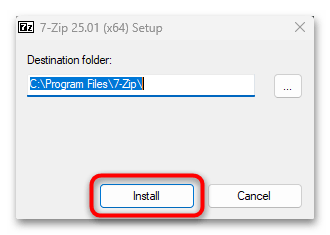
- Архиватора нет в сборке Windows, поэтому его потребуется скачать и установить отдельно. Перейдите по ссылке выше, загрузите инсталляционный файл и инициируйте установку программы.
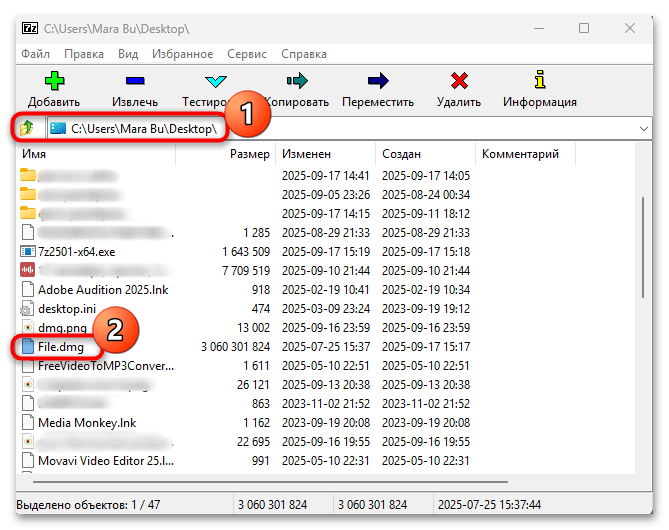
- Теперь можно просмотреть или извлечь DMG-файл. В первом случае можно запустить архиватор 7-Zip File Manager (после интеграции в систему инструмент можно найти в главном меню или с помощью строки поиска). С помощью панели навигации перейдите к расположению образа на диске, после чего откройте его двойным кликом левой кнопки мыши.
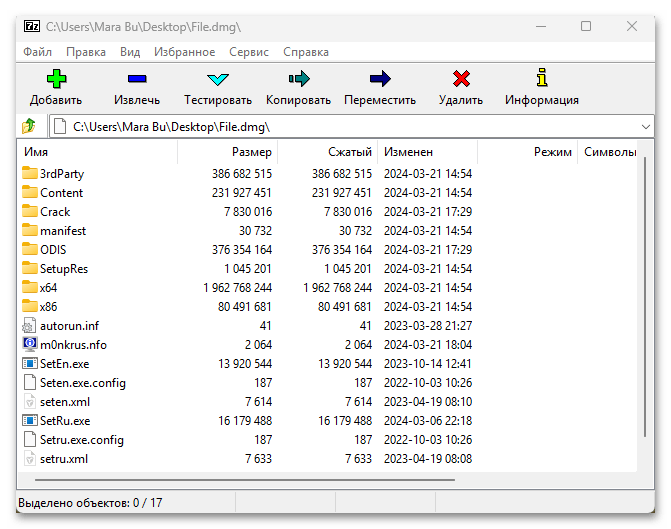
- В окне менеджера отобразится список хранящихся в образе файлов.
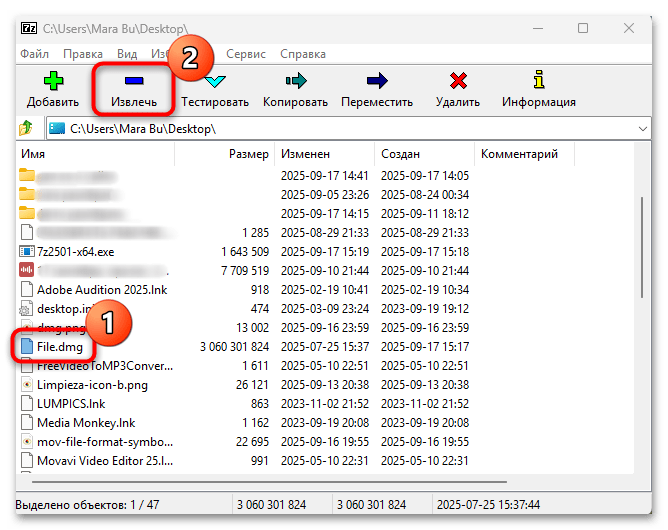
- Чтобы извлечь файлы, выберите файл и нажмите на кнопку «Извлечь», затем укажите путь, куда они должны быть распакованы.
Инструменты 7-Zip по умолчанию интегрируются в контекстное меню операционной системы, поэтому извлечь можно файлы из DMG напрямую из штатного «Проводника». Кликните правой кнопкой мыши по образу, наведите курсор на пункт «7-Zip» и выберите «Extract files», что позволит указать место сохранения, либо «Extract files Here», чтобы извлечь данные в текущую папку.
Уже после можно попробовать распакованные файлы добавить в ISO-образ, но учитывайте, что это не всегда срабатывает, и некоторые функции могут работать некорректно либо вовсе не работать.
Способ 2: DMG Extractor
Для работы с образами DMG в среде операционной системы Windows 10 существует специализированная программа – DMG Extractor, но с ее помощью так же, как и в случае с архиватором, можно просматривать содержимое такого образа и извлекать его в отдельную папку на компьютере. Она показывает название, формат, размер, дату и время последней модификации всех файлов и папок внутри образа. Реализована поддержка зашифрованных DMG, а простой интерфейс в стиле веб-браузера позволяет быстро сориентироваться в содержимом.
Программа распространяется на платной основе, а в бесплатной версии нельзя извлекать файлы размером более 4 Гб, а также зашифрованные файлы.
- Кликните по кнопке выше и скачайте инсталляционный файл программы. После запустите и кликните по кнопке «Open», затем выберите нужный файл для открытия.
- В окне программы можно просмотреть содержимое файла DMG. При необходимости его есть возможность извлечь, выбрав функцию «Extract» и указав путь для сохранения.


Способ 3: UltraISO
Одно из популярных для Windows решений для работы с виртуальными дисками, CD- и DVD-образов UltraISO также работает и с файлами в формате DMG. Мало того, с помощью предустановленного инструмента через софт есть возможность конвертировать DMG в ISO – более привычный формат для систем от Microsoft.
Программа UltraISO предназначена для создания образов оптических накопителей, USB-флешек, жестких дисков, загрузочных и других накопителей. С ее помощью можно добавлять, удалять, создавать папки и файлы внутри образов, оптимизировать структуру образа диска для экономии места. Образы можно использовать в качестве виртуальных дисков на компьютере и полноценно запускать их.
- Скачайте и установите программу на компьютер, затем откройте ее и нажмите на вкладку «Файл», потом на «Открыть файл образ».
- Найдите через «Проводник» файл с расширением DMG, выделите его и кликните по кнопке «Открыть».
- Вы увидите содержимое образа для MacOS на компьютере с Windows.


Если нужно преобразовать DMG в ISO, нужно войти в меню «Сервис», затем в контекстном меню кликнуть по кнопке «Преобразовать».

Отобразится окно, где нужно отметить пункт «Обычный ISO», затем выбрать папку для вывода. Нажмите на кнопку «Преобразовать», чтобы запустить процесс конвертации.

Способ 4: HFSExplorer
Бесплатная программа с открытым исходным кодом HFSExplorer позволяет получить доступ к жесткими дискам и образам дисков, отформатированным для в работы в MacOS. В интерфейсе реализован графический браузер файловой системы для навигации, извлечения файлов и создания образов. Поддерживаются различные образы и схемы разделов, также софт работает с файлами в формате DMG, открывает образы zlib и bzip2 и зашифрованные AES-128 и AES-256.
HFSExplorer позволяет только просматривать содержимое образов, не интегрируется в «Проводник» Windows, а для корректной работы требуется инсталлированные на компьютер компоненты Java Runtime.
- Запустите утилиту и нажмите на вкладку «File» вверху, затем выберите пункт «Load File System from file».
- С помощью интерфейса «Проводника» укажите путь к DMG (выделите файл и щелкните по кнопке «Open»). Образ будет открыт в окне HFSExplorer. На панели слева можно увидеть дерево каталогов, а в центральной части окна – их содержимое.
- Чтобы извлечь файлы и папки, нажмите на кнопку «Extract» вверху и укажите каталог для вывода данных.


Конвертация DMG в ISO
Есть решения, которые позволяют конвертировать образ для MacOS в ISO-образ, с которым Windows корректно работает (позволяет запускать установку, монтировать виртуальные приводы или записывать образы на накопители). В качестве альтернативного варианта можно воспользоваться такими программами, но учитывайте, что не всегда преобразование происходит правильно.
Ошибки при конвертации обусловлены тем, что DMG – это нативный формат диска для Mac и он несовместим с широко распространенным форматом ISO.
Если у вас есть компьютер на операционной системе от Apple, произвести преобразование можно прямо на нем. Для этого выполните в терминале следующую команду:
hdiutil convert путь-к-файлу.dmg -format UDTO -o путь-к-файлу.iso
В запросе нужно указать путь как в файлу в формате DMG, так и к выходному ISO-образу.
Случается, что после конвертации у выходного файла расширение CDR, но на самом деле это и есть ISO. Чтобы исправить ситуацию, нужно переименовать образ, прописав вручную его расширение (.iso).
Если у вас устройство на базе Windows, для преобразования образа потребуется специальный софт от сторонних разработчиков. Подробно разбирать процесс конвертации нет смысла, поскольку в таких программах это осуществляется по общему принципу, но мы приведем список нескольких наиболее распространенных продуктов ниже:
- AnyToISO – программа, которая работает фактически со всеми типами образов дисков, позволяет не только извлечь содержимое, но и конвертировать любой образ в ISO, однако бесплатная версия ограничивает размер файла (до 870 Мб);
- Magic ISO Maker – еще одно решение, но распространяется на бесплатной основе, к тому же с 2010 года разработчик уже не поддерживает свой проект;
- AnyBurn – бесплатная программа для записи различных типов оптических накопителей (CD, DVD и Blu-ray) и работы с образами дисков позволяет конвертировать DMG в ISO с помощью функции «Преобразовать формат файла-образа».
Как уже упоминалось выше, программа UltraISO тоже позволяет преобразовать образ диска от Apple, поэтому в список выше она должна попасть. Еще аналогичный софт BurnAware успешно справляется с этой задачей, но при этом с его помощью можно конвертировать DMG сразу в загрузочный образ ISO с помощью функции «Создать ISO» (достаточно указать в качестве образа DMG-файл).
Мы решали задачу с помощью:
Еще есть похожие инструкции:
 Как разместить иконки посередине панели задач в Windows 10
 Как включить счетчик FPS на компьютере с Windows 10
 Способы подключения к удаленному рабочему столу в Windows 10
 Как перенести профиль пользователя в Windows 10
 Как включить все доступные ядра процессора в Windows 10
 Включение гибернации на компьютере с Windows 10
 Настройка «Центра уведомлений» в Windows 10
 Отключение Superfetch в Windows 10
 Способы устранения ошибки 0xc00d5212 в Windows 10
 Исправление ошибки 0xc0000021a при загрузке Windows 10
 Настраиваем чувствительность микрофона в Windows 10
 Как открыть сетевые подключения в Windows 10




















Автор статьи: Маргарита | Обновлено: