 lumpics.ru
Вариант 1: Android-устройство
Нередко владельцы Android-устройств сталкиваются с тем, что после подключения беспроводных наушников к телефону при просмотре фильмов или игре замечается задержка звука. В некоторых ситуациях есть возможность вручную свести задержку к минимуму, обеспечив таким образом более комфортный просмотр контента или гейминг.
Способ 1: Проверка кодеков
Беспроводная передача звука основана на алгоритме Bluetooth Codec, обеспечивающем корректную последовательность сигнала, поэтому при задержке звука через наушники проверьте кодек. Большинство моделей работают на базовом кодеке SBC, но именно с ним и случается рассматриваемая проблема. Чтобы минимизировать задержку, лучше использовать AAC, aptX или LDAC.
Часто посмотреть поддерживаемый кодек можно через раздел с подключенными беспроводными устройствами операционной системы. Для примера приведем такую инструкцию:
- Разверните шторку системы, нажмите на кнопку «Bluetooth» и удерживайте палец на ней до перехода к списку подключенных устройств.
Наушники должны быть подключены.
- Отобразится перечень, где нужно найти наушники и посмотреть, есть ли обозначения кодека, который ими используется. В нашем случае это AAC.


Есть еще способы посмотреть и изменить кодек при необходимости, если он поддерживается наушниками. Для этого можете воспользоваться сторонним приложением, например, «Настройка A2DP»:
- Перейдите по ссылке выше и скачайте приложение на устройство. Запустите его и нажмите на кнопку «Check Bluetooth A2DP» внизу.
- Дайте приложению все необходимые разрешения для работы.
- В результате проверки вы увидите текущий кодек (строка «Current Codec») и кодеки, которые поддерживаются устройством («Selectable Codec»). Если есть другие кодеки, которые могут уменьшить задержку звука (напомним, что это AAC, aptX или LDAC), выберите их.


Есть еще один способ ручного изменения используемого кодека, причем для этого не потребуется сторонний софт, нужно лишь активировать режим разработчика.

После активации режима перейдите к его параметрам, найдите в списке настройки Bluetooth или другие параметры передачи звука. Если есть возможность, измените кодек или качество аудио, после можно проверить, как это повлияет на задержку.
Способ 2: Деактивация энергосберегающего режима
Энергоэффективные режимы в операционной системе Android могут тормозить беспроводное соединение, создавая тем самым задержку при использовании Bluetooth-наушников. Чтобы исправить ситуацию, попробуйте деактивировать такой режим, применив одну из рекомендаций, описанных в нашей отдельной статье на сайте.
Подробнее: Отключение режима энергосбережения в Android

Способ 3: Настройка наушников
В некоторых случаях срабатывает отключение некоторых возможностей беспроводных наушников, при этом нужно настроить девайс так, чтобы он использовался только для воспроизведения аудио, а принятие звонков и другие функции были отключены.
- Перейдите к списку подключенных по Bluetooth устройств (через шторку или раздел с подключениями штатных «Настроек»), коснитесь кнопки для настройки наушников, если она есть (как правило, она стилизована под значок шестерни или буквы i).
- Просмотрите параметры в блоке «Использовать для». Отключите все пункты, кроме «Аудио»/«Аудио мультимедиа».


Способ 4: Отключение фоновых приложений
Также рекомендуем отключить приложения, которые работают в фоне и могут сбивать беспроводное соединение. Есть несколько способов, позволяющих приостановить работу софта на Android, например, через раздел с установленными программами «Настроек» или посредством параметров памяти или безопасности. Также при наличии root-прав у телефона можно принудительно завершить работу фактически любого приложения и процесса, в том числе системного.

Способ 5: Переподключение девайса
Если проблема возникла недавно, дело может быть в системных ошибках Android или сбоях в подключении. Тогда зачастую помогает повторное подключение наушников:
- Через «Настройки» перейдите в раздел с Bluetooth-подключениями и выберите в списке подключенного оборудования проблемные наушники.
- Отмените сопряжение/удалите устройство, после чего соединение будет разорвано, а система «забудет» девайс.
- Перед тем, как заново подключить его, перезагрузите работу модуля, отключив функцию с помощью тумблера, затем через некоторое время вновь ее включив.
- Нажмите на кнопку «Обновить».
- Как только в списке доступных устройств появятся наушники, выберите их, чтобы повторно подключить к мобильному девайсу.


Способ 6: Использование стороннего софта
Для уменьшения задержки звука в беспроводных наушниках можно воспользоваться возможностями стороннего софта. Это поможет, если другими методами улучшить передачу звука не удается, например, в тех случаях, когда в наушниках используется устаревшая версия BT или кодека.
Некоторые видеопроигрыватели позволяют с помощью встроенных средств отрегулировать задержку звука при воспроизведении аудио через беспроводные девайсы, например, наушники или колонки. К таким плеерам относится медиа-проигрыватель VLC.
При воспроизведении видео нажмите на значок для вызова дополнительных параметров, затем в меню выберите опцию «Задержка звука» и отрегулируйте ее вручную так, чтобы видео и аудиодорожка были синхронизированы.
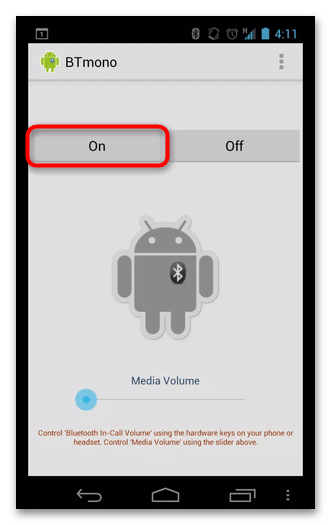
В динамических играх можно использовать приложение BTmono, которое служит для настройки потоковой передачи аудио на Bluetooth-гарнитуру. Софт недоступен в официальном магазине от Google, но его можно скачать из отечественного аналога RuStore. Конечно, при использовании утилиты качество звука станет несколько хуже, но задержка значительно уменьшится, что позволит играть в игры более комфортно. Установите приложение, запустите его и нажмите на кнопку «On».
Вариант 2: Компьютер
Если задержка в наушниках появилась на компьютере под управлением операционной системы Windows, то есть несколько методов, которые позволят минимизировать ее.
Способ 1: Проверка кодеков
Как и в случае с мобильным устройством, стоит проверить используемые Bluetooth-кодеки в наушниках. Для этого можно воспользоваться сторонней утилитой Bluetooth Tweaker. Она распространяется на платной основе, но позволяет посмотреть информацию об одном из устройств бесплатно.
- Скачайте и установите утилиту, после обязательно перезагрузите компьютер. Выберите наушники в списке устройств и нажмите на кнопку «Refresh codec information».
- Отобразится информация о поддерживаемых наушниками кодеками (строка «Codec supported by device») и кодеках, которые были выбраны Windows («Codec selected by Windows»).


Если ваши наушники поддерживают современные стандарты (например, aptX или LDAC), но система при этом выбрала базовый кодек SBC, то причиной этому могут стать проблемы с самим беспроводным адаптером, например, с его драйверами (о способах решениях проблем с ними мы писали в Способе 5 ниже). Также модуль попросту не поддерживает более современные кодеки.
В качестве альтернативного варианта, когда адаптер не работает с нужными кодеками, можно воспользоваться внешним Bluetooth-модулем версии 5.0 и выше. Как правило, он подключается через разъем USB, поэтому подойдет как для стационарных компьютеров, так и для ноутбуков.
Способ 2: «Панель управления звуком»
В некоторых случаях минимизировать задержку позволяет отключение микрофона, который реализован в наушниках. Делается это через «Панель управления звуком» операционной системы, если вам он не нужен:
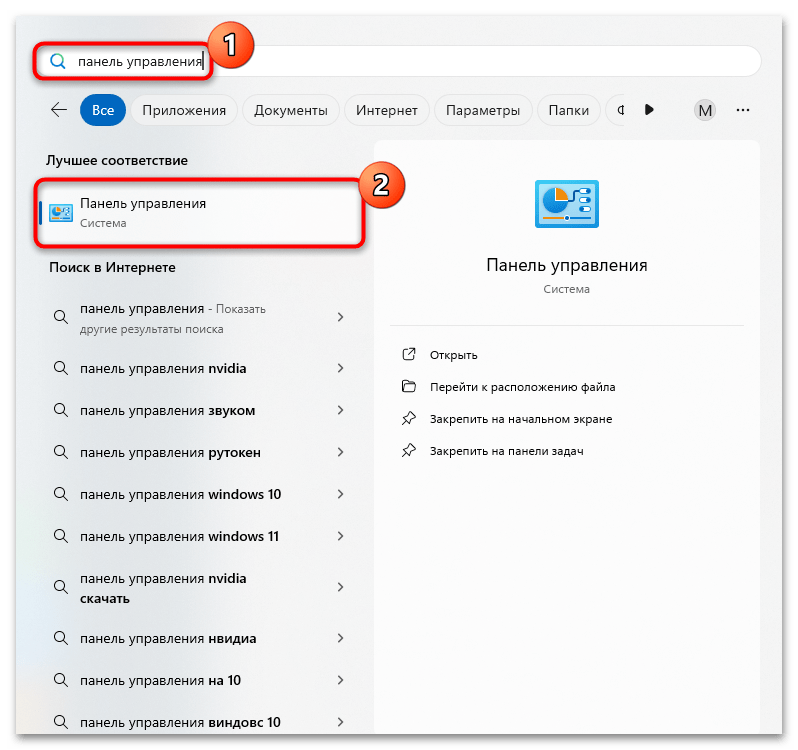
- Запустите «Панель управления», отыскав средство в главном меню или с помощью строки поиска.
- В меню «Просмотр» в открывшемся окне выберите отображение разделов в виде крупных или мелких значков, затем нажмите на «Звук».
- Переключитесь на вкладку «Запись», найдите устройство «Головной телефон» и модель ваших наушников, кликните по нему правой кнопкой мыши и выберите пункт «Отключить».
- Также стоит проверить свойства подключенных наушников. Перейдите на вкладку «Воспроизведение», щелкните по ним правой кнопкой мыши и выберите «Свойства».
- На вкладке «Дополнительные эффекты» попробуйте отключить все примененные эффекты или отметьте опцию «Отключение всех звуковых эффектов».
- Теперь нажмите на вкладку «Дополнительно» и уменьшите качество аудио, поэкспериментировав с настройками в блоке «Формат по умолчанию».
- Если изменения были внесены, не забудьте сохранить настройки.


Способ 3: Настройки питания
В случаях, когда есть задержка, также может помочь регулировка параметров электропитания беспроводного адаптера:
- Кликните правой кнопкой мыши по «Пуску» и выберите запуск «Диспетчера устройств».
- Разверните меню «Bluetooth» и найдите в списке устройств адаптер. В нашем случае это устройство «Realtek Bluetooth Adapter». Кликните по нему правой кнопкой мыши и выберите «Свойства».
- Переключитесь на вкладку «Управление электропитанием», снимите отметку у пункта «Разрешить отключение этого устройства для экономии энергии» и сохраните настройки.


Способ 4: Повторное подключение девайса
Повторное подключение наушников, в звуке которых появилась задержка, иногда позволяет сбросить ошибки, которые этому способствуют, но для начала придется удалить гарнитуру из списка ранее подключенного оборудования:
- Через штатные «Параметры» перейдите в раздел с устройствами (вкладка «Bluetooth и устройства» в Window 11).
- Разверните дополнительное меню у проблемного девайса, затем нажмите на кнопку «Удалить», чтобы отменить сопряжение.
- Перезагрузите работу адаптера, используя тумблер.
- Также можете перезапустить наушники, затем нажмите на кнопку «Добавить устройство».
- В следующем окне кликните по пункт «Bluetooth».
- После непродолжительного поиска отобразятся наушники. Выберите их и снова подключите к компьютеру.


После переподключения можно проверить, решена ли проблема с задержкой. Метод подойдет, если причина в системном сбое или неполадках с беспроводным подключением, например, если ранее подобная проблема не была замечена.
Способ 5: Работа с драйверами Bluetooth
Как уже говорилось, задержка в звуке на наушниках может быть следствием проблем с программным обеспечение самого Bluetooth-адаптера. Чаще всего дело в устаревшем драйвере, поэтому рекомендуем проверить наличие актуальной версии и инсталлировать ее в систему при необходимости. О том, как найти драйвер и установить, читайте в нашем отдельном материале.
Подробнее: Поиск и инсталляция драйверов для Bluetooth-адаптера

Иногда, наоборот, стоит откатиться до предыдущего состояния драйвера, особенно если проблема возникла как раз после установки апдейтов. Для этого через «Диспетчер устройств» перейдите к свойствам адаптера, затем на вкладке «Драйвер» нажмите на кнопку «Откатить», если она доступна.

Если же у вас Wi-Fi/Bluetooth-адаптер компании Intel одной из следующих серий: 8260, 7265/3165/7260/3160, то некоторые пользователи утверждают, что помогает установка драйверов Intel Bluetooth Audio.
На официальном сайте компании Intel нужных драйверов может не оказаться, но они есть на ресурсе производителя Dell, поскольку в своих ноутбуках он использует адаптер от Intel. Это программное обеспечение успешно устанавливается и на другие устройства, а не только на лэптопы Dell.
Если не удается получить доступ к официальному сайту компании, то можно попробовать альтернативные, но проверенные ресурсы, где есть нужное программное обеспечение. Дело в том, что пользователям из РФ не всегда удается попасть на сайты различных компаний ввиду санкций.
Чтобы узнать модель адаптера, запустите «Диспетчер устройств» и поищите информацию в нем в разделе «Сетевые устройства».
Если у вас Intel 8260, перейдите по ссылке ниже, чтобы скачать драйвер для компонента. Можете загрузить даже версию для Windows 8.1, но она будет работать и на других ОС.
Что касается версий адаптера Intel 7265/3165/7260/3160, то скачивать нужно другие драйверы.
После загрузки архива с компонентами запустите установку с помощью инсталляционного файла, дождитесь окончания процесса и перезагрузите компьютер.
Способ 6: Сторонние утилиты
Если ничего не помогло, можно воспользоваться функциями видеопрогрывателей, чтобы минимизировать задержку звука через беспроводные наушники. Это поможет при просмотре фильмов, которые имеются на локальном хранилище или съемном накопителе. Например, у VLC Media Player такая возможность предусматривается.
- Начните воспроизводить видео и щелкните по области плеера правой кнопкой мыши, затем наведите курсор в меню на пункт «Инструменты» и выберите «Эффекты и фильтры».
- В открывшемся окне переключитесь на вкладку «Синхронизация», после его получится выставить параметры аудиодорожки относительно видео, чтобы минимизировать задержку.


Дополнительные рекомендации
Есть еще несколько причин, из-за чего в беспроводных наушниках может быть задержка, например, различные помехи, устаревшее ПО девайса или версия модуля, а также различные программные ошибки. Приведем несколько дополнительных рекомендаций, которые могут оказаться кому-то полезными.
Способ 1: Исключение помех
Различные помехи, например, сигналы от других устройств, также могут стать причиной задержки звука через наушники. Дело в том, что технология Bluetooth работает на той же частоте, на которую влияют эти сигналы. К примеру, если вы смотрите фильм, но при этом другие люди вокруг активно пользуются функцией беспроводного соединения (слушают музыку, передают файлы или выполняют еще какие-либо действия, что актуально в общественных местах).
Также причина может быть и в бытовой технике или электронике, в том числе микроволновой печи, компьютера и даже холодильника. Попробуйте найти место, где минимум подобных приборов, чтобы избежать внешних помех. То же самое касается и Wi-Fi-маршрутизатора, но можно сменить канал на роутере или использовать подключение на частоте 5 Ггц, если есть такая возможность.

Способ 2: Обновление прошивки наушников
Также не исключен тот факт, что программное обеспечение наушников попросту устарело, из-за чего возникает задержка звука. Многие брендовые девайсы настраиваются с помощью фирменного приложения, поэтому стоит поискать функцию установки свежей версии прошивки именно в нем.
Например, в приложении Samsung Earbuds, предназначенном для наушников Samsung Galaxy Buds есть отдельный раздел, где доступна возможность проверки и установки апдейтов (пункт «Earbuds software update» в разделе «Earbuds Settings»).

Способ 3: Решение проблем с устаревшей версией модуля Bluetooth
Проверьте версию Bluetooth-модуля, которая используется на смартфоне или компьютере, откуда воспроизводится звук. Последняя версия на момент написания статьи – 5, но анонсирована уже более свежая версия (Bluetooth 6.0). Если используется более современный модуль, то в его ПО уже включены значительные улучшения в передаче звука, что, в свою очередь, позволяет уменьшить задержку звука в беспроводных наушниках.
Просмотрите технические характеристики устройства и убедитесь, что используется относительно новая версию блютуз.

Что касается мобильных устройств, сделать в этой ситуации вряд ли что-то получится, но можно попытаться воспользоваться сторонними приложениями, которые могут ухудшать качество звука, но при этом минимизировать задержки. В случаях с лэптопами и компьютерами все намного проще: можете приобрести USB-модуль беспроводной связи с новым стандартном.

Способ 4: Сброс настроек наушников
Не исключены и проблемы в работе ПО наушников, особенно, если ранее подобного неудобства с задержкой звука не возникало. Некоторые ошибки удается исправить, сбросив настройки наушников к заводским. В разных устройствах это делается по-своему, например, в некоторых случаях нужно зажать кнопку на зарядном кейсе и удерживать ее до соответствующего сигнала.

Что касается полноразмерных наушников, может потребоваться использование двух аппаратных кнопок на корпусе, например, сочетания кнопки включения и увеличения звука (их также нужно удерживать). В других моделях сбросить настройки получится через фирменное приложение от производителя девайса.

Способ сброса настроек можно узнать из инструкции, которая поставляется в комплекте, либо на официальном сайте компании-изготовителя.
Мы решали задачу с помощью:
Еще есть похожие инструкции:
 Что означают цвета жестких дисков Western Digital
 Как управлять наушниками AirPods и AirPods Pro
 Решение проблем с печатью на принтере Brother
 Как сбросить контроллер батареи ноутбука
 Что лучше для внешнего жесткого диска: exFAT или NTFS
 Переносим видео с DVD-дисков на ПК
 Инструкция по созданию загрузочной флешки на Windows
 Как отформатировать флешку через командную строку
 Тестируем процессор на перегрев
 Нормальная рабочая температура процессоров разных производителей
 Зачем нужна перемычка на жестком диске
 Определяем серию продукта видеокарт Nvidia





















Автор статьи: Маргарита | Обновлено: