 lumpics.ru
Откат драйверов видеокарты имеет свои особенности и часто требует использования специализированных утилит для полного удаления графических драйверов перед установкой предыдущей версии. Если проблемы возникли именно после обновления драйвера GPU, ознакомьтесь с подробной инструкцией в отдельном материале.
Подробнее: Как откатить драйвер видеокарты NVIDIA
Способ 1: Использование функции отката в «Диспетчере устройств»
Встроенная функция отката драйвера в Windows 11 автоматически восстанавливает предыдущую версию программного обеспечения устройства, если система сохранила резервную копию при последнем обновлении. Метод работает быстро и не требует поиска установочных файлов, однако доступен не всегда — Windows хранит только одну предыдущую версию драйвера, и то не для всех устройств.
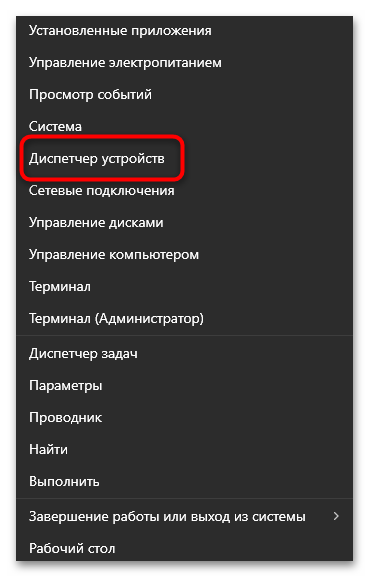
- Нажмите правой кнопкой мыши по кнопке «Пуск» в левом нижнем углу экрана и выберите пункт «Диспетчер устройств» из контекстного меню. Альтернативный способ — нажмите сочетание клавиш Win + R, введите команду
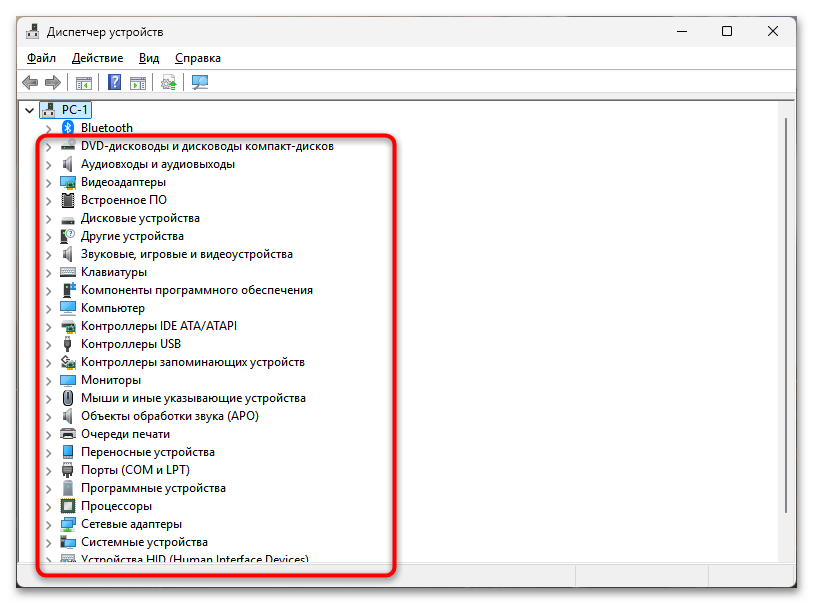
devmgmt.mscи подтвердите запуск клавишей Enter. - В окне «Диспетчера устройств» найдите категорию с нужным устройством и разверните ее, кликнув по стрелке слева от названия. Устройства сгруппированы по типам — сетевые адаптеры, звуковые устройства, видеоадаптеры и так далее.
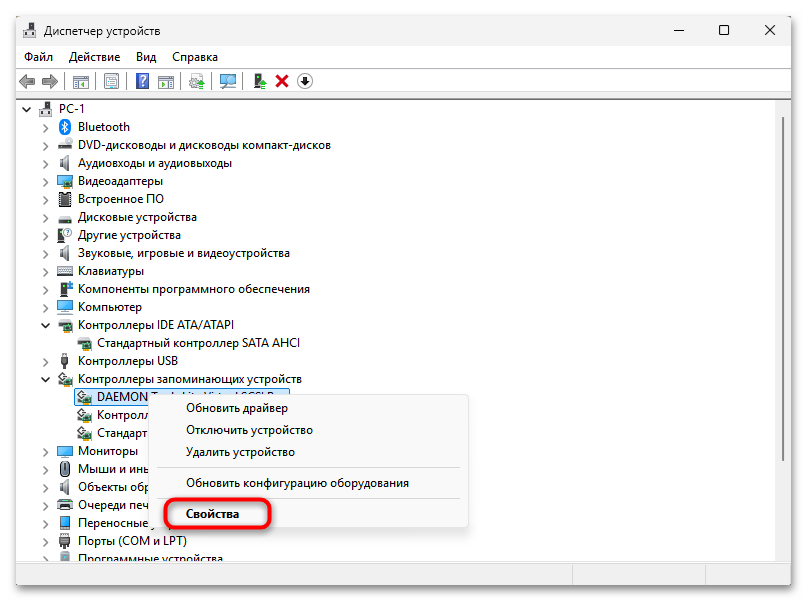
- Найдите устройство, драйвер которого требуется откатить, кликните по нему правой кнопкой мыши и выберите пункт «Свойства».
- В открывшемся окне свойств перейдите на вкладку «Драйвер». Здесь отображается информация о текущей версии драйвера, дате его установки и поставщике программного обеспечения.
- Нажмите кнопку «Откатить» в разделе управления драйвером. Если кнопка неактивна (отображается серым цветом), значит, в системе отсутствует резервная копия предыдущей версии драйвера, и нужно воспользоваться альтернативными способами отката.
- Система предложит выбрать причину отката из нескольких вариантов. Укажите наиболее подходящий пункт — например, «Приложения перестали работать с этим драйвером» или «Мой компьютер работал лучше с предыдущим драйвером». Эта информация используется Microsoft для анализа качества драйверов.
- Подтвердите действие кнопкой «Да» в диалоговом окне. Windows автоматически удалит текущую версию драйвера и установит предыдущую из сохраненной резервной копии.
- После завершения процесса перезагрузите компьютер, чтобы изменения вступили в силу. В некоторых случаях система сама предложит выполнить перезагрузку сразу после отката.


Важно понимать, что функция отката становится доступной только после обновления драйвера через «Центр обновления Windows», «Диспетчер устройств» или официальную утилиту производителя. При чистой установке системы или после ручной переустановки драйвера резервная копия может отсутствовать. Windows автоматически удаляет старые версии драйверов при очистке диска через встроенные инструменты, поэтому регулярное использование «Очистки диска» может сделать откат недоступным.
Способ 2: Выбор альтернативной версии из списка совместимых драйверов
Windows 11 хранит в своей базе данных несколько версий драйверов для распространенных устройств, что позволяет переключаться между ними даже когда стандартная функция отката недоступна. Данный метод пригодится для устройств от крупных производителей, чьи драйверы включены в дистрибутив операционной системы.
- Откройте «Диспетчер устройств» через меню «Пуск» или команду
devmgmt.mscв окне «Выполнить» (Win + R). - Разверните раздел с нужной категорией устройств и найдите устройство, драйвер которого требуется откатить.
- Кликните правой кнопкой по устройству и выберите «Обновить драйвер». Несмотря на название пункта, эта функция позволяет не только обновлять, но и устанавливать другие версии драйверов.
- В появившемся окне выберите вариант «Найти драйверы на этом компьютере» вместо автоматического поиска в интернете.
- На следующем этапе нажмите «Выбрать драйвер из списка доступных драйверов на компьютере». Система откроет список всех совместимых драйверов, установленных в Windows.
- Внимательно изучите предложенные варианты. Список содержит информацию о версии, дате выпуска и производителе каждого драйвера. Более старая дата обычно соответствует предыдущей версии программного обеспечения.
- Выберите версию драйвера с более ранней датой, чем текущая, и нажмите «Далее». Windows установит выбранный драйвер без дополнительных запросов.


Обратите внимание, что в списке может присутствовать вариант «Стандартное устройство» или «Базовый драйвер Microsoft». Установка такого драйвера обеспечит базовую функциональность устройства, но лишит его расширенных возможностей производителя. Используйте стандартные драйверы только в крайних случаях, когда все специализированные версии вызывают проблемы.
Способ 3: Полное удаление драйвера с последующей установкой старой версии
Полная переустановка драйвера с предварительным удалением текущей версии обеспечивает чистую установку программного обеспечения без остатков предыдущих конфигураций. Такой подход решает проблемы, связанные с повреждением файлов драйвера или конфликтами между версиями.
- Перед началом процедуры скачайте нужную версию драйвера с официального сайта производителя материнской платы или ноутбука. Найдите раздел поддержки вашей модели устройства и загрузите драйвер в отдельную папку на жестком диске, чтобы иметь к нему доступ после удаления текущей версии.
- Откройте «Диспетчер устройств» и найдите нужную категорию устройств. Разверните раздел и отыщите устройство, драйвер которого требуется переустановить. Кликните по устройству правой кнопкой мыши и выберите «Удалить устройство».
- В диалоговом окне подтверждения обязательно установите флажок «Удалить программы драйверов для этого устройства» или «Попытка удалить драйвер для этого устройства». Без этой опции Windows удалит только запись об устройстве, но файлы драйвера останутся в системе.
- Подтвердите удаление кнопкой «Удалить» и дождитесь завершения процесса. Устройство временно перестанет работать.
- Не перезагружайте компьютер сразу после удаления, иначе Windows автоматически переустановит последнюю доступную версию драйвера из своей базы данных или через «Центр обновления».
- Запустите установочный файл скачанной старой версии драйвера. Следуйте инструкциям мастера установки, принимая стандартные настройки.
- После завершения установки перезагрузите систему. Проверьте работу устройства и убедитесь, что установлена нужная версия драйвера через свойства устройства в «Диспетчере устройств».
Читайте также: Как скачать драйверы для Windows 11 с официальных сайтов разработчиков


Для предотвращения автоматического обновления установленного драйвера отключите загрузку драйверов через «Центр обновления Windows». Откройте «Параметры» — «Центр обновления Windows» — «Дополнительные параметры» — «Дополнительные параметры» и отключите опцию «Получать обновления для других продуктов Microsoft при обновлении Windows». Дополнительно можете заблокировать обновление конкретного устройства через редактор групповых политик или специальные утилиты вроде Windows Update Blocker.
Читайте также: Отключение автоматического обновления драйверов в Windows
Способ 4: Откат драйверов через восстановление системы
Точки восстановления системы сохраняют не только настройки Windows, но и установленные драйверы на момент их создания. Восстановление из точки откатывает все драйверы одновременно к состоянию на выбранную дату, что полезно когда проблемы возникли после массового обновления или когда неизвестно, какой именно драйвер вызывает неполадки. Этот метод требует наличия предварительно созданных точек восстановления.
- Нажмите сочетание клавиш Win + R для вызова окна «Выполнить». Введите команду
sysdm.cplи нажмите Enter для открытия окна свойств системы. - Перейдите на вкладку «Защита системы» в верхней части окна. Здесь отображается статус защиты для каждого диска компьютера.
- Убедитесь, что для системного диска (обычно C:) защита включена и отображается статус «Включено». Если защита отключена, точки восстановления отсутствуют, и воспользоваться этим способом невозможно.
- Нажмите кнопку «Восстановить» в нижней части окна. Запустится мастер восстановления системы с приветственным сообщением.
- В первом окне мастера нажмите «Далее» для продолжения. Система предложит список доступных точек восстановления.
- Установите флажок «Показать другие точки восстановления» в нижней части окна, чтобы отобразить все сохраненные точки, а не только самые последние.
- Выберите точку восстановления, созданную до появления проблем с драйверами. Обратите внимание на дату создания и описание — Windows автоматически создает точки перед установкой обновлений и программ.
- Нажмите кнопку «Поиск затрагиваемых программ» для просмотра списка приложений и драйверов, которые будут изменены или удалены при восстановлении. Это поможет понять, какие изменения произойдут в системе.
- После ознакомления со списком нажмите «Далее», затем «Готово» для запуска процесса восстановления. Сохраните все открытые документы, так как компьютер будет перезагружен.
- Подтвердите начало восстановления. Windows перезагрузится, откатит систему к выбранной точке и снова загрузится. Процесс может занять от нескольких минут до получаса в зависимости от объема изменений.


Восстановление системы не затрагивает личные файлы в папках документов, изображений и загрузок, но удаляет программы и драйверы, установленные после создания точки восстановления. После завершения процесса система покажет отчет с информацией об успешности операции. Можете отменить восстановление через тот же раздел «Защита системы», выбрав опцию «Отменить восстановление системы», если откат не решил проблему или вызвал новые неполадки.
Способ 5: Восстановление драйверов через безопасный режим
Безопасный режим загружает Windows с минимальным набором драйверов и служб, что позволяет откатить проблемные драйверы даже когда система не запускается в обычном режиме. В этой конфигурации отключены сторонние драйверы и службы, которые могут мешать процессу отката. Способ незаменим при критических сбоях, вызванных несовместимыми драйверами устройств.
- Для входа в безопасный режим откройте «Параметры» через меню «Пуск» или нажатием Win + I.
- Перейдите в раздел «Система» — «Восстановление». В правой части окна найдите пункт «Расширенные параметры запуска». Нажмите кнопку «Перезагрузить сейчас» рядом с надписью «Расширенные параметры запуска». Обязательно сохраните все открытые файлы перед подтверждением, чтобы не потерять важные данные.
- После перезагрузки появится меню выбора действия. Выберите пункт «Поиск и устранение неисправностей», затем «Дополнительные параметры» — «Параметры загрузки».
- Нажмите кнопку «Перезагрузить» в окне параметров загрузки. Компьютер перезагрузится еще раз и покажет список доступных режимов запуска.
- Нажмите клавишу F4 на клавиатуре для выбора «Включить безопасный режим» или F5 для «Включить безопасный режим с загрузкой сетевых драйверов», если потребуется доступ в интернет для скачивания драйверов.
- Дождитесь загрузки системы в безопасном режиме. Интерфейс будет отличаться от обычного — с низким разрешением экрана и надписью «Безопасный режим» по углам. После этого откройте «Диспетчер устройств» и выполните откат драйвера любым из описанных выше методов — через функцию отката, выбор альтернативной версии или полное удаление с переустановкой.
- После завершения работы с драйверами перезагрузите компьютер обычным способом. Система запустится в нормальном режиме с откатанными драйверами.


Если Windows не запускается даже для входа в параметры, принудительно вызовите среду восстановления, прервав загрузку системы три раза подряд. Для этого нажмите и удерживайте кнопку питания около 10 секунд сразу после появления логотипа Windows. После третьего прерывания система автоматически загрузится в среду восстановления, откуда можете перейти в безопасный режим по инструкции выше, начиная с четвертого пункта.
Читайте также: Как войти в «Безопасный режим» в Windows 11
Мы решали задачу с помощью:
- Способ 1: Использование функции отката в «Диспетчере устройств»
- Способ 2: Выбор альтернативной версии из списка совместимых драйверов
- Способ 3: Полное удаление драйвера с последующей установкой старой версии
- Способ 4: Откат драйверов через восстановление системы
- Способ 5: Восстановление драйверов через безопасный режим
Еще есть похожие инструкции:
 Установка живых обоев в Windows 11
 Как открыть «Блокнот» в Windows 11
 Решение проблемы с тихим звуком в наушниках в Windows 11
 Поиск и открытие папки «AppData» в Windows 11
 Сброс пароля в Windows 11
 Настройка брандмауэра в Windows 11
 Способы отключения «Защитника Windows» в Windows 11
 Обновление Windows 11 до последней версии
 Установка Windows 11 на виртуальную машину Oracle VM VirtualBox
 Изменение курсора мыши в Windows 11
 Отключение брандмауэра в Windows 11
 Как запустить Internet Explorer в Windows 11
























Автор статьи: Виктор Бухтеев | Обновлено: