 lumpics.ru
Если вам необходимо установить драйвера для любого устройства, не обязательно искать их на официальных сайтах или устанавливать специальное программное обеспечение. Для инсталляции ПО достаточно воспользоваться встроенной утилитой Windows. Для обновления софта достаточно проделать следующее:
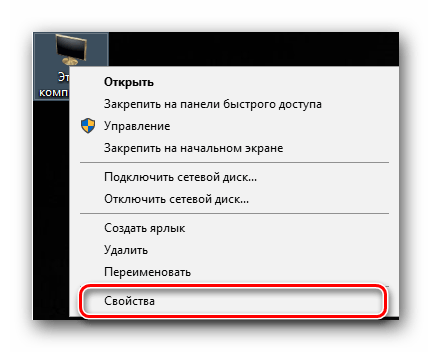
- Первым делом необходимо запустить «Диспетчер устройств». К примеру, можно нажать на значке «Этот компьютер» правой кнопкой мыши, после чего в контекстном меню выбрать пункт «Свойства». Либо в поиске набрать «Диспетчер устройств».
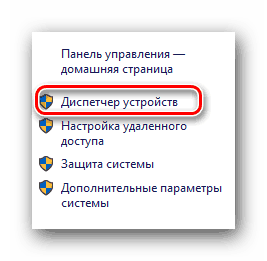
- Откроется окно основных сведений о вашей операционной системе и конфигурации компьютера. В левой части такого окна вы увидите перечень дополнительных параметров. Вам необходимо будет нажать левой кнопкой мыши на строке «Диспетчер устройств».
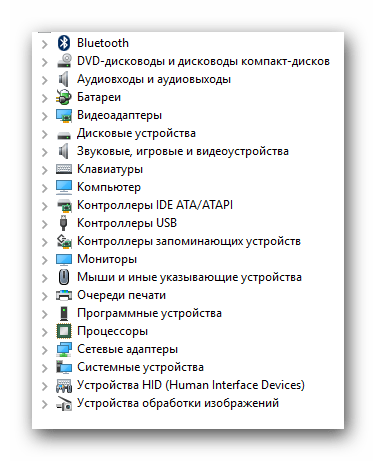
- В результате откроется окно «Диспетчера устройств». Тут в виде списка находятся все устройства, которые подключены к вашему компьютеру.
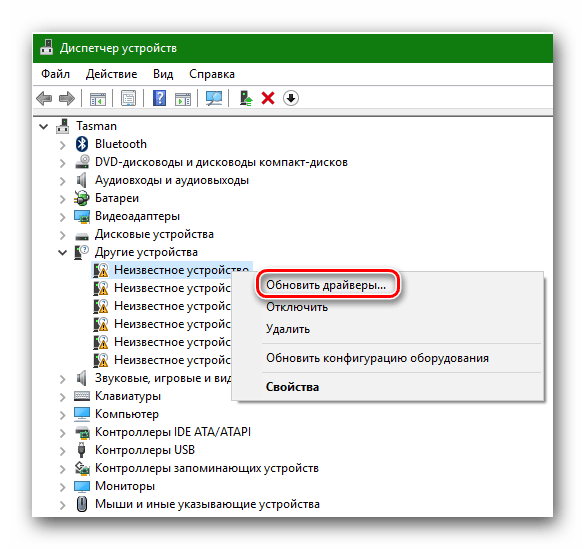
- Следующим шагом будет выбор того оборудования, для которого необходимо установить или обновить драйвера. Тут все интуитивно просто. Вам нужно открыть ту группу устройств, к которой относится искомое оборудование. Обратите внимание, что те устройства, которые не идентифицировались системой корректно, будут сразу выведены на экране. Обычно подобные проблемные устройства помечены восклицательным или вопросительным знаком с левой стороны от названия.
- На названии нужного устройства вам необходимо нажать правой кнопкой мыши. В контекстном меню следует кликнуть на строке «Обновить драйверы».
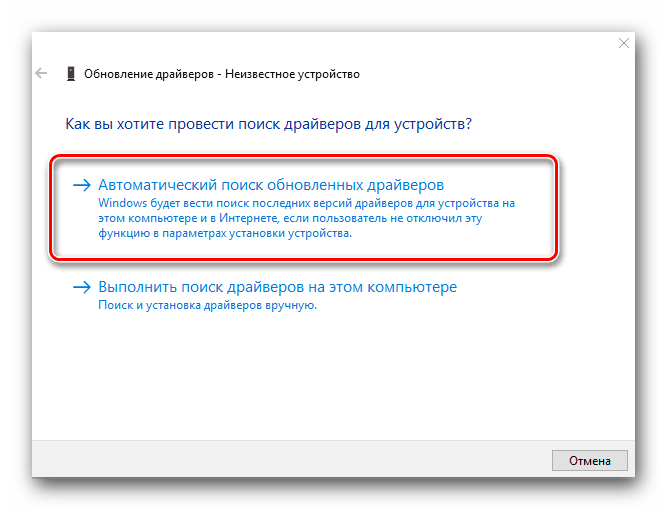
- После всех проделанных действий откроется окно нужной нам утилиты обновления. Далее можно запустить один из двух вариантов поиска. О каждом из них мы хотели бы поговорить отдельно.
Автоматический поиск
Указанный тип поиска позволит утилите проделать все действия самостоятельно, без вашего вмешательства. Причем, поиск будет производиться как на вашем компьютере, так и в сети интернет.
- Для запуска данной операции вам необходимо просто нажать на соответствующую кнопку в окне выбора типа поиска.
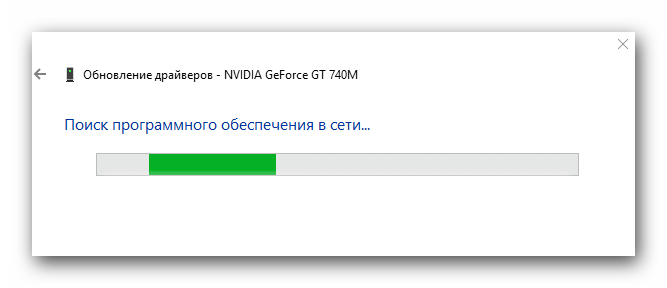
- После этого откроется дополнительное окно. В нем будет написано о том, что выполняется необходимая операция.
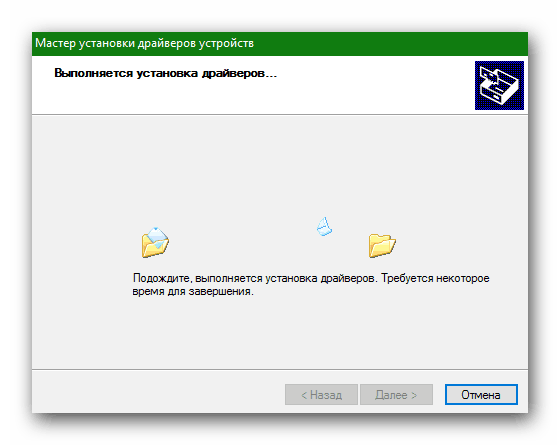
- Если утилита найдет подходящее программное обеспечение, она сразу же автоматически начнет его инсталляцию. От вас потребуется лишь терпение. В подобном случае вы увидите следующее окно.
- Спустя некоторое время (зависит от объема устанавливаемого драйвера) появится завершающее окно утилиты. Оно будет содержать сообщение с результатами проделанной операции поиска и установки. Если все пройдет успешно, вам останется лишь закрыть подобное окно.
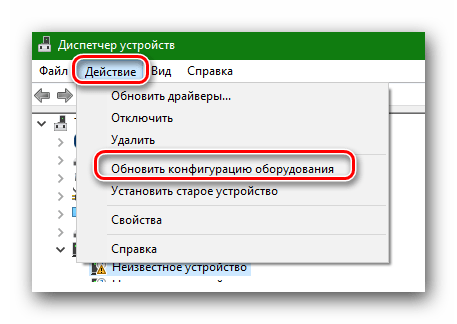
- По завершению мы советуем обновить конфигурацию оборудования. Для этого в окне «Диспетчера устройств» нужно нажать вверху на строку с названием «Действие», после чего в появившемся окошке щелкнуть на строчке с соответствующим названием.
- Напоследок мы советуем перезагрузить компьютер или ноутбук. Это позволит системе окончательно применить все настройки ПО.
Ручная инсталляция
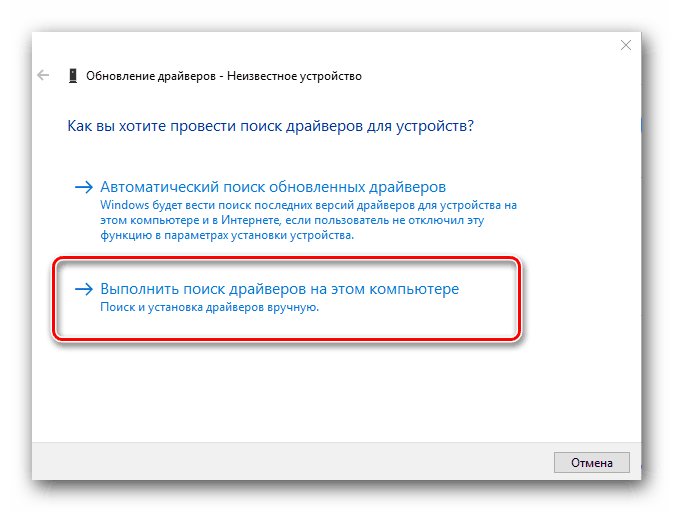
С помощью этого типа поиска вы также сможете установить драйвера для необходимого устройства. Разница между данным методом и предыдущим заключается в том, что при ручном поиске вам понадобится предварительно загруженный драйвер на компьютер. Иными словами, искать необходимые файлы вам придется вручную в интернете или на других носителях информации. Чаще всего подобным образом инсталлируется ПО для мониторов, последовательных шин и других устройств, которые по-другому драйвера не воспринимают. Для использования такого поиска вам нужно сделать следующее:
- В окне выбора нажимаем на вторую кнопку с соответствующим названием.
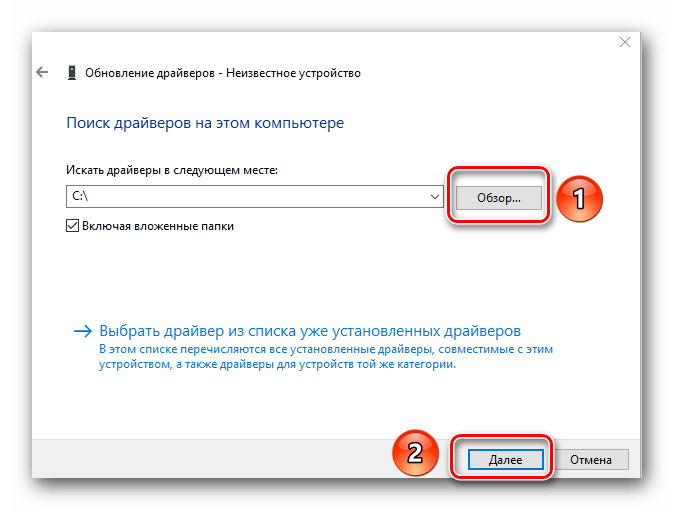
- После этого откроется окно, показанное на изображении ниже. Первым делом нужно указать место, в котором утилита будет искать софт. Для этого нажимаем на кнопку «Обзор…» и выбираем правильную папку из корневого каталога операционной системы. Кроме того, вы всегда можете прописать путь самостоятельно в соответствующей строке, если умеете. Когда путь указан, нажимаем кнопку «Далее» в нижней части окна.
- После этого появится окно поиска софта. Вам нужно лишь немного подождать.
- Обнаружив нужное программное обеспечение, утилита обновления ПО сразу же примется за его установку. Процесс инсталляции будет отображаться в отдельном появившемся окне.
- Завершится процесс поиска и установки точно так же, как описано выше. Вам нужно будет закрыть финальное окно, в котором будет текст с результатом операции. После этого обновить конфигурацию оборудования и перезагрузить систему.
Принудительная установка ПО
Иногда возникают ситуации, когда оборудование наотрез отказывается принимать устанавливаемые драйвера. Это может быть вызвано абсолютно любыми причинами. В таком случае можно попробовать следующие действия:
- В окне выбора типа поиска драйверов для нужного оборудования жмем на «Ручной поиск».
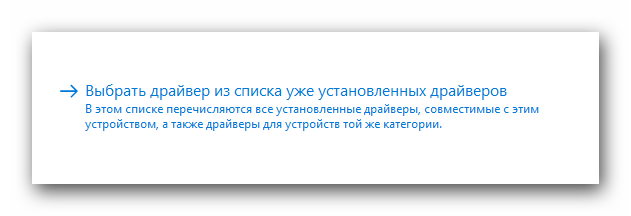
- В следующем окне вы увидите в самом низу строку «Выбрать драйвер из списка уже установленных драйверов». Нажимаем на нее.
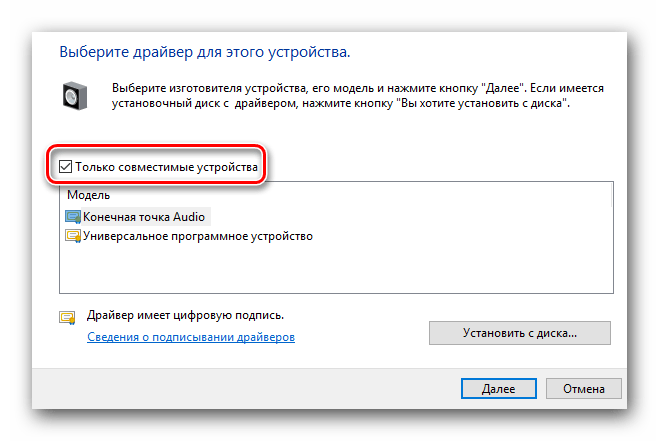
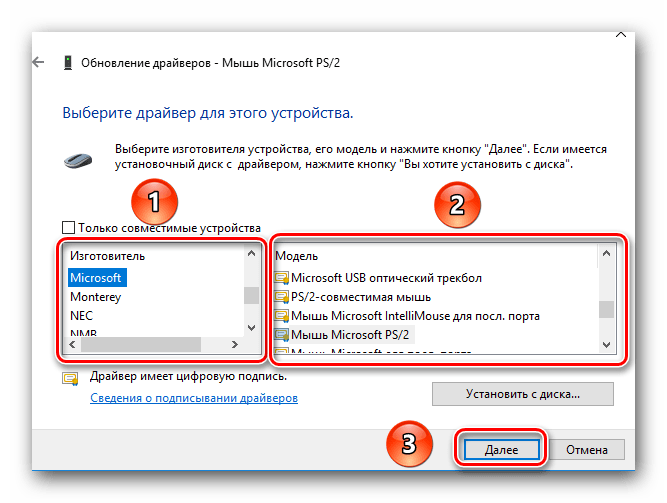
- Далее появится окно с выбором драйвера. Выше области выбора находится строка «Только совместимые устройства» и галочка рядом с ней. Убираем эту отметку.
- После этого рабочая область поделится на две части. В левой вам нужно указать изготовителя устройства, а в правой — модель. Для продолжения жмем кнопку «Далее».
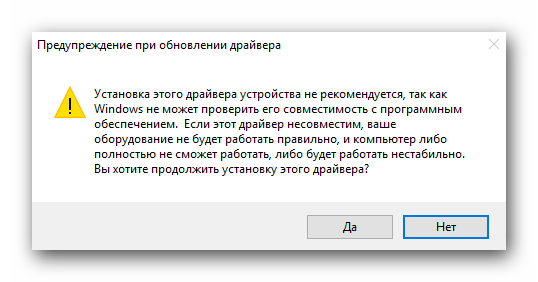
- Обратите внимание, что выбирать нужно из списка то устройство, которое у вас имеется на самом деле. В противном случае вы увидите сообщение о возможных рисках.
- Отметим, что на практике встречаются ситуации, когда для оживления устройства приходится идти на подобные шаги и риски. Но тем не менее, вы должны быть осторожными. Если выбранная аппаратная часть и оборудование будут совместимы, то подобное сообщение у вас не появится.
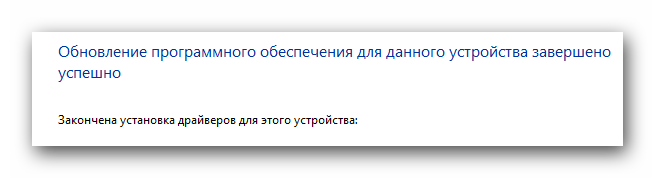
- Далее начнется процесс инсталляции ПО и применения настроек. В завершении вы увидите на экране окно со следующим текстом.
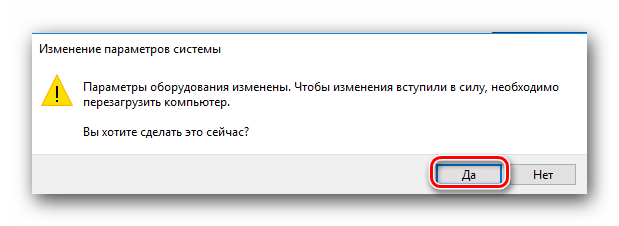
- Вам нужно лишь закрыть данное окно. После этого появится сообщение о том, что систему необходимо перезагрузить. Сохраняем всю информацию на компьютере или ноутбуке, после чего в таком окне нажимаем кнопку «Да».
- После перезагрузки системы ваше устройство будет готово к использованию.
Это все нюансы, о которых вам стоит знать, если решите использовать встроенную утилиту Windows для обновления драйверов. Мы неоднократно повторяли в наших уроках, что драйвера для любых устройств лучше искать в первую очередь на официальных сайтах. А к подобным методам следует обращаться в самую последнюю очередь, когда другие методы бессильны. Тем более, что помочь данные способы могут не всегда.
Мы решали задачу с помощью:
Еще есть похожие инструкции:
 Как удалить файл, который не удаляется в Windows 10
 Отсутствует «Локальная политика безопасности» в Windows 10
 Как включить в Windows 10 монофоническое звучание
Объединение дисков в Windows 10
Как включить в Windows 10 монофоническое звучание
Объединение дисков в Windows 10
 Решение проблемы «Беспроводная сеть — Отключено» в Windows 10
Просмотр сведений о драйверах в Windows 10
Решение проблемы «Беспроводная сеть — Отключено» в Windows 10
Просмотр сведений о драйверах в Windows 10
 Решение проблем с запуском Калькулятора в Windows 10
 Что делать, если не скрывается панель задач в Windows 10
 Подключение принтера к компьютеру с Windows 10
 Что делать, если не устанавливаются игры в Windows 10
 Решение проблем с запуском Epic Games Launcher в Windows 10
 Как узнать температуру процессора в Windows 10





















Спасибо за статью!
Добрый день! Перестала работать безпроводная мышка, захожу в диспетчер устройств — ошибка usb-устройство ввода, код 39, что только не пробовал не помогает, винду не хочу переустанавливать да и не факт что поможет
Здравствуйте. Сообщите также пожалуйста, какая именно у вас модель ноутбука Dell. Кроме того, копируйте в свой следующий ответ ID проблемного устройства. Его можно посмотреть в разделе «Сведения». В выпадающем меню там найдете строку, которая так и называется «ИД оборудования».
А как мне это сделать если у меня компьютер даже на рабочий стол не выводит просто идет запуск виндоувс и появляется синий экран?
Здравствуйте. Если вы напишите, какой код ошибки появляется на синем экране, и продублируете английский текст, то у нас будет больше шансов помочь решить возникшую проблему. Для начала нужно избавиться от синего экрана. Как вариант, можно попробовать запустить систему в «Безопасном режиме». Для этого во время загрузки нажимайте клавишу F8, а затем выберите одноименную строчку в появившемся меню.
Добрый день! не устанавливается сканер на МФУ HP Laser Jet 1536 dnf MFP c сайта НР
Сергей