 lumpics.ru
Способ 1: Системные «Параметры»
Для перехода Windows 10 Home на редакцию Professional потребуется приобрести соответствующий ключ активации. Сделать это можно на официальном сайте компании Microsoft, но пользователи РФ на момент написания статьи не смогут этого сделать, поскольку ввиду санкций и ограничений с 2022 года компания приостановила продажи на территории России для российских аккаунтов. В этом случае потребуется воспользоваться альтернативными вариантами, например, посредниками и маркетплейсами, которые предлагают ключи активации.
Если вы решились на покупку лицензии для Windows 10 Pro на стороннем сайте, учитывайте возможные риски, поэтому важно пытаться приобрести программное обеспечение у проверенных продавцов.
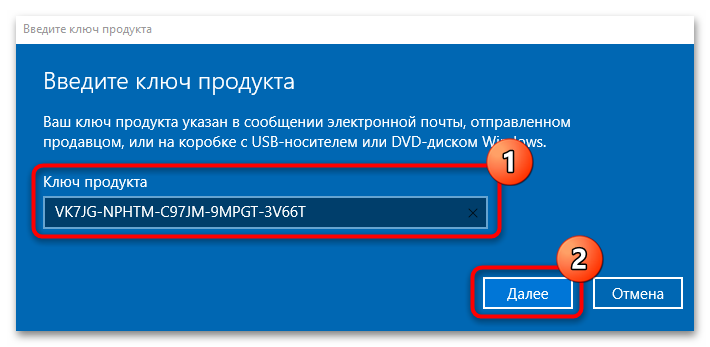
Сама компания Microsoft предусмотрела возможность временной активации операционной системы для ознакомительных целей. Если же ключа активации пока нет, можно воспользоваться комбинацией, которую предоставляет сама Microsoft, разместив ее на официальном сайте, — VK7JG-NPHTM-C97JM-9MPGT-3V66T.
Чтобы обновиться до «Профессиональной» редакции операционной системы, достаточно просто применить ключ (временный или приобретенный) с помощью встроенных средств:
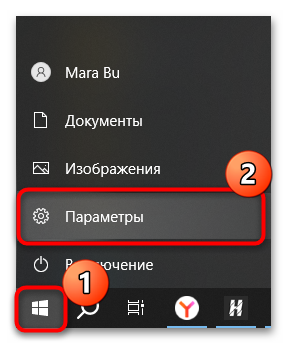
- Кликните по кнопке «Пуск» и запустите штатное приложение «Параметры» (значок в виде шестерни).
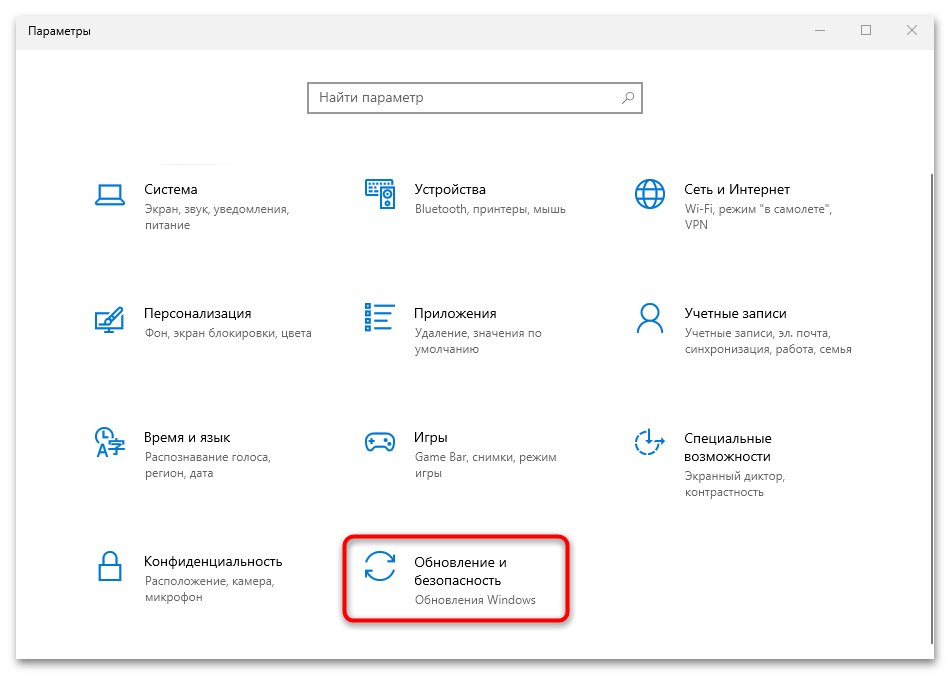
- Перейдите в раздел «Обновление и безопасность» в открывшемся окне.
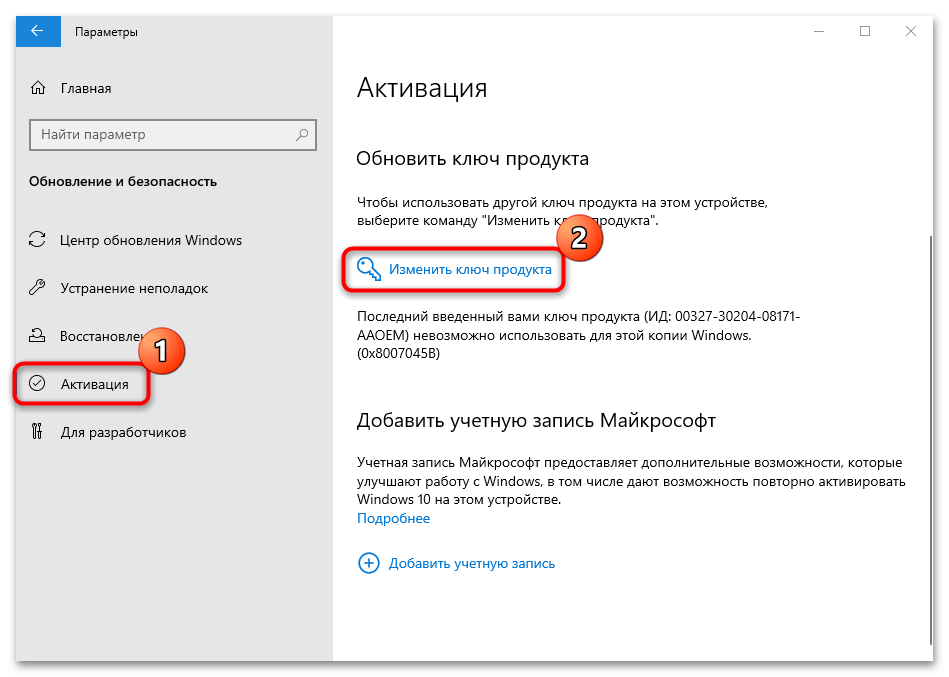
- На панели слева переключитесь на вкладку «Активация», затем в центральной части окна щелкните по строке «Изменить ключ продукта».
- В поле «Ключ продукта» вставьте комбинацию, которая активирует редакцию Pro на компьютере, и кликните по кнопке «Далее».
- Появится окно с предложение обновить данный выпуск Windows. Нажмите на кнопку «Активировать». Начнется подготовка к обновлению, и прогресс готовности можно увидеть на экране.
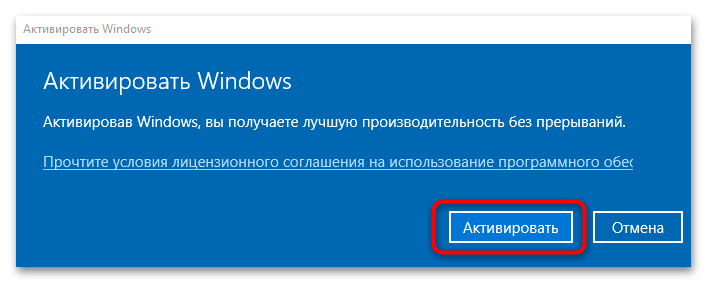
На этом процесс обновления завершен. Чтобы новые параметры вступили в силу, и в системе стали доступны функции, которые соответствуют «Профессиональной» версии Windows 10, просто перезагрузите компьютер. После должен начать процесс добавления новых компонентов в текущую редакцию, а после входа в систему появится подтверждение, что обновление прошло успешно.
Есть еще один способ проверить, успешно ли прошла активация:
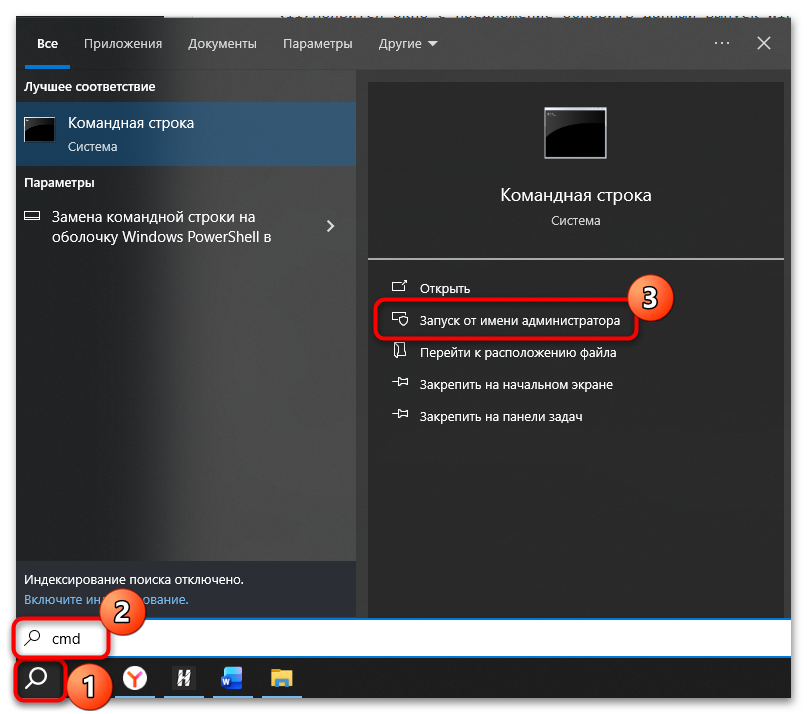
- Запустите консоль «Командная строка» с расширенными правами. Для этого можно воспользоваться запросом
cmd, выполненном в строке поиска системы. Выберите пункт «Запуск от имени администратора». - Введите команду
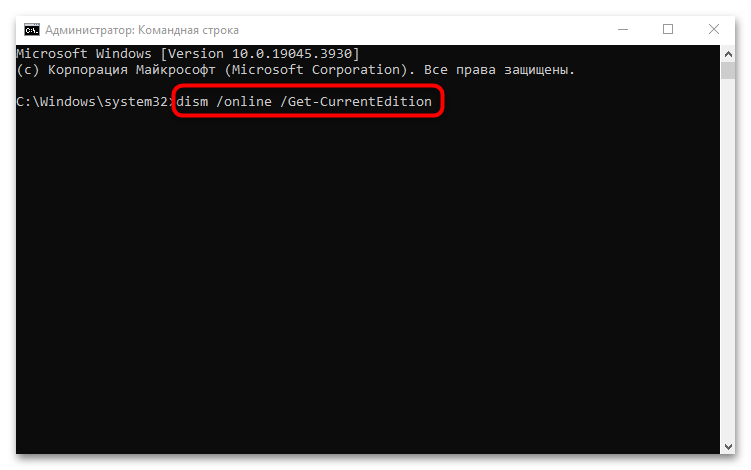
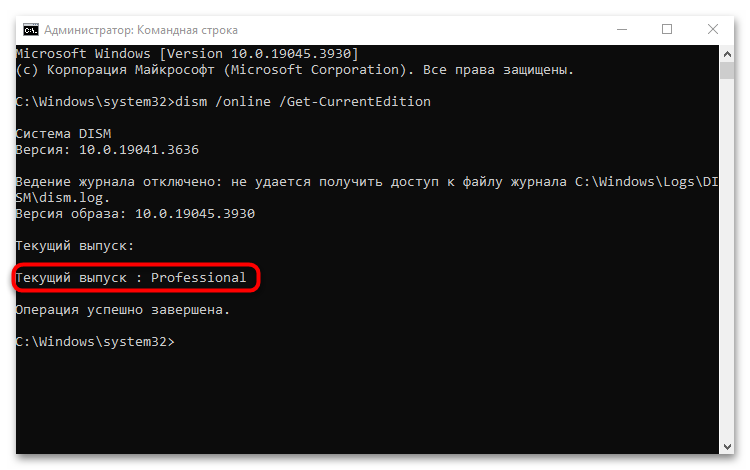
dism /online /Get-CurrentEditionи нажмите на клавишу «Enter». - Ниже отобразятся некоторые сведения об операционной системе, в том числе ее редакция: обратите внимание на строку «Текущий выпуск».
Способ 2: Консоль «Windows PowerShell»
Есть еще один способ, позволяющий обновить Windows 10 Home до Pro, и он предполагает использование обновленного интерфейса консоли «Windows PowerShell»:
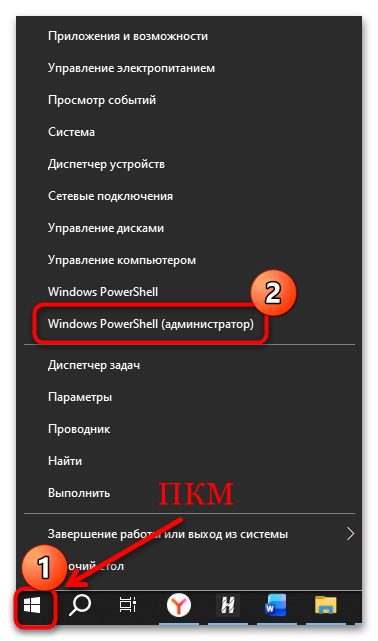
- Запустите консоль от имени администратора. Можете отыскать ее через поиск системы либо кликнуть правой кнопкой мыши по «Пуску» и выбрать соответствующий пункт в контекстном меню.
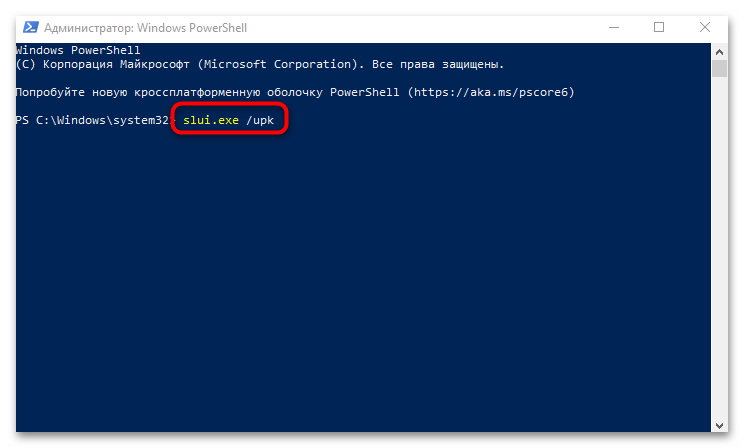
- В окне открывшейся консоли введите команду
slui.exe /upkи нажмите на клавишу «Enter». Этот запрос позволит очистить старые данные. - Теперь можно обновить выпуск, выполнив команду
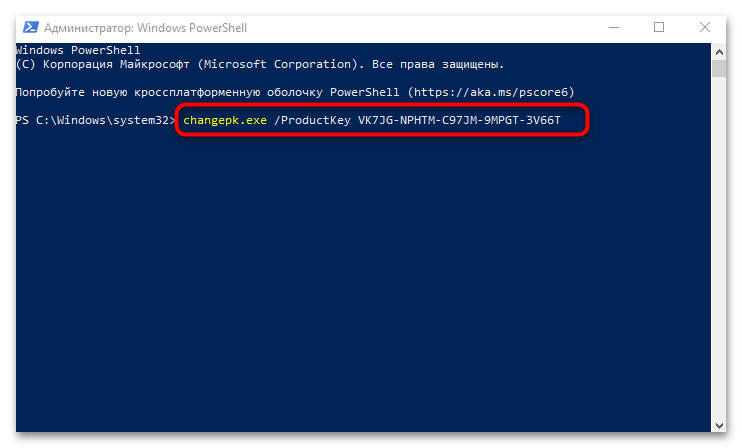
changepk.exe /ProductKey KEY, где вместо KEY нужно ввести приобретенный или публичный (ознакомительный) ключ продукта.
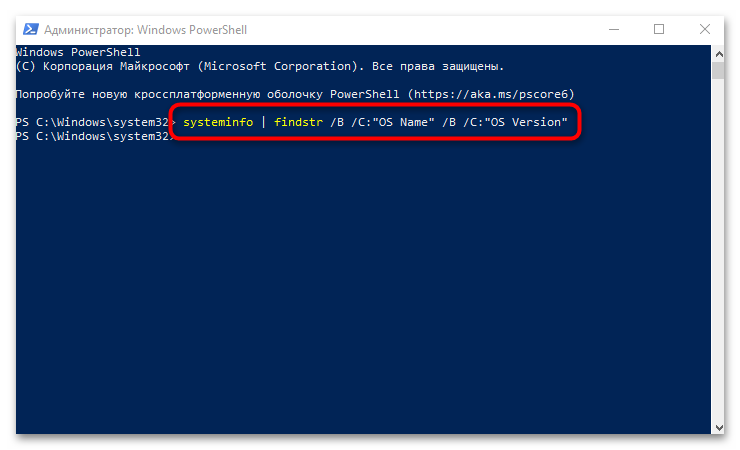
После перезагрузки компьютера должно начаться автоматическое добавление компонентов операционной системы Windows 10 Professional. Чтобы проверить текущий выпуск ОС через консоль, можно воспользоваться командой systeminfo | findstr /B /C:"OS Name" /B /C:"OS Version", которая выводит полную информацию о системе, включая версию, номер сборки, разрядность и другие сведения.
Обратите внимание, что официального способа откатиться с редакции Pro до Home не предусматривается. Есть один альтернативный метод, но его применение может привести к нежелательным последствиям, поскольку он предполагает редактирование системного реестра и использование ISO-образа операционной системы. Он подходит для опытных пользователей.
Еще есть похожие инструкции:
 Как установить строгий NAT в Windows 10
 Как пользоваться клиентом Telnet на ПК с Windows 10 и 11
 Удаление раскладки клавиатуры в ОС Windows 10
 Способы поиска дубликатов файлов на компьютере с Windows 10
 Смена значка ярлыка в Windows 10
 Способы открытия «Монитора ресурсов» Windows 10
 Как восстановить удаленный Магазин Windows 10
 Диагностика и устранение ошибки «41» в Windows 10 и 11
 Решение проблем с запуском Sacred Gold в Windows 10
 Не работает линейный вход в Windows 10
 Что делать, если не скрывается панель задач в Windows 10
 Установка Microsoft Store в Windows 10






















Автор статьи: Маргарита | Обновлено: