 lumpics.ru
Вариант 1: На компьютере
Одной из функций Яндекс Браузера является озвучивание текста на веб-страницах, которые открыты в обозревателе. Она реализована за счет голосового помощника «Алиса», при этом есть возможность озвучить как отдельный фрагмент текста, так и всю страницу целиком.
Прежде, чем переходить к озвучиванию текста, стоит уточнить один нюанс. Дело в том, что голосовой помощник читает все, что выбрано, в том числе различные ссылки, элементы навигации, рекламные баннеры и прочие текстовые элементы, которые есть на веб-странице. Чтобы функция работала корректно, лучше перейти в режим чтения Яндекс Браузера.
Режим чтения – это режим просмотра страницы, при котором отображаются только текст и изображения или видео, которые иллюстрируют его. Браузер в таком режиме автоматически убирает все лишние элементы, в том числе баннеры, панель навигации, кнопки социальных сетей и другое, что позволяет функции озвучивания работать правильно. Он подойдет, если нужно озвучить веб-страницу целиком.
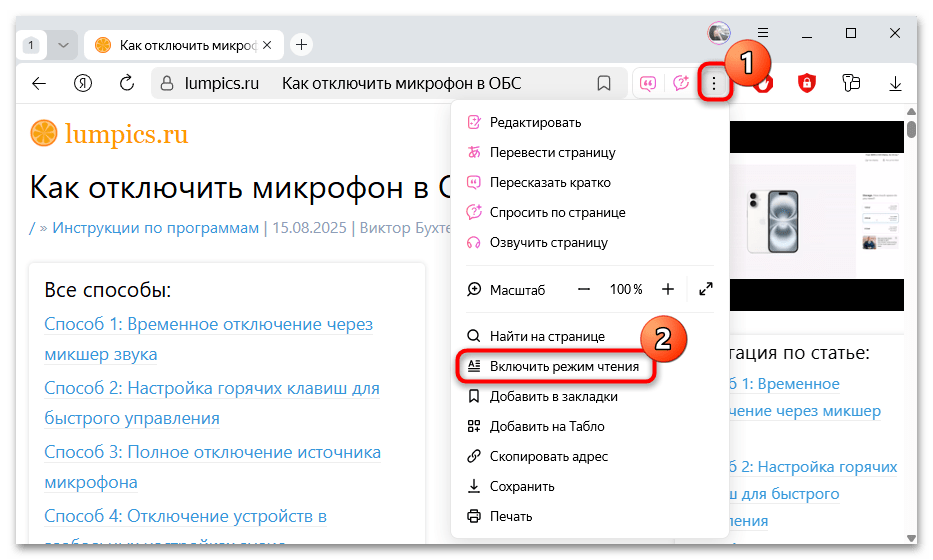
Чтобы включить режим чтения, можно использовать сочетание клавиш «Alt + B» либо кликнуть по значку в виде трех точек, расположенный справа от умной строки, затем в меню выбрать пункт «Включить режим чтения».
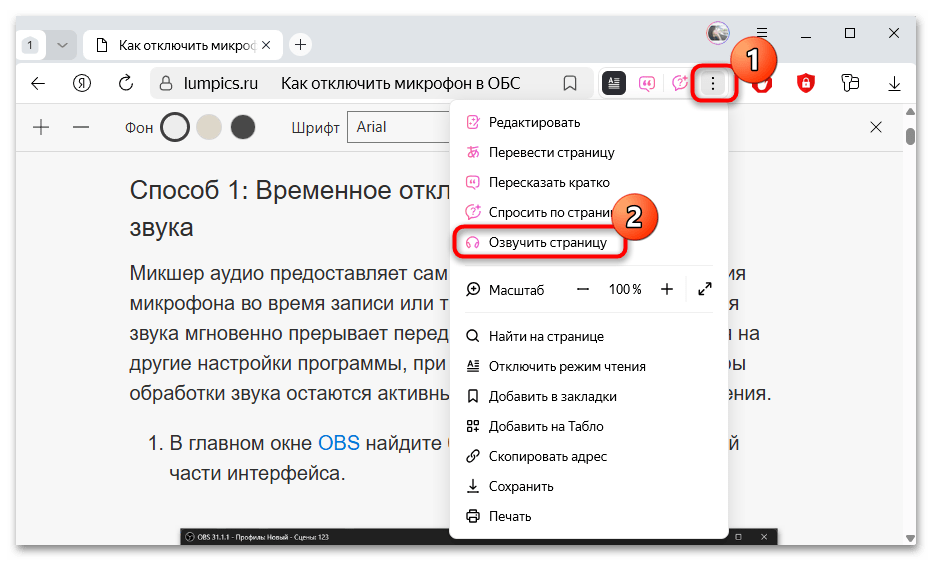
Озвучивание всей веб-страницы целиком осуществляется через это же меню: вызовите его, нажав на три точки, потом кликните по строке «Озвучить страницу» в блоке с нейроинструментами браузера, после чего голосовой помощник «Алиса» начнет вслух читать текст. Если нужно оставить режим озвучивания, нажмите на значок в виде наушников, который появится справа от адресной строки. При повторном нажатии на значок начнется воспроизведение текста сначала.
Обратите внимание, что озвучивание всего текста возможно только на тех сайтах, где предусматривается режим чтения.
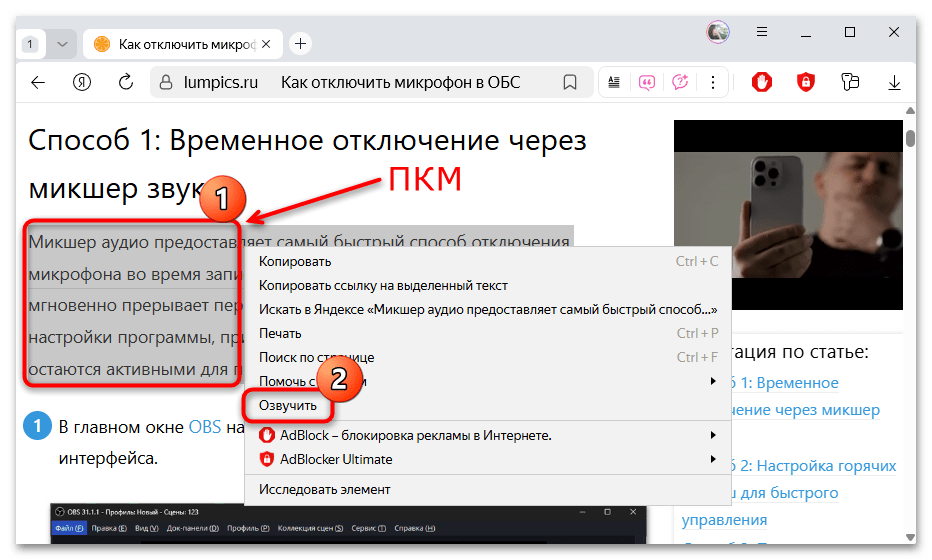
Если же нужно озвучить только выделенный фрагмент текста, зачастую нет необходимости переводить браузер в режим чтения. Причем этот вариант сработает даже в том случае, если сайт не поддерживает этот режим. Достаточно выделить с помощью мыши текст, затем кликнуть по выбранной области правой кнопкой мыши и в контекстном меню выбрать пункт «Озвучить».
Вариант 2: В мобильном приложении
В мобильном приложении Яндекс Браузер также встроены нейроинструменты, которые в значительной степени упрощают работу с веб-страницами. Так же, как в версии для компьютера, голосовой помощник может прочесть как все содержимое на странице, так и фрагмент выбранного текста:
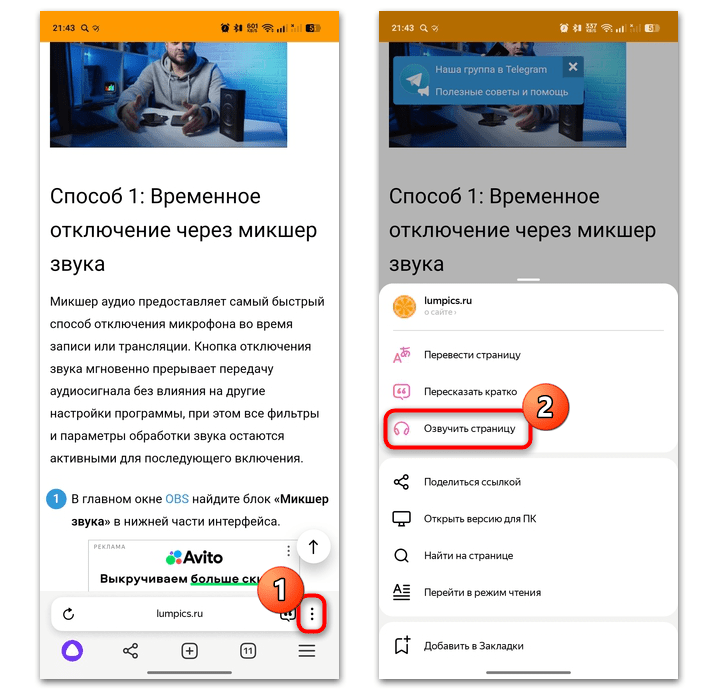
- Запустите приложение и перейдите на сайт, текст с которого нужно озвучить, затем нажмите на три точки справа от умной строки и выберите «Озвучить страницу».
Для удобства и пропуска чтения ненужных элементов (например, рекламный баннеров, панели навигации сайта и других текстовых вставок, не касающихся нужной статьи) можете предварительно включить «Режим чтения» в этом же меню. - Если же нужно озвучить только фрагмент текста, сначала выделите его (нажмите на нужную область, удерживайте палец до появления области выделения, затем с помощью ползунков по краям выберите весь фрагмент).
- Выше появится дополнительная панель с некоторыми инструментами. Тапните по трем точкам справа.
- Выберите в меню пункт «Алиса, прочитай».


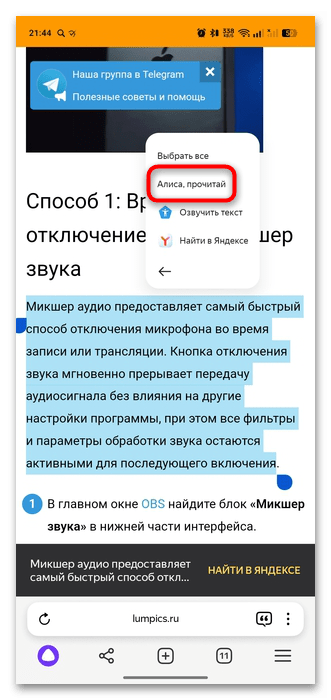
В некоторых версиях операционной системы Android дополнительно предустановлен голосовой помощник, который синтезирует речь и способен так же, как и «Алиса» озвучить текст. Но зачастую доступны и дополнительные функции после выбора этого пункта, например, выбор скорости воспроизведения, размера шрифта и элементы управления озвучивания (стар и пауза).
Еще есть похожие инструкции:
 Способы включения аппаратного ускорения в Яндекс.Браузере
 Расширение FireShot для Яндекс.Браузера
 Ошибка «Не удалось загрузить. Обнаружен вирус» в Microsoft Edge
 Импорт закладок в Яндекс Браузере
 Как открыть «about:config» в Firefox
 Способы создания папок в Яндекс Браузере
 Как отключить защиту Protect в Яндекс.Браузере
 Обновление Microsoft Edge до последней версии
 Исправляем ошибку DNS_PROBE_STARTED в браузере
 Как экспортировать данные из Microsoft Edge
 Как удалить WebView2 в Microsoft Edge
 Как обновить Яндекс.Браузер до последней версии























Автор статьи: Маргарита | Обновлено: