 lumpics.ru
В статье мы не будем рассматривать общие решения, связанные с отсутствием звука во всей Windows или в наушниках/динамиках. Убедитесь самостоятельно, что в других программах звук присутствует и воспроизводится как обычно.
Вариант 1: Изменение разрешений для сайтов
Иногда звук во всем Chrome (или выборочно на некоторых ресурсах) пропадает из-за измененных настроек сайтов. Возможно, ранее вы или кто-то другой запретили браузеру воспроизводить звук на страницах. Такое ограничение можно снять в настройках сайта (если проблема только с одним или несколькими) или изменить поведение Chrome для всех сайтов сразу через настройки конфиденциальности.
Когда звука нет только на одном сайте, кликните по кнопке «Сведения о сайте» в адресной строке слева. Если тут вы увидите пункт «Звук. Без звука», просто активируйте тумблер. Возможно, понадобится перезагрузить страницу.
Отсутствующий звук на всех сайтах включается уже через раздел настроек браузера:
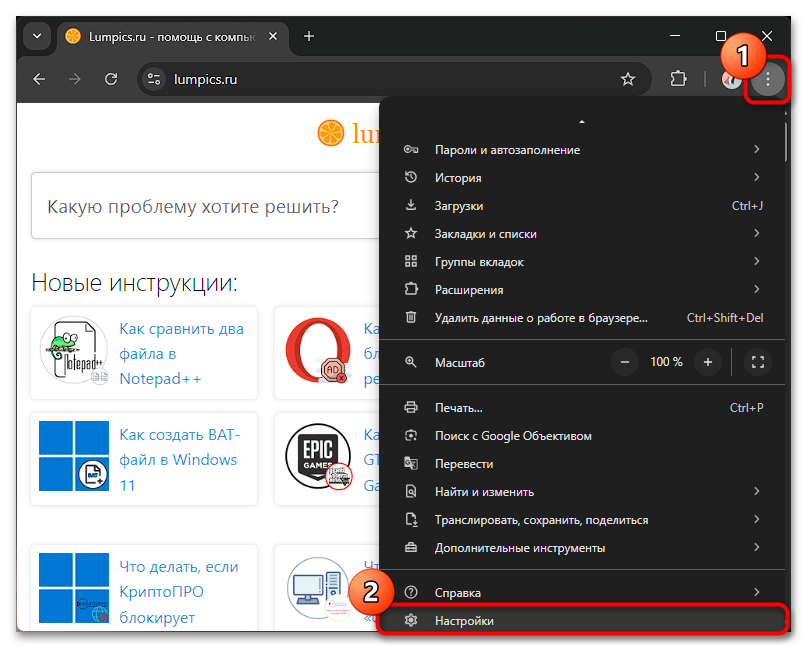
- Нажмите кнопку с тремя точками в правом верхнем углу и перейдите в «Настройки».
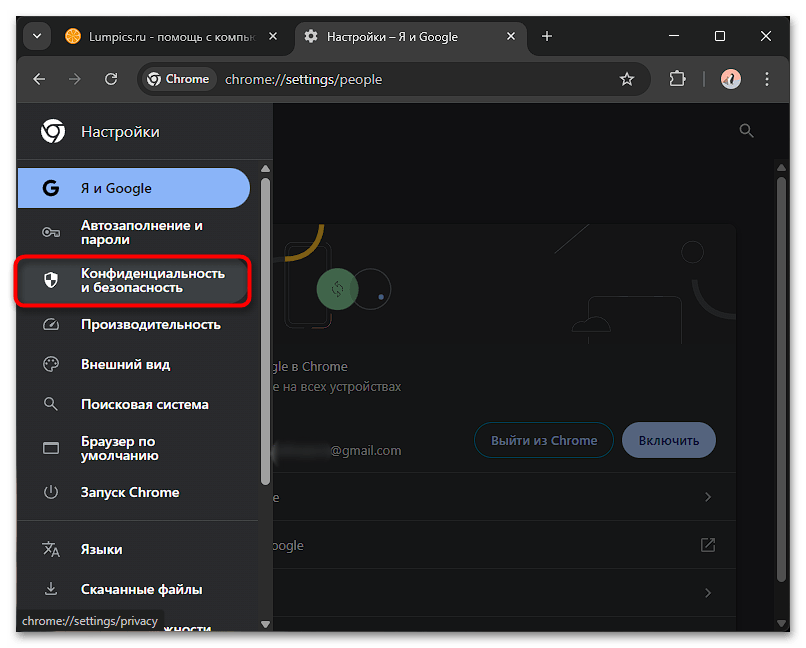
- Через левое меню переключитесь в «Конфиденциальность и безопасность».
- Тут вам нужна строка «Настройки сайтов».
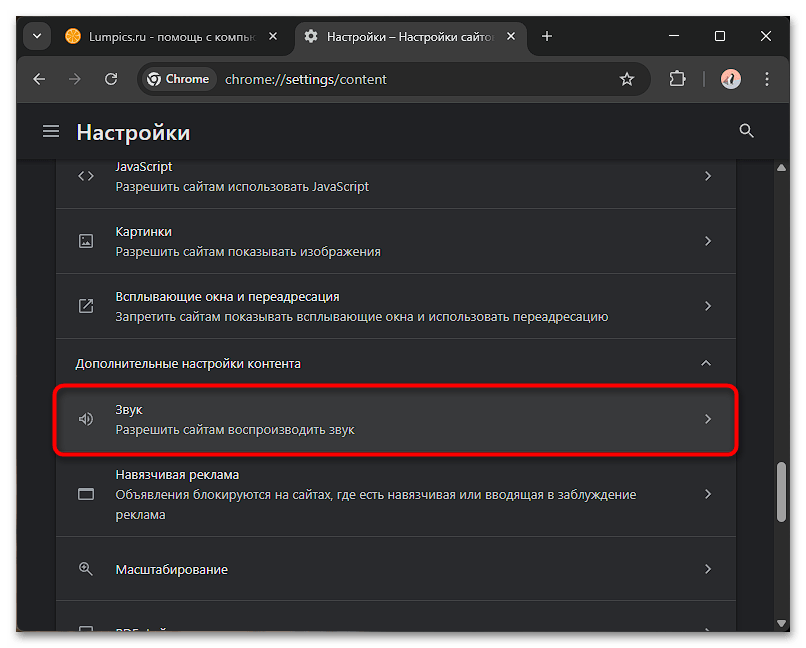
- Найдите подраздел «Дополнительные настройки контента» и разверните его.
- Кликните по первой же появившейся строке «Звук».
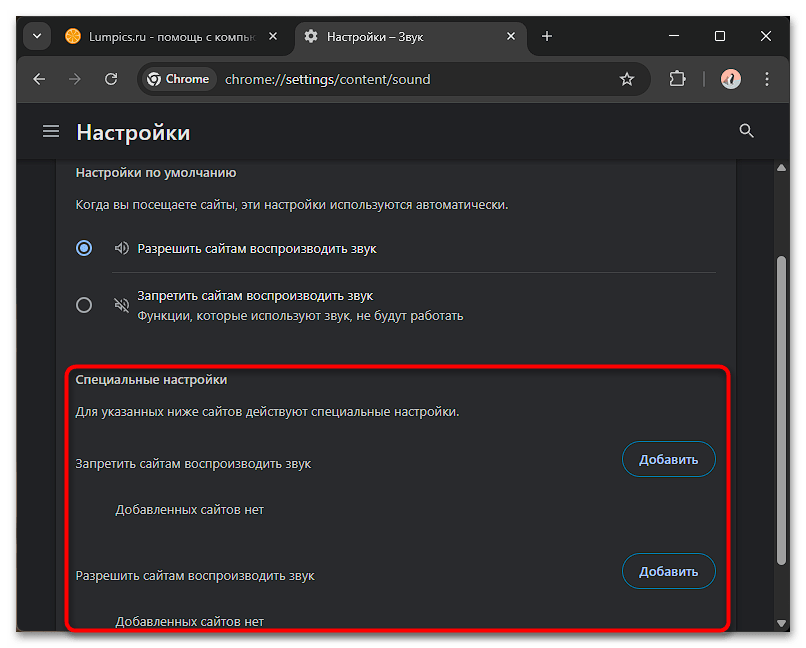
- Убедитесь, что выбрано значение «Разрешить сайтам воспроизводить звук».
- Если в списке «Запретить сайтам воспроизводить звук» есть нужный, удалите его оттуда.



Вариант 2: Включение звука на вкладке
Если звук пропал только на одной вкладке, проверьте, не был ли он случайно отключен вручную. При наведении курсора на вкладку со звуком в Chrome появляется иконка динамика, по которой можно кликнуть, чтобы временно отключить или включить звук. Иногда пользователь выключает его случайно, к примеру при переключении между вкладками.
Посмотрите на иконку динамика рядом с названием вкладки — если на значке стоит перечеркнутый динамик, нажмите по нему левой кнопкой мыши, чтобы вернуть звук.

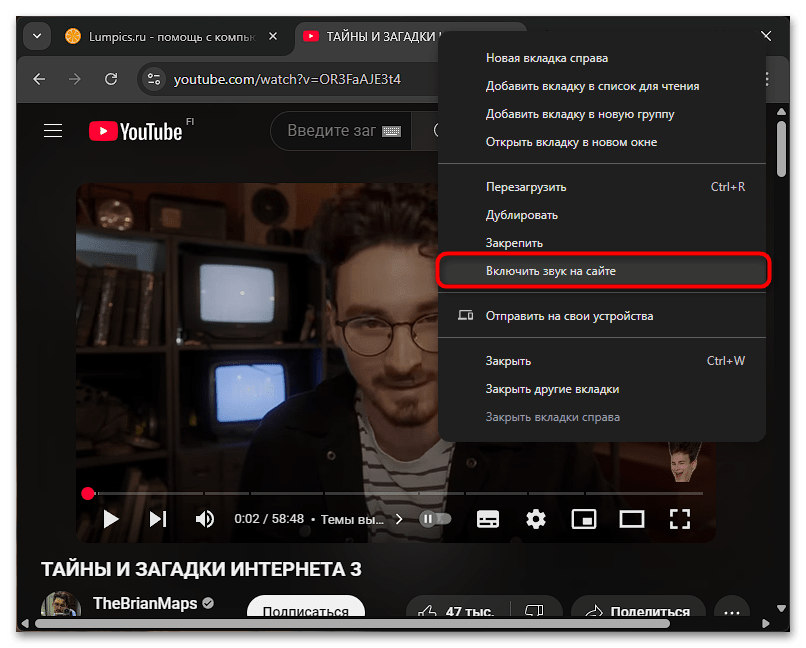
Если сейчас воспроизведение контента остановлено, кнопка динамика отображаться не будет. Тогда можете кликнуть по вкладке правой кнопкой мыши и выбрать пункт «Включить звук на сайте».
Вариант 3: Изменение настроек Windows
Даже если в Chrome все настроено правильно, звук может оказаться отключен в микшере громкости Windows. Это может произойти после обновления системы, смены устройства вывода звука или случайных изменений в настройках (пользователи не раз жаловались, что операционная система сама внезапно выключает звук в разных приложениях, в том числе и в Chrome). В результате браузер просто не получает доступ к аудиовыходу, и звук не воспроизводится, хотя другие программы работают нормально.
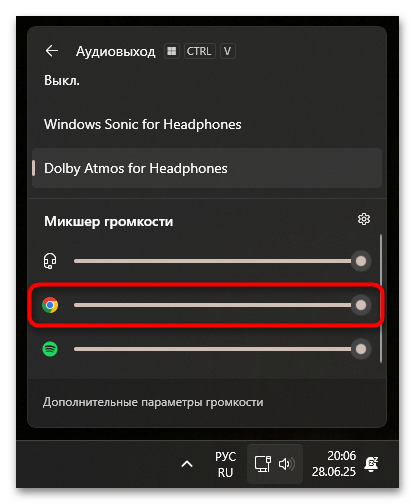
- Кликните правой кнопкой мыши по значку громкости в правой части панели задач (в Windows 11 он совмещен со значком интернета). Рядом с регулировкой громкости найдите кнопку «Выберите аудиовыход» и кликните по ней.
- Прокрутите окошко вниз до раздела «Микшер громкости». Если рядом с иконкой Хрома установлена нулевая громкость, самостоятельно повысьте ее до максимума.
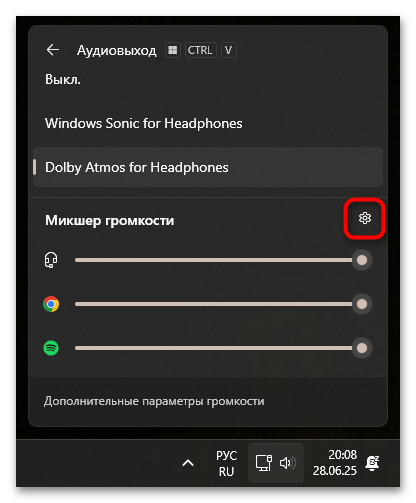
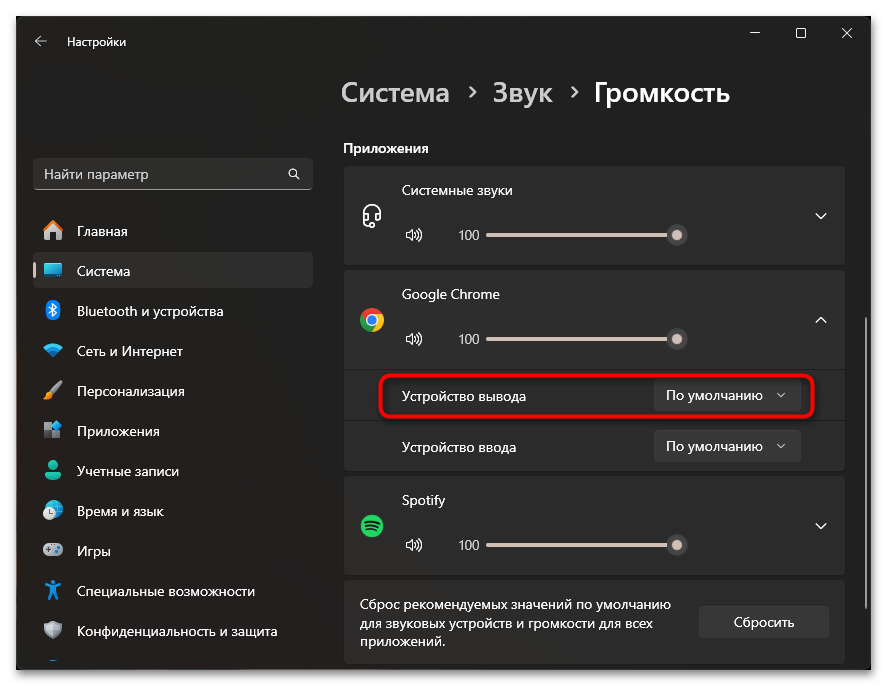
- Также можете перейти в «Дополнительные параметры микшера», используя кнопку с шестеренкой.
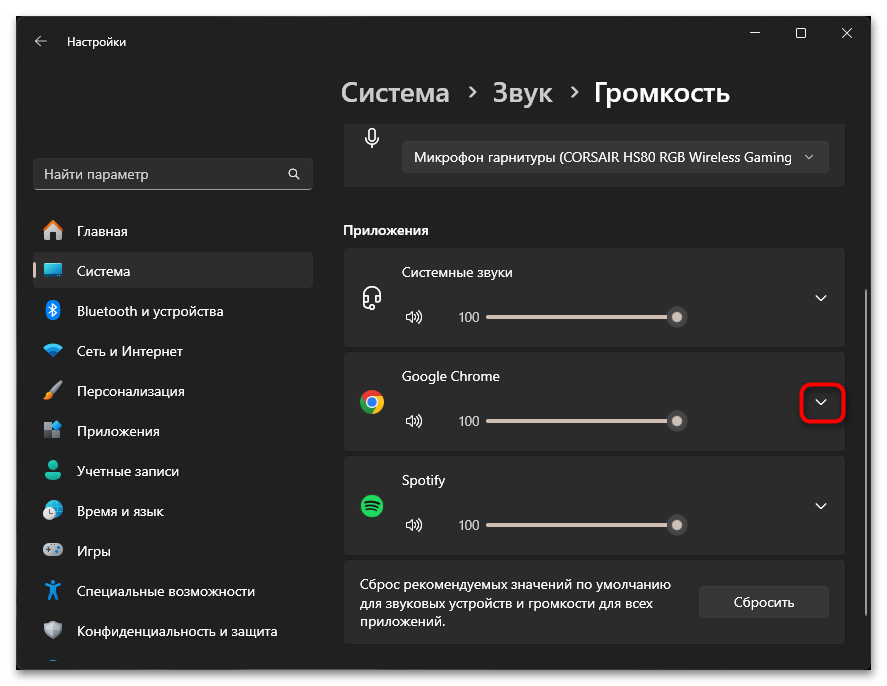
- Тут разверните плитку с браузером.
- Удостоверьтесь, что «Устройство вывода» установлено верное («По умолчанию» или то, что точно поддерживает воспроизведение звука).

Вариант 4: Проверка наличия звука в режиме инкогнито
Дополнительно отметим то, что звук может отсутствовать из-за неочевидных причин. Так, убедиться в его наличии/отсутствии можно через режим инкогнито. В нем не работают установленные расширения и не используются временные файлы, а также часть пользовательских настроек. Нажмите клавиши Ctrl + Shift + N и в новом окне инкогнито откройте тот же сайт, звук на котором отсутствует в обычном режиме Хрома.
Если через инкогнито вы услышали воспроизведение аудио- или видеоконтента, следует искать проблему в браузере. Что вы можете выполнить:
- Поискать, не влияет ли какое-нибудь из расширений на воспроизведение звука. Если не уверены, можете отключить их все, перезапустить браузер и проверить, появился ли звук. В случае когда рассматриваемая проблема исчезла, следует включать все расширения по одному и после каждого перезагружать страницу со звуковым контентом и проверять, не пропал ли он снова. Так можно без труда вычислить виновника.
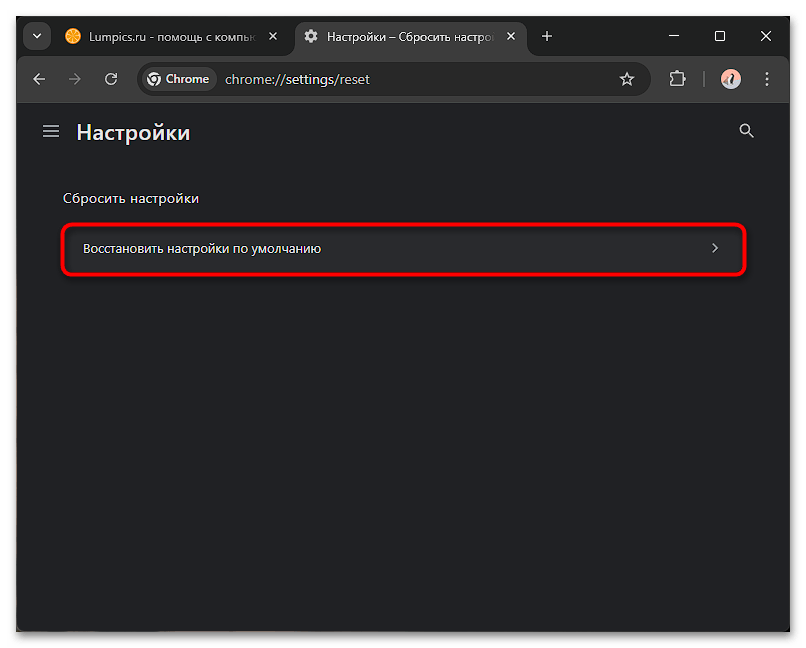
- Сбросить все настройки браузера. Возможно, сейчас Chrome просто работает нестабильно, и такой сброс поможет избавиться от ошибки.
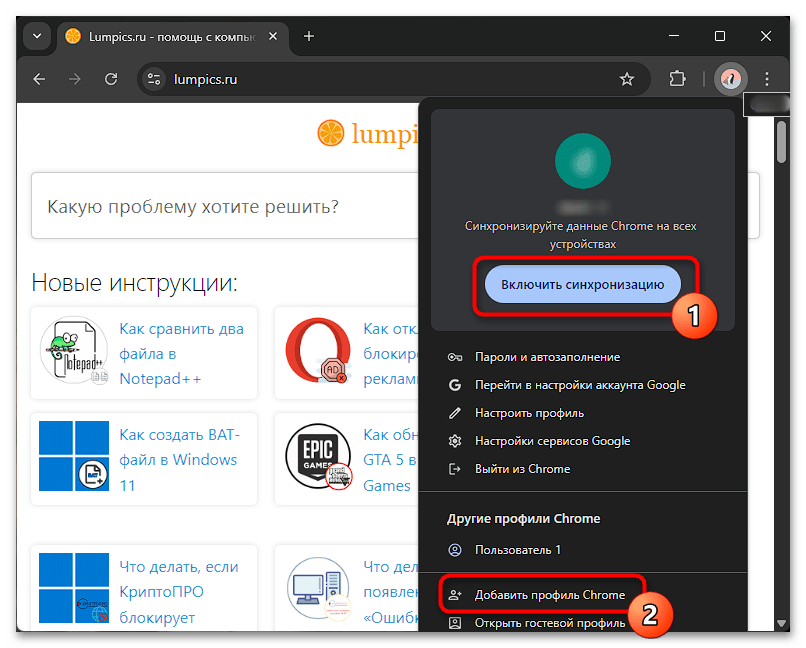
- Создать новый профиль. Скорее всего, в новом профиле со звуком будет все в порядке, поэтому можете переехать туда, включив в старом синхронизацию и авторизовавшись под той же учетной записью в свежем.

Мы решали задачу с помощью:
Еще есть похожие инструкции:
 Как восстановить страницы быстрого доступа в Microsoft Edge
 SaveFrom.net для Яндекс.Браузера
 Отключение синхронизации в Яндекс.Браузере
 Устранение проблем с работой Яндекса в Яндекс.Браузере
 Полезные расширения для Opera GX
 Как выйти из полноэкранного режима в Яндекс Браузере
 Расширение Dark Reader для Яндекс Браузера
 Отключение защиты от скачивания опасных файлов в Яндекс Браузере
 Расширение Volume Master для Яндекс Браузера
 Отключение поиска в адресной строке в Firefox
 Решение проблем с сервисом Twitch в Яндекс Браузере
 Удаление загрузок в Яндекс Браузере
























Да! Спасибо Вам большое, долго мучалась, но благодаря Вашей статье получилось решить проблему