 lumpics.ru
Способ 1: Настройки браузера
Как правило, ошибка, сообщающая, что браузеру не хватило памяти, чтобы отобразить страницу, говорит о том, обозреватель при попытке загрузить веб-страницу превысил допустимый объем доступных системных ресурсов. В первую очередь стоит проверить раздел с настройками программы и просмотреть параметры, которые отвечают за производительность. Например, в нем может быть предустановлена функция экономии памяти или же другие опции для оптимизации потребления оперативной памяти.
Вариант 1: Яндекс Браузер
В популярной программе Яндекс Браузер есть параметр, который позволит сделать так, чтобы обозреватель снизил потребление ресурсов системы.
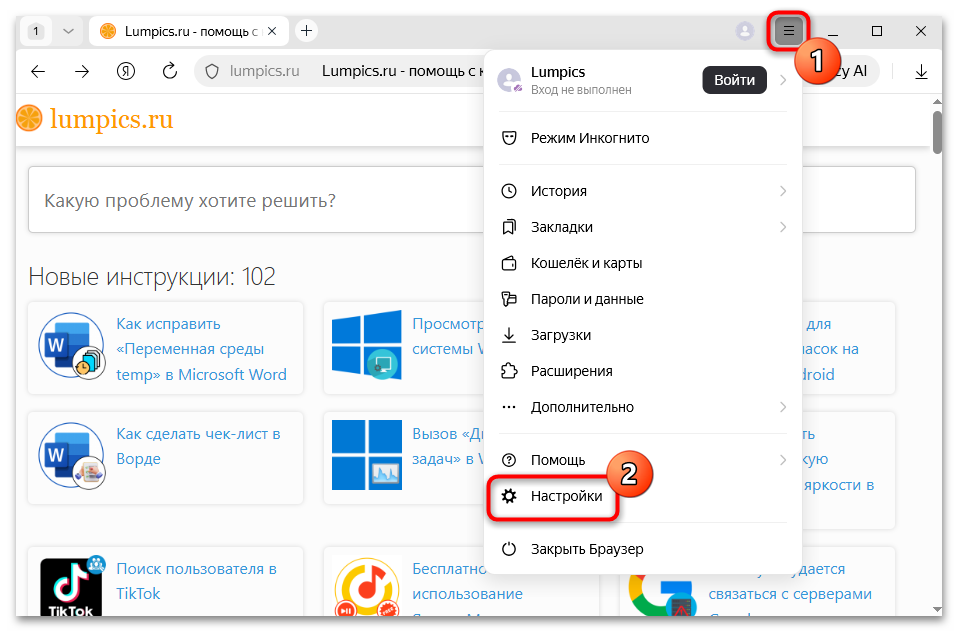
- Нажмите на три полоски на верхней панели справа для вызова главного меню, затем перейдите в раздел «Настройки».
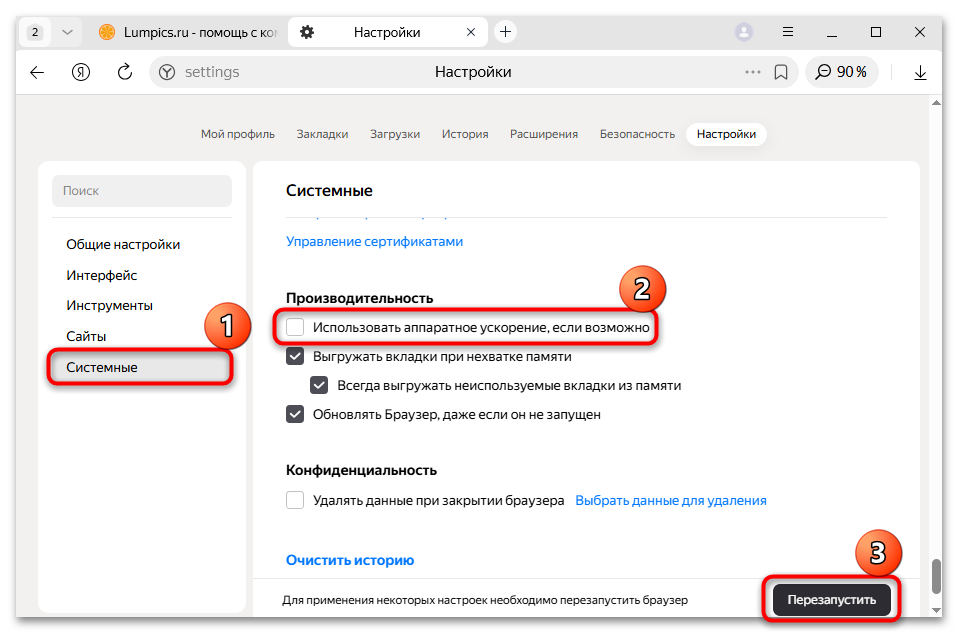
- Слева переключитесь на вкладку «Системные» и в центральной части окна найдите блок «Производительность» и отметьте опцию «Выгружать вкладки при нехватке памяти».
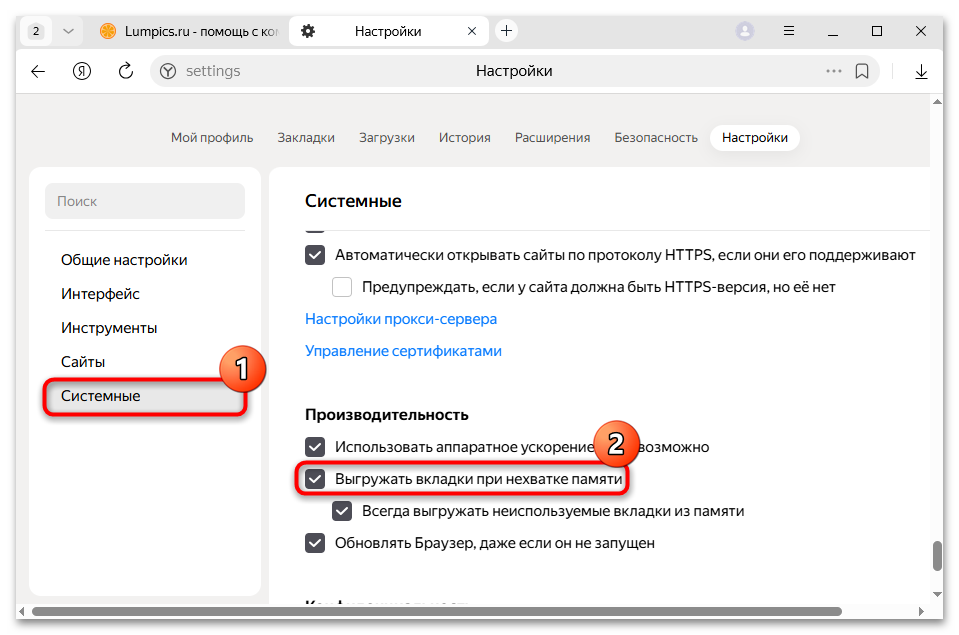
Таким образом, все вкладки, которые работают в фоне, через некоторое время автоматически будут выгружены из оперативной памяти. Правда, при переходе на одну из них веб-страница будет снова прогружаться, используя ресурсы интернета, но это помогает освободить объем оперативной памяти для других вкладок.
Вариант 2: Google Chrome
Как и в большинстве других браузерах, в Google Chrome можно включить некоторые опции, которые в значительной степени снизят нагрузку на оперативную память со стороны обозревателя.
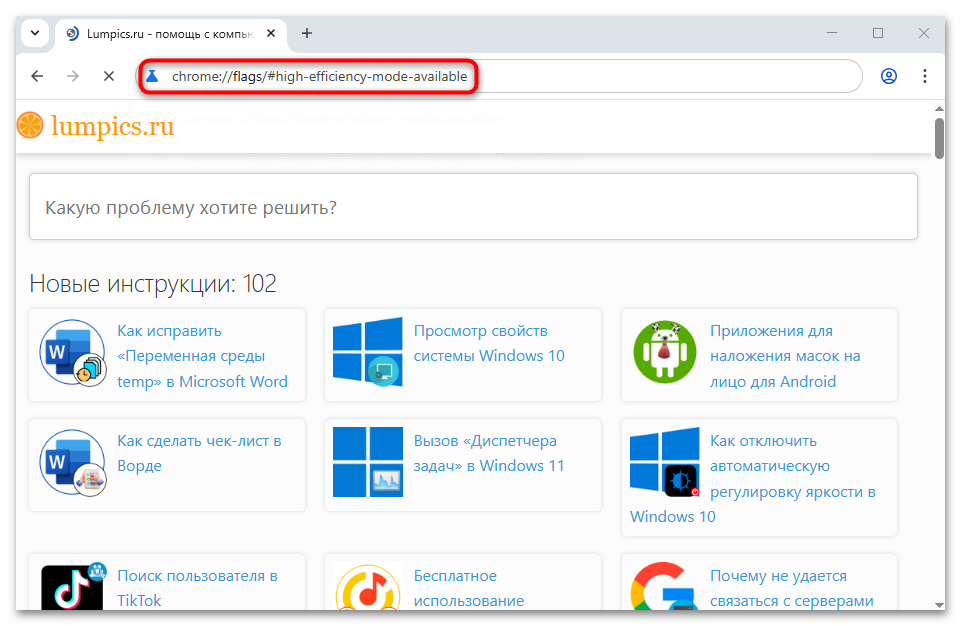
- Для начала следует активировать режим экономии памяти, который нужен для того, чтобы активным вкладкам было доступно больше ресурсов, а скорость работы самого браузера не снижалась. Перейдите к экспериментальным настройкам, введя в адресную строку запрос
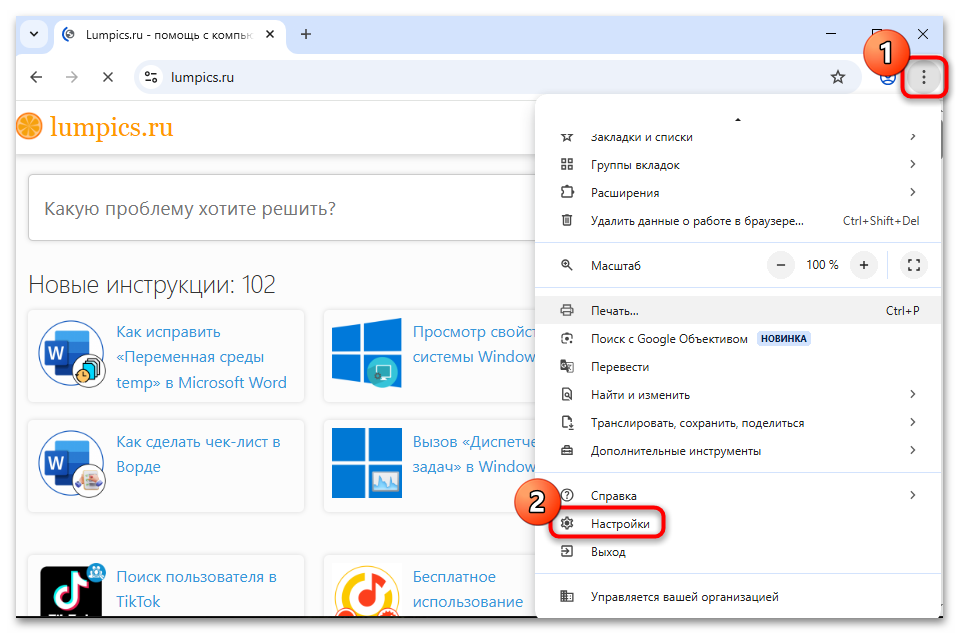
chrome://flags/#high-efficiency-mode-available. Активируйте параметр «Enable the high efficiency mode feature in the settings», выбрав для него значение «Enabled». В более новых версиях браузера это дополнительное действие не требуется — сразу переходите к следующему шагу. - После перезапуска браузера в разделе с настройками появится новый подраздел, с помощью которого можно активировать режим экономии памяти. Кликните по трем точкам в верхнем правом углу и выберите пункт «Настройки».
- Теперь на вкладке «Производительность» включите с помощью тумблера функцию «Экономия памяти».
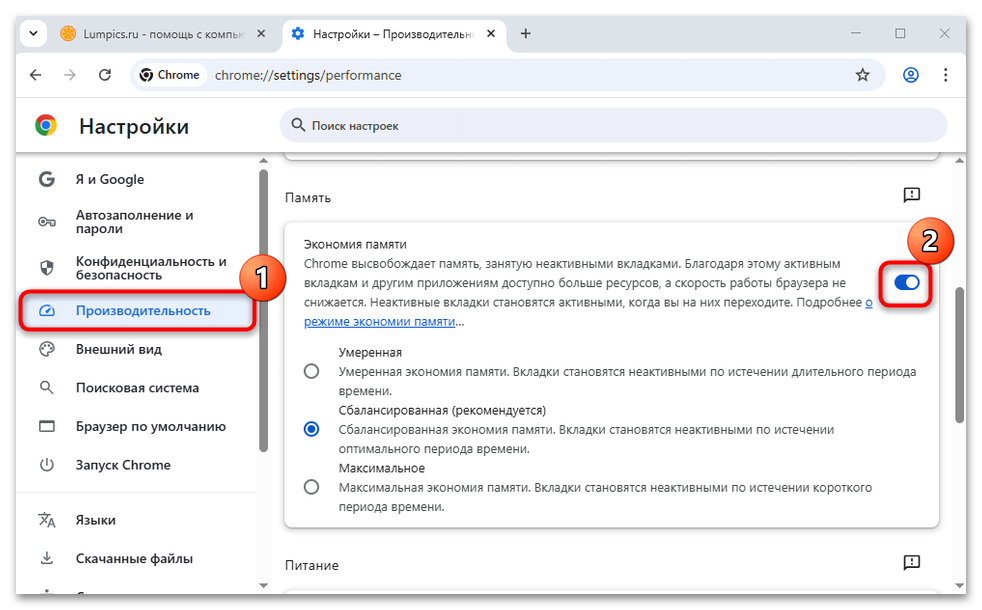
Чтобы изменения вступили в силу, следует перезапустить браузер. После неактивные вкладки будут выгружаться из оперативной памяти до тех пор, пока вы на них не перейдете.
Способ 2: Очистка кэша
Иногда помогает очистка кэша браузера, если ему не хватает ресурсов для отображения страницы, поскольку операция удаляет временные данные, хранящиеся в памяти. Универсальной инструкции по очистке для всех браузеров нет, но алгоритм схож: потребуется перейти в раздел с историей, затем выбрать функцию очистки, указать временной период и данные для удаления. Например, в Яндекс Браузере нужно действовать следующим образом:
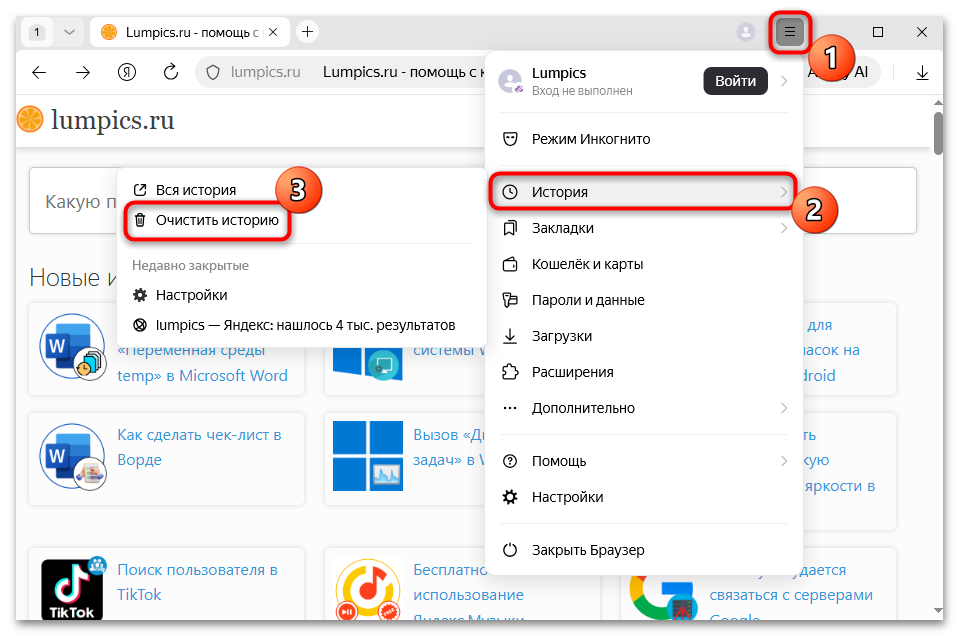
- Вызовите главное меню, затем в меню наведите курсор мыши на пункт «История» и выберите «Очистить историю».
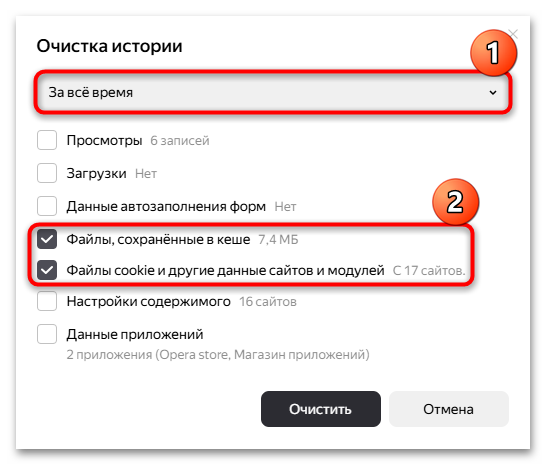
- В открывшемся окне нужно указать период, за который нужно удалить данные (лучше выбирать «За все время»), потом укажите элементы для очистки («Файлы, сохраненные в кеше» и «Файлы cookie и другие данные сайтов и модулей»).
- Кликните по кнопке «Очистить».
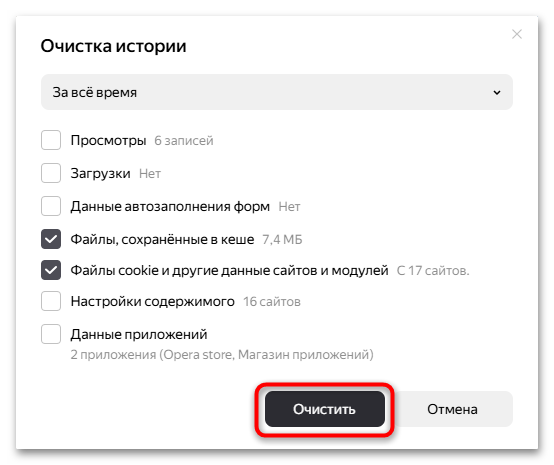
После удаления временных данных попробуйте снова перейти на проблемную веб-страницу.
Увеличение размера кэша
Кэш предназначен для ускорения доступа к веб-страницам, и в браузерах для него выделен определенный объем памяти. Как ни странно, но рассматриваемая проблема может быть связана именно с этим (очистка кэша, конечно, поможет, но будет нести временный эффект). Для решения ситуации можно попробовать увеличить объем кэша для обозревателя. На примере Яндекс Браузера рассмотрим, как это сделать:
- Закройте браузер и щелкните правой кнопкой мыши по ярлыку браузера, затем в меню выберите пункт «Свойства».
- Обратите внимание на строку «Объект». После записи, которая там уже присутствует (то есть
browser.exe), через пробел следует вставить такое содержимое:--disk-cache-size=РАЗМЕР_КЭША, где вместо «РАЗМЕР_КЭША» нужно прописать значение количества выделяемой памяти в байтах. Например, если нужно указать объем 1 Гб, нужно ввести 1073741824, и параметр получится таким:--disk-cache-size=1073741824. - Сохраните новые параметры запуска ярлыка, нажав на кнопку «ОК».
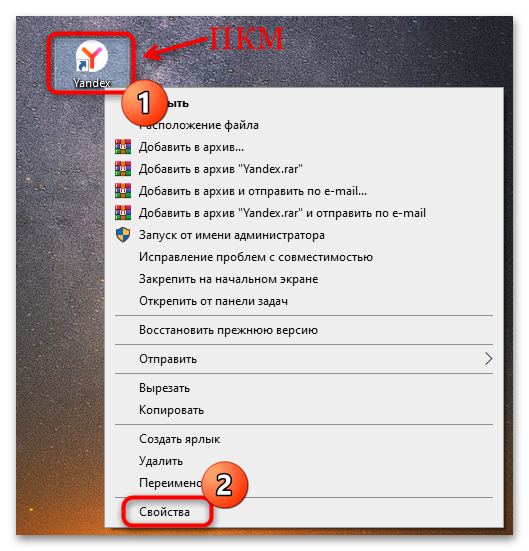
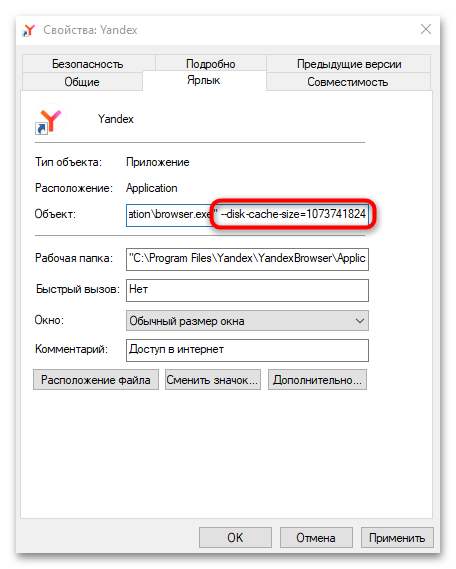
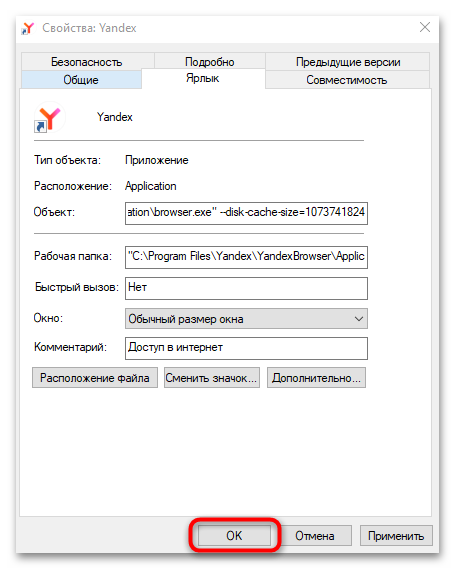
Теперь обозреватель нужно запустить с помощью ярыка с измененными свойствами. Обратите внимание, что параметр действует только для него, если же вы запускаете браузер с другого места (например, с панели задач) или с помощью исполняемого файла, он не сработает.
Способ 3: Отключение расширений
Большинство браузеров поддерживают возможность расширения функций за счет специальных дополнений, которые устанавливаются вручную. Случается, что именно они становятся причиной, из-за которой программе не хватает памяти для отображения страницы. Решением может быть отключение расширений, и делается это примерно одинаковым способом во всех веб-обозревателях:
- Для начала нужно найти раздел в интерфейсе, в котором располагаются все установленные расширения. Он может быть в главном меню в разделе «Дополнительно». Например, в Яндекс Браузере он вынесен отдельно.
- Теперь с помощью тумблеров отключите все сторонние расширения. Перезапустите браузер и проверьте его работу.

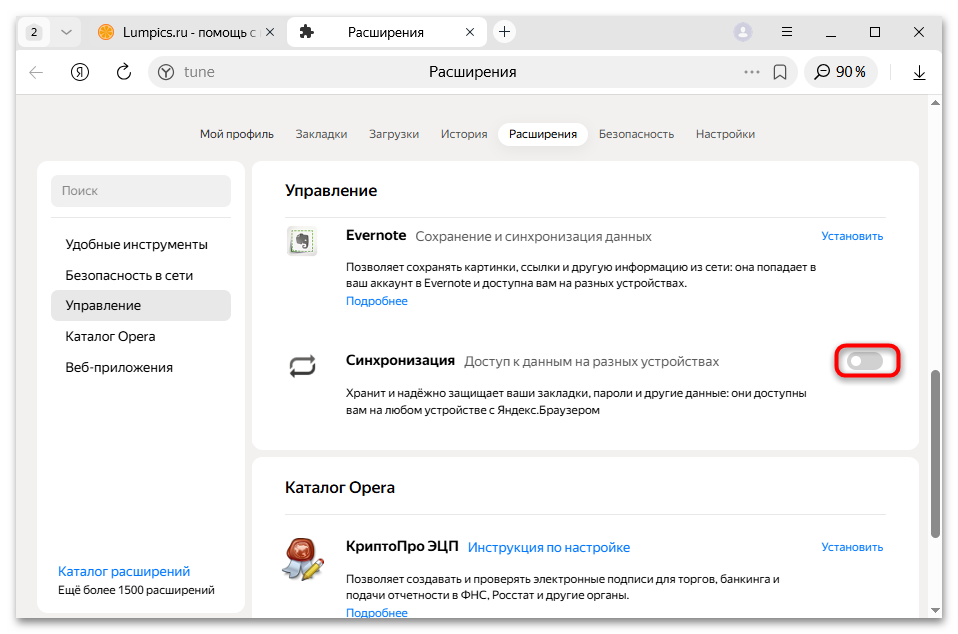
Если дело в этом, стоит попытаться отыскать проблемное расширение. Для этого включайте их по одному и мониторьте работу обозревателя. Дополнение, которое вызывает проблему с памятью или отображением страниц, стоит удалить или переустановить.
Способ 4: Деактивация аппаратного ускорения
Если в конфигурации системы слабая или интегрированная видеокарта, может потребоваться отключение аппаратного ускорения. Функция иногда вызывает нехватку памяти для отображения страниц из-за использования ресурсов видеокарты, что обычно применяется для ускорения обработки графики. Если видеопамяти недостаточно, зачастую это приводит к рассматриваемой проблеме или произвольному закрытию вкладок и даже самого браузера. В таких случаях отключение аппаратного ускорения позволяет стабилизировать работу программы.
Откройте раздел с настройками браузера и найдите системные параметры. Например, в Яндекс Браузере нужно выбрать вкладку «Системные» слева, а в Google Chrome он может называться «Система». В области с настройками производительности отключите опцию (например, «Использовать аппаратное ускорение, если возможно»).
Способ 5: Установка блокировщика рекламы
Большое количество элементов на веб-страницах, например, различные рекламные баннеры, всплывающие окна, из-за которых браузер попросту не справляет с рендерингом, также может вызывать проблему с памятью. Обычно такие элементы можно автоматически заблокировать с помощью специальных расширений, которые скрывают или удаляют рекламный и другой некачественный контент с веб-страницы, обеспечивая не только комфорт при просмотре, но и освобождая ресурсы.
В Яндекс Браузере в актуальных версиях программы уже предустановлены некоторые блокировщики рекламы, поэтому стоить проверить, не отключены ли они, через раздел с дополнениями.

Расширения можно самостоятельно установить, и порядок действий зависит от используемого браузера. Например, для обозревателей, работающих на движке Chromium (Google Chrome, Opera или Яндекс Браузер), скачать их можно из магазинов Chrome и Opera Addons. Для Mozilla Firefox есть фирменный сервис с различными расширениями.
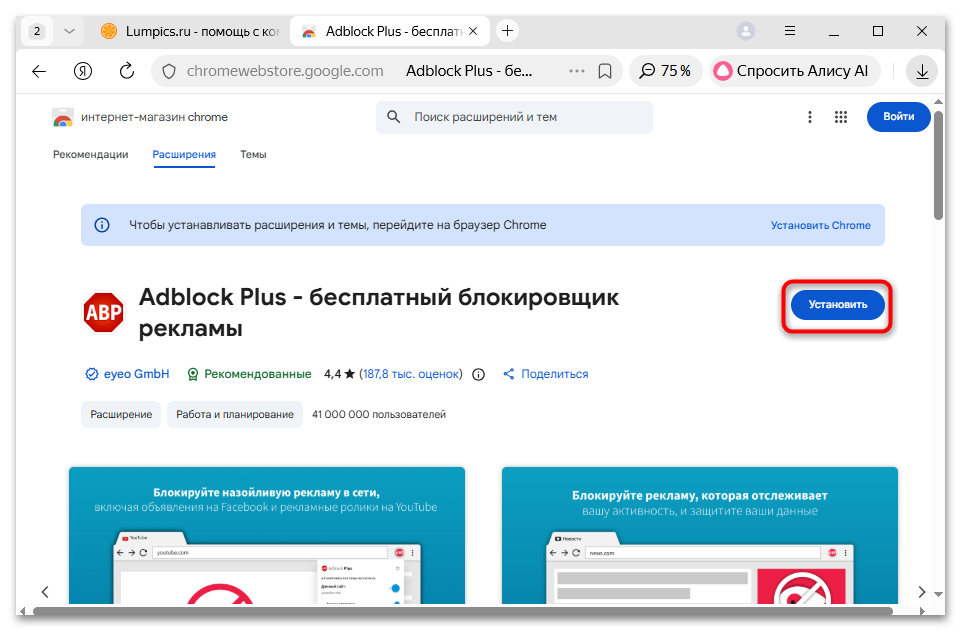
Одним из наиболее популярных и эффективных расширений является AdBlock Plus, который обеспечивает комплексную блокировку рекламы, защищает конфиденциальные данные и предоставляет возможности персонализации.
- Выберите ссылку выше в зависимости от вашего браузера, перейдите по ней и нажмите на кнопку установки.
- Подтвердите добавление расширения во всплывающем окне и дождитесь окончания скачивания и установки.

После инсталляции расширение сразу же начнет свою работу, блокируя рекламу и другой нежелательный контент. Если требуется, некоторые параметры AdBlock можно настроить под себя, тем более здесь предусматривается работа с фильтрами, блокировка отдельных элементов страницы, создание исключающих правил и многое другое.
Способ 6: Проверка ОЗУ
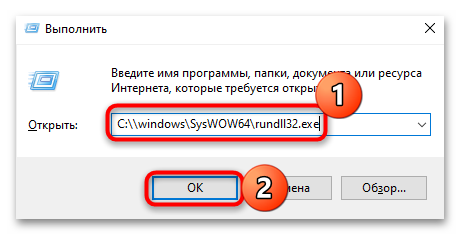
Несмотря на ошибку, которая возникает именно в браузере, речь может идти о нехватке объема оперативной памяти и даже в некоторых случаях видеопамятью. Попробуйте сначала очистить кэш ОЗУ, выполнив простую команду в окне «Выполнить» (сочетание клавиш «Win + R») — C:\\windows\SysWOW64\rundll32.exe. Введите этот запрос и нажмите на кнопку «ОК».
Если у вас 32-битная версия системы, команда будет выглядеть так:
C:\\windows\system32\rundll32.exe.
Если ОЗУ не хватает, можно включить файл подкачки:
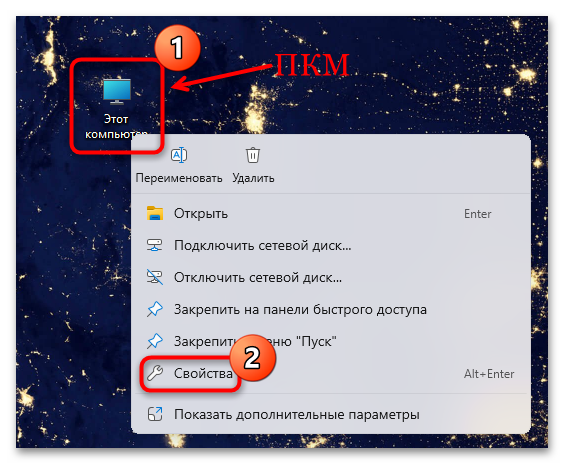
- Кликните правой кнопкой мыши по значку «Этот компьютер» на рабочем столе, затем выберите пункт «Свойства».
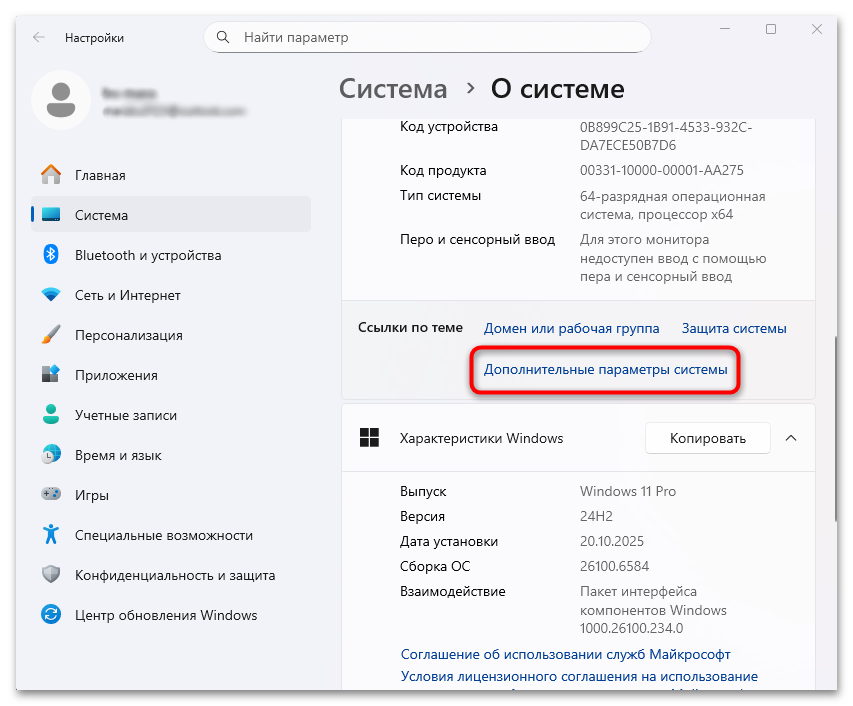
- Щелкните по ссылке «Дополнительные параметры системы» в открывшемся окне.
- Теперь на вкладке «Дополнительно» выберите «Параметры» в блоке «Быстродействие».
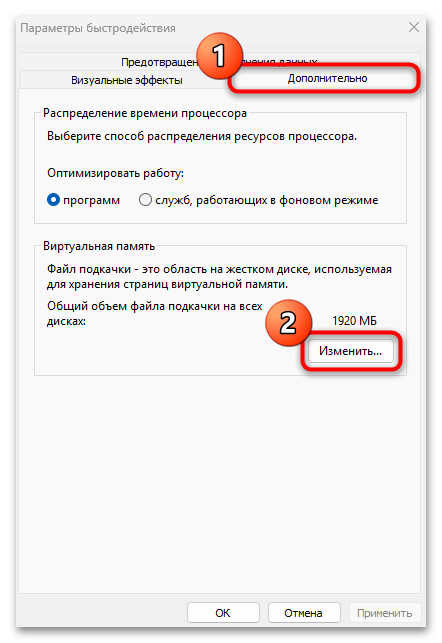
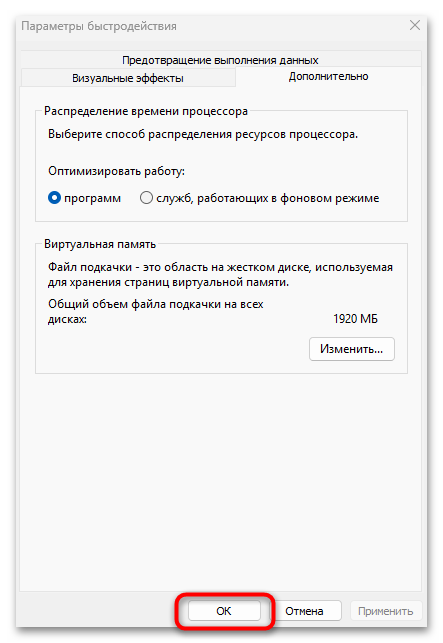
- Переключитесь на вкладку «Дополнительно» и нажмите на «Изменить».
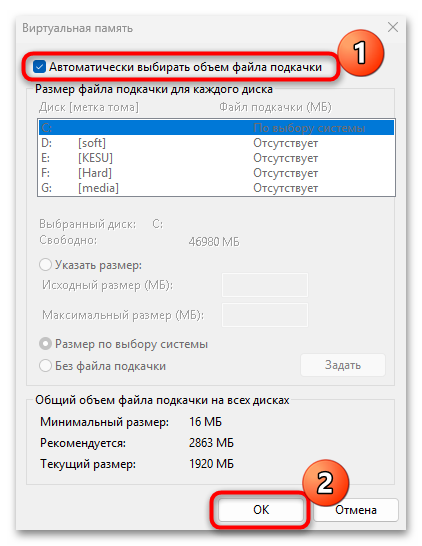
- Можете активировать опцию «Автоматически выбирать объем файла подкачки» и сохранить настройки. Тогда система будет самостоятельно определять, какой объем виртуальной памяти требуется в определенном случае.
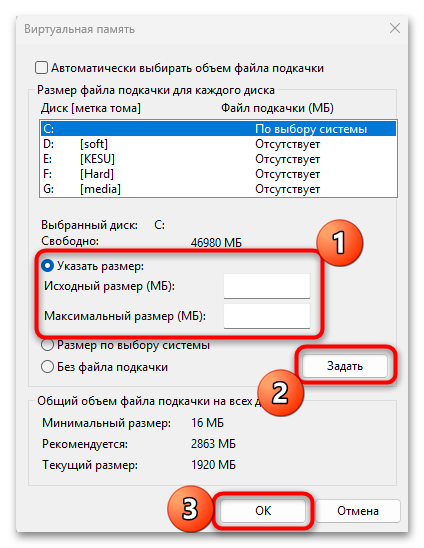
- Также можно выбрать объем файла. Выделите диск, пространство которого позаимствуется для файла подкачки, отметьте опцию «Указать размер» и в полях «Исходных размер» и «Максимальный размер» укажите количество памяти в мегабайтах. Нажмите на кнопку «Задать» и сохраните настройки.
- В окне «Параметры быстродействия» также подтвердите новые параметры, нажав на «ОК».

Иногда может потребоваться оптимизация операционной системы за счет удаления временных данных и других действий, например, обновления программного обеспечения, настройки операционной системы. Чтобы узнать об этом больше, обращайтесь к нашим отдельным материалам по ссылкам ниже.
Подробнее:
Очистка Windows 10
Если конфигурация компьютера устарела, следует подумать об апгрейте компонентов, в частности, оперативной памяти. Современные браузеры – довольно требовательные приложения, поэтому объема, например, в 4 Гб оперативной памяти попросту может не хватить для его стабильной работы. О том, как правильно выбрать планку ОЗУ и установить модуль, наш автор писал ранее более развернуто.
Подробнее: Покупка нового ОЗУ / дополнительной планки

Еще есть похожие инструкции:
 SaveFrom.net для Яндекс.Браузера
 Отключение синхронизации в Яндекс.Браузере
 Устранение проблем с работой Яндекса в Яндекс.Браузере
 Полезные расширения для Opera GX
 Как выйти из полноэкранного режима в Яндекс Браузере
 Расширение Dark Reader для Яндекс Браузера
 Отключение защиты от скачивания опасных файлов в Яндекс Браузере
 Расширение Volume Master для Яндекс Браузера
 Отключение поиска в адресной строке в Firefox
 Решение проблем с сервисом Twitch в Яндекс Браузере
 Удаление загрузок в Яндекс Браузере
 Отключаем горячие клавиши в Яндекс Браузере
























Раньше такого не было. Сегодня Windows 10 переустановил, Я.Браузер версии 25.2.3.808 на неё установил, и посыпались ошибки такого же толка. 23 Гига DDR4 оперативной памяти свободно. Видеопамяти 6 Гигов. Что ему надо?! Он сам пишет, что его процесс могло что-то оборвать, или он мог упасть.
Здравствуйте, Михаил. Обычно эта проблема в Яндекс.Браузере может быть связана не с реальной нехваткой оперативной памяти или видеопамяти, а с внутренними сбоями самого браузера после переустановки системы. Такие ошибки часто появляются из-за:
1. Некорректной работы движка Chromium после переустановки системы, когда браузер «падает» из-за конфликтов с библиотеками или настройками.
2. Отсутствия некоторых системных компонентов Windows, например, Visual C++ Redistributable или .NET Framework, которые могли не установиться вместе с системой.
3. Устаревшей версией видеодрайвера, который хоть и «позволяет» работать, но в браузере вызывает сбои при обработке графики.
4. Режима совместимости, который мог случайно активироваться у ярлыка Яндекс.Браузера.
5. Включенного аппаратного ускорения в настройках, которое на свежей системе даёт сбой.
Рекомендую проверить: установлены ли все драйверы, особенно видеокарты, обновлены ли компоненты Visual C++ и .NET, отключить временно аппаратное ускорение в настройках браузера, попробовать запустить браузер с параметром —disable-gpu для проверки.