 lumpics.ru
Способ 1: Обновление драйверов видеокарты
Одной из наиболее распространенных причин проблем с запуском TrueConf на Windows 11 являются устаревшие или несовместимые драйверы видеокарты. Операционная система Windows 11 предъявляет повышенные требования к графическим драйверам, включая поддержку DirectX 12 и WDDM 2.0, что может вызывать конфликты со старыми версиями драйверов. TrueConf активно использует аппаратное ускорение для обработки видео, поэтому корректная работа графической подсистемы критически важна для стабильного функционирования приложения.
Подробнее: Обновление драйвера видеокарты в Windows 11

Способ 2: Запуск от имени администратора
TrueConf требует определенных системных разрешений для корректной работы, особенно при первом запуске или после обновления операционной системы. Windows 11 имеет более строгие политики безопасности по сравнению с предыдущими версиями, что может блокировать запуск приложений без соответствующих привилегий. Запуск от имени администратора позволяет TrueConf получить необходимые права доступа к системным ресурсам, камере, микрофону и сетевым интерфейсам.

Если запуск от имени администратора помог, можно настроить постоянный запуск с повышенными правами. Это поможет в будущем избежать подобных проблем с ограниченным доступом, а также упростить себе сам запуск, не запоминая, что нужно постоянно использовать контекстное меню и запуск от имени администратора.
- Щелкните правой кнопкой по ярлыку и выберите «Свойства».
- Перейдите на вкладку «Совместимость» и установите флажок «Запускать эту программу от имени администратора».
- Нажмите «ОК» для сохранения настроек — теперь TrueConf будет всегда запускаться с правами администратора.


Способ 3: Отключение антивирусного программного обеспечения
Антивирусные программы и встроенный Защитник Windows могут ошибочно идентифицировать TrueConf как потенциально опасное приложение из-за его сетевой активности и доступа к камере с микрофоном. Сторонние антивирусы особенно чувствительны к программам видеоконференцсвязи, поскольку они используют те же механизмы доступа к устройствам, что и некоторые виды вредоносного ПО. Временное отключение антивируса поможет определить, является ли он причиной проблем с запуском TrueConf. В будущем вы самостоятельно принимаете решение, оставлять антивирус отключенным или заняться настройкой исключений.
Подробнее:
Отключение антивируса
Добавление программы в исключения антивируса

Способ 4: Проверка совместимости с Windows 11
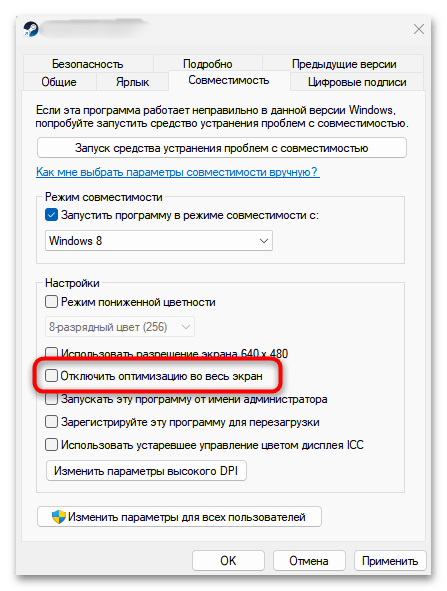
TrueConf может испытывать проблемы совместимости со строгими требованиями Windows 11 к аппаратному обеспечению и безопасности. Операционная система требует поддержки UEFI, Secure Boot и TPM 2.0, что может влиять на работу некоторых приложений, особенно если они не были обновлены для полной совместимости с новой платформой. Использование режима совместимости позволяет запускать TrueConf в окружении, имитирующем предыдущие версии Windows.
- Найдите исполняемый файл TrueConf в папке установки (обычно
C:\Program Files\TrueConfили аналогичной директории). Щелкните правой кнопкой мыши по файлуTrueConf.exeи выберите «Свойства» из контекстного меню. - Перейдите на вкладку «Совместимость» в открывшемся окне свойств приложения. Установите флажок «Запустить программу в режиме совместимости с» и выберите «Windows 8» из выпадающего списка операционных систем.
- Дополнительно можете установить флажки «Отключить оптимизацию во весь экран» для решения дополнительных проблем.
- Нажмите «Применить» и «ОК» для сохранения настроек совместимости.
- Попробуйте запустить TrueConf и проверьте, устранила ли настройка совместимости проблемы с запуском.



Способ 5: Очистка временных файлов и кеша
Поврежденные временные файлы или остатки предыдущих установок TrueConf могут препятствовать корректному запуску приложения в Windows 11. Накопление кеша конфигурации, логов и временных данных создает конфликты, особенно после обновления операционной системы или самого приложения. Полная очистка пользовательских данных TrueConf и системного кеша часто решает проблемы, связанные с поврежденными конфигурационными файлами.
- Полностью закройте TrueConf, убедившись, что все связанные процессы завершены через «Диспетчер задач».
- Откройте «Проводник» и перейдите к папке
%APPDATA%\TrueConf, введя этот путь в адресной строке. Удалите все файлы и папки в директории TrueConf, включая конфигурационные файлы и кеш приложения. - Перейдите к папке
%LOCALAPPDATA%\TrueConfи также удалите все содержимое этой директории. - Откройте «Выполнить» (Win + R) и введите команду
%temp%для доступа к папке временных файлов системы. - Найдите и удалите все файлы и папки, связанные с TrueConf, в директории временных файлов. Если хотите, можете удалить все содержимое — это не повлияет на работу ОС.
- Перезагрузите компьютер для полной очистки системного кеша и попробуйте запустить TrueConf заново.
- При первом запуске приложение создаст новые конфигурационные файлы, что может решить проблемы с поврежденными настройками.


Способ 6: Переустановка TrueConf с полной очисткой
Если предыдущие методы не помогли, проблема может быть связана с поврежденной установкой TrueConf или конфликтами между различными версиями программы. Windows 11 более строго контролирует целостность установленных приложений, поэтому поврежденные файлы программы могут блокировать ее запуск. Полная переустановка с предварительной очисткой всех компонентов обеспечивает чистую установку без влияния предыдущих настроек.
- Откройте «Параметры» через «Пуск».
- Откройте раздел «Приложения» и выберите «Установленные приложения».
- Отыщите проблемную программу, щелкните по трем точкам справа от названия, выберите «Удалить» и подтвердите деинсталляцию, следуя инструкциям мастера удаления.
- После удаления очистите остаточные файлы согласно инструкциям из предыдущего способа (папки в
%APPDATA%и%LOCALAPPDATA%). - Очистите реестр Windows от записей TrueConf, открыв «Редактор реестра» (
regedit) и найдя ключи, содержащие «TrueConf». - Перезагрузите компьютер для полного удаления всех компонентов приложения из системы. Загрузите последнюю версию TrueConf с официального сайта, совместимую с Windows 11. Установите приложение от имени администратора и запустите его для проверки корректности работы.


Способ 7: Проверка и настройка сетевых подключений
TrueConf Server и клиентские приложения требуют стабильного подключения к интернету для регистрации и корректной работы. Windows 11 включает улучшенный брандмауэр и сетевые политики безопасности, которые могут блокировать сетевую активность TrueConf. Проблемы с сетевым подключением особенно критичны для TrueConf Server Free, который не может функционировать без доступа к серверам активации.
- Откройте «Брандмауэр Защитника Windows» через поиск в меню «Пуск» или через «Панель управления».
- Выберите «Разрешение взаимодействия с приложением или компонентом в брандмауэре Защитника Windows» в левой панели.
- Найдите TrueConf в списке приложений и убедитесь, что для него разрешен доступ через «Частные» и «Публичные» сети.
- Если TrueConf отсутствует в списке, нажмите «Разрешить другое приложение» и добавьте его вручную.
- Проверьте подключение к интернету, открыв «Командную строку» и выполнив команду
ping 8.8.8.8для проверки связи с внешними серверами. - Если используется корпоративная сеть, убедитесь, что порты 80, 443, 4307 и другие необходимые для TrueConf порты не заблокированы.
- Перезапустите сетевые адаптеры через «Диспетчер устройств» и попробуйте запустить TrueConf снова.


Читайте также: Как открыть порты в Windows 11


Способ 8: Решение проблем с аппаратным ключом сервера
При использовании TrueConf Server на Windows 11 может возникнуть ошибка «CHECK CERT: HW key is failed!», связанная с аппаратным ключом лицензии. Эта проблема часто возникает после обновления операционной системы, изменения конфигурации оборудования или при переносе сервера на другой компьютер. Аппаратный ключ привязан к уникальным характеристикам системы, и их изменение приводит к блокировке запуска сервера.

- Откройте панель управления TrueConf Server через веб-браузер, используя адрес
http://localhostили IP-адрес сервера. - Перейдите в раздел «Система» и нажмите «Журнал сервера» в верхнем правом углу для просмотра системных сообщений.
- Найдите в журнале сообщения об ошибках, связанных с аппаратным ключом или лицензией сервера.
- Запишите ID вашего сервера, который отображается в разделе «Информация о сервере» панели управления.
- Обратитесь в техническую поддержку TrueConf через официальный сайт, указав ID сервера и описание проблемы с аппаратным ключом.
- После получения ответа от поддержки выполните перерегистрацию сервера, используя ваш регистрационный ключ.
- Убедитесь, что у вас сохранен оригинальный регистрационный ключ из письма о первоначальной регистрации сервера.
- Проверьте статус сервера в панели управления — он должен измениться с «Остановлен» на «Запущен» после успешного исправления ключа.
Еще есть похожие инструкции:
 Как обновить сетевой драйвер в Windows 11
 Как поменять обои в Windows 11
 Восстановление отображения языковой панели в Windows 11
 Как узнать разрядность ОС Windows 11
 Смена имени компьютера в Windows 11
 Отключение изоляции ядра в Windows 11
 Способы захвата экрана в ОС Windows 11
 Активация Windows 11 без подключения к интернету
 Отключение функции Windows Hello в Windows 11
 Решение проблем с работой программы предварительной оценки в Windows 11
 Увеличение панели задач в ОС Windows 11
 Как посмотреть характеристики компьютера в Windows 11
























Автор статьи: Виктор Бухтеев | Обновлено: