 lumpics.ru
Способ 1: Проверка на вирусы
Чаще всего причина, из-за которой браузер Opera аварийно завершает свою работу, связана с тем, что на компьютере ведут свою деятельность вирусы. Они функционируют как в системе, препятствуя корректной работе программных и системных компонентов, так и интегрируются в обозреватель, вызывая сбои.
Способ 2: Обновление браузера
Внезапное завершение работы браузера Opera может быть следствием того, что используется устаревшая версия софта, поэтому стоит проверить наличие апдейтов для программы и инсталлировать их, если они есть. Сделать это можно как через интерфейс самого обозревателя, запустив проверку на наличие свежей версии на серверах разработчика, но некоторым пользователям помогает исправить неполадку скачивание инсталляционного файла с официального сайта и установка актуальной версии программы поверх старой. Об этих способах, а также о возможных проблемах и их решениях, наш автор писал в отдельном материале более развернуто.
Подробнее: Обновление браузера Opera до последней версии

Способ 3: Очистка кэша
Переполненный или поврежденный кэш браузера также может стать причиной проблем с работой программы и вызывать различные сбои, в том числе аварийное закрытие обозревателя без сохранения открытых вкладок и другой информации, причем существует два основных способа удаления временных данных без установки дополнительного софта.
Ниже мы разберем оба способа, так как в некоторых случаях более простой вариант (через раздел с настройками программы) не всегда удается использовать по причине того, что браузер может внезапно закрываться, и попросту не хватает времени все сделать быстро. Ручная очистка (Вариант 2) предполагает, что вы самостоятельно найдете папку с кэшем, которая хранится на локальном хранилище, и почистите ее.
Вариант 1: Интерфейс браузера
Встроенные возможности браузера Opera позволяют очистить кэш и другие временные данные. Этот метод удобен тем, что он позволяет выбрать период, за который произведется очистка кэша, а также настроить другие параметры.
- Запустите Opera и кликните по лого браузера, расположенному в верхнем левом углу.
- В меню нажмите на строку «Настройки».
- Слева переключитесь на вкладку «Безопасность», затем в центральной части окна кликните по строке «Удалить данные браузера».
- На вкладке «Основные» выберите период, за который нужно очистить данные, затем выберите, что нужно удалить, и кликните по кнопке «Удалить данные».


Вариант 2: Ручная очистка
Если по каким-то причинам нет возможности удалить старые временные данные через интерфейс программы, стоит проверить наличие кэша на локальном хранилище и стереть его оттуда:
- Откройте главное меню, затем наведите курсор на пункт «Справка» и выберите «О программе».
- Пролистайте страницу до области «Пути» и посмотрите, где на диске хранится кэш. Можете скопировать его и вставить в адресную строку файлового менеджера.
- Запустите «Проводник» и перейдите по указанному пути, затем просто удалите папку «Default» или все ее содержимое.


Если перейти по указанному пути не удается, велика вероятность, что отключено отображение скрытых файлов и папок. Включите опцию, воспользовавшись рекомендациями из наших отдельных статей.
Подробнее: Отображение скрытых файлов и папок в ОС Windows 11 / Windows 10
Способ 4: Отключение расширений
Сбои в работе браузера Opera могут быть вызваны и установленными расширениями, поэтому есть смысл отключить ненужные дополнения или вовсе их удалить, чтобы нормализовать работу программы.
- Откройте главное меню и выберите в нем раздел «Расширения» (также работает сочетание клавиш «Ctrl + Shift + E»).
- С помощью тумблеров отключите расширения, которые могут вызывать конфликт, и проверьте работу Opera.


Если программа перестала внезапно закрываться, значит, дело в каком-то расширении. По очереди включайте их и проверяйте, как работает Opera. Также можно удалить дополнения из обозревателя, выбрав соответствующую кнопку в разделе с установленными элементами.
Способ 5: Восстановление обозревателя
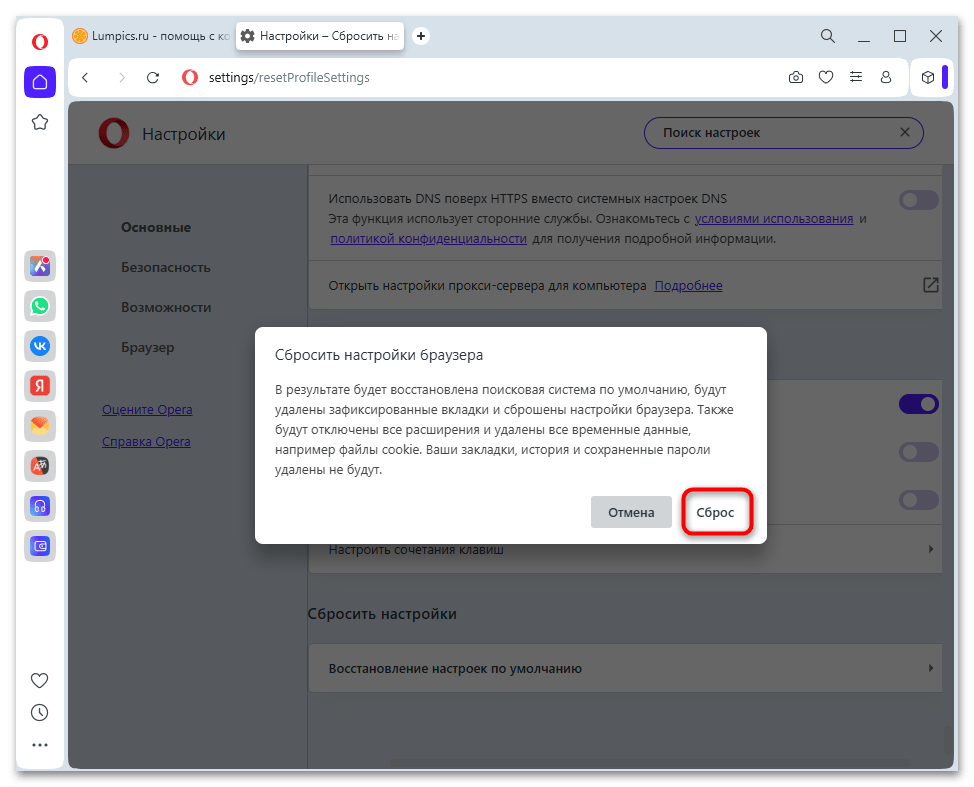
Если ничего не помогло, может потребоваться восстановление браузера к его исходным настройкам, что позволит сбросить различные программные ошибки и сбои, которые, в свою очередь, нередко вызывают аварийное завершение работы программы.
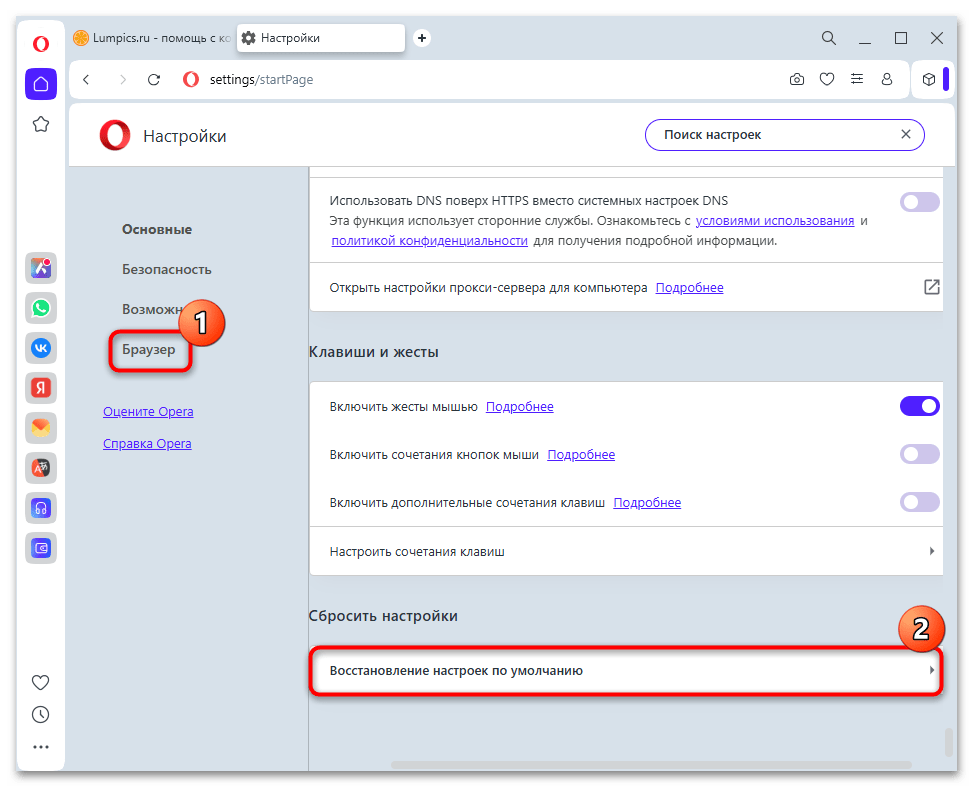
- Через основное меню перейдите в раздел «Настройки», затем на вкладке «Браузер» найдите кнопку «Восстановление настроек по умолчанию» (обычно она располагается в самом низу).
- Останется подтвердить действие, кликнув по кнопке «Сброс».
После Opera вернется к тем параметрам, которые были у браузера после установки на компьютер. В крайних случаях может потребоваться полная переустановка программы с предварительным удалением всех ее файлов с компьютера, после чего понадобится скачать новую версию с официального сайта и инициировать ее инсталляцию.
Еще есть похожие инструкции:
 Решение проблем с сервисом Twitch в Яндекс Браузере
 SaveFrom.net для Яндекс.Браузера
 Отключение синхронизации в Яндекс.Браузере
 Устранение проблем с работой Яндекса в Яндекс.Браузере
 Полезные расширения для Opera GX
 Как выйти из полноэкранного режима в Яндекс Браузере
 Расширение Dark Reader для Яндекс Браузера
 Отключение защиты от скачивания опасных файлов в Яндекс Браузере
 Расширение Volume Master для Яндекс Браузера
 Отключение поиска в адресной строке в Firefox
 Удаление загрузок в Яндекс Браузере
 Отключаем горячие клавиши в Яндекс Браузере
























Опера аварийно завершает работу при попытке открытия изображения с компьютера при всавке их на сайты. Совсем изуродовали Оперу. Попробовал Хром — нормально вставляет изображения, Лисичка тоже, Эйч тоже. Но после какого-то обновления Опера перестала вставлять картинки в комментарии — вылетает авайно. Говённый стал браузер, совсем.
Здравствуйте, Аноним. Раз проблема появилась после конкретного обновления и воспроизводится именно при выборе файла изображения, причина скорее всего в конфликте обновленной версии Opera с системным диалогом выбора файлов.
Первое, что стоит попробовать — отключить все расширения. Зайдите в меню Opera – «Расширения», отключите все по одному и проверьте, продолжается ли вылет. Иногда расширения, связанные с загрузкой или обработкой файлов, конфликтуют с диалогом выбора.
Если расширения не виноваты, попробуйте отключить аппаратное ускорение: зайдите в «Настройки» – «Дополнительно» – «Система» и выключите «Использовать аппаратное ускорение». Перезапустите браузер и попробуйте снова вставить картинку.
Если и это не помогло, зайдите в адресную строку, введите opera://flags, в поиске по флагам напишите «file dialog» и проверьте, нет ли экспериментальных параметров, связанных с диалогом файлов — иногда помогает переключить их в «Disabled».
Крайний вариант — переустановка Opera с удалением профиля. Зайдите в «Справка» – «О программе», найдите путь к папке профиля, удалите ее содержимое после удаления самого браузера, затем установите заново. Это вернет Opera к состоянию «с нуля» и чаще всего устраняет подобные баги после обновлений.
Не с одним браузером нет таких проблем,как с Опера. Дерьмо браузер.
если браузер Опера перестал открываться,как восстановит?
неработают все действия с оперой 18.11.2025. нод32 не видит вируса. сам защитник не видит. где вы програмисты пропали!!!
Здравствуйте, Аноним. Если Opera совсем не запускается (в отличие от аварийных завершений из статьи), проблема может быть глубже. Попробуйте запустить браузер от имени администратора — кликните правой кнопкой по ярлыку Opera и выберите «Запуск от имени администратора».
Проверьте процессы в Диспетчере задач — возможно Opera запущена, но зависла. Завершите все процессы opera.exe через Ctrl + Shift + Esc, затем попробуйте запустить заново.
Если это не помогает, удалите профиль пользователя Opera. Нажмите Win+R, введите %appdata%\Opera Software\Opera Stable и переименуйте папку в «Opera Stable_old». При следующем запуске Opera создаст новый профиль с настройками по умолчанию.
Другой вариант — запуск Opera в безопасном режиме. Создайте ярлык на рабочем столе, кликните по нему правой кнопкой, выберите «Свойства» и в поле «Объект» добавьте в конце пробел и —disable-extensions —disable-plugins. Это отключит все расширения и плагины при запуске.
Если ничего не работает, полностью переустановите Opera. Удалите браузер через «Программы и компоненты», затем вручную удалите оставшиеся папки в %appdata%\Opera Software и %localappdata%\Opera Software. После этого скачайте свежую версию с официального сайта и установите заново.