 lumpics.ru
Перед тем как разбираться с причинами, убедитесь, что флешка вставлена до включения компьютера, а не после. Часть материнских плат не определяет USB-накопитель, подключенный уже в работающую систему, при следующей перезагрузке.
Причина 1: Неправильно записана загрузочная флешка
Самая распространенная причина, по которой установка Windows 10 вовсе не запускается или зависает на первых экранах, — некорректно созданный установочный носитель. Образ, скачанный со стороннего сайта или торрента, может оказаться поврежденным, неполным или вовсе не загрузочным. Запись через стандартное копирование файлов, Total Commander или архиватор гарантированно даст нерабочий результат — ISO-образ нужно именно записывать специализированной утилитой, а не распаковывать.
Для создания установочной флешки рекомендуется использовать официальную утилиту Microsoft Media Creation Tool или программу Rufus. Оба инструмента бесплатны и корректно подготавливают носитель с нужной структурой загрузчика. Флешка должна иметь объем не менее 8 ГБ, а все данные на ней в процессе записи будут удалены.
- Скачайте Media Creation Tool с официального сайта Microsoft и запустите его с правами администратора.
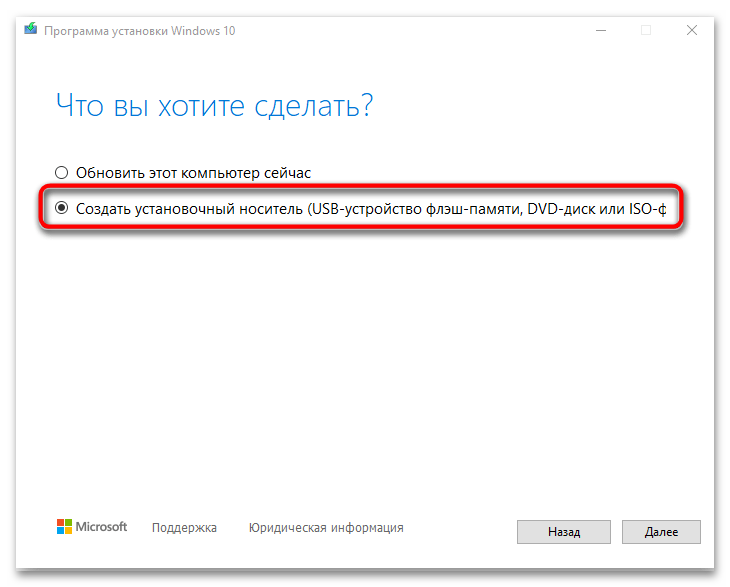
- Примите лицензионное соглашение, затем выберите вариант «Создать установочный носитель (USB-накопитель, DVD или ISO-файл) для другого компьютера» и нажмите «Далее».
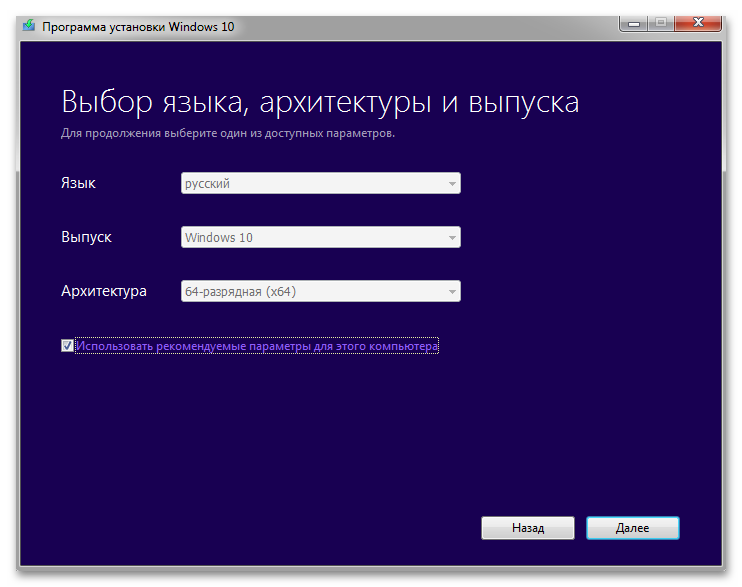
- Укажите язык, выпуск и архитектуру системы. Если не уверены в архитектуре целевого компьютера — снимите галочку «Использовать рекомендуемые параметры для этого компьютера» и выберите 64-разрядная (x64), подходящую для всех современных ПК.
- На следующем шаге выберите «USB-устройство флэш-памяти» и укажите нужный накопитель из списка. Убедитесь, что выбрали именно ту флешку, которую планируете использовать.
- Дождитесь окончания загрузки и записи — утилита самостоятельно отформатирует накопитель и запишет все необходимые файлы, после чего сообщит об успешном завершении.
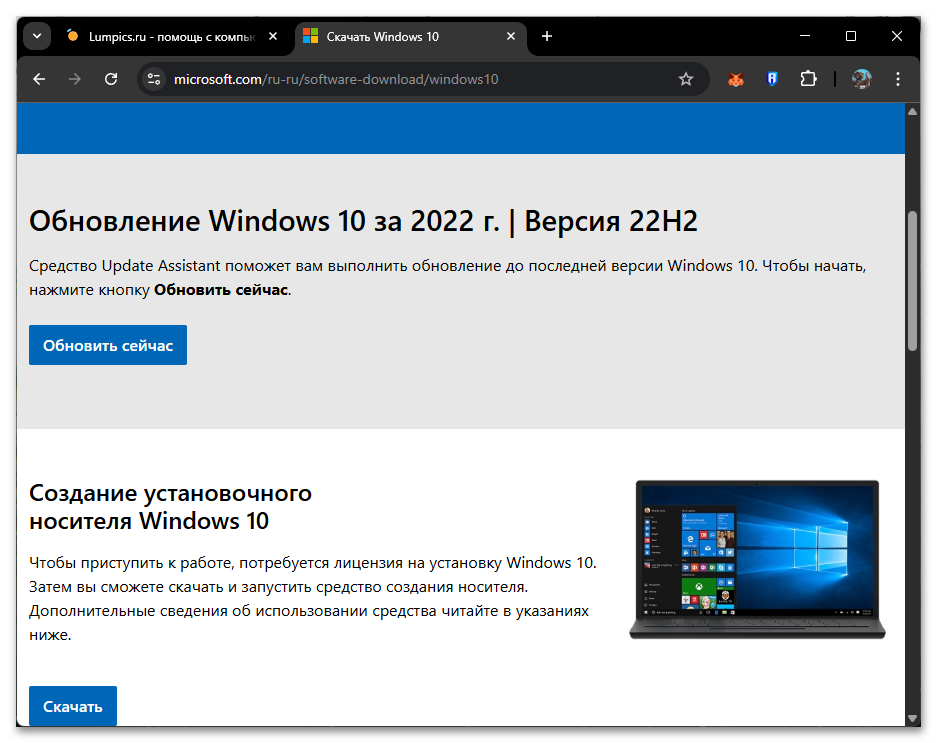

Если предпочитаете Rufus, скачайте актуальную версию программы с сайта rufus.ie и заранее загрузите ISO-образ Windows 10 с официального сайта Microsoft. В Rufus выберите образ через кнопку «ВЫБРАТЬ», в поле «Схема разделов» укажите GPT для современных ПК с UEFI или MBR для старых компьютеров с BIOS, файловую систему оставьте FAT32.

При появлении запроса о режиме записи выбирайте «Запись в режиме ISO-образа» и нажимайте «СТАРТ».
Причина 2: Компьютер не загружается с флешки из-за настроек BIOS/UEFI
Даже идеально записанная флешка не запустит установку, если в BIOS или UEFI не настроен приоритет загрузки. По умолчанию большинство систем грузятся с основного жесткого диска и попросту не обращаются к USB-накопителю. Помимо приоритета, на запуск влияют режим загрузки (UEFI или Legacy) и функция Secure Boot, которая на многих ноутбуках блокирует загрузку с внешних устройств.
- Сразу после включения компьютера нажмите клавишу для входа в BIOS — на экране при загрузке обычно отображается подсказка. Наиболее распространенные варианты: Del или F2 для большинства плат ASUS, MSI, Gigabyte; F2 или F10 для HP; F1 или F2 для Lenovo; F2 для Dell и Acer. Нажимать нужно быстро и несколько раз подряд — окно для входа очень короткое.
- Найдите раздел загрузки — он может называться «Boot», «Boot Order» или «Boot Priority», в зависимости от производителя и версии прошивки.
- Переместите USB-накопитель на первое место в списке приоритетов с помощью клавиш, указанных в подсказках BIOS (обычно F5 / F6 или стрелки с Enter). В UEFI с графическим интерфейсом устройства можно перетаскивать мышью.
- Если в разделе «Boot Mode» или «Boot Option Filter» выбрано значение Legacy — переключите на UEFI. Режим Legacy нужен только для очень старых машин или при установке на диск с разметкой MBR; в остальных случаях он может мешать загрузке с современной флешки.
- Отыщите параметр «Secure Boot» — чаще всего он расположен в разделе «Security» или «Boot» — и переключите его в состояние Disabled. На ноутбуках Lenovo, ASUS и HP эта настройка наиболее часто блокирует загрузку с внешних носителей.
- Сохраните изменения клавишей F10 и подтвердите выход. Если после перезагрузки на экране появится сообщение «Press any key to boot from USB» — незамедлительно нажмите любую клавишу, иначе система загрузится с жесткого диска.


Более быстрый вариант — загрузочное меню Boot Menu, которое вызывается без полноценного входа в BIOS. При включении компьютера нажмите F11 или F12 для большинства плат ASUS, MSI, Gigabyte; F9 для HP; F12 для Lenovo и Dell; F8 для части Acer. В появившемся списке выберите USB-накопитель и нажмите Enter. Этот вариант позволяет загрузиться с флешки один раз, не меняя постоянные настройки BIOS.
Причина 3: Несовместимость USB-порта или самого накопителя
Часть проблем с загрузкой связана не с настройками, а с несовместимостью флешки и конкретного порта. Флешки стандарта USB 3.0 (синий разъем) иногда не определяются корректно в прошивке старых материнских плат — система видит устройство, но не может прочитать загрузчик. Схожая ситуация возникает с флешками, подключенными через USB-хаб, удлинитель или переходник USB-C.
- Подключите флешку напрямую к порту на задней панели компьютера, избегая передней панели корпуса, удлинителей и любых переходников — разъемы на задней панели подключены непосредственно к материнской плате и работают надежнее.
- Если флешка USB 3.0 (синий разъем), вставьте ее в черный или серый порт USB 2.0 — на многих старых платах и части современных загрузка с USB 3.0 работает нестабильно или вовсе не поддерживается на уровне прошивки.
- Убедитесь в исправности самой флешки: проверьте ее на другом компьютере или запустите проверку через Свойства накопителя в Проводнике — вкладка «Сервис» — «Проверить». Флешки со скрытыми битыми секторами могут выглядеть рабочими, но давать сбои именно при загрузке.
- Попробуйте другую флешку, желательно от другого производителя — отдельные модели накопителей конфликтуют с конкретными материнскими платами на уровне микропрограммы. Наиболее надежны для создания установочных носителей флешки Kingston, SanDisk и Samsung объемом 16–32 ГБ.
- В меню Boot Menu или BIOS при выборе загрузочного устройства обратите внимание: флешка может отображаться дважды — как «USB Drive» и как «UEFI: USB Drive». Выбирайте вариант с приставкой UEFI, если флешка записана под GPT, или без нее — если под MBR. Неправильный выбор приводит к черному экрану или немедленному возврату в BIOS.


Причина 4: Установщик не видит диск для установки системы
Случается, что загрузка с флешки проходит успешно и установщик запускается, но на шаге выбора диска список оказывается пустым или нужный накопитель в нем отсутствует. Чаще всего это происходит при установке на NVMe SSD — у Windows 10 нет встроенного драйвера для части контроллеров, и диск остается невидимым для мастера установки. Еще одна частая причина — режим RAID в настройках BIOS вместо AHCI.
- Войдите в BIOS и убедитесь, что режим работы дискового контроллера установлен как AHCI. Найти этот параметр можно в разделах «Storage Configuration», «SATA Mode» или «PCH Storage Configuration» — конкретное название зависит от производителя платы. Если стоит значение RAID или IDE, переключите на AHCI и сохраните изменения.
- Если после этого диск по-прежнему не отображается, загрузите драйвер для вашего накопителя. Для NVMe SSD на чипсетах Intel скачайте пакет Intel Rapid Storage Technology (Intel RST) с сайта
intel.com, для AMD-платформ — драйвер чипсета сamd.com, для накопителей Samsung — Samsung NVMe Driver с официального сайта производителя. - Скопируйте скачанный и распакованный драйвер на отдельную флешку или в отдельную папку на установочном накопителе, затем на экране выбора диска нажмите «Загрузить» в нижней части окна и укажите путь к этой папке.
- После загрузки драйвера нужный диск должен появиться в списке — выберите его и продолжайте установку.
- Если диск виден, но помечен как недоступный с сообщением «Невозможно установить Windows на данный диск», причина в несоответствии таблицы разделов: флешка записана под UEFI/GPT, а диск разбит по схеме MBR, или наоборот. Выделите диск в списке, нажмите «Удалить» для каждого раздела по очереди, чтобы полностью очистить его, затем выберите освободившееся незанятое пространство и нажмите «Далее» — установщик сам создаст нужные разделы.
- Для SATA-накопителей, которые не отображаются в установщике, попробуйте подключить диск к другому разъему SATA на материнской плате или заменить SATA-кабель — неисправный кабель дает именно такой симптом.


Причина 5: Ошибка «Требуется драйвер для носителя данных» на первом экране установки
При загрузке с флешки на некоторых конфигурациях сразу появляется сообщение «Требуется драйвер для носителя данных». Несмотря на формулировку, речь идет не о диске назначения, а о самой установочной флешке — система не может прочитать с нее файлы. Как правило, это происходит при использовании порта USB 3.0 совместно с образом Windows 10 ранее версии 1703 (Creators Update), в котором отсутствуют актуальные USB-драйверы.
- Переключите флешку в порт USB 2.0 (черный разъем) — в большинстве случаев это сразу решает проблему, установщик без труда читает файлы и продолжает загрузку.
- Если порты USB 2.0 отсутствуют или проблема сохраняется, пересоздайте установочный носитель с актуальным образом Windows 10 через Media Creation Tool — Microsoft регулярно обновляет образ, а начиная с версии 22H2 в него включены драйверы для большинства современных USB-контроллеров.
- При создании флешки через Rufus попробуйте переключить схему разделов с GPT на MBR — некоторые конфигурации реагируют именно на это изменение.
- Отключите от компьютера все лишнее периферийное оборудование: внешние жесткие диски, картридеры, USB-хабы, дополнительные мониторы. Установщик Windows иногда принимает одно из подключенных устройств за целевой накопитель и пытается искать файлы не на той флешке.


Дополнительные ошибки и ситуации
Ниже перечислены менее распространенные, но регулярно встречающиеся на форумах сценарии, которые не вписываются в основные причины, однако могут оказаться именно вашим случаем.
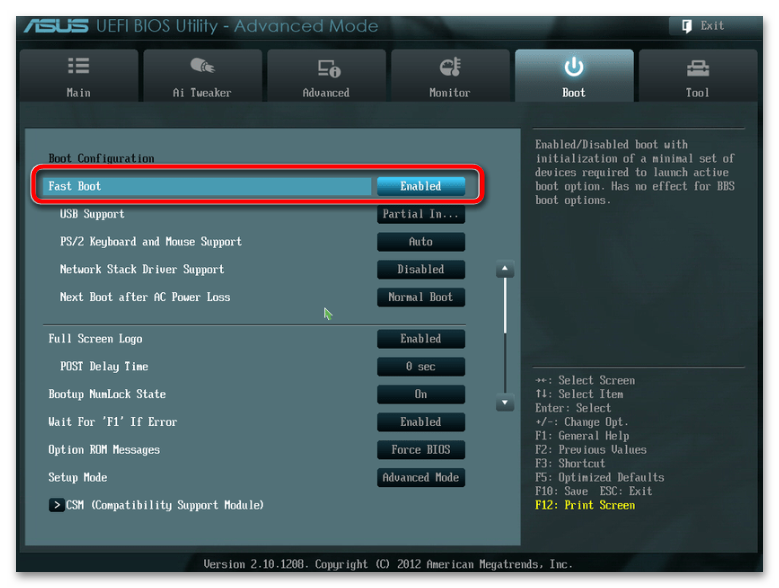
- Установка зависает на логотипе Windows или черном экране после старта с флешки. Отключите в BIOS функцию Fast Boot и параметр CSM (Compatibility Support Module) — их совместная работа с некоторыми накопителями приводит к зависанию на стадии загрузки установщика. Если не помогает, проверьте оперативную память утилитой Memtest86, записав ее на отдельную флешку: поврежденная планка ОЗУ дает именно такой симптом при установке.
- После первой перезагрузки установка начинается заново с самого начала. Компьютер снова загружается с флешки вместо того, чтобы продолжить установку с жесткого диска. Извлеките флешку сразу после того, как установщик уйдет на первую перезагрузку, или верните в BIOS приоритет загрузки с жесткого диска.
- Ошибка 0x80070570 или сообщение «Не удается скопировать файлы». Образ на флешке поврежден либо сам накопитель имеет битые секторы. Пересоздайте установочный носитель с нуля, а перед этим проверьте флешку утилитой H2testw — она записывает тестовые данные на весь объем и выявляет скрытые ошибки записи.
- Ошибка 0xC1900101 в процессе установки или сразу после нее. Это общий код сбоя драйвера — система не смогла инициализировать какое-либо устройство во время развертывания. Отключите всю нестандартную периферию (звуковые карты, дополнительные контроллеры, ТВ-тюнеры), оставив только мышь, клавиатуру и монитор. Обновите прошивку BIOS до актуальной версии с сайта производителя материнской платы — на ряде устаревших версий BIOS эта ошибка воспроизводится стабильно.
- Установка зависает на определенном проценте и не двигается. Выждите не менее 30–40 минут — медленные HDD и флешки с низкой скоростью записи могут давать длительные паузы на этапах «Копирование файлов Windows» и «Установка компонентов». Если прогресс не меняется дольше часа, перезагрузитесь и начните установку заново, предварительно заменив флешку или пересоздав образ.
Читайте также: Как исправить ошибку 0x80070570 при установке Windows

Читайте также: Устранение ошибки 0xc1900101 при обновлении с Windows 10 до Windows 11

Мы решали задачу с помощью:
- Причина 1: Неправильно записана загрузочная флешка
- Причина 2: Компьютер не загружается с флешки из-за настроек BIOS/UEFI
- Причина 3: Несовместимость USB-порта или самого накопителя
- Причина 4: Установщик не видит диск для установки системы
- Причина 5: Ошибка «Требуется драйвер для носителя данных» на первом экране установки
- Дополнительные ошибки и ситуации
Еще есть похожие инструкции:
 Устранение ошибки 0x8030001 в процессе установки Windows 10
 Что делать, если не обновляется Microsoft Store на Windows 10
 Как исправить ошибку «Синхронизация отложена» на компьютере с Windows 10
 Как установить протокол SSH на Windows 10
 Решение проблемы с пропавшими значками на рабочем столе в Windows 10
 Поиск файлов по их содержимому в Windows 10
 Как решить проблему с установкой Windows 10 на SSD
 Как решить проблему с изменением разрешения экрана на Windows 10
 Решение проблем с игрой Disciples II в Windows 10
 Исправление синих стрелок на ярлыках Windows 10
 Открытие Защитника Windows 10
 Решение проблем с запуском Калькулятора в Windows 10





















Не помогло чёрный экран после загрузки и пустота. Попробую разные способы.
Здравствуйте. Если после загрузки с флешки появляется черный экран и ничего не происходит, причина может быть в самом установочном носителе, настройках BIOS или несовместимости режима загрузки. Попробуйте записать образ Windows другой программой. Если использовалась Media Creation Tool, попробуй Rufus, указав режим GPT или MBR в зависимости от конфигурации диска. Иногда помогает смена настроек BIOS. Проверьте, включен ли режим UEFI или Legacy и отключён ли Secure Boot, так как некоторые версии Windows не загружаются при активной защите.
Попробуйте загрузиться с этой флешки на другом компьютере, чтобы понять, рабочая ли она вообще. Если на другом устройстве все запускается, то дело в конкретном ПК. В таком случае попробуйте другой порт USB, так как бывают несовместимости с разъёмами 3.0. Если у тебя есть возможность, запиши образ Windows на другую флешку, так как иногда носитель оказывается повреждённым. Если ничего не помогает, возможно, стоит скачать другой ISO-образ системы, так как иногда проблема связана с поврежденными файлами внутри установочного образа.