 lumpics.ru
Способ 1: Исправление общих ошибок
Для начала стоит разобрать общие ошибки, которые решаются самостоятельно довольно просто. Поскольку при синхронизации в OneDrive используется интернет, в первую очередь проверьте стабильность подключения к сети или перезагрузите роутер.
Подробнее:
Проверка стабильности интернет-соединения

Если с интернетом все в порядке, перезагрузите компьютер, что поможет сбросить кэш и накопившиеся ошибки во время работы (особенно это актуально для ноутбуков, которые не всегда полноценно выключаются). После перезапуска будут закрыты ранее запущенные фоновые сторонние процессы, а ресурсы перераспределятся.
Способ 2: Решение проблем с OneDrive
Не исключены и проблемы на стороне самого сервиса облачного хранилища OneDrive, из-за чего синхронизация зависает и появляется ошибка «Синхронизация отложена». Стоит убедиться, что неполадка не на стороне платформы, прежде чем переходить к поиску решений, и в этом помогут специализированные ресурсы, которые собирают информацию о сбоях различных сайтов и сервисов на основе жалоб и комментариев в сети других пользователей. Например, можно воспользоваться сервисом DownDetector и проверить работоспособность OneDrive.com.
Вариант 1: Проверка свободного места на облаке
Проверьте свободный объем хранилища. В бесплатной версии предоставляется не более 5 Гб. Если пространство на облаке полностью занято, то и с синхронизацией возникнут проблемы.
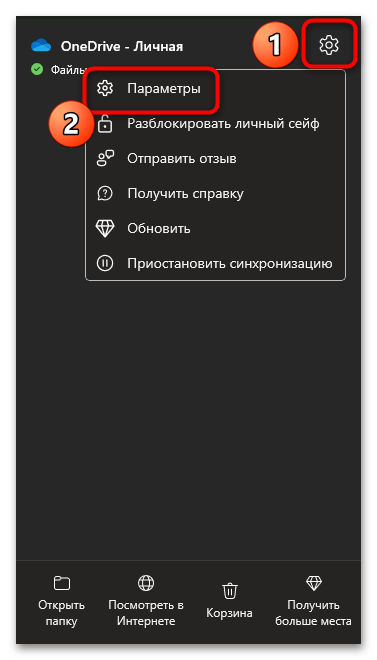
- Вызовите окно приложения, щелкнув по значку в трее, затем нажмите на иконку в виде шестерни, расположенную в верхнем правом углу, а в появившемся меню выберите пункт «Параметры».
- В отобразившемся окне на панели слева внизу вы увидите общий объем хранилища и свободное место.


Если выяснилось, что незанятого пространства действительно мало, просмотрите хранящиеся в облаке файлы и удалите ненужные, не забыв после очистить корзину.
Также можно приостановить синхронизацию, затем снова ее запустить. Таким образом получится сбросить возникшие сбои во время загрузки файлов на облако. Для этого в интерфейсе приложения кликните по значку-шестерни и в меню выберите соответствующий пункт.
Вариант 2: Настройки синхронизации
Не лишним будет проверить настройки синхронизации в приложении OneDrive, поскольку есть несколько параметров, которые могут автоматически останавливать процесс при низком зарядке батареи или при подключении к сети с лимитным трафиком.
- Перейдите в раздел «Параметры» приложения, кликнув по шестерне.
- Если требуется, переключитесь на вкладку «Синхронизация и резервное копирование», затем в центральной части окна найдите блок «Настройки» и убедитесь, что опции «Приостановить синхронизацию, когда это устройство находится в режиме энергосбережения» и «Приостановить синхронизацию, когда это устройство находится в сети с лимитным тарифом» не активны. При необходимости отключите их.

Также можно проверить расширенные параметры. Разверните соответствующий блок и убедитесь, что скорость скачивания и отправка не ограничены.
Вариант 3: Выход из учетной записи
Иногда помогает выход из учетной записи с последующим повторным входом. Если помните свои данные, то в окне с параметрами OneDrive переключитесь на вкладку «Учетная запись» на панели слева, затем в основной части окна щелкните по строке «Удалить связь с этим компьютером».

После выхода из аккаунта, перезагрузите компьютер, затем снова авторизуйтесь на сервисе и проверьте, работает ли синхронизация.
Вариант 4: Встроенное средство устранения неполадок
Если OneDrive было скачано из фирменного магазина приложений Microsoft Store, можно воспользоваться встроенным средством в Windows 10, которое ищет и исправляет неполадки, связанные с таким софтом.
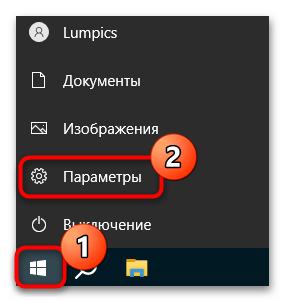
- Нажмите на кнопку «Пуск» и запустите предустановленное приложение «Параметры».
- Выберите раздел «Обновление и безопасность».
- Далее нужно слева переключиться на вкладку «Устранение неполадок», затем щелкнуть по строке «Дополнительные средства устранения неполадок» в центральной части окна.
- В открывшемся списке кликните по строке «Приложения из Магазина Windows» и запустите средство.


Сканирование системы и исправление возможных ошибок должно произойти в автоматическом режиме, после чего может получиться возобновить синхронизацию. Также могут быть представлены рекомендации для ручного устранения неполадок.
Если вы устанавливали приложение OneDrive с помощью EXE-файла, то этот способ не подойдет.
Способ 3: Работа с файлами
Синхронизация файла в OneDrive можно зависнуть или завершиться ошибкой, если он открыт в другой программе. Проверьте, так ли это, и, если да, то сохраните изменения и закройте окно приложения, через которое осуществлялась работа.
Также стоит убедиться, что файл открывается обычным образом. Запустите его через приложение, которое используется для такого типа данных. Можно попробовать переименовать его, затем повторно синхронизировать с облачным хранилищем Microsoft.
Если в папке OneDrive есть скрытые файлы, тогда синхронизация тоже может быть прервана из-за рассматриваемой ошибки. Активируйте показ скрытых данных и удалите их из каталога хранилища.
Подробнее: Отображение скрытых папок и файлов в Windows 10
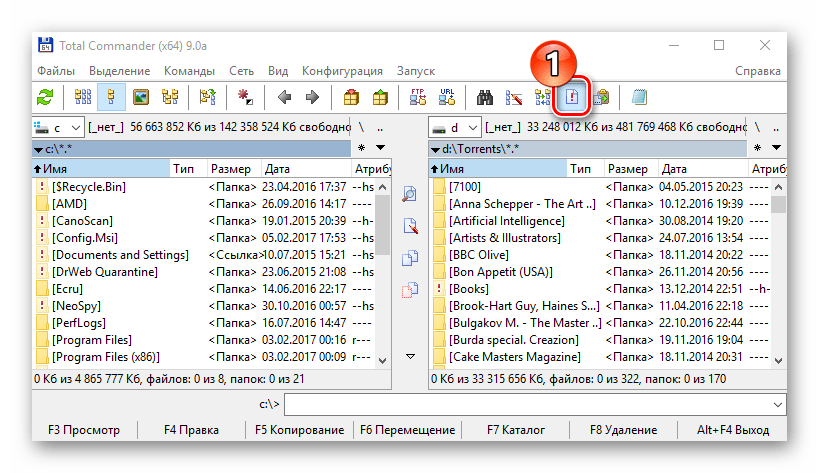
Иногда можно заметить, что у скрытых файлов есть расширение TMP. Они создаются автоматически и содержат несохраненную информацию, что позволяет предотвратить потерю данных. Файлы такого формата удаляйте только после того, как убедитесь, что работа с ними сохранена.
Способ 4: Обновление ПО
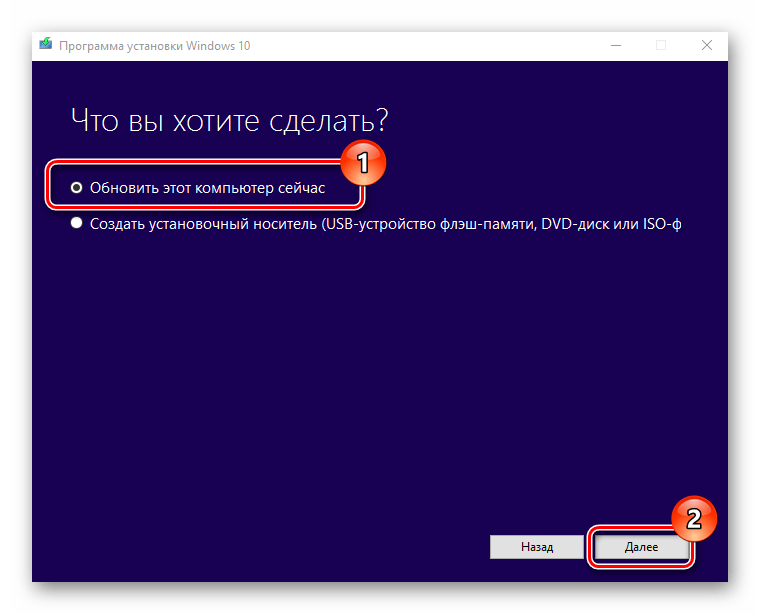
Вероятно, проблему поможет исправить обновление операционной системы до последней версии, а вместе с ней и ее компонентов, в том числе фирменных приложений или программ из магазина Microsoft Store. Если же сбой на стороне программного обеспечения, есть вероятность, что в новом апдейте есть исправления этой неполадки. Ознакомьтесь с нашим отдельным материалом на сайте, где разобраны основные методы обновления Windows 10.
Подробнее: Обновление Windows 10 до последней версии
Способ 5: Проверка настроек антивируса
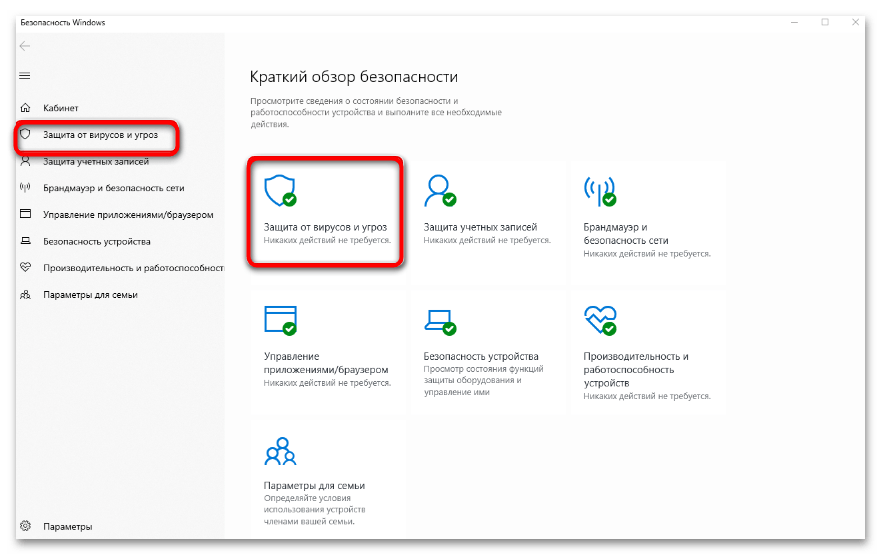
Также не лишним будет проверить настройки брандмауэра или стороннего антивируса, ведь защитный софт может по ошибке блокировать синхронизацию с OneDrive и другие действия, которые выполняются через приложение. При необходимости есть возможность добавить приложение в список исключений, чтобы предотвратить блокировку со стороны антивирусного ПО, и как это сделать, читайте по ссылкам ниже.
Подробнее: Добавление исключений в антивируса
Способ 6: Чистая загрузка
Не исключено и вмешательство со стороны стороннего программного обеспечения. Если вы не так давно устанавливали такой софт, попробуйте его удалить, затем проверить работу облачного хранилища. Еще есть вариант выполнить чистую загрузку операционной системы и проверить, работает ли синхронизация без сторонних приложений и процессов, функционирующий в фоновом режиме (метод подойдет, если OneDrive был предустановлен либо скачан из маркета Microsoft).
- Вызовите диалоговое окно «Выполнить» с помощью сочетания клавиш «Win + R», введите запрос
msconfigи нажмите на кнопку «ОК». - На вкладке «Общие» отметьте пункт «Выборочный запуск», затем снимите галочку у опции «Загружать элементы автозагрузки».
- Переключитесь на вкладку «Службы», отметьте опцию «Не отображать службы Майкрософт». Если в списке останутся сторонние службы, выберите их, если этого не произошло автоматически, и кликните по кнопке «Отключить все». Примените настройки.
- Перейдите на вкладку «Автозагрузка» и кликните по ссылке «Открыть диспетчер задач».
- Теперь в открывшемся окне поочередно отключите все приложения, которые запускаются вместе со стартом системы.


Перезагрузите компьютер, после чего система запустится без сторонних приложений и служб. Если OneDrive возобновило работу, в частности, синхронизацию, значит, проблема в программе от стороннего разработчика.
Способ 7: Сброс настроек приложения
Если приложение OneDrive предустановлено в системе, можно попробовать сбросит его настройки:
- Нажмите на кнопку «Пуск» и перейдите в «Параметры», затем выберите раздел «Приложения».
- В списке установленного софта найдите OneDrive и кликните по нему, потом перейдите в раздел с дополнительными параметрами.
- Нажмите на кнопку сброса, чтобы вернуть настройки приложения к исходным.


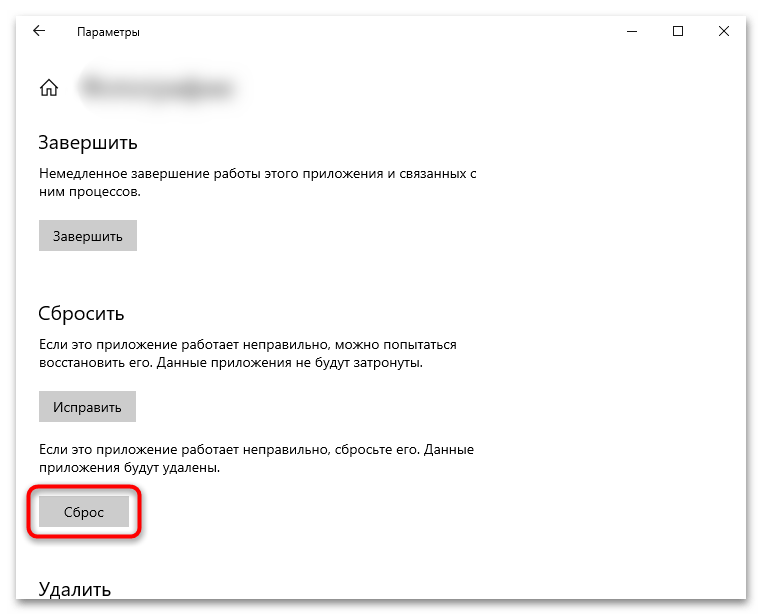
Также можно с помощью встроенного средства попытаться исправить неполадки, которые могли стать причиной появления рассматриваемой ошибки при синхронизации.
Если кнопка «Удалить» активна, значит, приложение было установлено дополнительно. В этом случае можно деинсталлировать его, затем снова скачать и вручную установить на компьютер. Это крайняя мера, поскольку все данные и настройки будут сброшены, но при авторизации с того же аккаунта есть возможность получить доступ к содержимому облачного хранилища.
Еще есть похожие инструкции:
 Как открыть «Параметры» в ОС Windows 10
 Исправление ошибки 0x800f0984 при обновлении Windows 10
 Устранение ошибки 0x80070020 при обновлении Windows 10
 Как исправить ошибку обновления 0x800703f1 в Windows 10
 Как исправить ошибку 0xc0000005 в Windows 10
 Ошибка 1058 «Центра обновления» в Windows 10
 Восстановление работы клавиш «Alt + Tab» в Windows 10
 Исправляем ошибку 0x80070424 при обновлении Windows 10
 Устранение ошибки 0x800f0922 при обновлении до 20H2 в Windows 10
 Как исправить ошибку «Не существует обработчик печати» в 64-разрядной Windows 10
 Как исправить ошибку активации 0x803f7001 в Windows 10
 Как настроить протокол SNMP в Windows 10





















