 lumpics.ru
Способ 1: Проверка домашней страницы
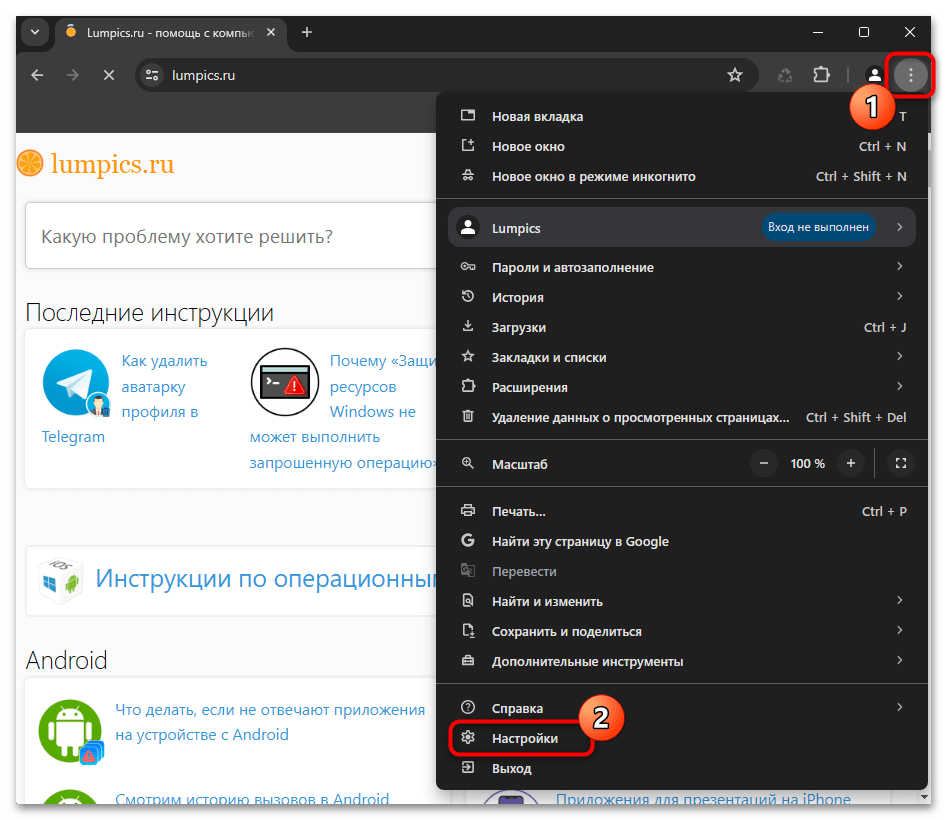
Ошибка «about:blank#blocked» появляется в новой пустой вкладке браузера и говорит о том, что попытка перехода на какой-то веб-ресурс была заблокирована. Обычно эта проблема связана с настройками самого браузера, действием сторонних расширений или вызвана заражением ПК вирусами. Первоочередно стоит проверить саму домашнюю страницу в веб-обозревателе и изменить ее на подходящую, если там будет указан непонятный адрес. В браузерах на базе Chromium это выглядит примерно так:
- Вызовите меню, нажав по трем точкам справа. Из него выберите пункт «Настройки».
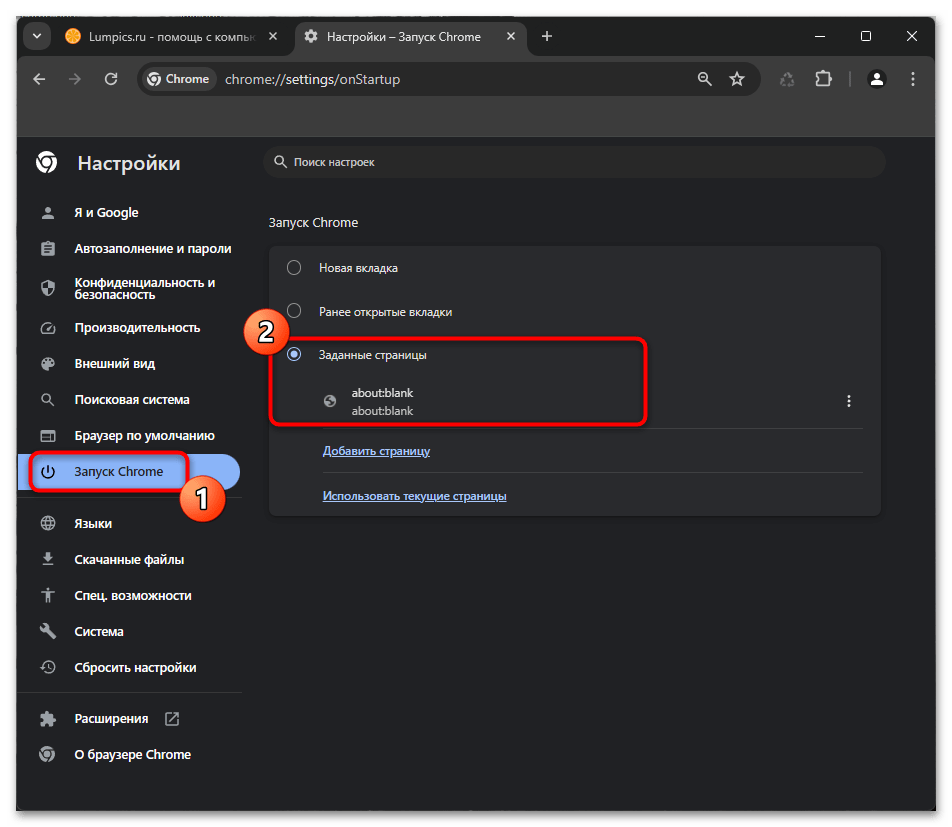
- Перейдите к разделу «Запуск» или «Домашняя страница», где проверьте, какой сайт открывается при открытии браузера.
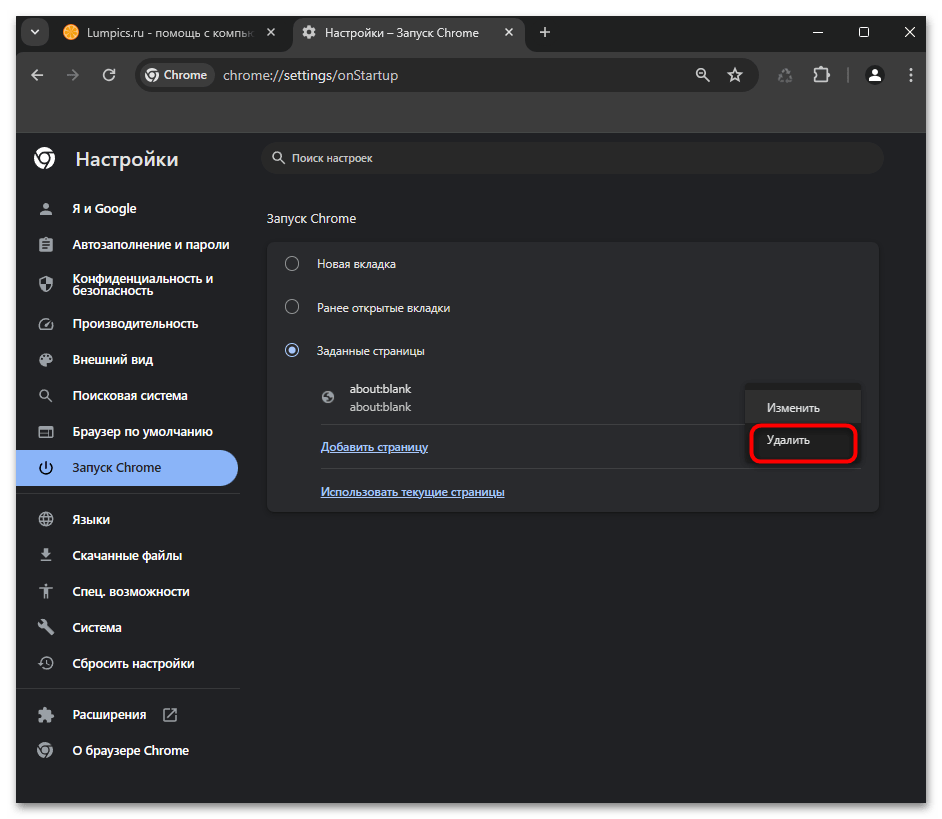
- Если там задана пользовательская ссылка или адрес пустой страницы, лучше удалить это, вызвав меню и выбрав соответствующий пункт.
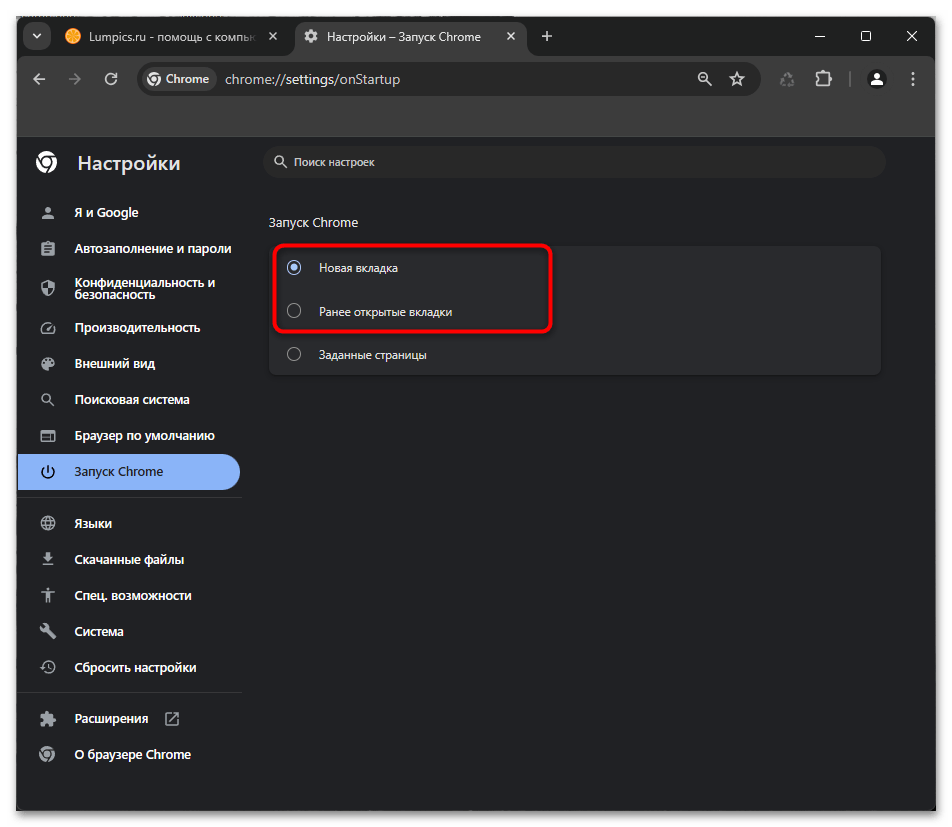
- Далее вы можете сделать так, чтобы при запуске браузера открывалась новая вкладка или те, которые были открыты в прошлом сеансе.
Отдельного внимания заслуживает браузер Mozilla Firefox, поскольку в нем окно с настройками реализовано немного иначе. Отличается и редактирование домашней страницы. Проверить установленный адрес, удалить его или назначить другую домашнюю страницу можно следующим образом:
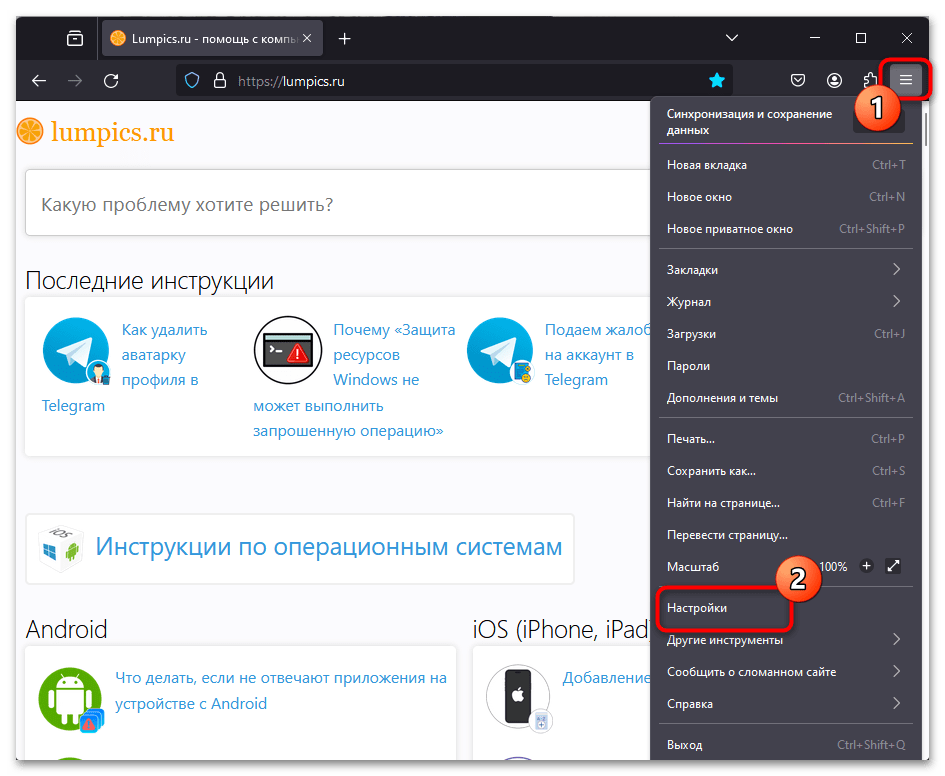
- Разверните меню и выберите пункт «Настройки».
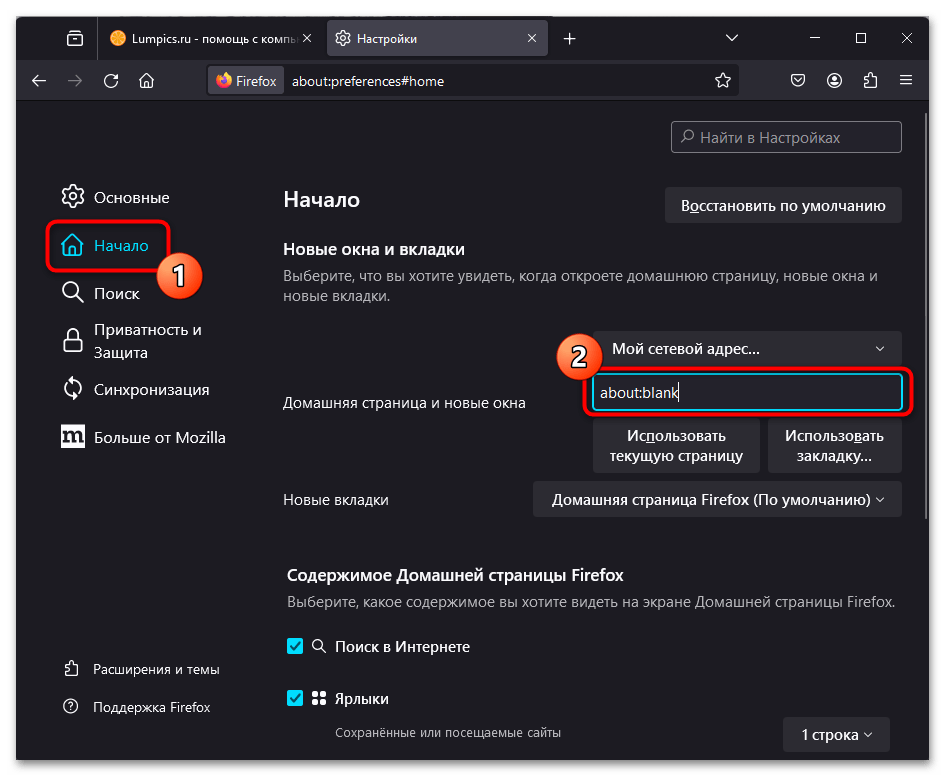
- Выберите раздел «Начало» и проверьте, указан ли тип домашней страницы как «Мой сетевой адрес» с какой-либо ссылкой на конкретный сайт. Если поле заполнено, удалите эту ссылку.
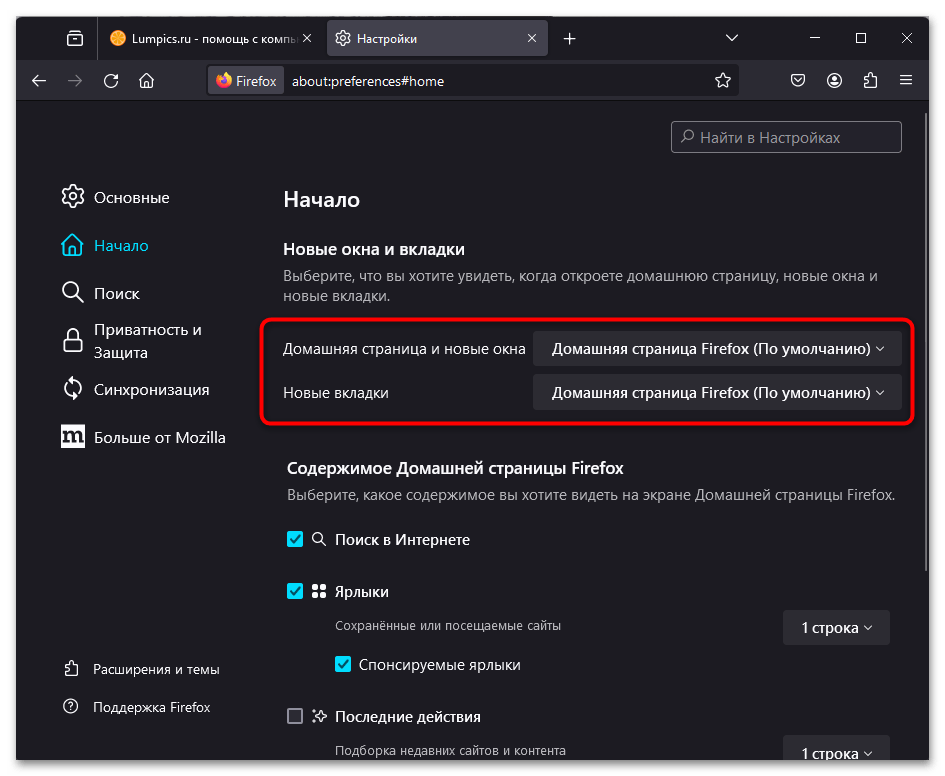
- Лучше установите настройки по умолчанию, чтобы не возникало никаких конфликтов и проблем при запуске веб-обозревателя.
Способ 2: Проверка параметров запуска
Обычно рассматриваемая ошибка появляется в конкретном браузере, а при использовании других отсутствует. Это бывает связано с тем, что вирусом или сторонней программой были внесены изменения в параметры запуска через свойства ярлыка. Вам нужно проверить эти свойства и удалить все лишние параметры в адресе объекта.
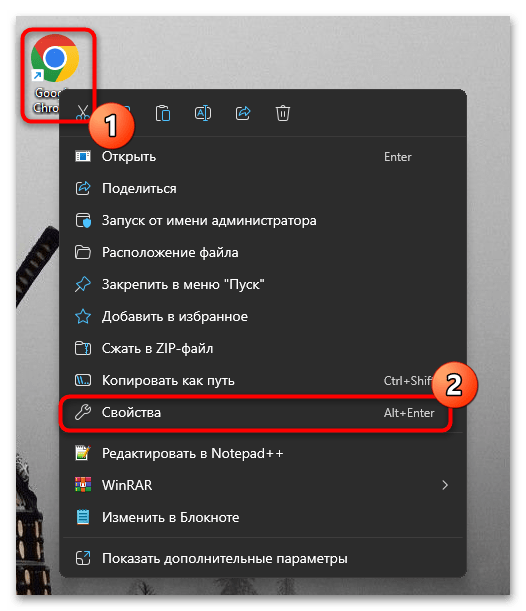
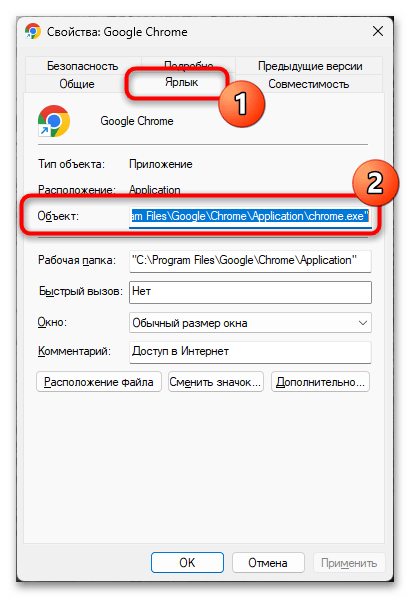
- Для этого отыщите ярлык браузера, который обычно используете для запуска. Кликните по нему правой кнопкой мыши и из появившегося контекстного меню выберите пункт «Свойства».
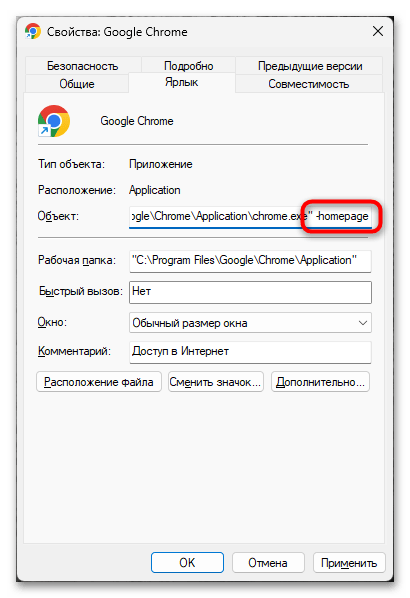
- Перейдите на вкладку «Ярлык» и переместите курсор в конец строки «Объект».
- Вы увидите, что тут указан путь к исполняемому файлу для запуска программы. Однако после закрытия кавычек могут быть любые дополнительные параметры, оказывающие влияние на запуск браузера. Удалите все содержимое, затем примените изменения и повторите запуск браузера.
Способ 3: Удаление подозрительных расширений
Вы можете даже не заметить, как в браузере окажутся установленными странные расширения, подменяющие сайты или открывающие рекламу в новых вкладках или окнах. Действие таких вредоносных или подозрительных дополнений может оказывать влияние на работу веб-обозревателя и появление ошибки «about:blank#blocked», поэтому нужно проверить список установленных и удалить те, которым вы не доверяете.
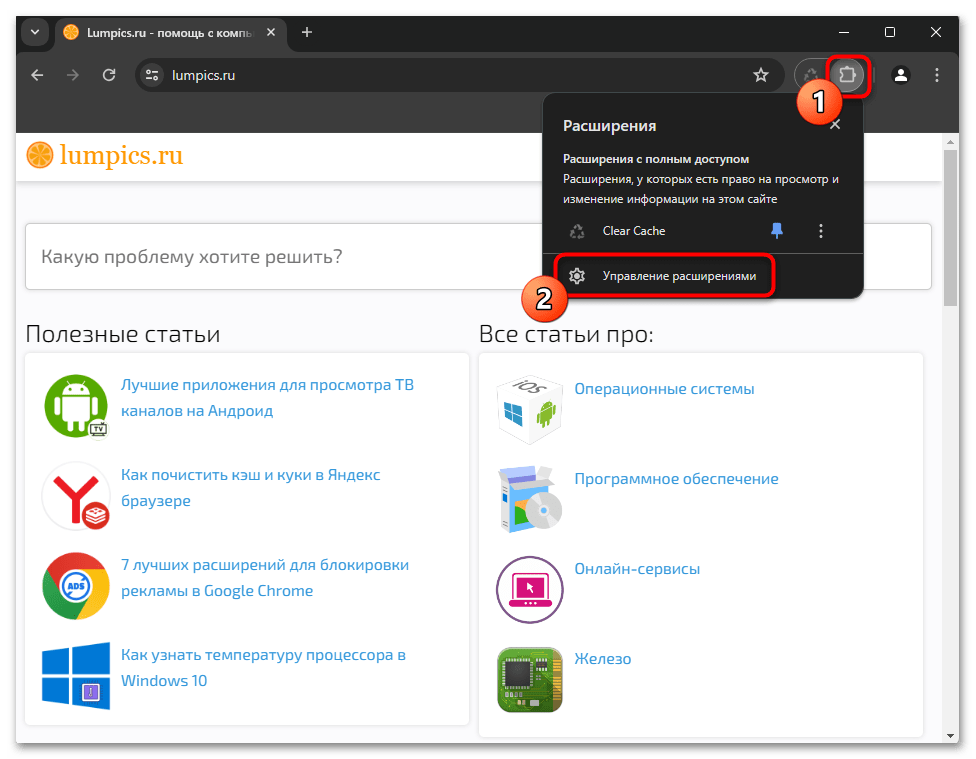
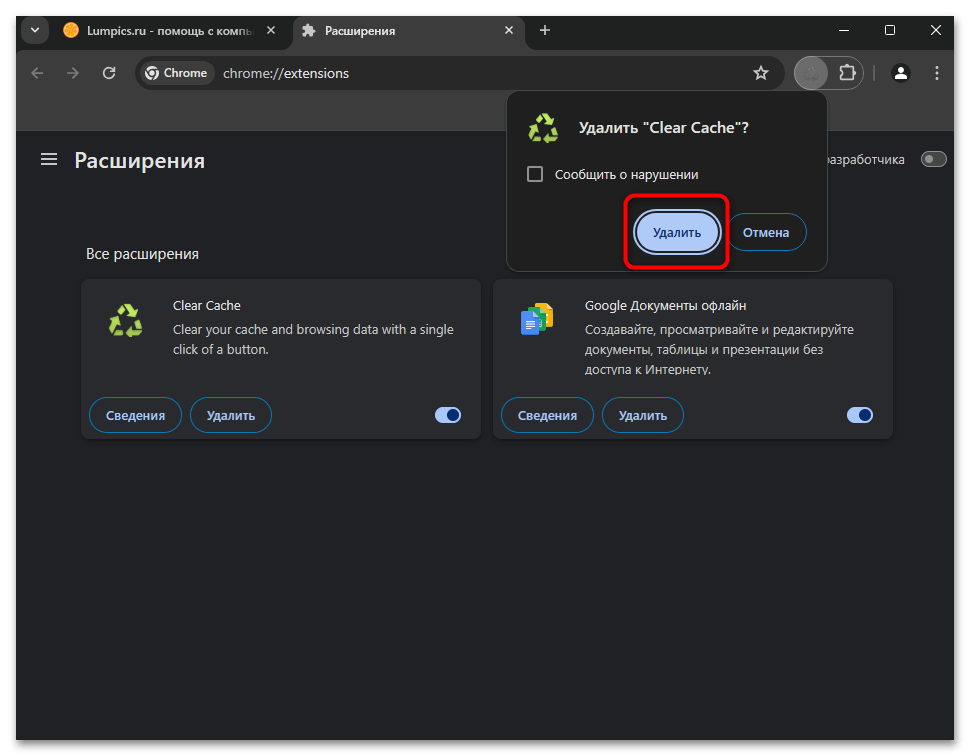
- В браузерах на Chromium откройте меню дополнений и нажмите кнопку «Управление расширениями».
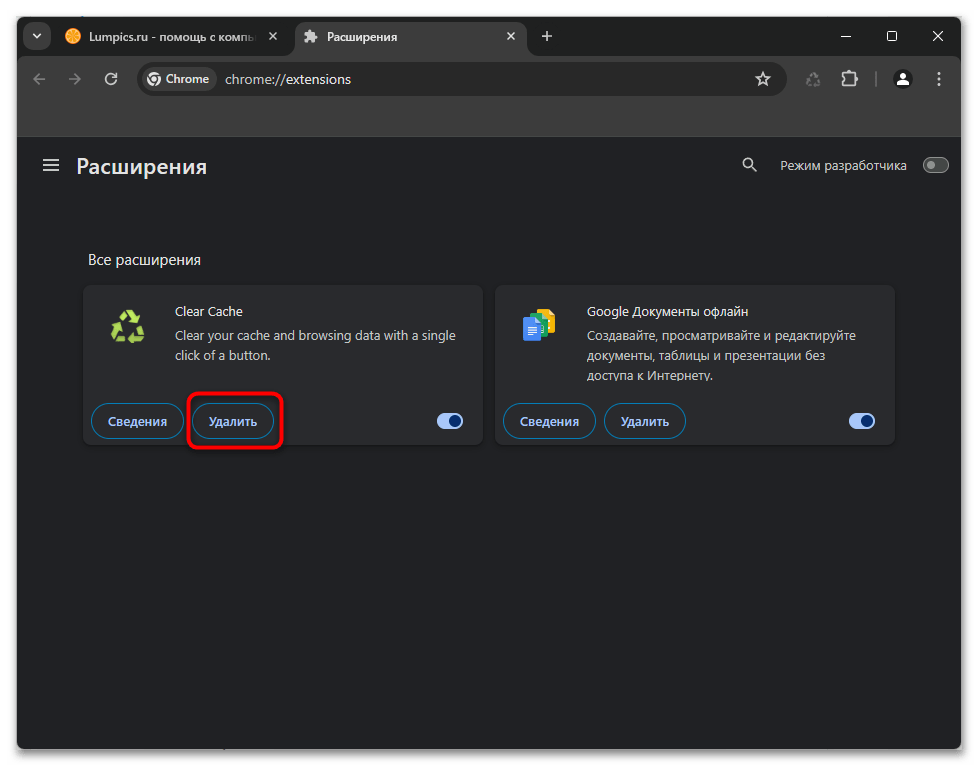
- В новой вкладке ознакомьтесь со всеми установленными дополнениями и определите, какие из них не были установлены вами вручную или же вызывают подозрения. Возле каждого расширения будет кнопка «Удалить», позволяющая избавиться от него.
- Далее достаточно будет подтвердить удаление, затем для достоверности перезагрузите браузер и проверьте, удалось ли таким действием исправить ошибку.
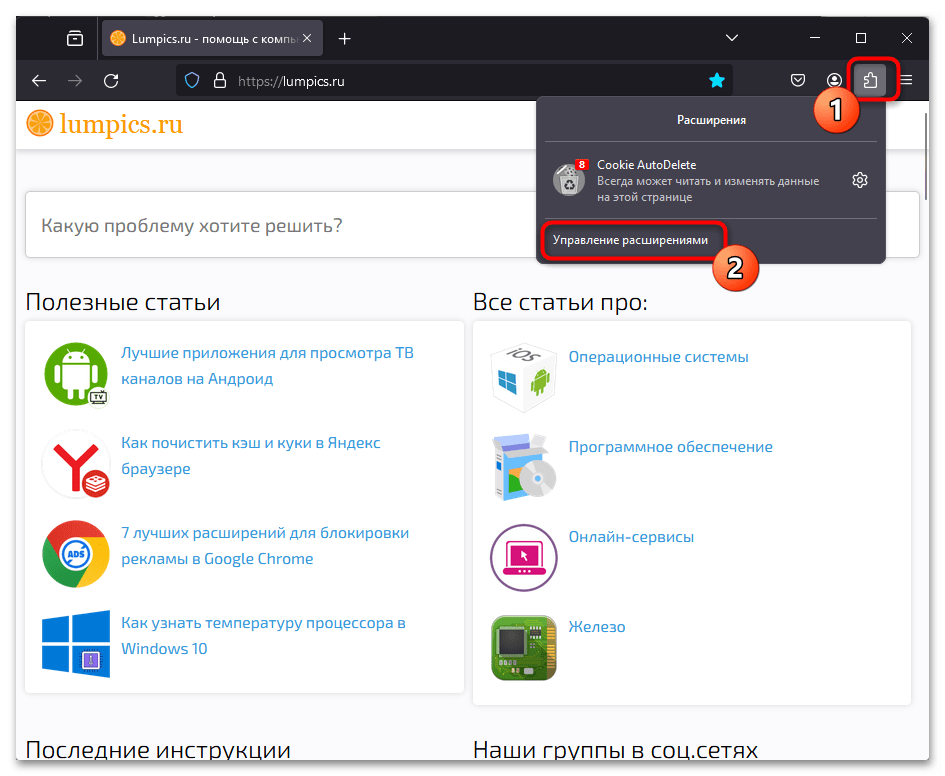
Снова рассмотрим отдельную инструкцию по выполнению тех же самых действий, но в браузере Firefox.
- Откройте список активных расширений, нажав по кнопке с пазлом. Из появившегося меню выберите пункт «Управление расширениями».
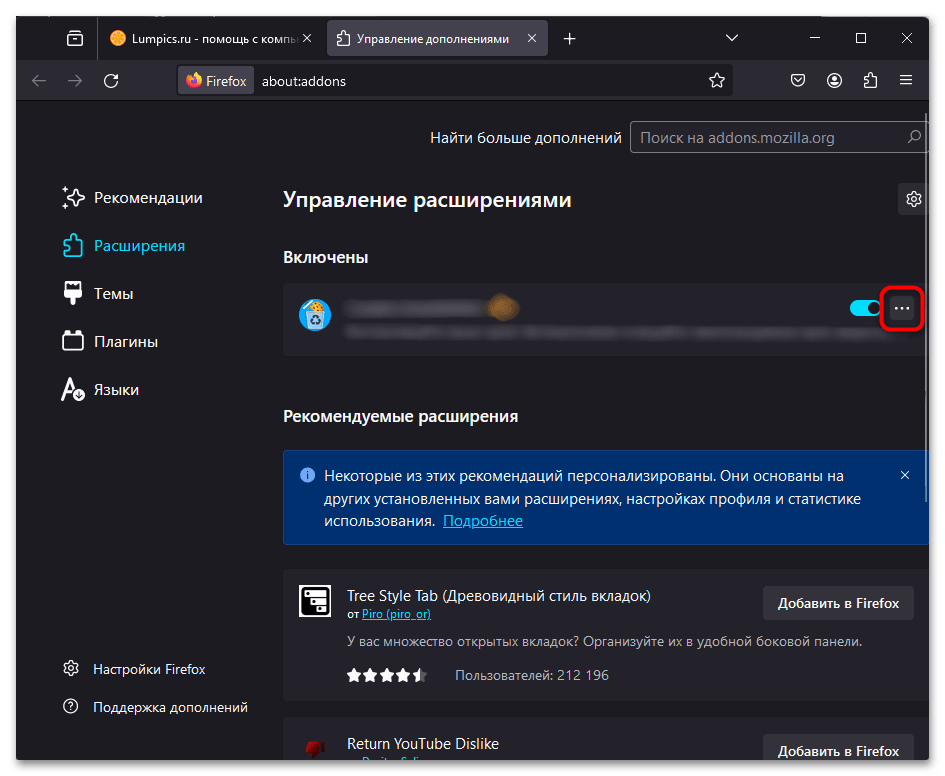
- Напротив подозрительного нажмите кнопку с тремя точками для вызова меню дополнительных действий.
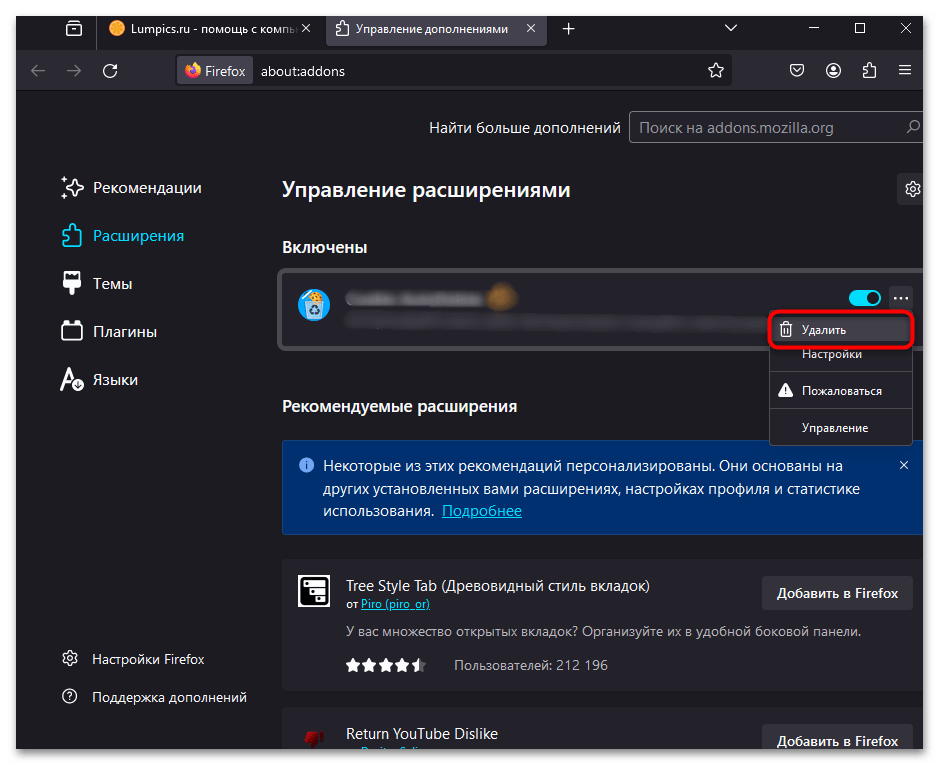
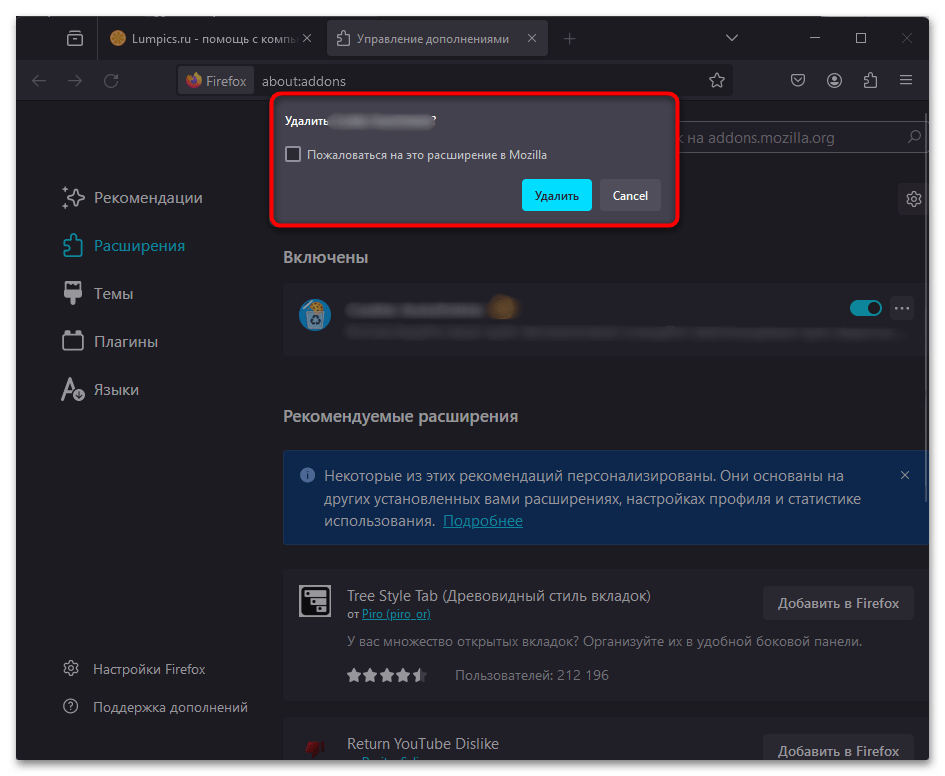
- Используйте пункт «Удалить».
- Подтвердите данное действие и повторите то же самое со всеми остальными дополнениями, которые кажутся вам ненадежными.
Способ 4: Удаление данных браузера
Возможно, появление ошибки «about:blank#blocked» связано со сбоями в работе веб-обозревателя или неполадками при определении корректного адреса страницы, переход на которую осуществляется при запуске браузера. В таких случаях рекомендуется полностью удалить все временные файлы, куда в первую очередь входят кеш и куки сайтов. Снова сначала разберем тему использования браузеров на Chromium.
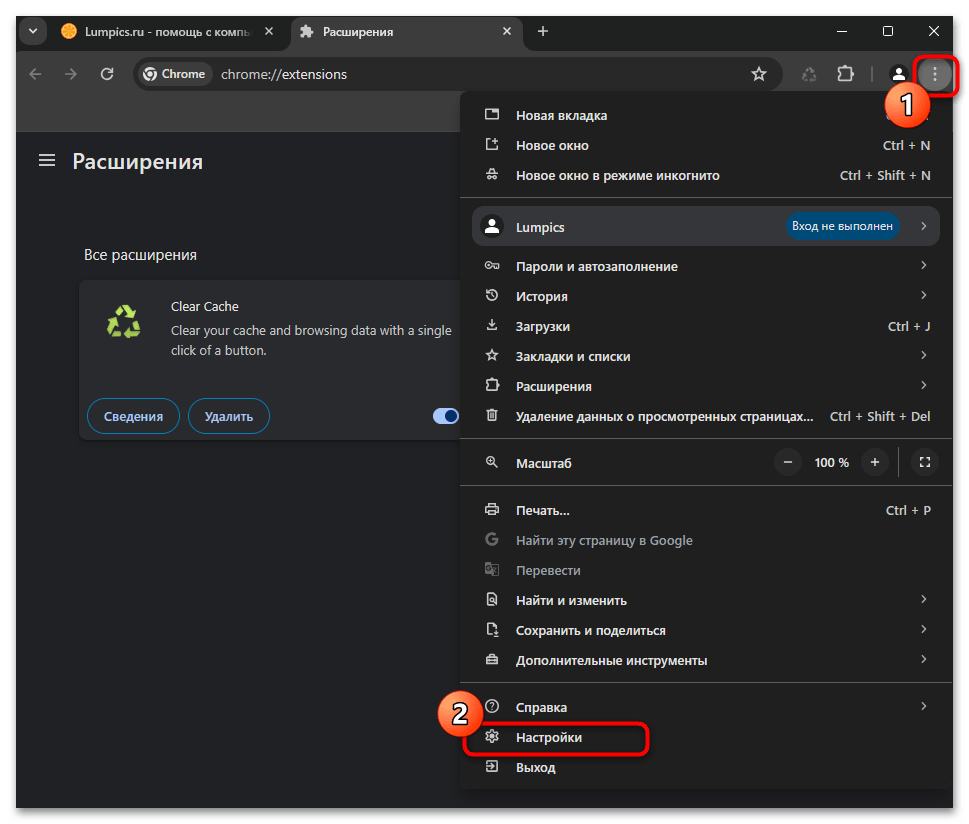
- Откройте меню и перейдите в «Настройки».
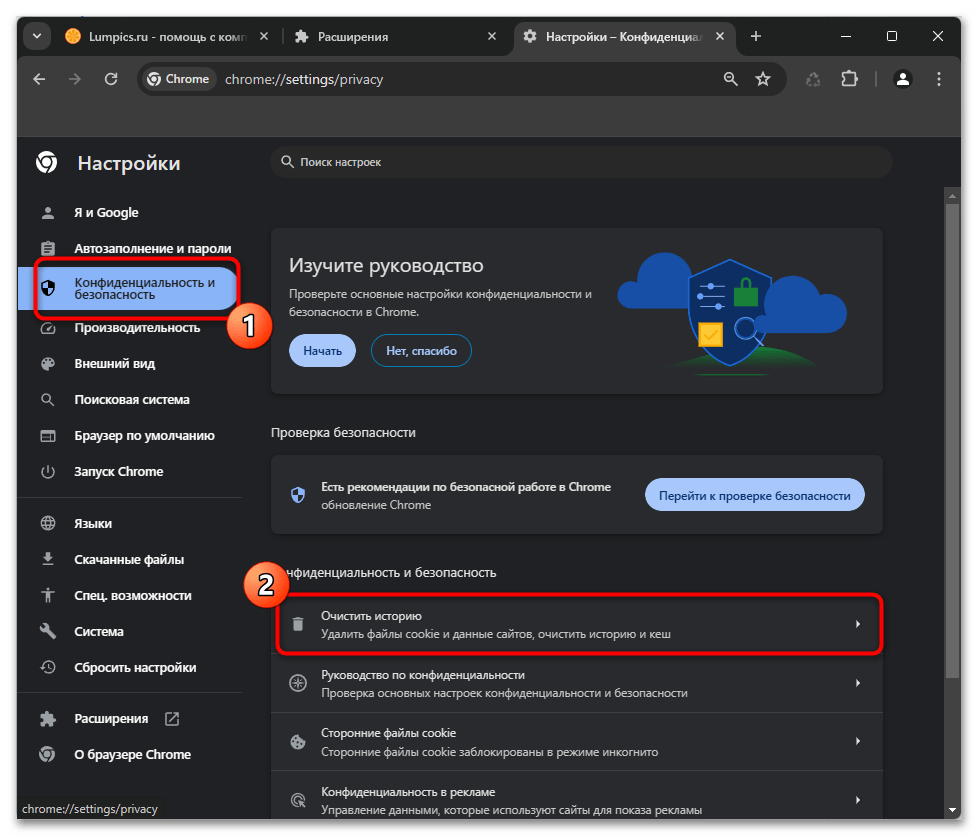
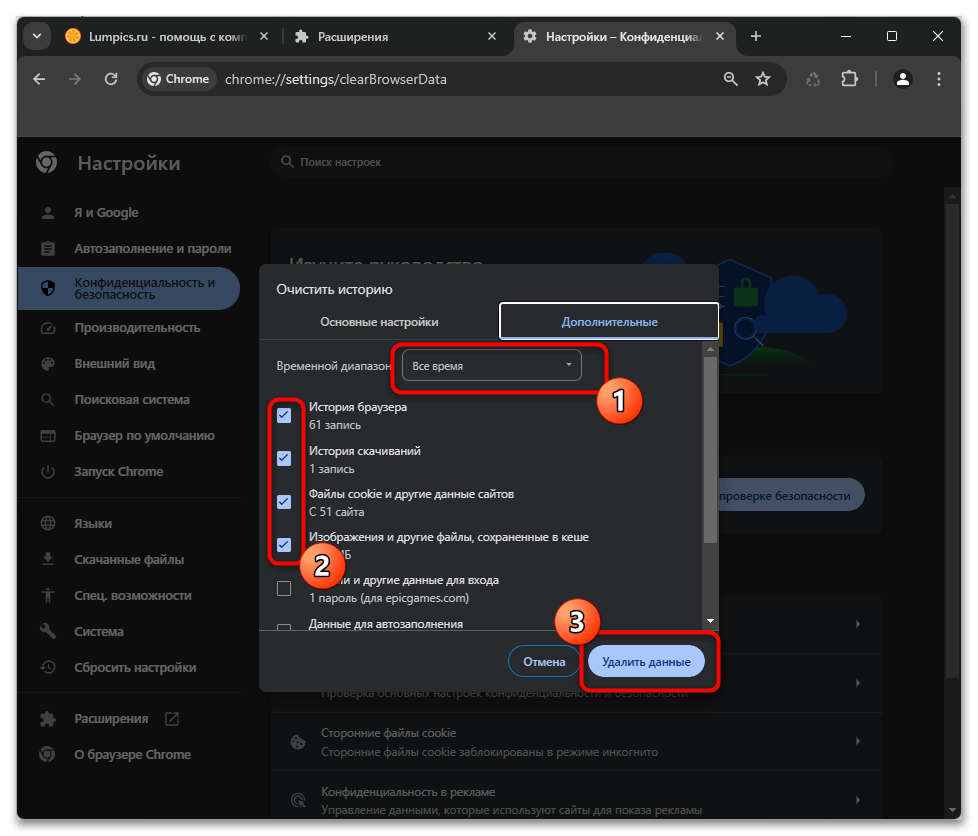
- Переключитесь на раздел «Конфиденциальность и безопасность», а затем на категорию «Очистить историю».
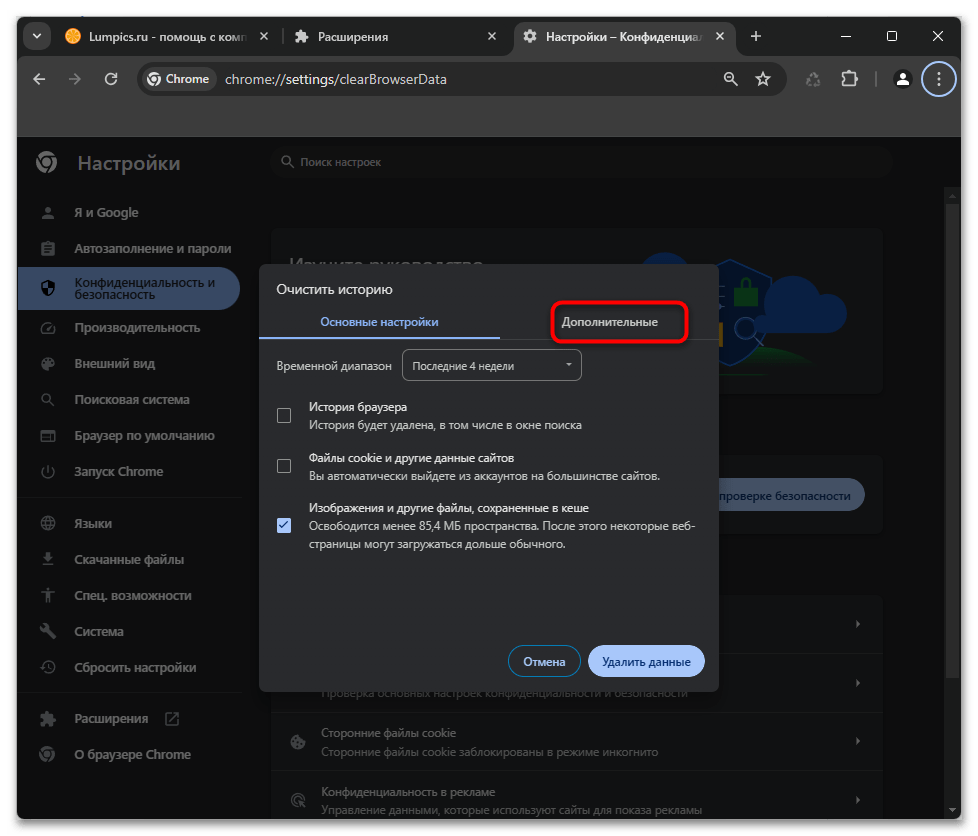
- При помощи вкладки «Дополнительно» отобразите все доступные параметры.
- Обязательно установите временной диапазон «Все время», затем отметьте галочками пункты, отвечающие за очистку cookie, кеша и истории просмотров. Остальные можно не трогать. Щелкните по «Удалить данные» для подтверждения операции.
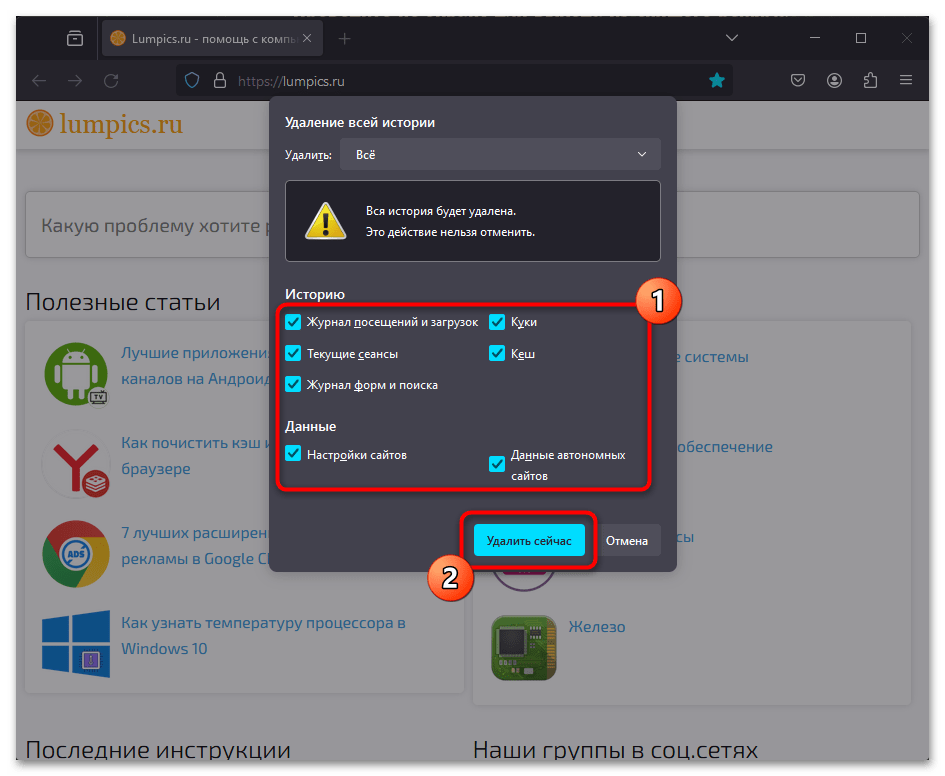
Такая же необходимость в удалении данных браузера будет и у пользователей Firefox. В этом случае понадобится открыть отдельное окно управления журналом, где следует выставить необходимые настройки и завершить очистку.
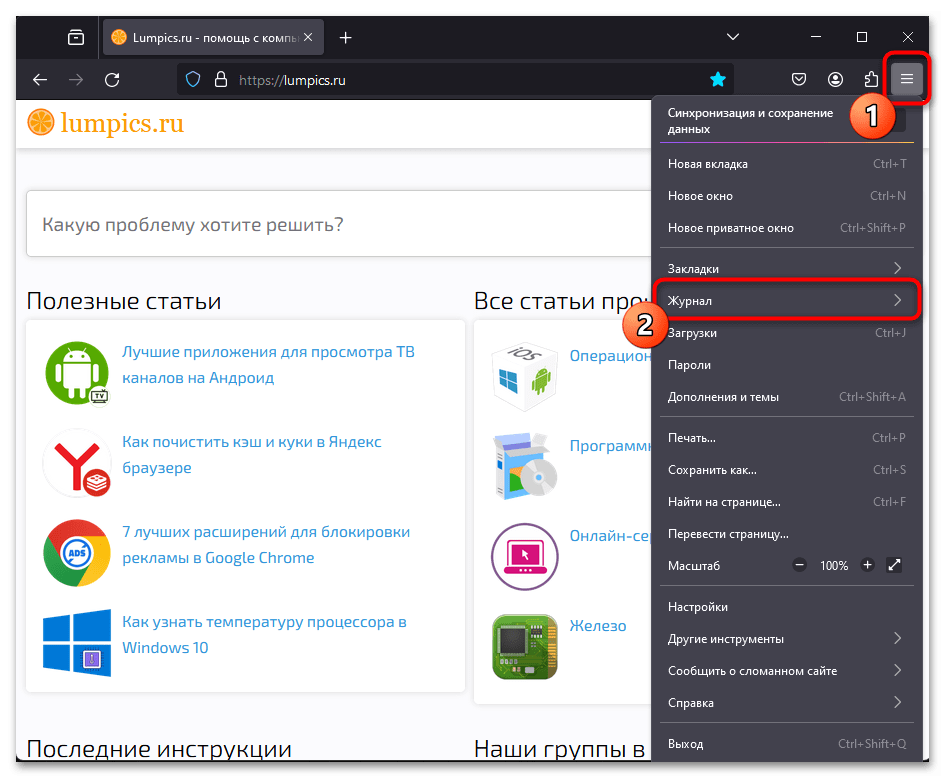
- Для этого вызовите меню и разверните раздел «Журнал».
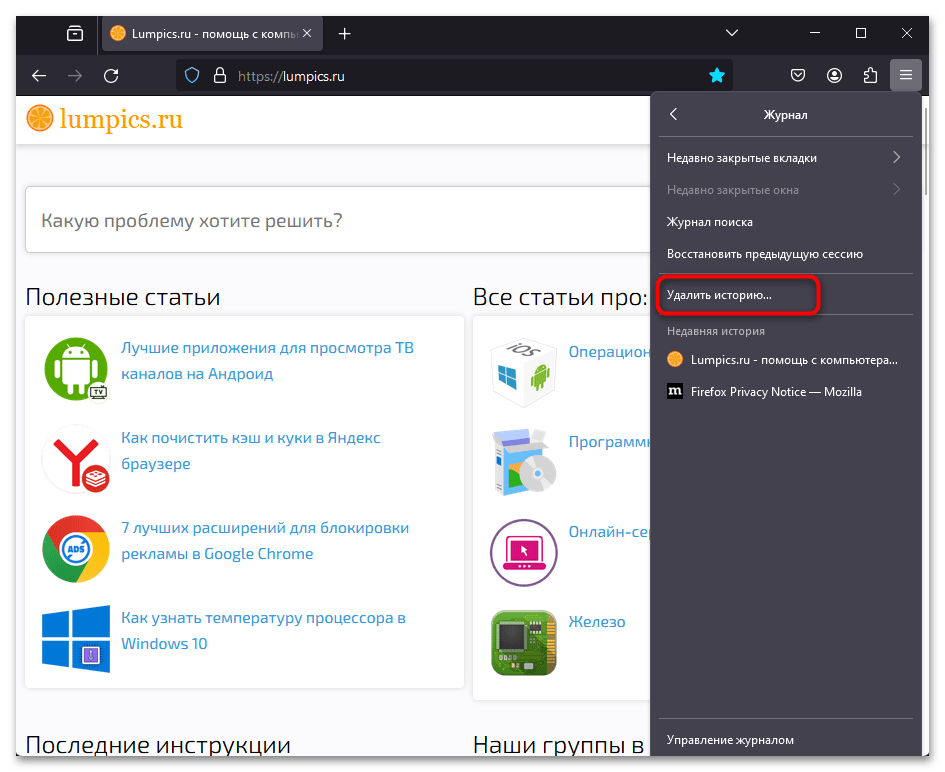
- Щелкните по пункту «Удалить историю».
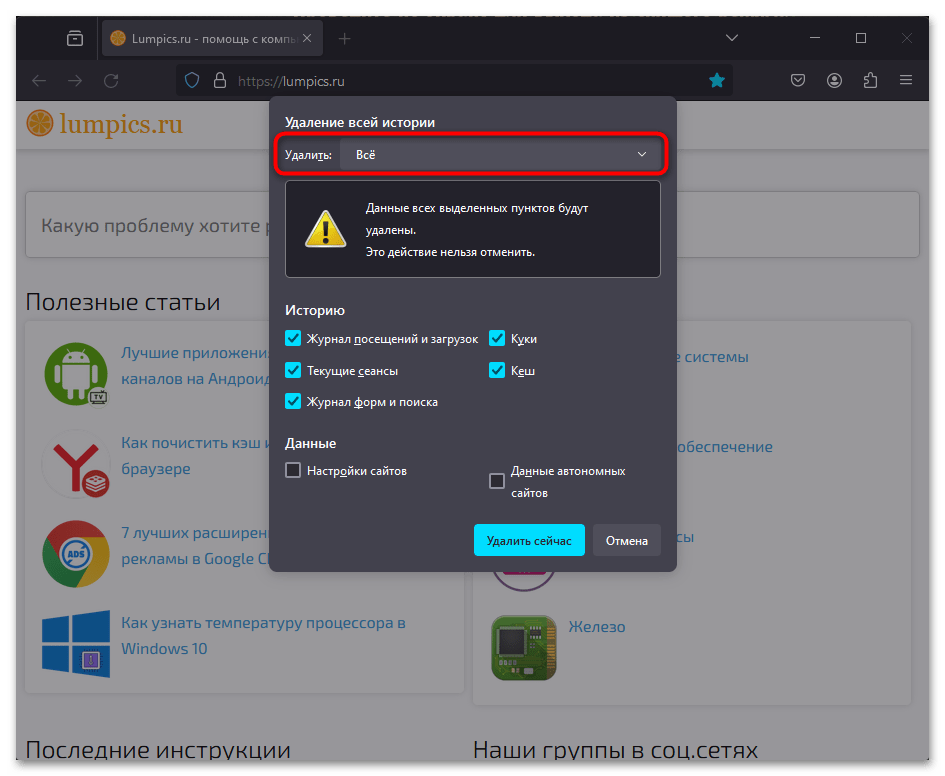
- Выберите диапазон времени «Все».
- Оставьте галочки на местах, чтобы удалить абсолютно все данные, которые могут сказываться на загрузке сайтов. Далее подтвердите операцию и перезагрузите браузер для проверки.
Способ 5: Сброс сети
Рассмотрим ситуацию, когда ошибки в браузере связаны со сбоями сети в самой операционной системе. Пустая вкладка с текстом «about:blank#blocked» отображается и в тех случаях, когда не получается обработать информацию о ссылке и перейти по адресу. Попробуйте использовать разные браузеры и, если такая же ошибка наблюдается везде, сбросьте сетевую конфигурацию.
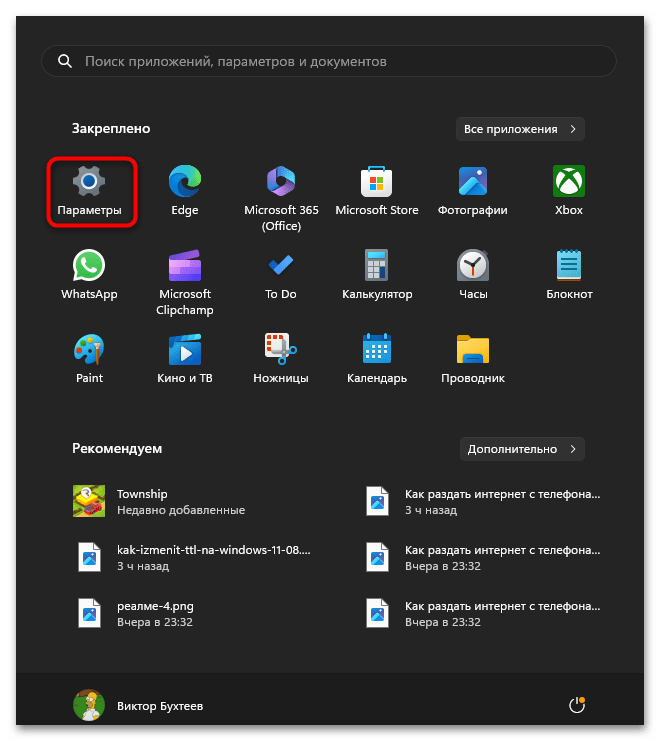
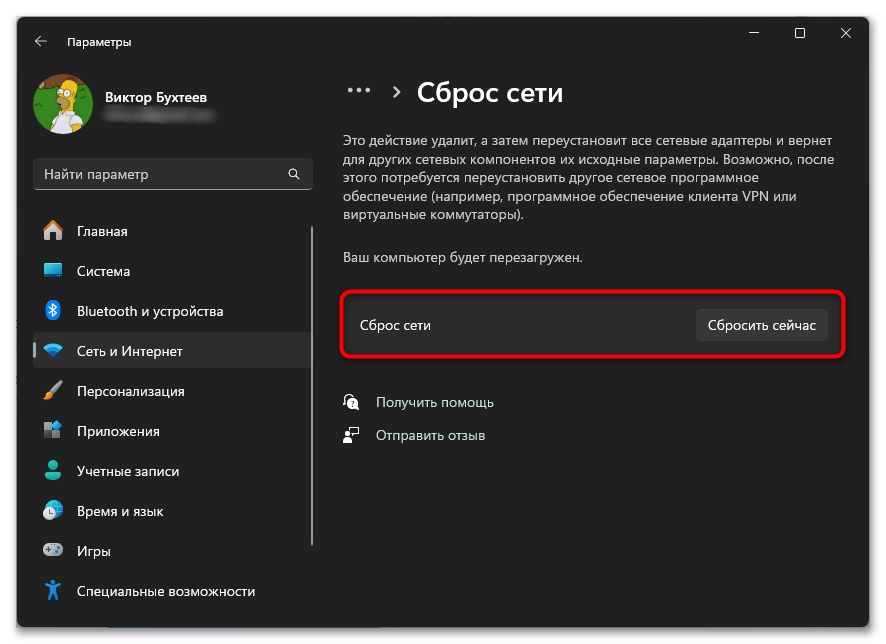
- Для этого откройте «Пуск» и перейдите в «Параметры», нажав по значку с изображением шестеренки.
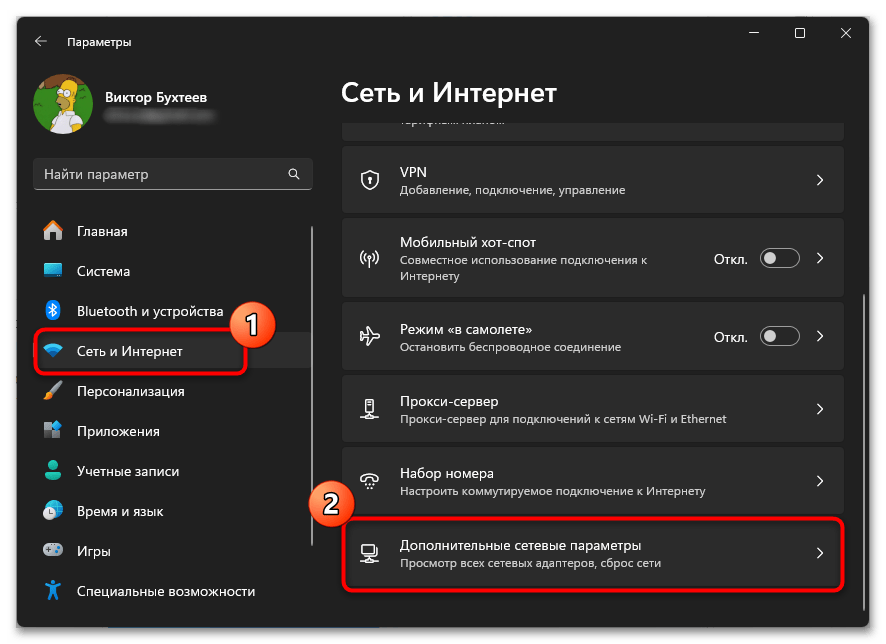
- Слева выберите пункт «Сеть и Интернет», затем перейдите к категории «Дополнительные сетевые параметры».
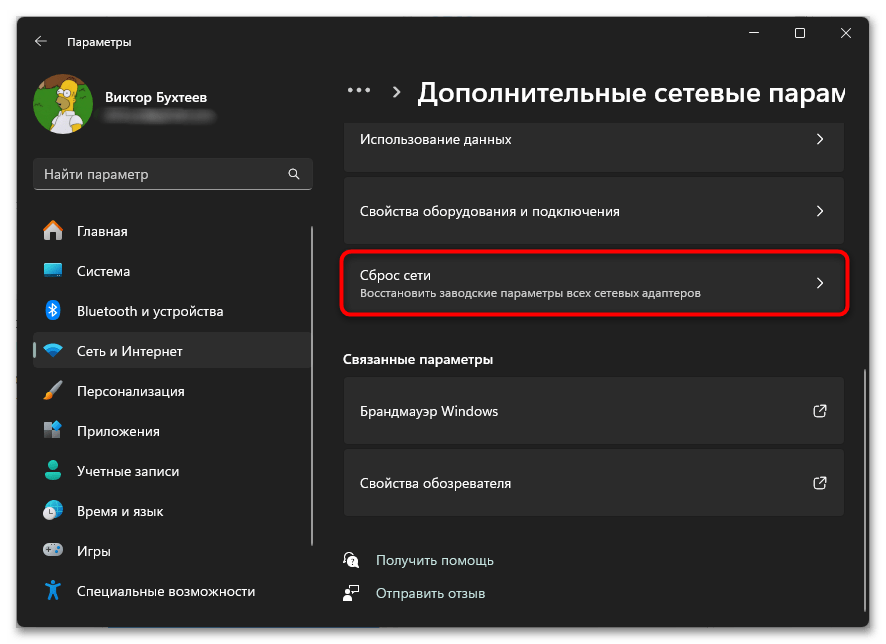
- Откройте параметры «Сброс сети».
- Нажмите по кнопке с соответствующим названием, чтобы запустить процесс сброса. Учитывайте, что компьютер отправится на перезагрузку, поэтому предварительно завершите работу с программами.
Еще есть похожие инструкции:
 Почему Google Chrome произвольно закрывается
 Почему появляется ошибка «Ваша вкладка только что упала» в Firefox
 Как отключить блокировщик рекламы в Microsoft Edge
 Как закрепить расширение в Яндекс Браузере
 Почему не открываются «Настройки» в Яндекс Браузере
 Как отключить уведомления в Opera
 Что делать, если не работает YouTube в браузере Opera
 Вход на FTP-сервер через браузер
 Добавление быстрых ссылок в Google Chrome
 Выбор расширения-эквалайзера для Opera
 Открытие PHP-файлов в браузере на компьютере
 Причины ошибки «Попытка соединения не удалась» в Firefox














Автор статьи: Виктор Бухтеев | Обновлено: