 lumpics.ru
Способ 1: Просмотр свойств файла
Ошибка, которая не позволяет открыть файл, часто связано с настройками безопасности операционной системы, а также со свойствами проблемного файла, поэтому в первую очередь проверьте, не заблокирован ли он системой в целях безопасности, поскольку встроенная защита могла заподозрить, что он несет потенциальную угрозу. Как правило, это касается исполняемых файлов стороннего программного обеспечения:
- Кликните правой кнопкой мыши по файлу, затем в контекстном меню нажмите на пункт «Свойства».
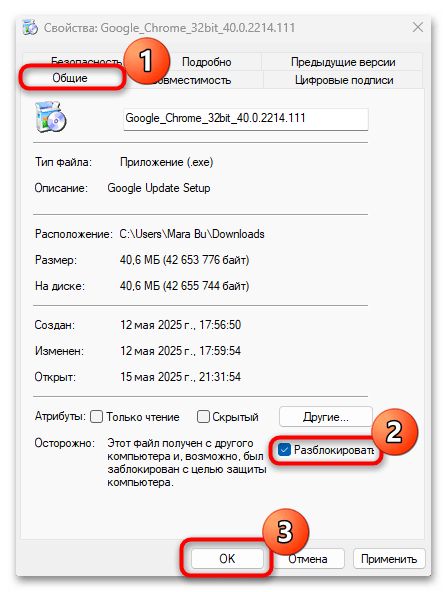
- Проверьте на вкладке «Общие», есть ли пометки о том, что файл заблокирован. Если да, вручную отключите блокировку и сохраните настройки.
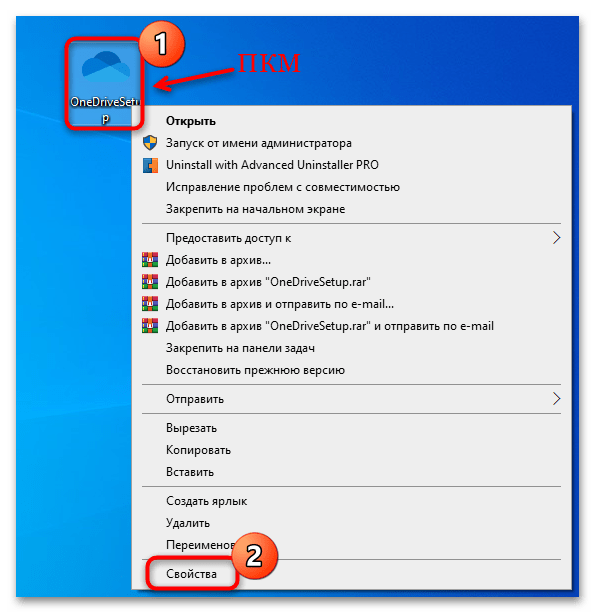
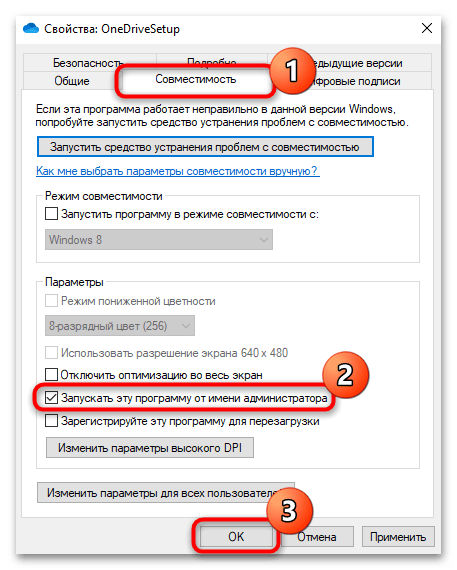
В некоторых случаях срабатывает запуск с расширенными правами. Через контекстное меню выберите пункт «Запуск от имени администратора». Если помогло, то в окне со свойствами на вкладке «Совместимость» можно включить опцию «Запускать эту программу от имени администратора».
Также иногда помогает банальная смена расположения файла, при условии, что это не исполняемый файл программы, который чаще всего должен быть в ранее заданной категории. Это связано со слишком длинным путем либо системными сбоями, а перемещение проблемного файла и его запуск из новой директории позволит исправить появившуюся ошибку.
Способ 2: Переименование файла
Как ни банально, но обычное переименование файла также зачастую позволяет исправить проблему. Это сможет помочь, например, если ошибка «Это файл невозможно открыть» возникла при попытке запустить инсталляционный файл.
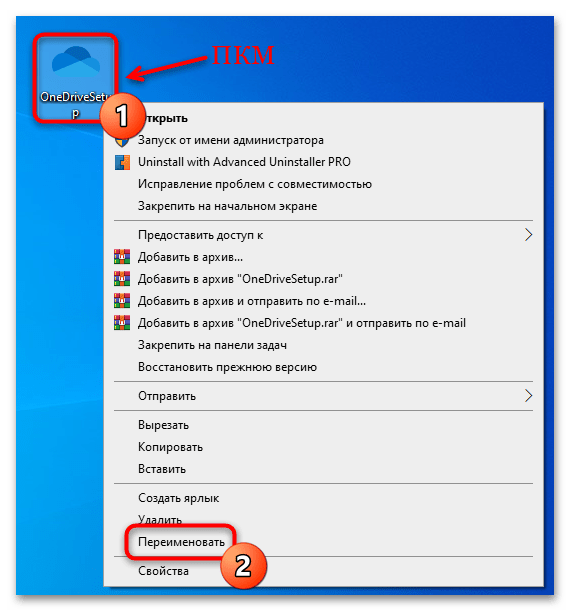
В контекстном меню выберите пункт «Переименовать», задайте другое имя для файла, затем снова попытайтесь его открыть.
Следует отметить, что изменение имени исполняемого файла не всегда возможно. В некоторых случаях после этого программа попросту перестанет запускаться.
Способ 3: Настройки безопасности интернета
Если простые действия с файлом не принесли результат, велика вероятность, что придется изменить настройки безопасности интернета самой операционной системы Windows 10.
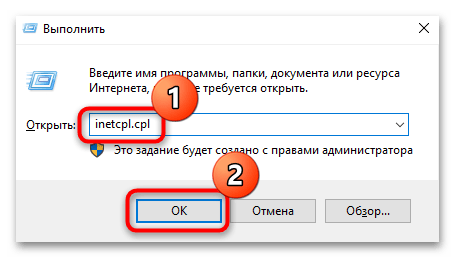
- Вызовите диалоговое окно «Выполнить» с помощью сочетание клавиш «Win + R», потом введите запрос
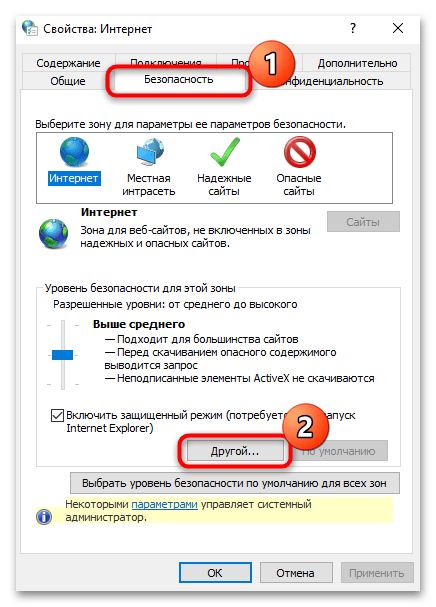
inetcpl.cplи нажмите на кнопку «ОК». - Переключитесь на вкладку «Безопасность» и в блоке с уровнями безопасности щелкните по кнопке «Другой».
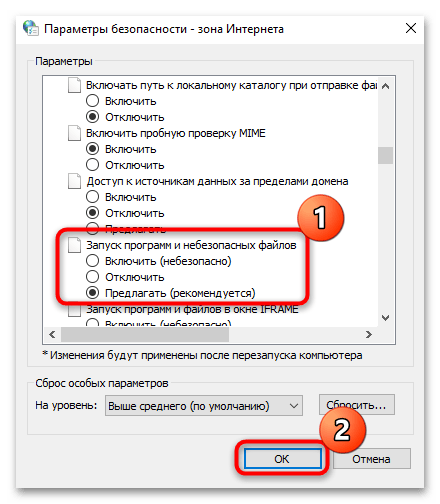
- В открывшемся окне найдите область «Разное», затем строку «Запуск программ и небезопасных файлов». Отметьте пункт «Предлагать (рекомендуется)» и сохраните настройки, нажав на кнопку «ОК».
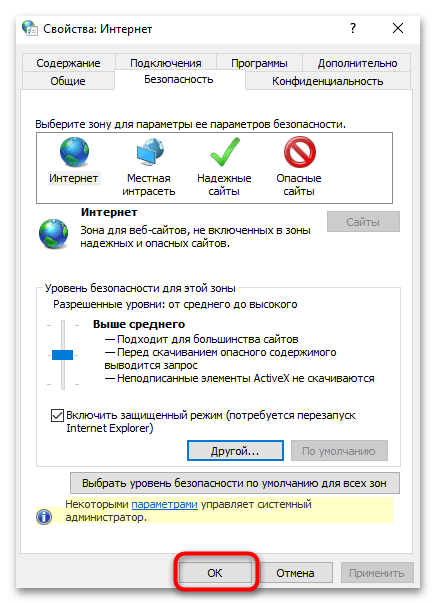
- Подтвердите новые настройки в окне со свойствами интернета.
После попробуйте запустить проблемный файл. Если не помогло, аналогичным образом можете сменить параметр для таких зон, как «Надежные сайты» и «Опасные сайты» (выделите их в соответствующей области, затем в блоке с уровнем безопасности нажмите на кнопку «Другой» и разрешите запускать программы и небезопасные файлы).
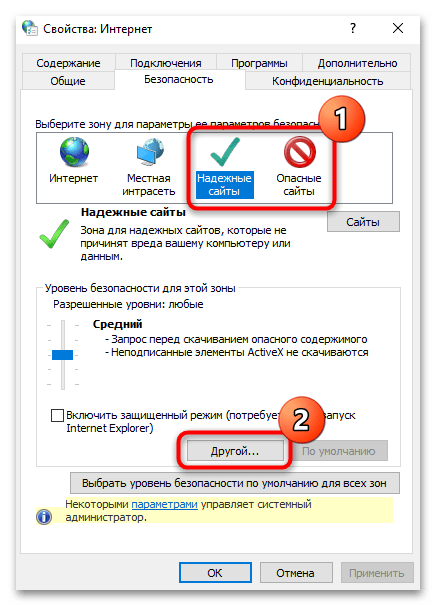
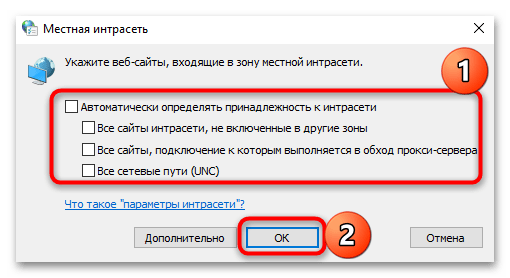
Также можете выделить зону «Местная интрасеть» и нажать на кнопку «Сайты» ниже.

В открывшемся окне снимите все галочки с чекбоксов и сохраните настройки. Не забудьте применить новые параметры и в окне «Свойства: Интернет».
Способ 4: «Командная строка»
С каждой версией операционной системы Windows механизм защиты тоже усовершенствуется, поэтому в «десятке» применяются более новые и жесткие средства для обеспечения безопасности. Они и могут блокировать запуск приложений и файлов, даже если они безопасны. Чтобы разрешить работу с небезопасными файлами (за которые и принимает их операционка), можно внести некоторые правки в системный реестр, причем используя консоль «Командная строка»:
- С помощью строки поиска главного меню (кнопка на панели или сочетание клавиш «Win + S») найдите «Командную строку», используя запрос
cmd, и выберите «Запуск от имени администратора». - Введите две команды, нажимая после каждой на клавишу «Enter»:
reg add "HKCU\Software\Microsoft\Windows\CurrentVersion\Policies\Associations" /v "DefaultFileTypeRisk" /t REG_DWORD /d "1808" /f
reg add "HKCU\Software\Microsoft\Windows\CurrentVersion\Policies\Attachments" /v "SaveZoneInformation" /t REG_DWORD /d "1" /f

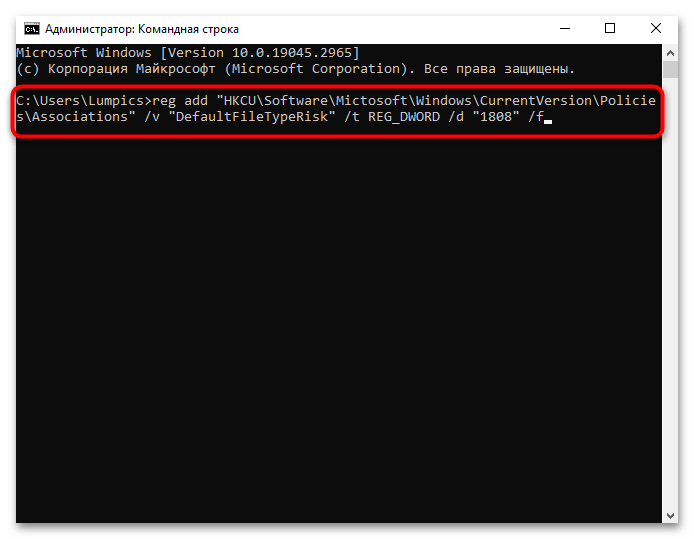
После успешного выполнения запросов закройте окно консоли, перезагрузите компьютер, чтобы новые настройки реестра вступили в силу, затем снова попробуйте открыть проблемный файл.
Способ 5: Отключение антивируса
Иногда антивирусная защита (как сторонняя, так и встроенная) слишком активно работает в операционной системе и блокирует файлы, которые вызывают подозрения. Если есть полная уверенность, что запускаемое приложение или файл безопасны, на время попробуйте отключить «Защитник Windows 10» или антивирусное программное обеспечение от стороннего разработчика. О том, как приостановить работу встроенных средств защиты, мы писали ранее в отдельном материале более развернуто, а что касается сторонних решений, универсальной инструкции нет, поэтому мы также рассмотрели в статье на сайте порядок действий на примере нескольких популярных продуктов.
Подробнее: Отключение антивируса / «Защитника» в Windows 10

Способ 6: Сброс сетевых настроек
Случается, что проблема с открытием файлов, в том числе исполняемых или инсталляционных, связана с настройками интернета или сети в общем, а точнее, параметрами безопасности. Если наверняка неизвестно, какая настройка могла повлиять на это, можете сбросить настройки интернета:
- Проделайте то же самое, что и в Шаге 1 из инструкции Способа 3, вызывав окно «Свойства: Интернет» с помощью запроса
inetcpl.cpl, но переключитесь на вкладку «Дополнительно». Нажмите на кнопку «Сброс», которая располагается внизу. - В окне с предупреждением отметьте опцию «Удалить личные параметры» и подтвердите действие, нажав на «Сброс».
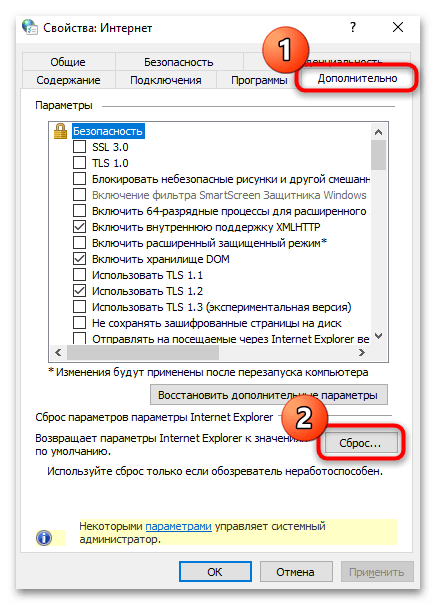
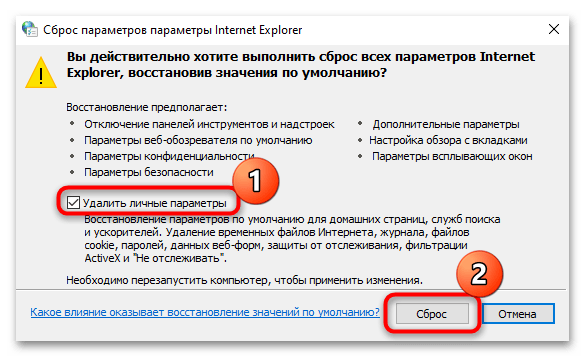
Также иногда помогает полный сброс сетевых настроек, причем в Windows 10 делается это разными способами, например, с помощью штатных «Параметров» или консоли. В крайнем случае можно переустановить драйверы сетевой карты, после чего все параметры будут сброшены.
Способ 7: Создание новой учетной записи
Проблема с запуском файлов возникает и из-за поврежденной учетной записи. Решением может стать создание нового локального профиля на компьютере с Windows 10, переключение на него и попытка открытия проблемного файла уже с данными нового пользователя. Ранее наш автор писал о том, как создать новую локальную учетную запись, в отдельном руководстве, а также о решениях проблем, которые могут возникнуть.
Подробнее: Создание новой учётной записи в Windows 10
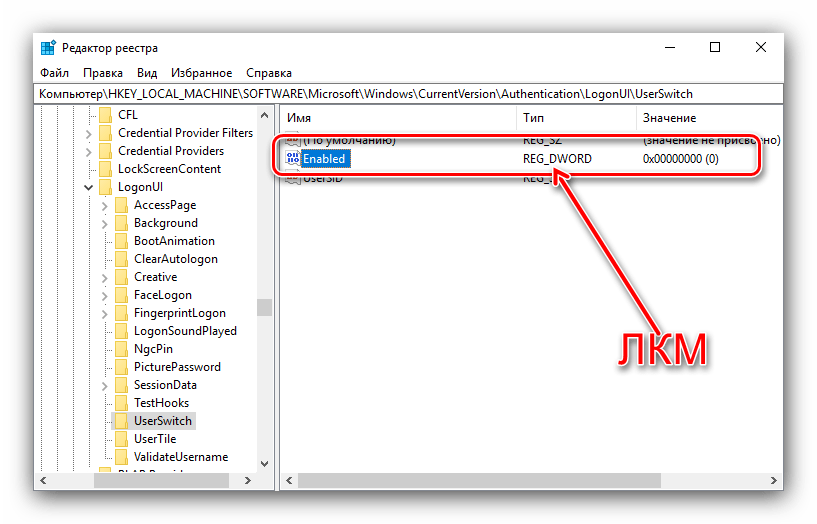
Как переключиться между имеющими учетными записями на компьютере, читайте по ссылке ниже.
Подробнее: Переключение между учетными записями пользователей в Windows 10
Способ 8: Восстановление системы
Случается, что ошибка, препятствующая запуску тех или иных файлов, является следствием повреждения файлов или компонентов операционной системы. Такое бывает из-за вирусной атаки либо критического сбоя в работе операционки. Если на компьютере активна функция автоматического создания точек восстановления либо вы самостоятельно создавали точку, когда ОС функционировала исправно, есть смысл откатиться до того состояния, тогда текущая ошибка может быть сброшена.
Подробнее: Откат к точке восстановления в Windows 10
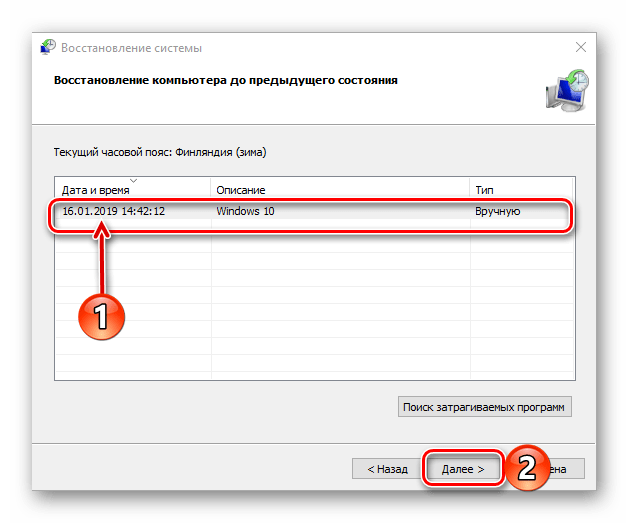
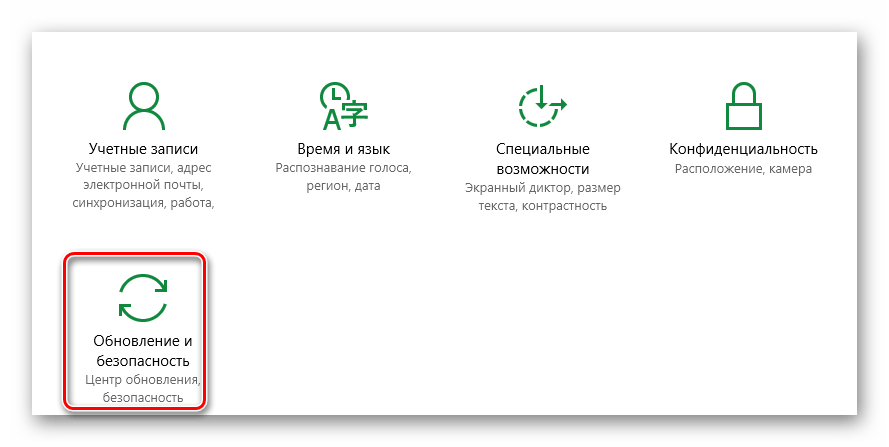
Когда использовать точку восстановления нет возможности, например, по причине ее отсутствия, можно попытаться восстановить Windows 10 до предыдущей сборки либо даже до исходного состояния. В любом случае в «десятке» есть возможность сделать это с сохранением пользовательских файлов, что позволит минимизировать потери после операции. Ознакомьтесь с нашей отдельной статьей на эту тему, где разобраны способы восстановления более детально.
Подробнее: Восстанавливаем ОС Windows 10
Еще есть похожие инструкции:
 Как исправить ошибку «Неподдерживаемое 16-разрядное приложение» в Windows 10
 Как открыть «Параметры» в ОС Windows 10
 Исправление ошибки 0x800f0984 при обновлении Windows 10
 Устранение ошибки 0x80070020 при обновлении Windows 10
 Как исправить ошибку обновления 0x800703f1 в Windows 10
 Как исправить ошибку 0xc0000005 в Windows 10
 Ошибка 1058 «Центра обновления» в Windows 10
 Восстановление работы клавиш «Alt + Tab» в Windows 10
 Исправляем ошибку 0x80070424 при обновлении Windows 10
 Устранение ошибки 0x800f0922 при обновлении до 20H2 в Windows 10
 Как исправить ошибку «Не существует обработчик печати» в 64-разрядной Windows 10
 Как исправить ошибку активации 0x803f7001 в Windows 10





















