 lumpics.ru
Прежде чем переходить к поиску исправления ошибки «Неподдерживаемое 16-разрядное приложение», стоит проверить, какая разрядность у операционной системы Windows 10: 32-х или 64-битная. От этого напрямую зависит способ исправления.
Подробнее: Определяем разрядность используемой ОС Windows 10
Вариант 1: 64-битная система
Окно с ошибкой «Неподдерживаемое 16-разрядное приложение» при запуске приложения или игры в Windows 10 связано с тем, что 64-разрядная система не поддерживает 16-разрядную подсистему, что обусловлено архитектурными изменениями и соображениями безопасности. Если у вас разрядность ОС 64-bit, напрямую запустить такой софт без эмуляции или виртуализации невозможно.
Способ 1: DOSBox
Чтобы запустить устаревшее приложение на Windows 10, можно воспользоваться эмулятором DOSBox, который создает DOS-окружение для старого софта под MS-DOS. Он имитирует процессор x86, графический и звуковой адаптеры, а также различные компоненты компьютеров, которые были типичны на устаревших машинах.
- Перейдите по ссылке выше и скачайте инсталляционный файл, затем запустите его и на первом шаге установки нажмите на кнопку «Next» для продолжения.
- На следующем шаге потребуется выбрать компоненты, которые будут установлены. Оставьте все как есть и продолжите операцию.
- Укажите директорию для развертывания файлов программы, если требуется, нажмите на кнопку «Install» и дождитесь окончания инсталляции.
- Ярлык DOSBox должен появиться на рабочем столе. Теперь перейдите к расположению исполняемого файла игры или программы, которую нужно запустить. Нажмите на файл с расширением EXE (исполняемый файл софта) левой кнопкой мыши и, не отпуская ее, перетяните его на ярлык эмулятора.


Автоматически запустится интерфейс DOSBox, где команда выполнится самостоятельно, после чего в окне эмулятора откроется игра, которая в обычной среде Windows 10 вызывает ошибку.
Способ 2: Утилита Winevdm (otvdm)
Для запуска 16-битных приложений в Windows 10 с 64-битной разрядностью есть еще одно альтернативное решение от стороннего разработчика – утилита Winevdm (otvdm), которая распространяется на бесплатной основе и имеет открытый исходный код. По сути, она представляет собой Wine, транслирующая Win16 в Win32.
- Перейдите по ссылке выше и скачайте файлы утилиты, запакованные в ZIP-архив. Извлеките содержимое в любое удобное место на компьютере.
- Запустите консоль с расширенными правами. Можете для этого воспользоваться соответствующим запросом (
cmd) в строке поиска системы, затем выбрать пункт «Запуск от имени администратора». - Исполняемый файл утилиты можно сразу же использовать в окне «Командной строки», указав путь его расположения и расположения исполняемого файла проблемного приложения. То есть, команда будет выглядеть примерно так:
путь_к\otvdm.exe путь_к\программа.exe.Например:
C:\otdwm\otvdm.exe C:\Users\User_Name\Desktop\WIN16\BART.exeПосле ввода команды нажмите на клавишу «Enter».


Если же вы часто запускаете такие приложения на компьютере, то вводить каждый раз путь в окне консоли не всегда удобно, поэтому можно инсталлировать дополнительный компонент в ОС, после чего 16-разрядные программы будут запускаться так же, как и весь остальной софт на Windows 10 (после двойного клика левой кнопкой мыши, причем ошибки не должно быть). Для этого в папке с файлами скачанной утилиты запустите файл «install» и инсталлируйте ее, следуя инструкциям мастера установки.
Способ 3: Виртуальная машина
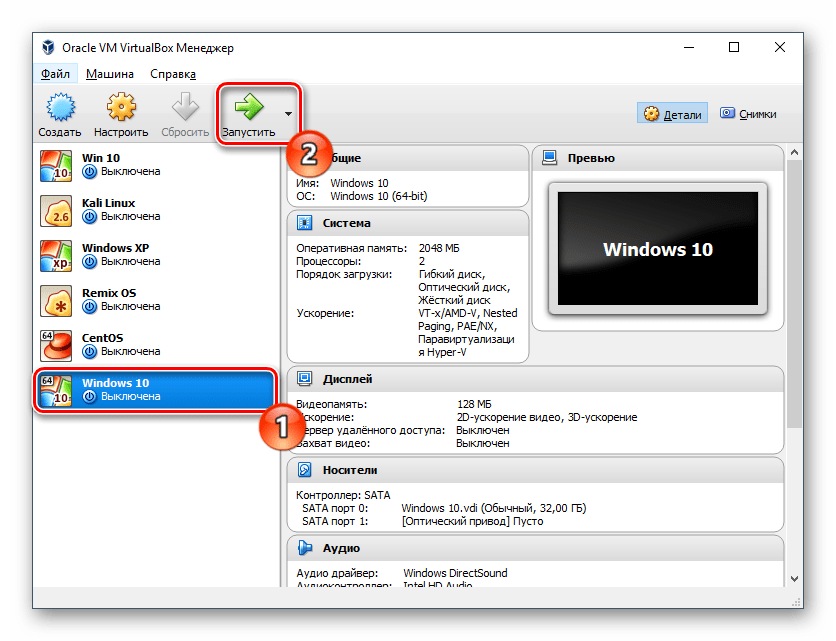
В качестве альтернативного варианта есть еще способ с виртуальной машиной. Хоть он и является довольно трудоемким, но пригодится, если вы часто работаете с устаревшими программами и играми. То есть потребуется установить приложение для создания виртуальных машин, например, VirtualBox, инсталлировать его, затем с помощью него установить виртуальную версию операционной системы, с которой будет совместима игра или программа (это должна быть более ранняя версия ОС, причем желательно 32-битная), а потом уже внутри этой среды со своими драйверами, узлами и устройствами установить проблемный софт и запустить его внутри машины.
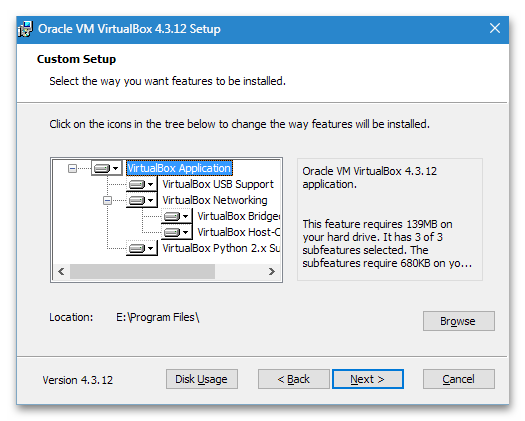
Для установки операционной системы, внутри которой наверняка должно запуститься 16-разрядное приложение, можете обратиться к нашим отдельным материалам, в зависимости от ОС Windows. В случае с «десяткой» инструкция описана на примере 64-битной версии, но с разрядностью 32 бита потребуется делать, по сути, то же самое. Лучше использовать такие версии как Windows 98, так как следующие Windows требуют фактически того же самого, что и Win64 (эмуляторов), но иногда работает режим совместимости, например, в Windows XP.
Подробнее: Как установить Windows 10 / Windows 7 / Windows XP в VirtualBox
Вариант 2: 32-битная система
Иногда рассматриваемая проблема возникает на 32-разрядной операционной системе, и 16-битное приложение не получается запустить, хоть такое случается и нечасто. Но есть несколько решений, который позволят исправить ситуацию.
Способ 1: «Программы и компоненты»
В 32-рязрядных системах Windows есть компонент NTVDM (NT Virtual DOS Machine), который не является устаревшим по сути своей, но в современных ОС, в том числе с разрядностью 64-бит, он находится в режиме обслуживания и больше не разрабатывается. Он представлен в 1993 году для всех выпусков семейства Windows NT IA-32 и формирует основу среды для выполнения приложений DOS (как 16-разрядных, так и 32-разрядныех). Если он отключен, причина может быть в этом, поэтому следует его вручную включить:
- Запустите классическую «Панель управления», отыскав ее в главном меню или с помощью поисковой строки (значок в виде лупы на панели задач или сочетание клавиш «Win + S»).
- Для удобства включите отображение разделов в виде значков, затем выберите «Программы и компоненты».
- На панели слева кликните по строке «Включение или выключение компонентов Windows».
- Далее в списке найдите пункт «Устаревшие компоненты» («Legacy Components»), разверните его и отметьте «NTVDM». Нажмите на кнопку «ОК», чтобы сохранить настройки.


Таким образом, будет активирован компонент NT Virtual DOS Machine, который нужен для запуска именно устаревших 16-битных приложений в среде более современной ОС. Учтите, что эта возможности доступна только на 32-битной системе Windows 10, а в 64-битной компонент попросту не предустановлен, и включить его не удастся.
Способ 2: «Командная строка»
Активировать NT Virtual DOS Machine для запуска 16-битных программ и игр еще можно с помощью «Командной строки», если это Windows 10 32-bit.
Запустите «Командную строку» от имени администратора (Вариант 1, Способ 2, Шаг 2) и ведите команду FONDUE.exe /enable-feature: NTVDM в окне консоли и нажмите на клавишу «Enter». Потребуется подтвердить установку этого компонента.

Если все прошло успешно, перезагрузите компьютер, и проблем с запуском устаревших приложений не должно быть.
Возможные проблемы
Если по каким-то причинам запустить 16-разрядное приложение не удается даже в Windows 10 32-bit, велика вероятность, что произошла ошибка в работе самой системы. Когда активация нужного компонента не помогает, сначала попробуйте восстановить системные файлы и их хранилища, воспользовавшись встроенными утилитами SFC и DISM, которые запускаются в «Командной строке». О том, как ими пользоваться, мы писали в отдельном материале.
Подробнее: Как проверить целостность системных файлов в Windows 10
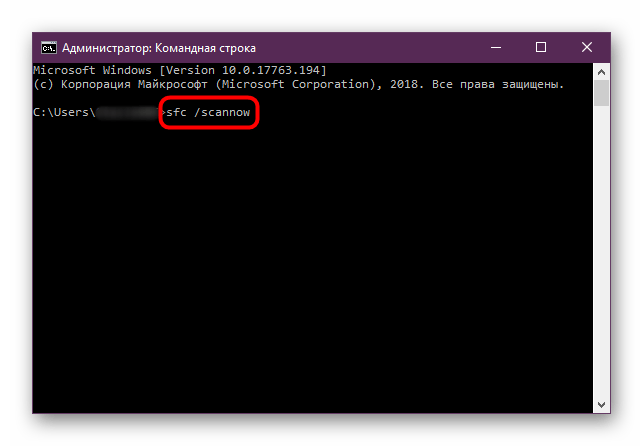
Также иногда помогает выполнение чистой загрузки Windows 10, при которой все сторонне службы и процессы отключаются, так как зачастую они могут вызывать программные конфликты. Мы писали о том, как ее правильно выполнить, а также о некоторых нюансов, в статье по ссылке ниже.
Подробнее: Чистая загрузка Windows 10

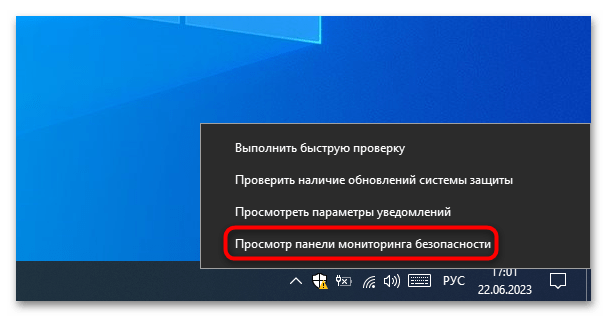
Не исключена и работа вирусного софта, поэтому рекомендуем проверить операционную систему на наличие вредоносных элементов. Сделать это можно как с помощью средств Windows 10, так и сторонних решений (сканеры, антивирусы или онлайн-сервисы). Об этом более детально можете узнать из нашего руководства на сайте. Кстати, иногда после сканирования ОС может потребоваться вернуться к восстановлению системных файлов, если угрозы были выявлены.
Подробнее: Как проверить Windows 10 на вирусы и другие угрозы
Еще есть похожие инструкции:
 Как исправить ошибку «THREAD_STUCK_IN_DEVICE_DRIVER» в Windows 10
 Как открыть «Параметры» в ОС Windows 10
 Исправление ошибки 0x800f0984 при обновлении Windows 10
 Устранение ошибки 0x80070020 при обновлении Windows 10
 Как исправить ошибку обновления 0x800703f1 в Windows 10
 Как исправить ошибку 0xc0000005 в Windows 10
 Ошибка 1058 «Центра обновления» в Windows 10
 Восстановление работы клавиш «Alt + Tab» в Windows 10
 Исправляем ошибку 0x80070424 при обновлении Windows 10
 Устранение ошибки 0x800f0922 при обновлении до 20H2 в Windows 10
 Как исправить ошибку «Не существует обработчик печати» в 64-разрядной Windows 10
 Как исправить ошибку активации 0x803f7001 в Windows 10






















Автор статьи: Маргарита | Обновлено: