 lumpics.ru
В некоторых ситуациях пользователю может понадобится отключить клавиатуру в ноутбуке. В Windows 10 это можно сделать стандартными средствами или программами.
Отключаем клавиатуру на ноутбуке с Windows 10
Вы можете отключить оборудование с помощью встроенных инструментов или воспользоваться специальным ПО, которое сделает всё за вас.
Способ 1: «Локальная групповая политика»
Данный способ доступен в Windows 10 Professional, Enterprise, Education.
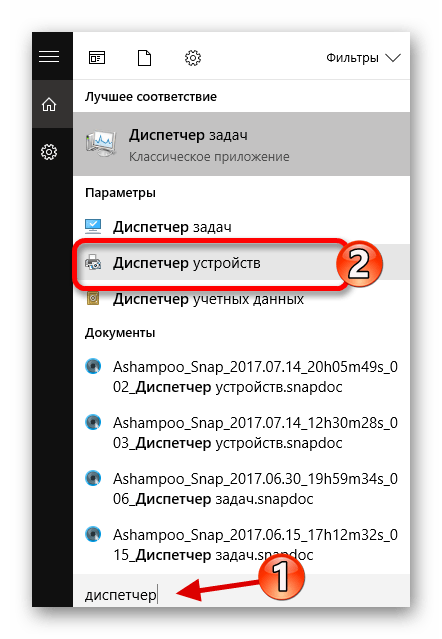
- Нажмите Win+S и в поисковом поле введите «диспетчер».
- Выберите «Диспетчер устройств».
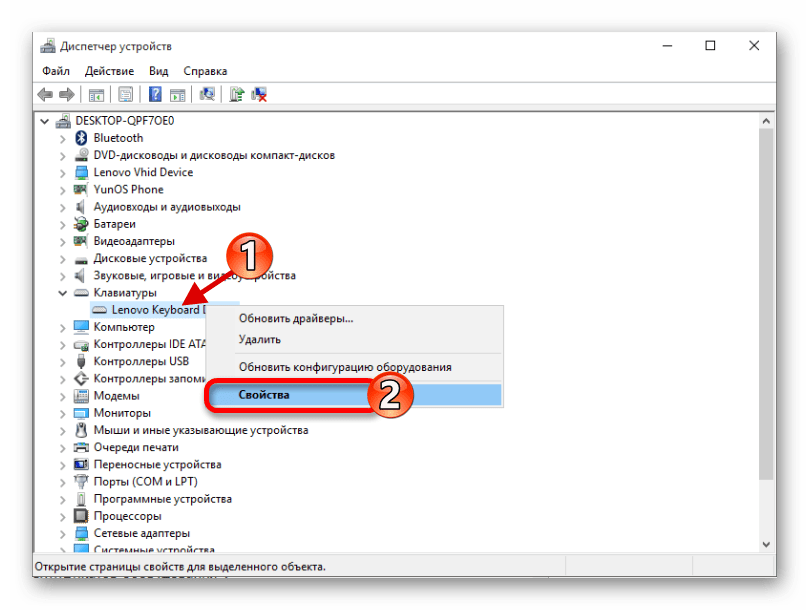
- Найдите нужное оборудование во вкладке «Клавиатуры» и в меню выберите «Свойства». Трудностей с поиском нужного объекта возникнуть не должно, так как обычно там находится одно оборудование, если вы, конечно, не подключали дополнительную клавиатуру.
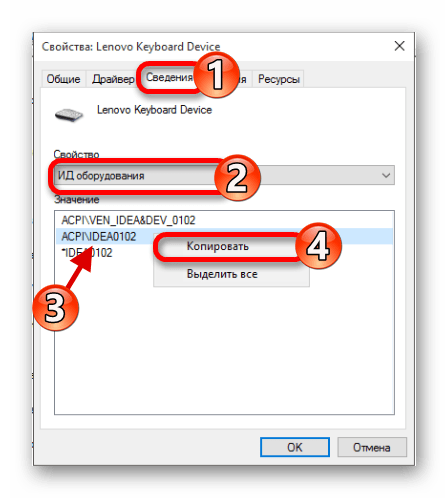
- Перейдите во вкладку «Сведения» и выберите «ИД оборудования».
- Нажмите на ИД правой кнопкой мыши и кликните «Копировать».
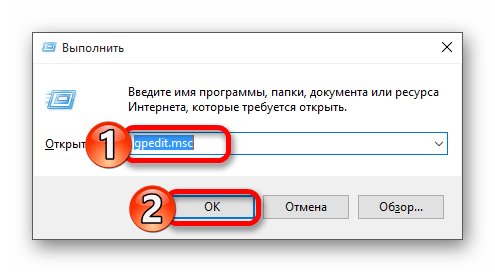
- Теперь выполните Win+R и напишите в поисковом поле
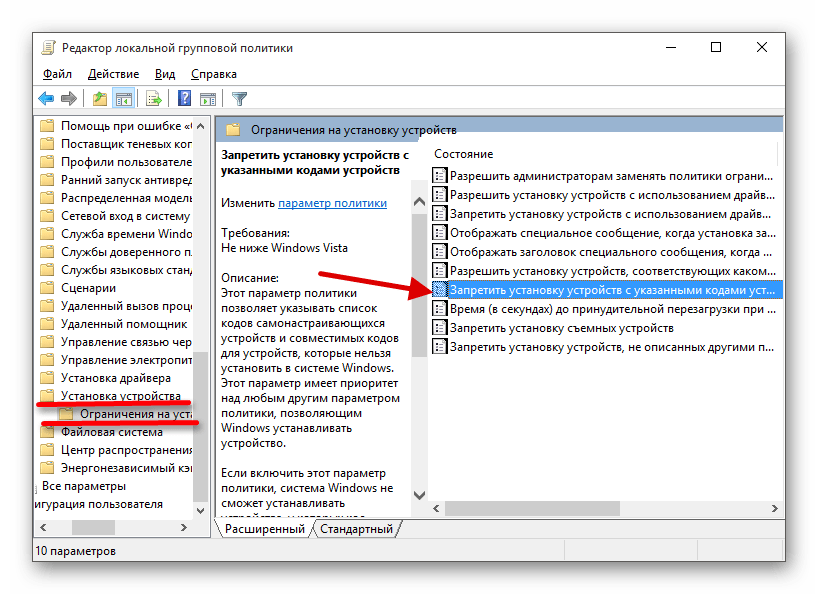
gpedit.msc. - Перейдите по пути «Конфигурация компьютера» — «Административные шаблоны» — «Система» — «Установка устройств» — «Ограничения на установку устройств».
- Кликните два раза на «Запретить установку устройств…».
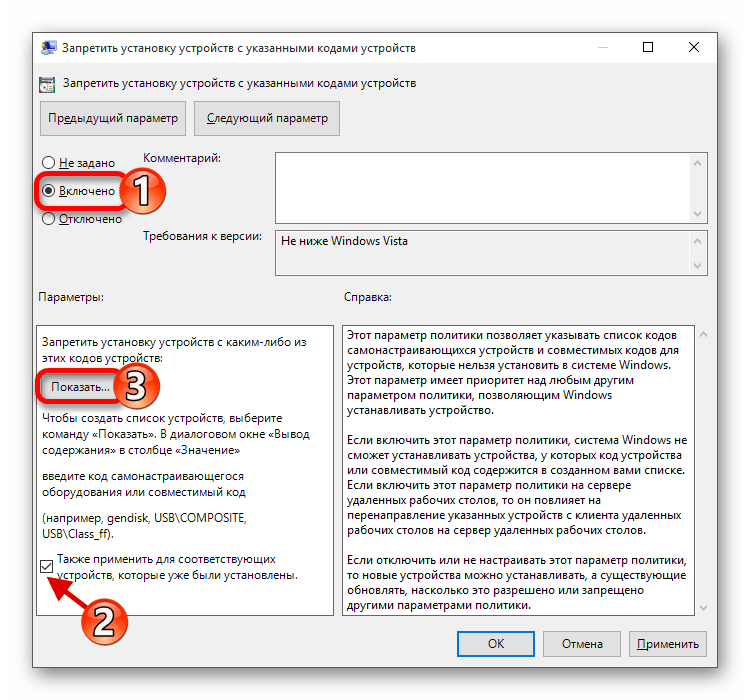
- Включите параметр и поставьте галочку напротив «Также применить для…».
- Нажмите на кнопку «Показать…».
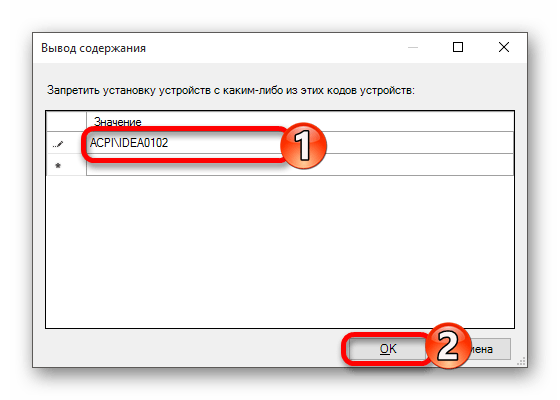
- Вставляем скопированное значение и жмём «ОК», а после «Применить».
- Перезагрузите ноутбук.
- Чтобы включить всё обратно, просто поставьте значение «Отключить» в параметре «Запретить установку для…».
Способ 2: «Диспетчер устройств»
Используя «Диспетчер устройств», вы можете отключить или удалить драйвера клавиатуры.
- Зайдите в «Диспетчер устройств».
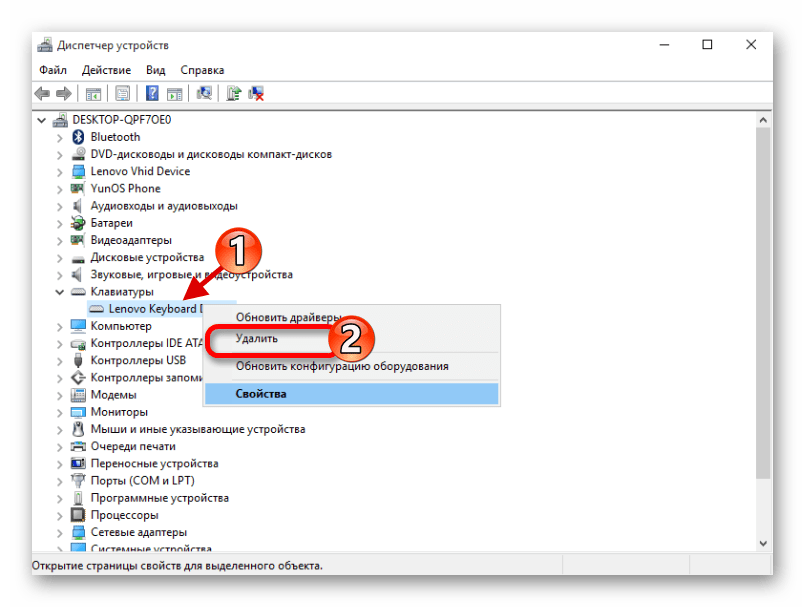
- Найдите соответствующее оборудование и вызовите на нём контекстное меню. Выберите «Отключить». Если этого пункта нет, то выберите «Удалить».
- Подтвердите действие.
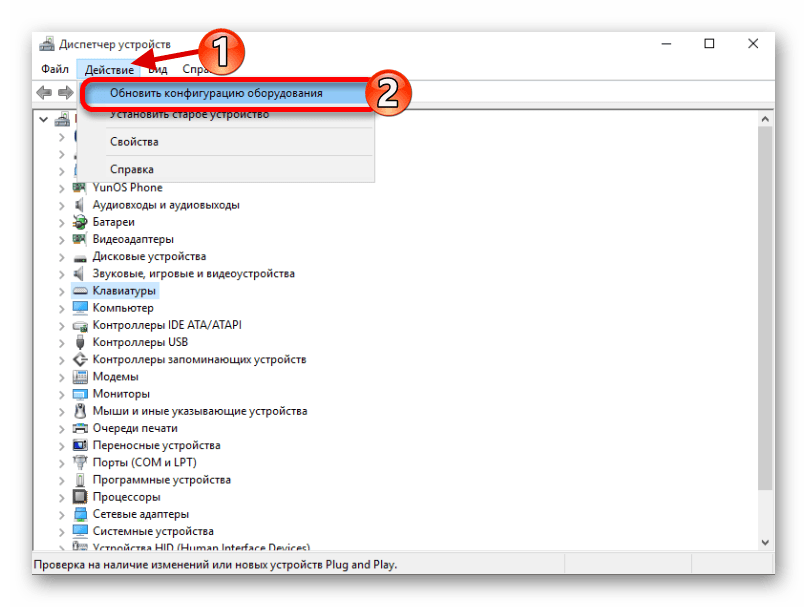
- Чтобы включить оборудование обратно, вам нужно будет проделать те же шаги, но выбрать пункт «Задействовать». Если вы удаляли драйвер, то в верхнем меню кликните на «Действия» — «Обновить конфигурацию оборудования».
Способ 3: «Командная строка»
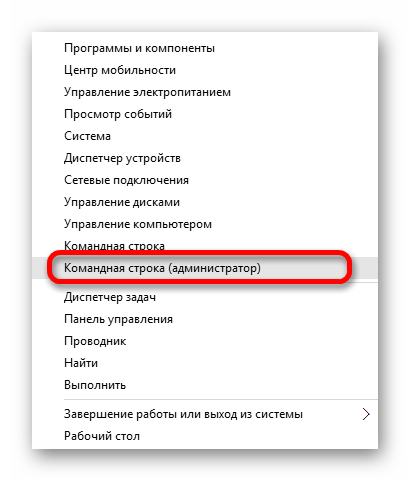
- Вызовите контекстное меню на значке «Пуск» и кликните на «Командная строка (администратор)».
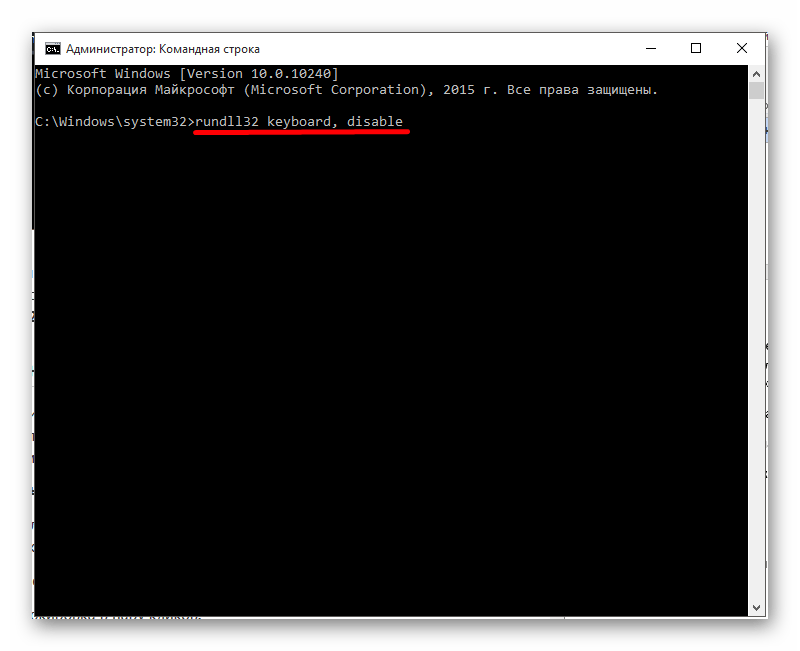
- Скопируйте и вставьте такую команду:
rundll32 keyboard, disable - Выполните, нажав Enter.
-
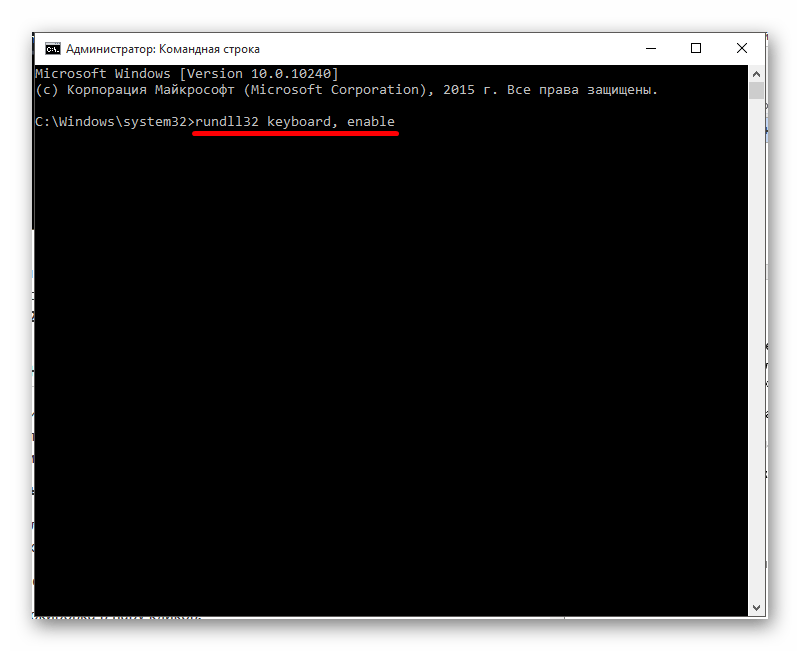
Чтобы вернуть всё обратно, выполните команду
rundll32 keyboard, enable
Вот такими методами вы можете заблокировать работу клавиатуры на ноутбуке с ОС Виндовс 10.
Еще есть похожие инструкции:
 Очистка диска в Windows 10 с использованием «Командной строки»
 Как вывести значок Bluetooth на панель задач в Windows 10
 Добавление жесткого диска в Windows 10
 Запуск средства «Управление дисками» в Windows 10
 Изменение настроек MTU в Windows 10
 Что делать, если не работает RDP Wrap после обновления Windows 10
 Отключение системных звуков в Windows 10
 Устранение проблем с запуском игры Black Mesa в Windows 10
 Как узнать название монитора в Windows 10
 Изменение микрофона по умолчанию в Windows 10
 Добавление приложений в автозагрузку на Виндовс 10
Исправление размытых шрифтов в Windows 10
Добавление приложений в автозагрузку на Виндовс 10
Исправление размытых шрифтов в Windows 10









ничего из выше перечисленного не работает !
1 способ не помог так как когда искали мне постояно писали что такого приложения нет.
2 способ После удаления клавиатуры я перезагрузил ноутбук. Клавиатура работала.
3 способ После ввода команды в командную строку администратор мне пишет ненайдено устройство keyboard
Для первого способа нашла такое видео, которое помогло провернуть все действия: https://www.youtube.com/watch?v=MpEypznXtug
ноо..
ни одним из 4-х способов отключить клавиатуру системную клавиатуру не удалось(
в командной строке не выполняется?
Виталий, большое спасибо! Попробую.
С уважением, Юрий
Здравствуйте. Ноутбук, Windows 10, Hoom версия, поэтому способы 2-4 не работают. Способ 1 пробовал, но тогда отключается и клавиатура ноутбука, и внешняя клавиатура. А мне нужно отключить родную клавиатуру при возможности пользоваться внешней. Что посоветуете? Спасибо!
Юрий, здравствуйте. Скажите, какие проблемы у Вас возникают при выполнении третьего и четвертого способов? Только что проверил их работоспособность на ноутбуке с Windows 10 Home — все работает, клавиатура отключается.
Здравствуйте, Виталий.
Спасибо за быстрый ответ.
Способ 3: Вхожу в Defice Manadger, Kayborads, выбираю из «HID keyboard Defice» (если правильно понял, это внешняя клавиатура) и «Standard PS/2 Defice» (как понял, это родная клавиатура ноутбука) вторую, и с помощью правой кнопки мышки «Uninstall Defice». После этого строка «Standard PS/2 Defice» исчезает в менеджере, и компьютер просит перезагрузить его для активизации изменений. 1) После перезагрузки клавиатура включена и строка «Standard PS/2 Defice» снова присутствует в менеджере устройств. 2) Если после деинсталляции не перезагружать компьютер е в разделе Action сделать Scan for Hardware Changes, то клавиатура тоже работает, не смотря на отсутствие значка в менеджере устройств.
Способ 4: Проделал действия 1,2,3 этого способа. В центре экрана появляется маленькое окошко, см. скриншот.
С уважением, Юрий