 lumpics.ru
Способ 1: Настройки системы
Сообщение «Память зарезервирована аппаратно» в Windows 10 говорит о том, что часть оперативной памяти компьютера недоступна к использованию операционной системой, так как она выделена для работы другого оборудования (встроенная видеокарта, системные и периферийные устройства, использующие MIMIO). В большинстве случаев значение не превышает несколько сотен мегабайт, в других ситуациях – около 1-2 Гб (если используется производительный интегрированный видеочип), но иногда довольно значительный объем оперативной памяти может быть аппаратно зарезервированным, например, сопоставимый со всем объемом памяти одного из модулей ОЗУ.
Если обнаружилось, что размер зарезервированной памяти в Windows 10 довольно большой, для начала проверьте настройки операционки, а точнее – утилиту MSConfig и ее параметры, особенно, если ранее вы меняли какие-либо настройки:
- Одновременно нажмите на клавиши «Win + R», в открывшемся окне «Выполнить» введите запрос
msconfigи нажмите на кнопку «ОК». - Переключитесь на вкладку «Загрузка», затем выберите текущую версию ОС и кликните по кнопке «Дополнительные параметры».
- Если отмечен пункт «Максимум памяти», уберите галочку и подтвердите действие, нажав на «ОК».
- В предыдущем окне также сохраните новые настройки.
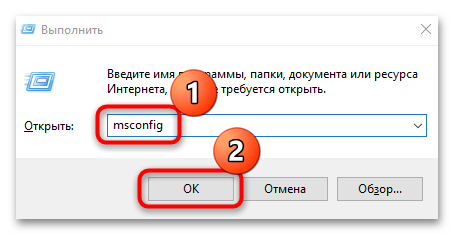
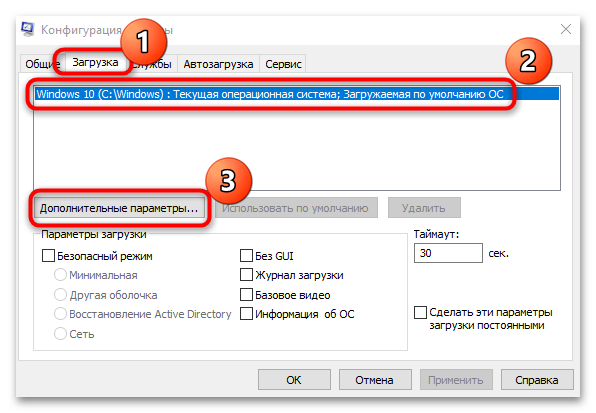
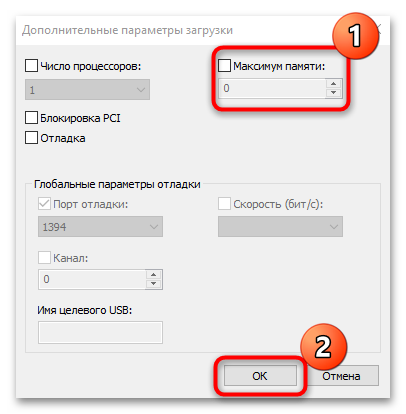
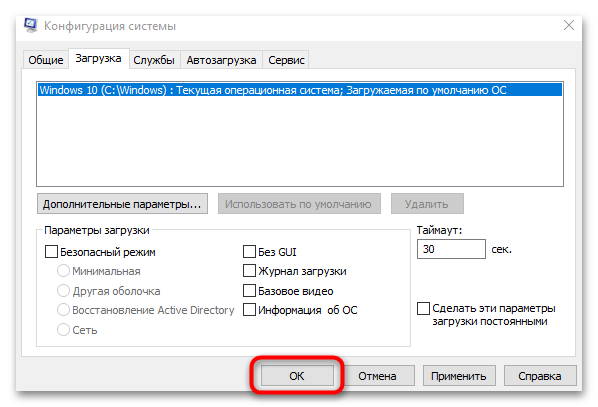
После изменения системных настроек перезагрузите компьютер, чтобы они вступили в силу. Чаще всего именно эта настройка становится причиной появления сообщения «Память зарезервирована аппаратно» и, как результат, недостатка ОЗУ для различных задач. Многие пользователи пытаются таким образом улучшить производительность системы, хотя именно эта настройка используется для других целей.
Способ 2: Настройка BIOS/UEFI
Встроенные видеочипы не располагают собственными ресурсами, поэтому используют системную память, причем выделяемый объем ОЗУ зависит от самой интегрированной графики и параметров в BIOS/UEFI. Если видеоадаптер потребляет слишком много памяти, следует изменить его настройки.
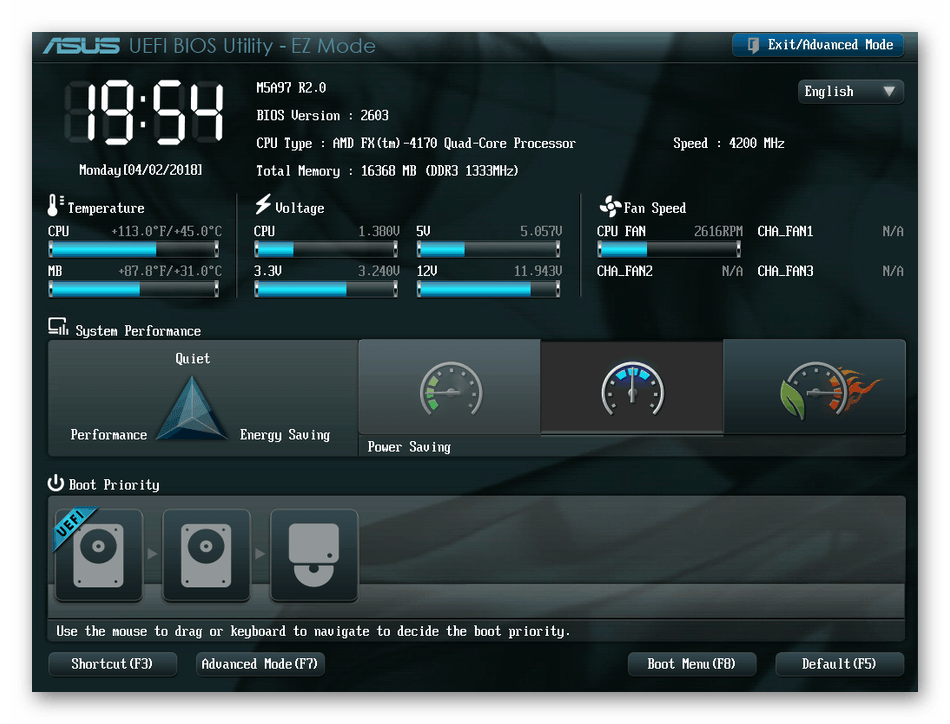
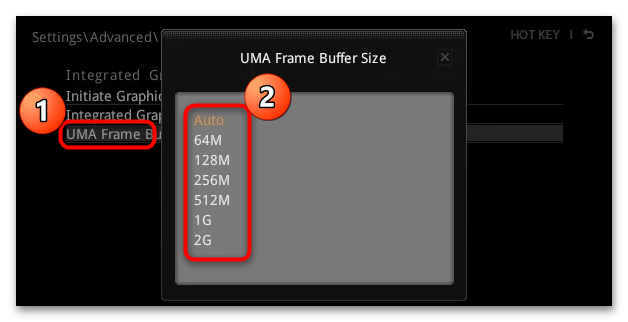
Обратите внимание, что в разных версиях BIOS/UEFI опция, которая отвечает за выделение памяти встроенной графике, может иметь различные названия. К примеру, в классическом интерфейсе микропрограммы она может называться «Share Memory Size» либо «Internal Graphic Mode Select», а в UEFI — «UMA Frame Buffer Size». Ниже мы приведем примерную инструкцию, которая позволит изменить размер выделяемой памяти через BIOS/UEFI, и по аналогии с ней можно попробовать отыскать нужный параметр на вашей материнской плате.
- Перезагрузите компьютер и войдите в BIOS/UEFI. Способ перехода зависит от модели материнской платы или ноутбука. Обычно во время появления заставки нужно нажать одну или несколько клавиш (функциональные «F» или «Delete»). О наиболее распространенных вариантах мы писали ранее в отдельных статьях.
Подробнее: Как попасть в BIOS на компьютере
- Поищите одну из перечисленных выше опций. Например, если у вас обновленный интерфейс UEFI, найдите пункт «UMA Frame Buffer Size» на вкладке «Advanced», выберите его и установите минимальное значение для него.
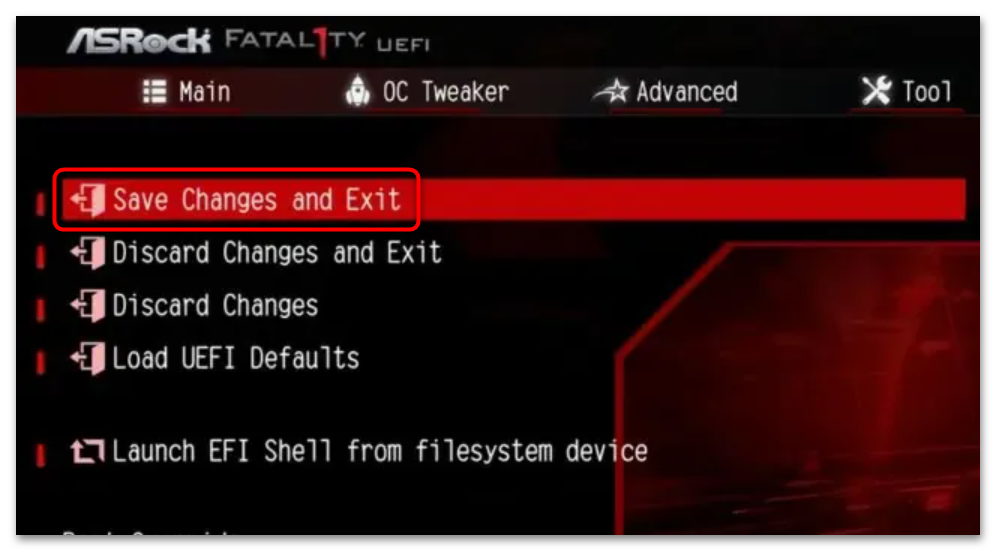
- Сохраните настройки BIOS/UEFI, нажав на клавишу «F10» или перейдя на вкладку «Exit» и выбрав соответствующий пункт («Exit Saving Changes» или «Save Changes & Exit»).
Дополнительные рекомендации
Также приведем несколько дополнительных рекомендаций, который связаны непосредственно с работой микропрограммы BIOS/UEFI, поскольку определение и работа с оперативной памятью на компьютере тесно связана с его параметрами и настройками.
Сброс настроек
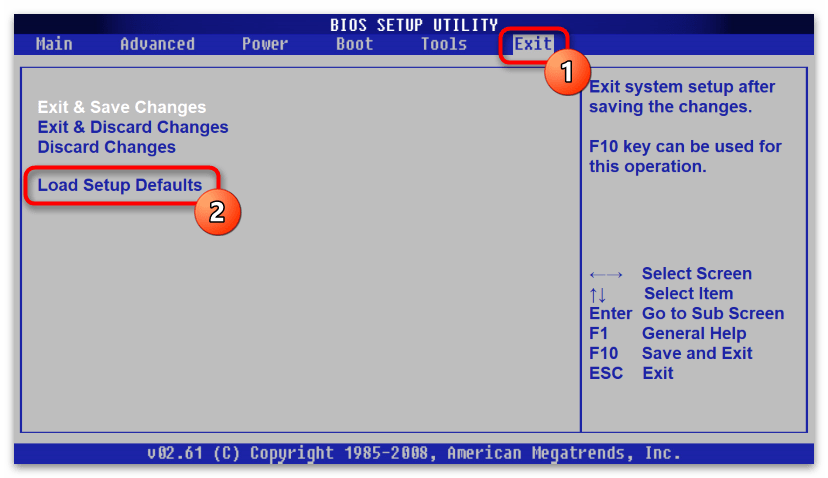
Иногда помогает и сброс настроек BIOS/UEFI, при котором все параметры возвращаются к тем, которые были изначально. Сделать это можно как из интерфейса микропрограммы, так и посредством аппаратных методов, например, использованием специальной кнопки на материнской плате или извлечением батарейки. Более развернуто об этом мы писали в отдельном материале на сайте.
Подробнее: Сбрасываем настройки BIOS
Обновление BIOS/UEFI
Если же на материнской плате используется устаревшая версия BIOS или UEFI, операционной системе будет сложно получить доступ ко всей оперативной памяти, которая установлена на компьютере. Это не связано с графическим адаптером, но способ подразумевает напрямую работу с микропрограммой, а точнее – его обновление. Эта тема довольно обширная, поэтому мы посвятили ей отдельные материалы, которые доступны по ссылкам ниже.
Подробнее:
Как обновить BIOS с флешки
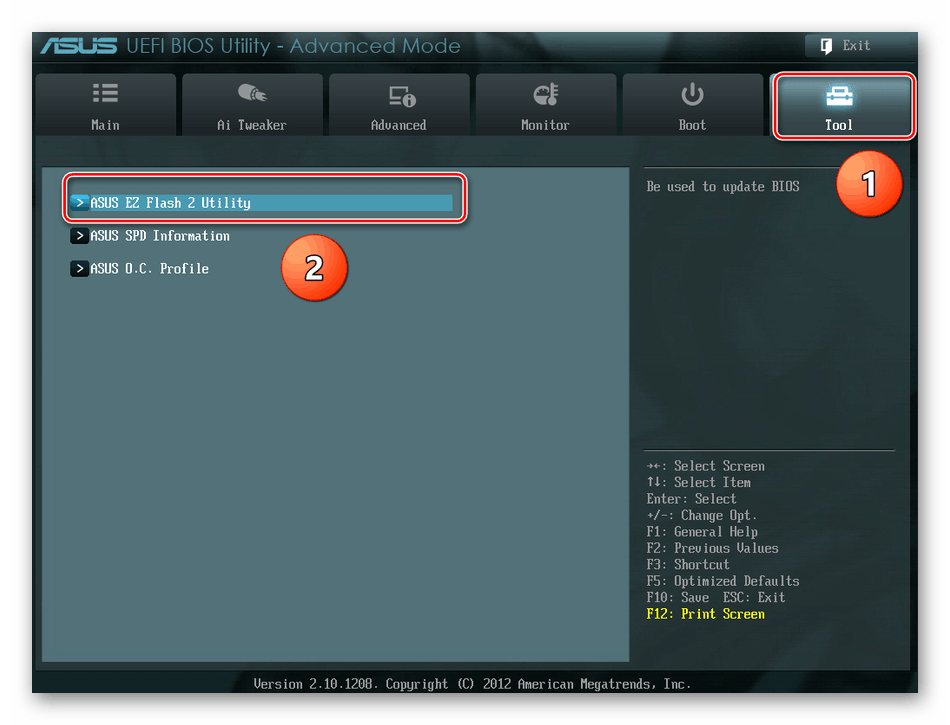
Активация опции «Memory Remapping»
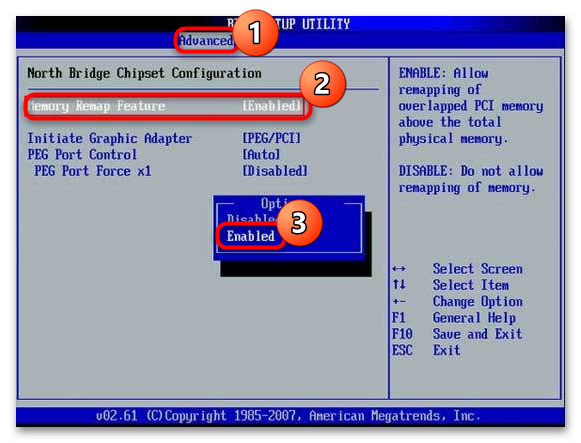
Обратите внимание, что на очень старых материнских платах отключенная функция «Memory Remapping» («Memory Remap Feature») в BIOS нередко приводит к тому, что память выше 4 Гб отображается как зарезервированная аппаратно. Попробуйте отыскать этот параметр и включить его. Он позволяет перераспределить адресное пространство оперативной памяти за пределы первых 4 Гб, чтобы система смогла «увидеть» и использовать весь объем ОЗУ.
Перейдите в BIOS (Способ 2, Шаг 1), затем на вкладках/в разделах «Chipset» или «Advanced» попробуйте отыскать один из нижеперечисленных параметров:
- «Memory Remapping»;
- «DRAM Over 4G Remapping»;
- «H/W DRAM Over 4GB Remapping»;
- «H/W Memory Hole Remapping»;
- «Hardware Memory Hole»;
- «Memory Hole Remapping»;
- «Memory Remap Feature».
Если найдется похожий по названию пункт, включите его, установив значение для него как «On» или «Enabled». После сохраните настройки и выйдите из BIOS (Способ 2, Шаг 3).
Способ 3: Отключение встроенной видеокарты
Если на компьютере есть дискретная видеокарта, которая, как правило, намного производительней интегрированного видеочипа, встроенный адаптер вовсе можно отключить, что позволит освободить некоторые системные ресурсы и перевести все процессы на дискретную видеокарту. Также есть смысл это сделать, чтобы предотвратить автоматическое переключение между адаптерами (тогда все утилиты, игры и приложения будут работать с отдельной видеокартой, не снижая ее производительность).
Отключить встроенную видеопамять можно также через BIOS, но для этого нет универсальной инструкции, поскольку опции, отвечающие за это, не только могут отличаться по названию, но и метод отключения может различаться (например, в некоторых случаях нужно установить для параметра значение «Disabled», а в других – переключиться с «Integrated Graphics» на «Discrete Graphics»). Отключить встроенную видеокарту проще через встроенный «Диспетчер устройств», и это как раз поможет понять, является ли графический тип виновником рассматриваемой проблемы:
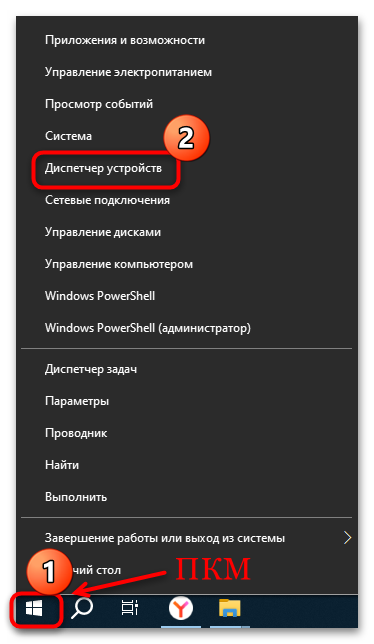
- Щелкните правой кнопкой мыши по «Пуску» и выберите в контекстном меню пункт «Диспетчер устройств».
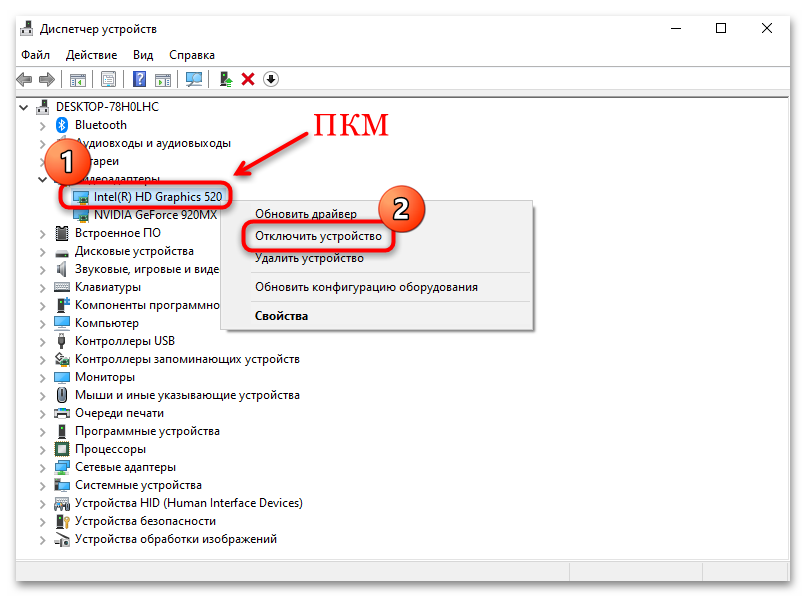
- В открывшемся окне разверните список «Видеоадаптеры» и найдите в нем интегрированную видеокарту. Если с определением интегрированного видеочипа возникают проблемы, воспользуйтесь интернетом, чтобы определить его тип. Затем кликните по оборудованию правой кнопкой мыши и выберите «Отключить устройство» и подтвердите действие.
Несмотря на простоту метода, зачастую он является не самым эффективным, потому как периодически встроенный графический адаптер все равно самостоятельно включается, в особенности на ноутбуках. Если вам нужно отключить интегрированную видеокарту раз и навсегда, лучше воспользоваться способом с BIOS/UEFI, но узнать алгоритм действий на официальном сайте производителя материнской платы.
Способ 4: Проверка модулей ОЗУ
К сожалению, рассматриваемая в статье проблема может быть связана в самих модулях оперативной памяти. В первую очередь проверьте ОЗУ на наличие ошибок и аппаратных неисправностей. Диагностику можно провести с помощью предустановленного инструмента «Windows Memory Diagnostics Tool»:
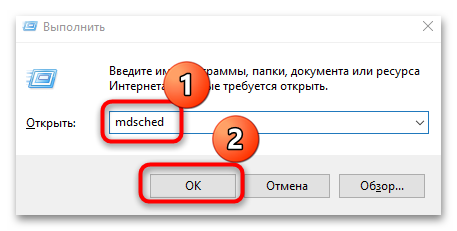
- Вызовите диалоговое окно «Выполнить» с помощью сочетания клавиш «Win + R», введите команду
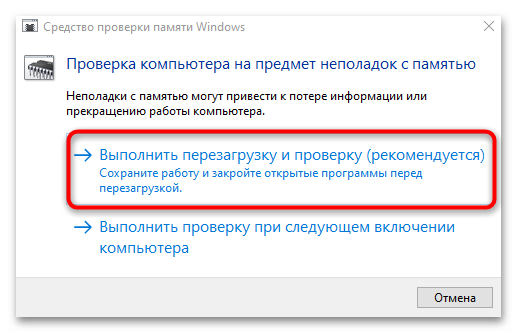
mdschedи нажмите на кнопку «ОК». - В открывшемся окне выберите один из способов проверки – «Выполнить перезагрузку и проверку».
- Компьютер перезагрузится, после чего запустится встроенное средство диагностики. Если в процессе нужно изменить некоторые параметры, нажмите на клавишу «F1». Тогда можно будет настроить тип проверки, задействование кэша и число проходов теста (как правило, хватает двух или трех). По завершении проверки компьютер снова будет перезагружен, а на экране отобразится результат проверки.
- Если этого не произошло, следует запустить «Журнал событий» (запрос
eventvwr.mscв диалоговом окне «Выполнить»). - После поищите источник события под названием «MemoryDiagnostics-Results», и в категории «Подробности» ознакомьтесь с результатами тестирования.


Также на аппаратном уровне еще могут быть проблемы с ОЗУ, которые вызывают сообщение «Память зарезервирована аппаратно»:
- попробуйте поменять планки ОЗУ местами, поскольку операционная система и BIOS тогда будут воспринимать компоненты как новые и, вероятно, смогут по-новому определить состояние ОЗУ;
- проверьте подключение модулей к материнской плате, в том числе порядок установки планок в гнезда (можете воспользоваться инструкциями по подключению, которые рекомендует производитель материнской платы);
- аккуратно очистите контакты ОЗУ ластиков, продуйте разъемы;
- убедитесь в совместимости ОЗУ с материнской платой (узнать технические характеристики можно на сайтах изготовителей компонентов).
Мы решали задачу с помощью:
Еще есть похожие инструкции:
 Исправление критической ошибки «Win32kbase.sys» в Windows 10
 Как открыть поиск в Windows 10
 Почему картридер не видит SD-карту в Windows 10
 Добавляем приложение в меню «Пуск» Windows 10
 Решаем ошибку «KERNEL_MODE_HEAP_CORRUPTION» с синим экраном смерти в Windows 10
 Включение гибернации на компьютере с Windows 10
 Вызов экранной клавиатуры в Windows 10
 Получение прав Администратора на компьютере с Windows 10
 Определяем разрешение экрана в Windows 10
 Решение проблем с собственным эхо в наушниках на Windows 10
 Варианты загрузки Windows 10
 Удаление загруженных обновлений в Windows 10






















Я все способы пробовал ну нечего не помогло и я сам уже начал что то делать и вот нашел способ сбросить биос через jcoms мне помогло
Ни один из способов не помог, с 24 ГБ «срезало» 8 ГБ в резерв.
Решил проблему, вот так:
Респект и уважуха! Способ рабочий.
Собственно, эта рекомендация есть в одном из способов, который вам «не помог»: «Поменяйте местами планки оперативной памяти, предварительно отключив компьютер от сети.»
прикол в том, что если оставить 1 плашку на 2 гига (у меня их две и разных производителей по 2 гига) то аппаратно скрывается всего 0.8 мб))) а с двумя плашками сразу же забирает 1 гиг, а если добавить еще гигов (в моем случае еще две плашки одна на гиг и одна на 512 мб, тоже разных производителей) то суммируя получается 5.5 гигов и аппаратно скрывает уже 2.5 гига то есть в любом случае если больше трех гигов есть — то остаток будет зарезервирован((( В биосе прочитал в разделе систем конфигурейшен что там система 3 гигов имеет или это максимум. плата P5B-VM SE ASUS. Вообщем сложно, заказал оперативу другую одного производителя, посмотрю че будет.
Было тоже самое на ноуте с интеловской платформой. Были и предустановленные утилиты для нее. Из 8-ми Гб оперативки около 6-ти было недоступно. Оказалось, что это работала утилита, но поскольку это было давно, то ее точное название не помню. Что-то вроде Intel memory чего-то там. После ее ликвидации (деинсталляции) все стало доступно.
здравствуйте у меня такая ситуация на пк установлена 8гб озу зарезервивано 4,5 все перепробывал и в биосе включаю Memory Remap Feature после ее включения цикличная перезагрузка а если с одой и включенной Memory Remap Feature не загружается вида диагнастирует и не находит ошибку кто знает в чем дело помогите пожалуйста характеристики озу 2 плашки по 4гб (одинаковые одна фирама) kingston мать asus p7h55 m le проц i3 550
вот скрин из мониора ресурсов
Здравствуйте. А вы попробуйте поочередно загрузить ПК сперва с одной плашкой, потом с другой. Если с какой-то не загрузится, возможно, проблема в ней, плюс можете проверить оперативку на наличие неисправностей при помощи программ (ссылка на инструкцию есть в статье).
Спасибо. Помог первый способ.
Все о чем тут пишут перепробовал. перепрошивал дуалбиос в Windows, программатором, менял местами память, результат черный экран и вечный перестарт. Попробовал один совет. Включил комп до 2 перестарта, выключил, нажал кнопку пуска в выключенном состоянии насчет до 20. Включил в сеть, кнопка пуск до 2 перестарта, выключил. Включил, засветился экран и выдал ошибку биос, ушла в перезагруз и пошла норм загрузка биоса версии до обновления с последующей проверкой всех дисков. Отключил в биосе виртуализацию, включил 64 бит. Поставил память кингстон — половина зарезервирована аппаратно, поставил память hunix 4 gb, аппаратно исчезла, добавил память кингстон 4 gb из 8 gb — 2 gb аппаратно, убрал кингстон, добавил память АМД 4 gb, комп заверещал и повис. Плата гигабит 43 чипсет, 775 соккет, проц куард Q8400. Вывод некоторые платы привередливы к памяти. Кстати второй комп с АМ3 кушает все три памяти и нет резервирования аппаратно. Дополнительно постоянный перегруз садит аккум БИОС, показывает меньше 1 вольта, поэтомк его необходимо заменить
У меня установлено 8гб ОЗУ из которых 4 зарезервировано. После первого способа ПК перестал выводить изображение. Конкретно, галочки не было, я её поставил и написал количество ОЗУ. Сам он включается, кулер процессора и видеокарты крутятся, на мониторе пишет нет сигнала. Что делать?
А у вас хотя бы стартовое окно с логотипом материнской платы отображается? По идее эта настройка влияет на операционную систему, до ее загрузки монитор должен работать.
Могу посоветовать попробовать достать из компьютера планку оперативной памяти (если у вас их две по 4 ГБ) и попробовать запустить комп. Если не помогло, вставить ее на место и извлечь другую и снова попробовать запустить ПК. Возможно, проблема в том, что какая-то из планок проблемная.
Я что только не пробовал, ни чего не помогает. Планки переставлял и тд…. из 24 доступно 16, 8 зарезервировано, один раз было, что стало доступно 20 и 4 зарезервировано, у меня мать серверная asus z8nr-d12 …может кто решил проблему?
не покупай на алике материнки!.
для разнообразия поставь linux (дэсктопный) (на отдельный диск и отключи с виндой диски… dd не шутка!!!) и посмотри сколько памяти доступно. Если то же самое — проблема аппаратная (либо в биос смотри настройки и его обновление) либо так и должно быть в серверных материнках и эта память резервируется для кэширования операций вывода-ввода.
Если в линухе доступна вся память тогда уже ковыряй винду.
поменяйте расположения оперативной памяти в разные гезда
Да,меняйте плашки местами.Тоже помогло только это
У меня из 16 гб зарезервировано аппаратно 8.2 гб и с этим вообще не знаю что делать. Я и msconfig и обнову биоса A320M-H до F52 сделал.
Чувак, просто оставь одну плашку на 8гб сними вторую и таким образом ты обманешь биос после чего поставь обратно вторую плашку если экран смерти будет то значит ставь винду с одной плашкой а потом поставь обратно оперативы
это 100% работает
А если биос на столько дигройд то выкидывай материнку и переходи на Huananzi !!!!!!