 lumpics.ru
В зависимости от типа устройства, IP-камера может подключаться к ПК с помощью кабеля или Wi-Fi. Сперва необходимо настроить параметры локальной сети и авторизоваться через web-интерфейс. Сделать это можно самостоятельно, используя встроенные средства Windows или установив на компьютер специальное программное обеспечение, которое поставляется в комплекте с видеокамерой.
Этап 1: Настройка камеры
Все камеры, независимо используемого типа передачи данных, сперва подключаются к сетевой плате компьютера. Для этого понадобится USB или Ethernet-кабель. Как правило, он поставляется в комплекте с устройством. Порядок действий:
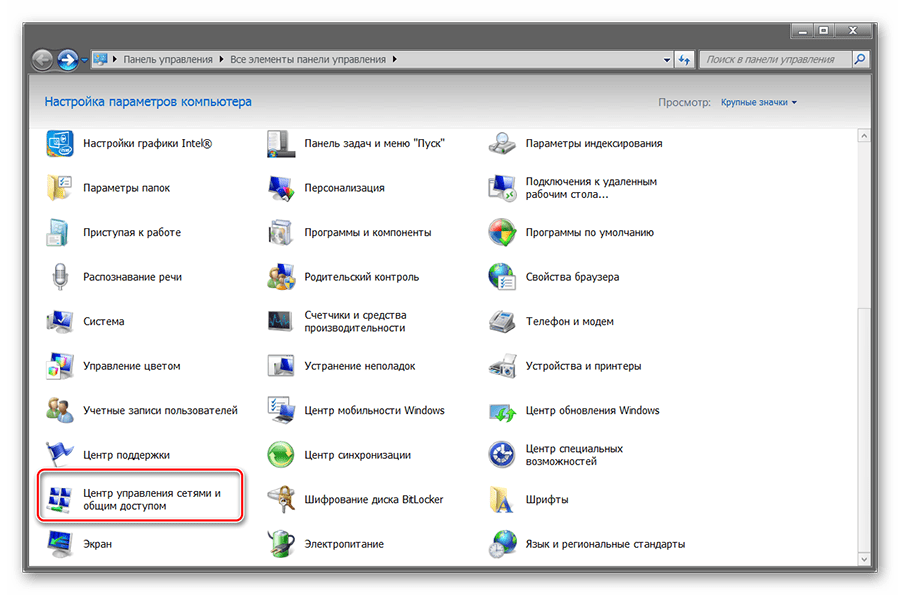
- Подсоедините видеокамеру к ПК с помощью специального кабеля и измените адрес подсети по умолчанию. Для этого запустите «Центр управления сетями и общим доступом». Попасть в это меню можно через «Панель управления» или кликнув по значку сети в трее.
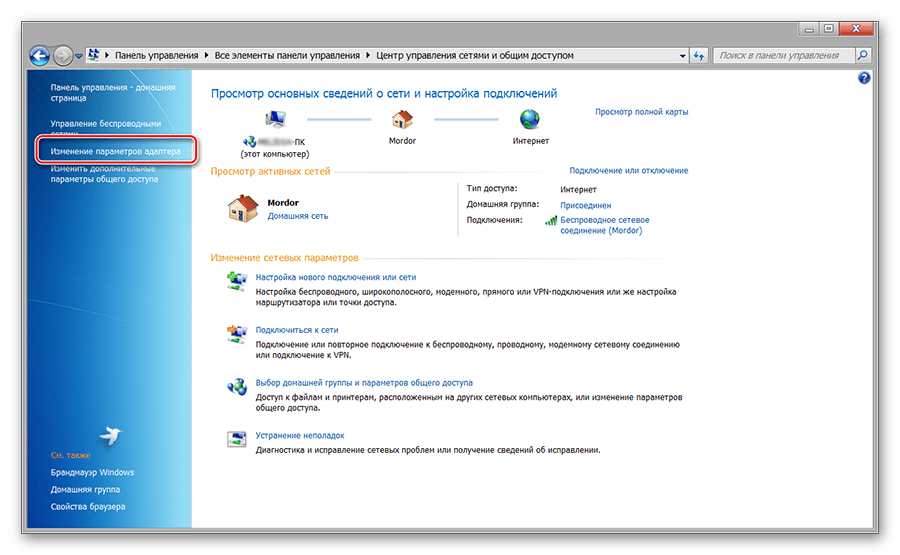
- В левой части открывшегося окна найдите и нажмите на строку «Изменение параметров адаптера». Здесь отобразятся доступные для компьютера соединения.
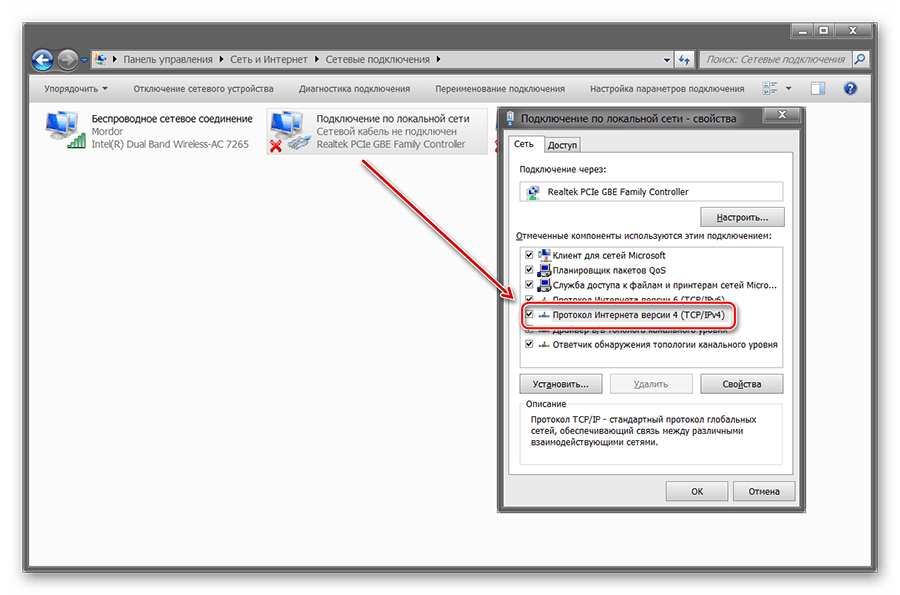
- Для локальной сети откройте меню «Свойства». В открывшемся окне, на вкладке «Сеть», нажмите на «Протокол Интернета версии 4».
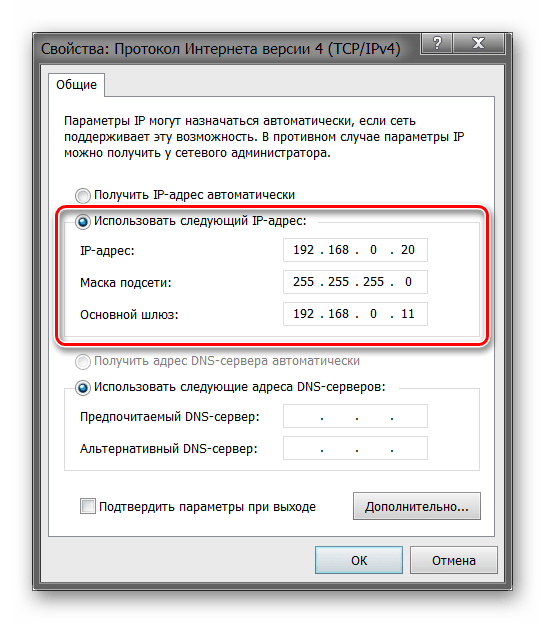
- Укажите IP-адрес, который использует камера. Информация указывается на наклейке устройства, в инструкции. Чаще всего производители используют
192.168.0.20, но у разных моделей информация может отличаться. Укажите адрес устройства в пункте «Основной шлюз». Маску подсети оставьте по умолчанию (255.255.255.0), IP — в зависимости от данных камеры. Для192.168.0.20измените «20» на любое другое значение. - В появившемся окне введите логин и пароль. Например, «admin/admin» или «admin/1234». Точные данные авторизации есть в инструкции и на официальном сайте производителя.
- Откройте браузер и в адресной строке введите IP-камеры. Дополнительно укажите данные авторизации (логин, пароль). Они есть в инструкции, на наклейке устройства (там же, где IP).
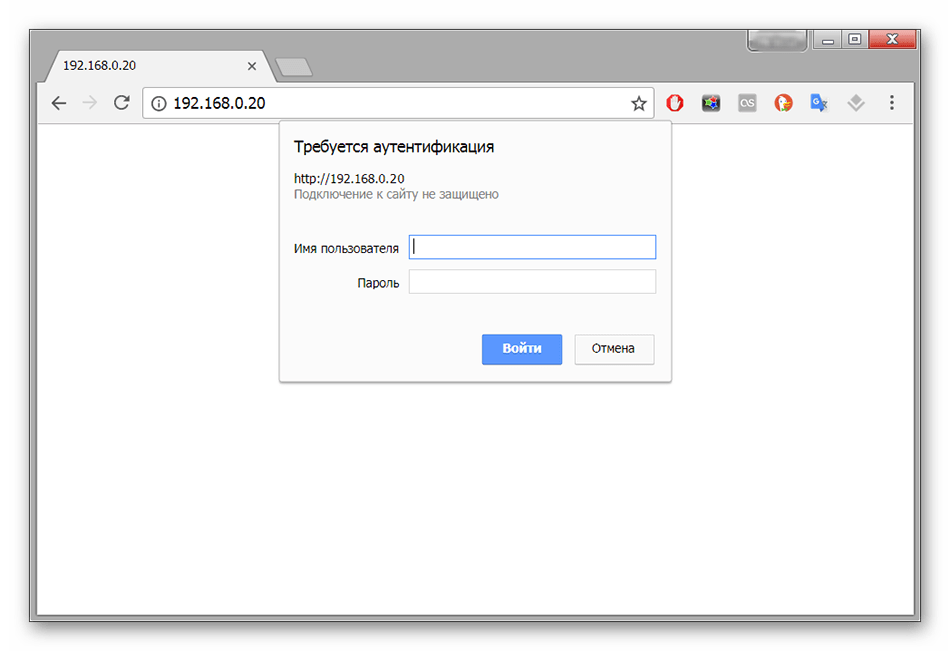
После этого появится веб-интерфейс, где можно отслеживать изображение с камеры, менять основные настройки. Если для видеонаблюдения планируется использовать несколько устройств, то подключайте их по отдельности и меняйте IP-адрес каждого в соответствии с данными подсети (через веб-интерфейс).
Этап 2: Просмотр изображения
После того, как камера подключена и настроена, получить с нее изображение можно через браузер. Для этого достаточно ввести ее адрес в строке браузера и авторизоваться с помощью логина, пароля. Удобнее осуществлять видеонаблюдение с помощью специального софта. Как это сделать:
- Установите программу, которая поставляется в комплекте с устройством. Чаще всего это SecureView или IP Camera Viewer — универсальное ПО, которое может использоваться с разными видеокамерами. Если диска с драйверами нет, то загрузите софт с официального сайта производителя.
- Откройте программу и через меню «Настройки» или «Settings» добавьте все подключенные к сети устройства. Для этого используйте кнопку «Add new» или «Add camera». Дополнительно укажите данные авторизации (которые используются для доступа через браузер).
- В списке появится перечень доступных моделей с подробной информацией (IP, MAC, название). При необходимости вы можете удалить подключенное устройство из списка.
- Перейдите на вкладку «Play», чтобы начать просмотр видеопотока. Здесь можно настроить расписание записи, отправку уведомлений и т.д.
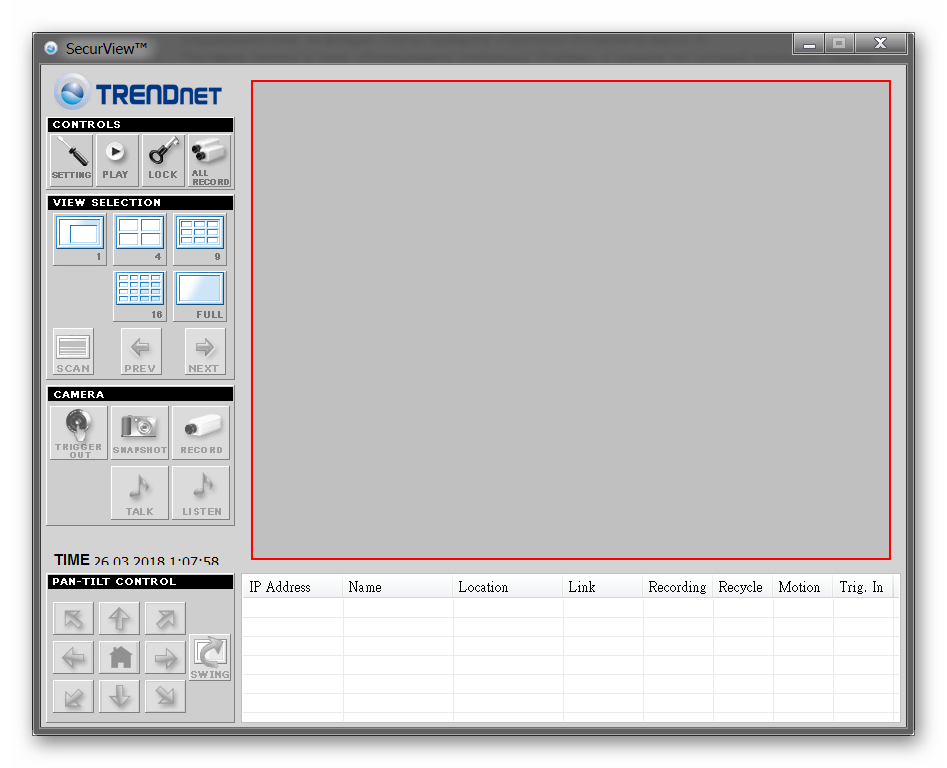
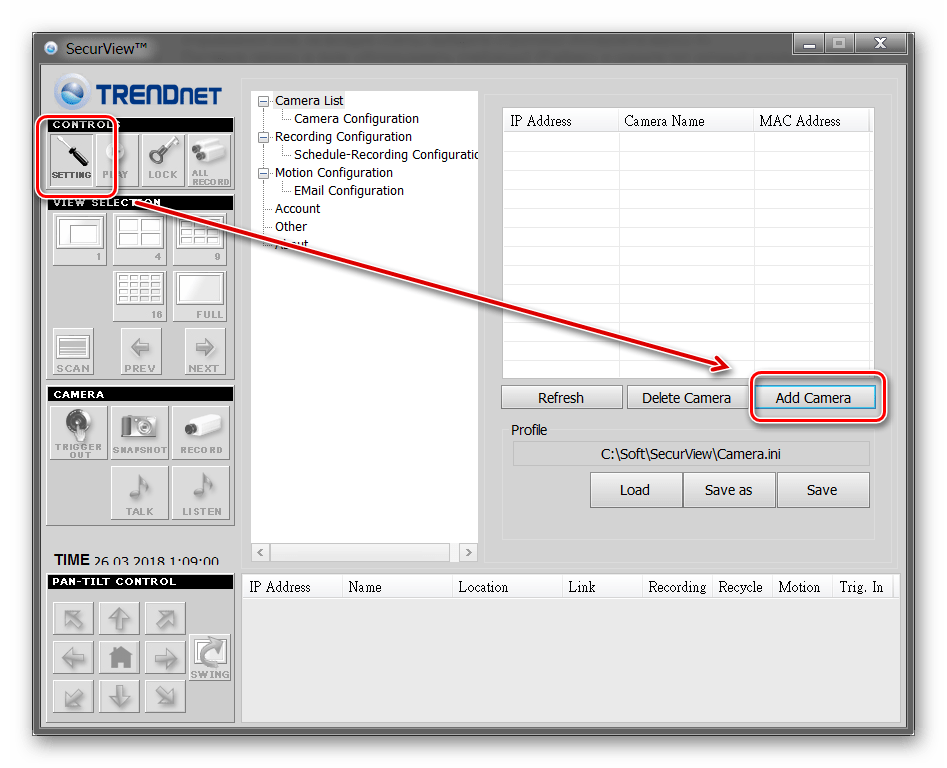
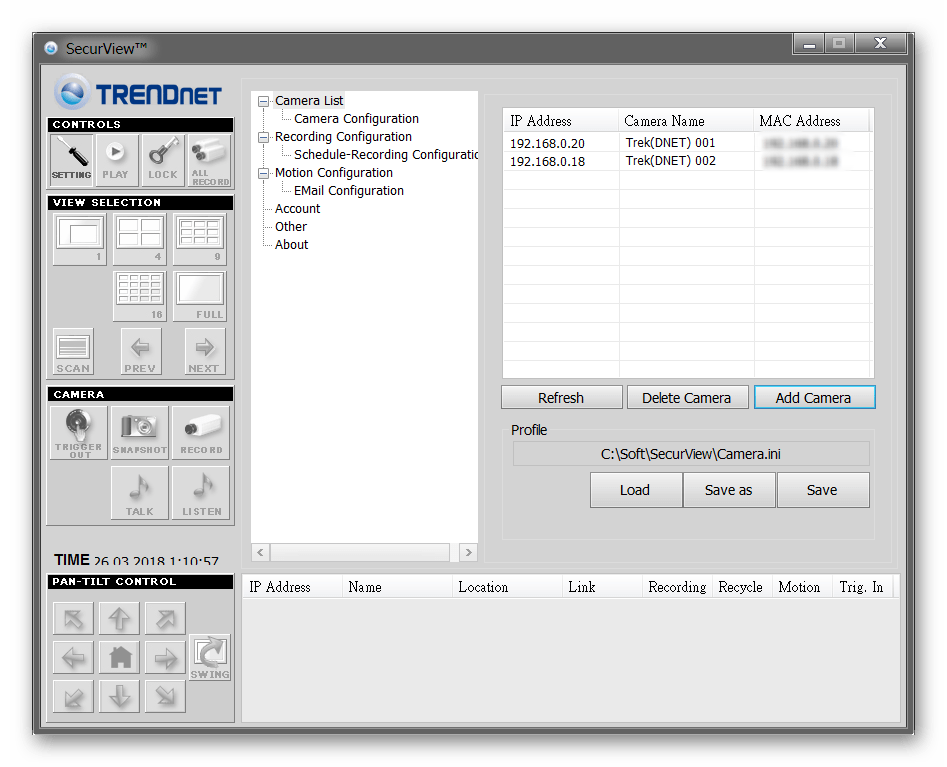
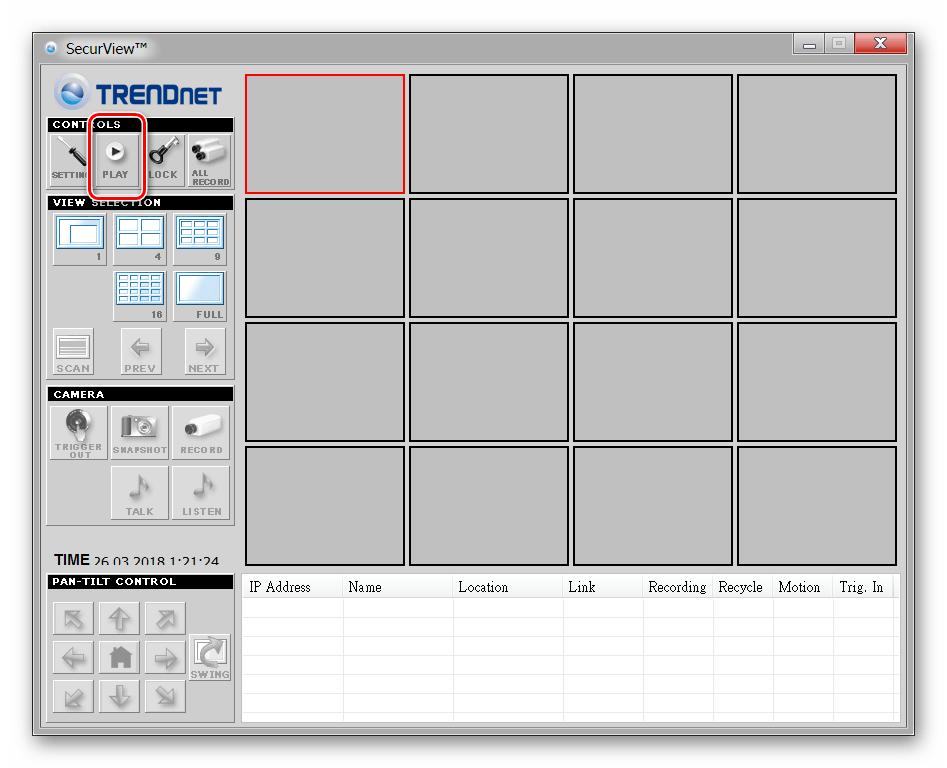
Программа автоматически запоминает все внесенные изменения, поэтому повторно вводить информацию не придется. При необходимости можно настроить разные профили для наблюдения. Это удобно, если вы используете не одну видеокамеру, а несколько.
Подключение через Ivideon Server
Способ актуален только для IP-оборудования с поддержкой Ivideon. Это программное обеспечение для WEB и IP-камер, которое может быть установлено на устройства Axis, Hikvision и другие.
Скачать Ivideon Server
Порядок действий:
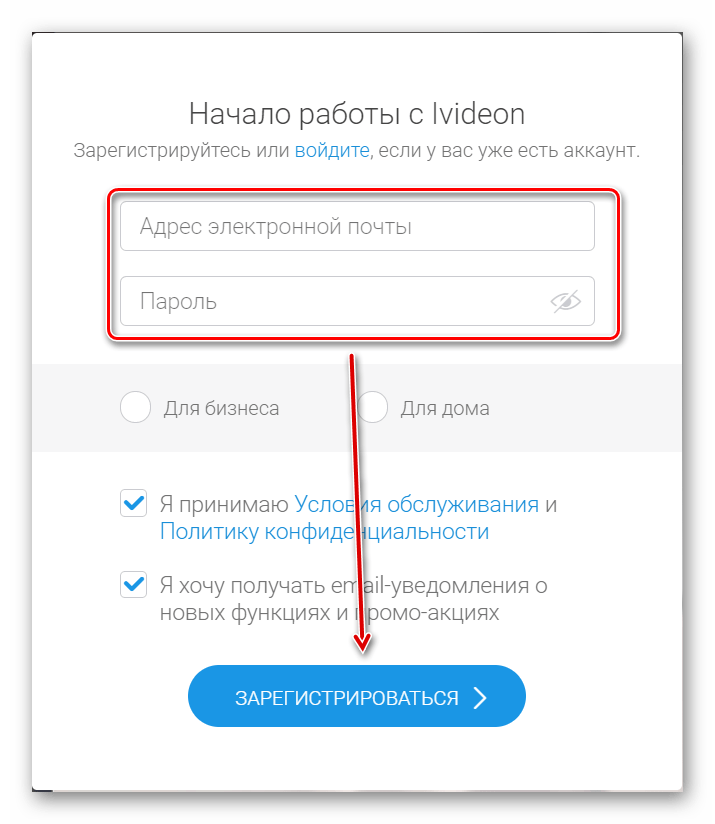
- Создайте учетную запись на официальном сайте Ivideon. Для этого введите адрес электронной почты, пароль. Дополнительно укажите цель использования (коммерческое, личное) и согласитесь с условиями обслуживания и политикой конфиденциальности.
- Запустите дистрибутив Ivideon Server и установите софт на компьютер. При необходимости измените путь (по умолчанию файлы распаковываются в «AppData»).
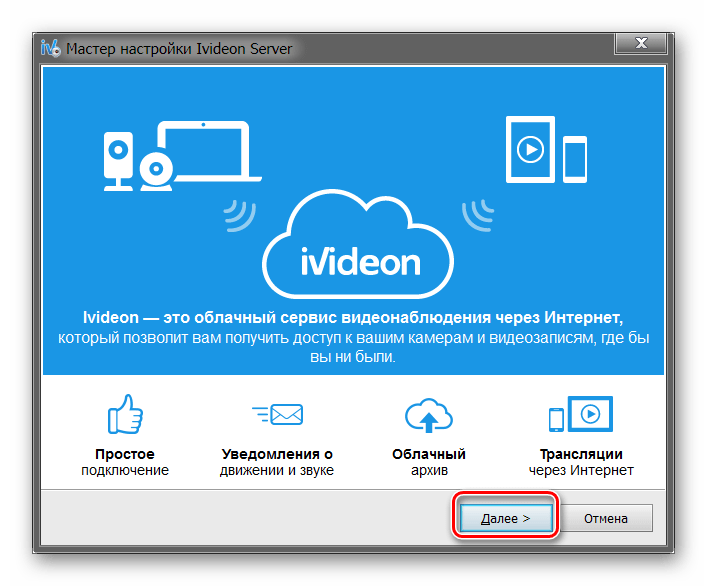
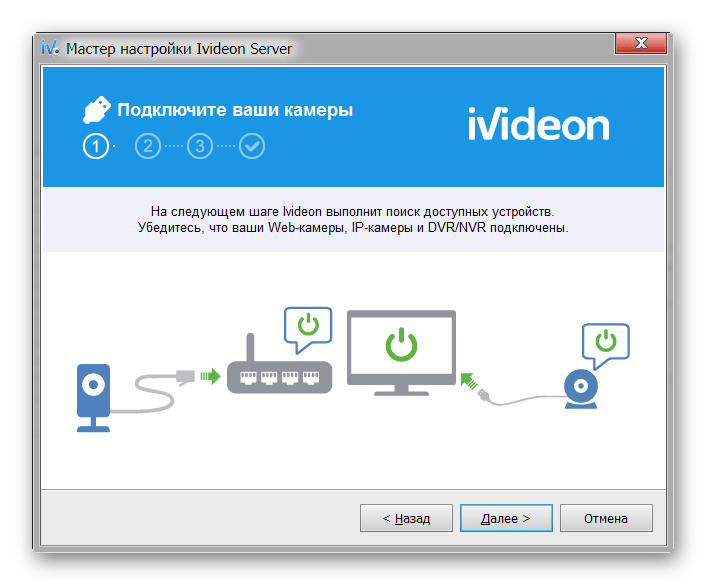
- Откройте программу и подключите IP-оборудование к ПК. Появится мастер для автоматической настройки. Нажмите «Далее».
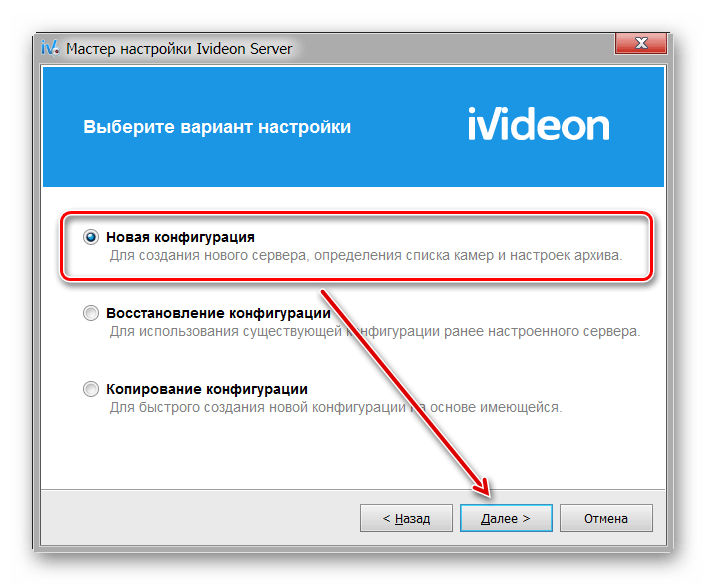
- Создайте новый файл конфигураций и нажмите «Далее», чтобы перейти к следующему этапу.
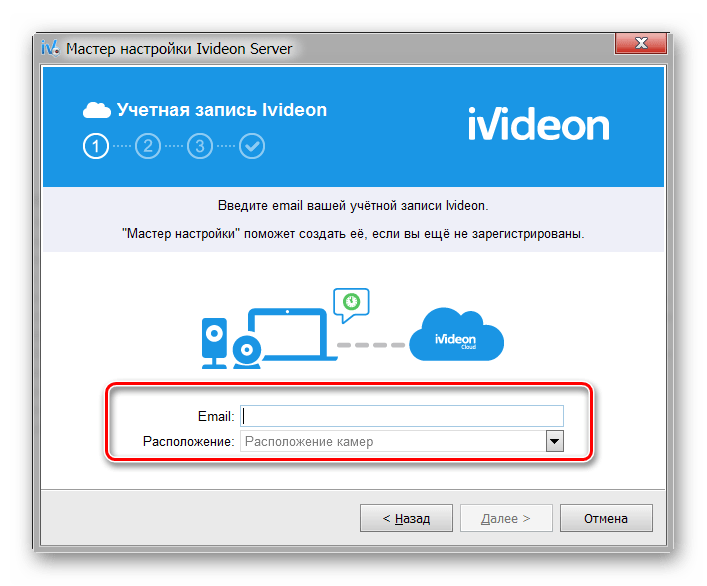
- Авторизуйтесь с помощью учетной записи Ivideon. Укажите адрес электронной почты, расположение камер (из выпадающего списка).
- Начнется автоматический поиск подключенных к ПК камер и другого оборудования. Все найденные камеры появятся в списке доступных. Если устройство еще не подключено, то подсоедините его к компьютеру и нажмите «Повторить поиск».
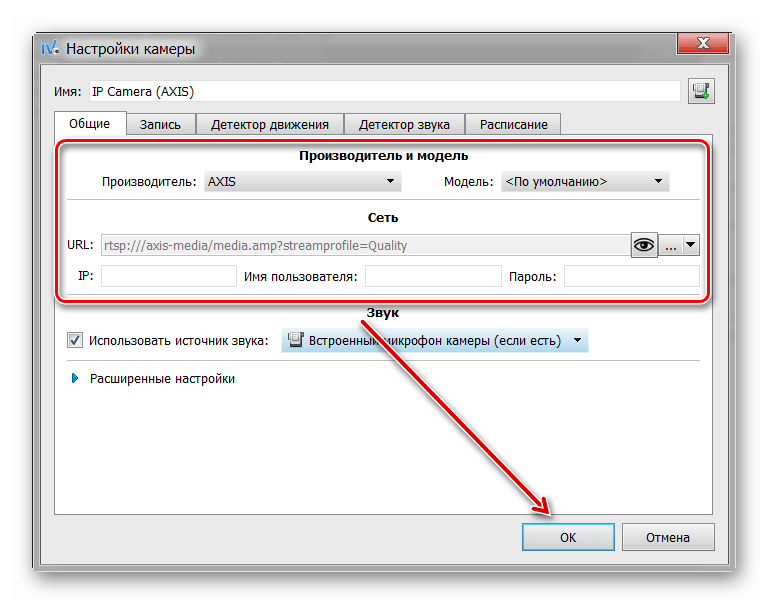
- Выберите «Добавить IP-камеру», чтобы внести оборудование в список доступных самостоятельно. Появится новое окно. Здесь укажите параметры оборудования (производитель, модель, IP, имя пользователя, пароль). Если планируете работу с несколькими устройствами, то повторите процедуру. Сохраните внесенные изменения.
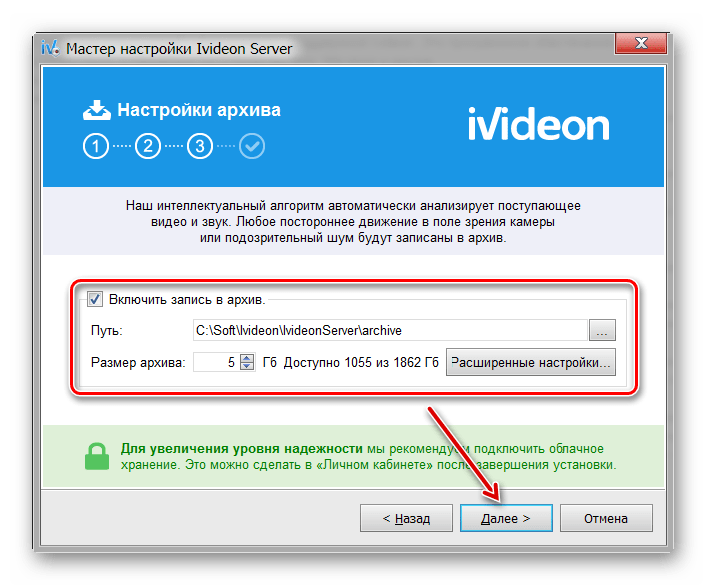
- Нажмите «Далее» и перейдите на следующий этап. По умолчанию Ivideon Server анализирует поступающие аудио и видеосигналы, поэтому включает запись только при обнаружении подозрительного шума, попадания в объектив камеры движущихся объектов. По желанию включите архивную запись и укажите место для хранения файлов.
- Подтвердите вход в личный кабинет и добавьте программу в автозагрузку. Тогда она будет запускаться сразу после включения компьютера. Откроется главное окно программы.
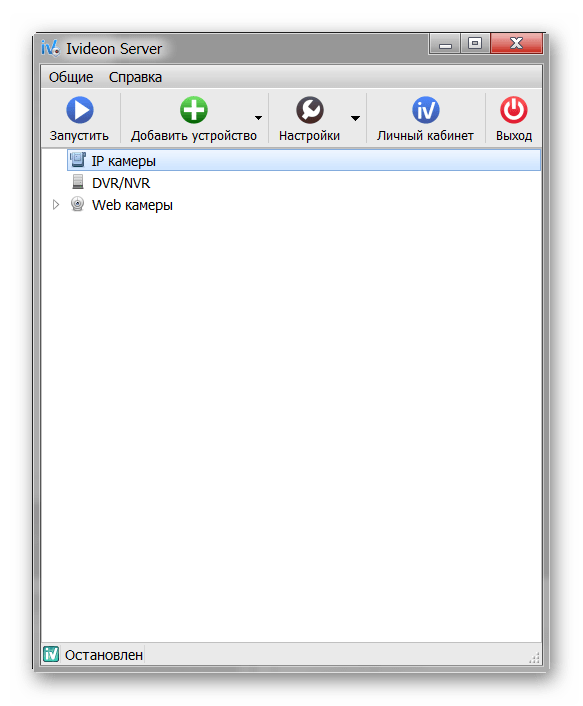
На этом настройка IP-камеры заканчивается. При необходимости добавить новое оборудование можно через главный экран Ivideon Server. Здесь же можно изменить другие параметры.
Для подключения IP-камеры для видеонаблюдения необходимо настроить локальную сеть и зарегистрировать устройство через веб-интерфейс. После этого просматривать изображение можно прямо через браузер или установив на компьютер специальный софт.
Еще есть похожие инструкции:
 Подключаем HDMI к старому телевизору
 Разборка принтеров от компании Canon
 Нормальная рабочая температура процессоров разных производителей
 Зачем нужна перемычка на жестком диске
 Определяем серию продукта видеокарт Nvidia
 Причины, по которым щелкает жесткий диск, и их решение
 Входим в «Безопасный режим» через BIOS
 Включаем сетевую карту в BIOS
 Как включить звук в BIOS
 Входим в BIOS без клавиатуры
 Как зарядить ноутбук без зарядного устройства
 Как подключить геймпад PS3 к компьютеру










Автор статьи: Сергей Ноздрин | Обновлено: