 lumpics.ru
Перед тем, как приступить к созданию, обратите внимание на то, что сервер будет находиться в рабочем состоянии только тогда, когда включен ваш компьютер. Если вы хотите, чтобы он работал без перерыва семь дней в неделю, то вам необходимо воспользоваться услугами хостинга. Теперь можно приступить к рассмотрению действий.
Скачивание и первый запуск
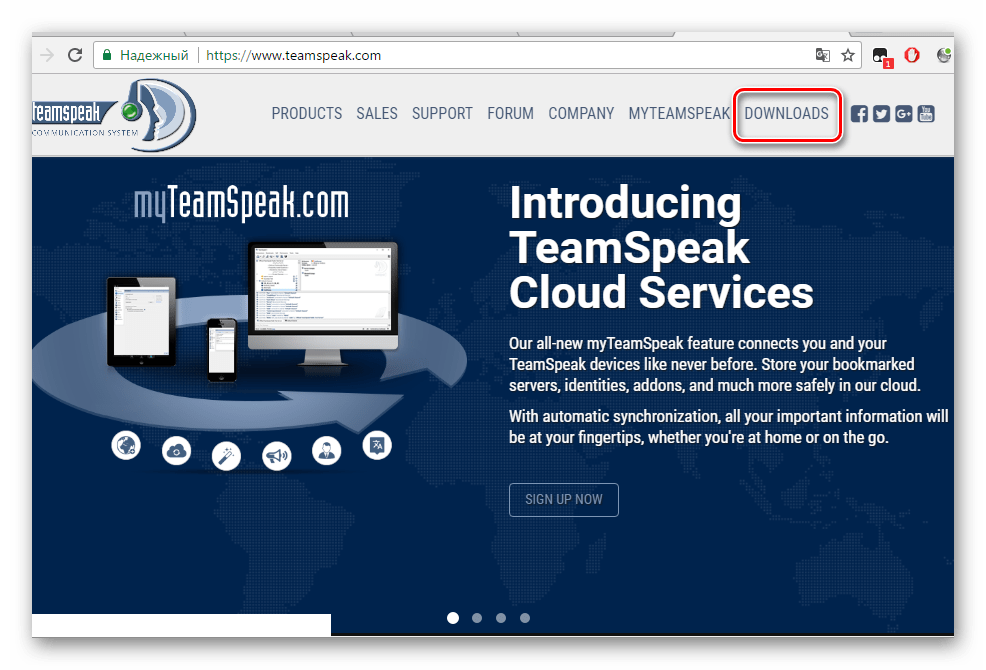
- На официальном сайте вы можете загрузить необходимый архив с файлами. Для этого достаточно только перейти в раздел «Downloads».
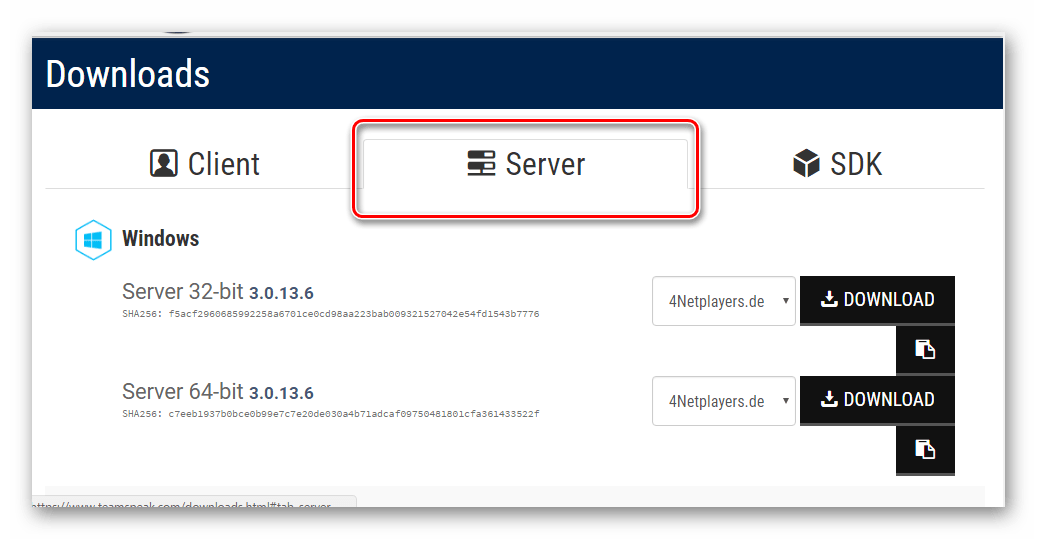
- Теперь перейдите во вкладку «Server» и скачайте необходимый для вашей операционной системы.
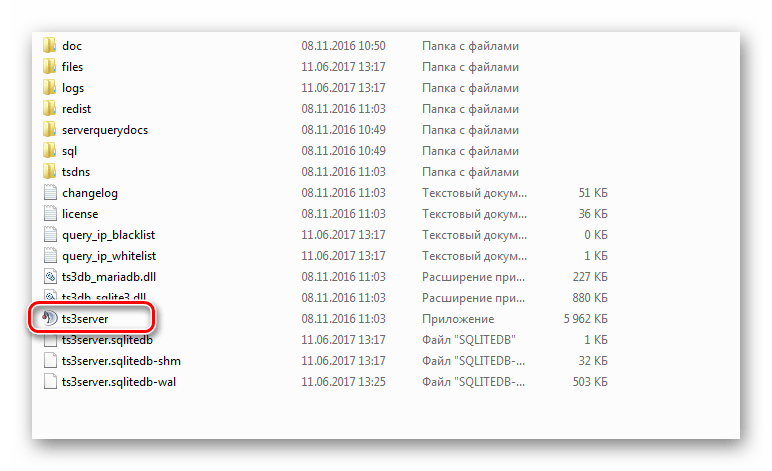
- Скачанный архив вы можете распаковать в любую папку, после чего откройте файл «ts3server».
- В открывшимся окне вы будете видеть три необходимые для вас графы: Логин, пароль и Server Admin Token. Вам необходимо записать их в текстовый редактор или на бумагу, чтобы не забыть. Эти данные пригодятся для подключения к серверу и получения прав администратора.
Скачать сервер TeamSpeak
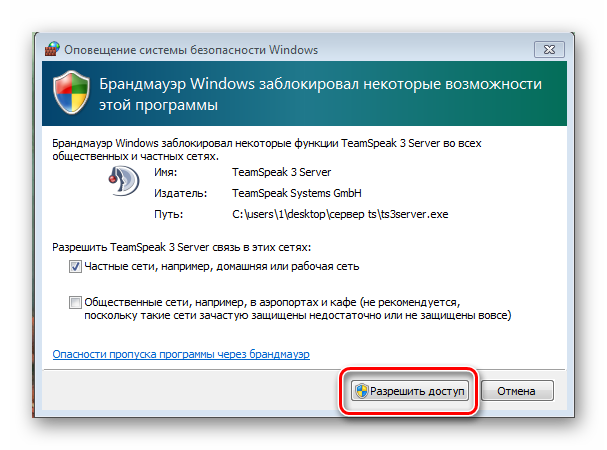
Перед тем, как откроется сервер, у вас может выскочить предупреждение от брандмауэра Windows. В таком случае вам просто необходимо нажать на «Разрешить доступ», чтобы продолжить работу.
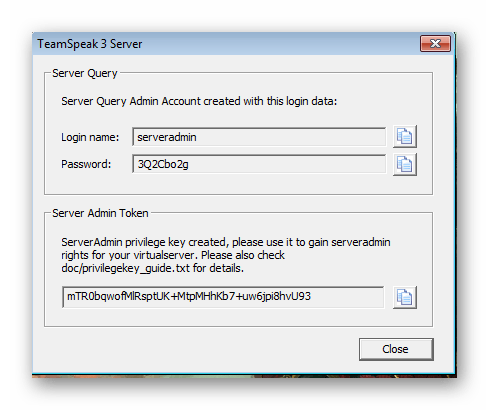
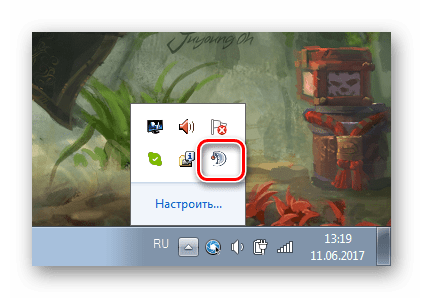
Теперь вы можете закрыть это окно и убедиться, что все работает, как нужно. Загляните в панель задач, чтобы увидеть необходимый значок с логотипом TeamSpeak.
Подключение к созданному серверу
Теперь, чтобы наладить полноценную работу только что созданного сервера, вам необходимо совершить к нему подключение, после чего произвести самые первые настройки. Сделать это можно так:
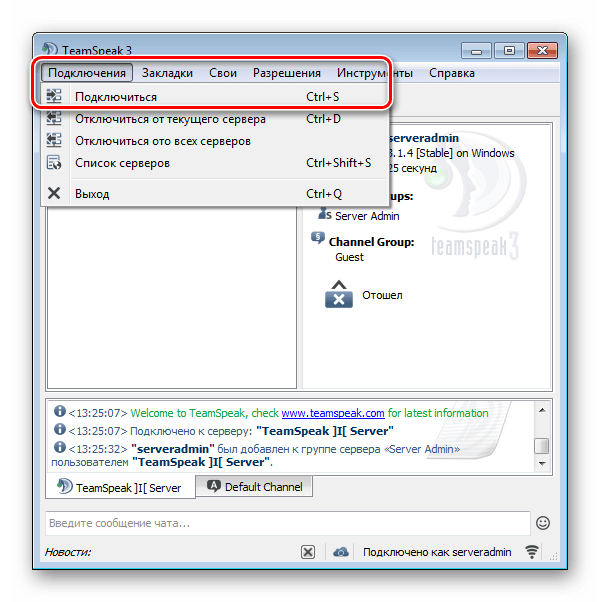
- Запустите ТимСпик, после чего перейдите во вкладку «Подключения», где вам необходимо выбрать «Подключиться».
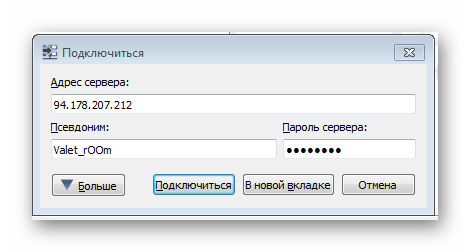
- Теперь введите адрес, для этого необходимо вписать туда IP вашего компьютера, с которого происходило создание. Псевдоним можете выбрать любой, а пароль введите тот, что был указан при первом запуске.
- Было выполнено первое подключение. Вам предложат получить права администратора. Для этого введите то, что было указано в строке Server Admin Token.
Узнать IP-адрес компьютера

На этом создание сервера окончено. Теперь вы являетесь его администратором, можете назначать модераторов и управлять комнатами. Для того, чтобы пригласить друзей на свой сервер вы должны сообщить им IP адрес и пароль, чтобы они смогли осуществить подключение.
Еще есть похожие инструкции:
 Процедура создания комнаты в TeamSpeak
 Руководство по настройке сервера в TeamSpeak
 Как русифицировать программу
 Устранение ошибки «Невозможно подключиться к серверу» в программе FileZilla
 Перенос чертежей из AutoCAD в Компас-3D
 Как протестировать оперативную память при помощи программы MemTest86
 Почему BlueStacks не может связаться с серверами Google
 Как обработать голос в реальном времени
 Как указать путь к игре в Epic Games
 Оплата iCloud через МТС
 Как включить линейки в Adobe Illustrator
 Как в Adobe Illustrator сделать градиент



















Не получается подключится 🙁
все создал, а как друга то приглосить , скидывал айпи он не может подключиться и с паролем и без
подключаюсь к серверу, введя айпи и пароль, но он не подключается и ничего дальше не отображается, что делать?
Здравствуйте, Александр. Уточните, вы пытаетесь подключиться к какому-то частному серверу или публичному? Возможно, какие-то сбои именно на стороне хоста. Попробуйте подключиться к любому другому серверу. Если проблема остается, стоит разбираться непосредственно в работе программы на вашем компьютере. Отключите антивирус и добавьте TeamSpeak в исключения брандмауэра. Еще можете уточнить, появляется ли на экране какое-то уведомление при неудачной попытке соединения.
почему не могут подключится друзья к серверу
я сейчас попробовал но говорить error
а как изменить имя сервера и код
Я не могу подключиться к своему серверу по внешнему ip. В других местах пишут, что нужно еще и в роутере какие-то манипуляции с портами делать. А у меня нет доступа до роутера(пользуюсь интернетом родственников), вот такой облом. Без манипуляций с портами в роутере к вашему серверу никто не сможет подключиться
сервер отключается после выключения компа . Как исправить?
Спасибо.
ПРОБЛЕМА
Попытка подключиться к серверу на 2.**.***.1*2
Не удалось подключится к серверу
у меня роутер ко мне не могут подключится причина
Что делать я закрыл случайно Team Speak 3 Server и он не запускается больше что делать
??
Здравствуйте, Аноним. Возможно, он просто свернулся в панель задач и не раскрывается оттуда. Вы проверяли это? Кроме этого, советую запустить «Диспетчер задач» и в списке процессов отыскать TeamSpeak Server. Если попытки запуска вы его там не обнаружите, полностью переустановите программу, предварительно удалив текущую версию и скачав последнюю из официального сайта разработчиков.
написано не удалось подключиться к серверу
Здравствуйте, Аноним, если Вы пытаетесь подключиться к чужому серверу и Вы получаете уведомление, что попытка соединения не удалась, пожалуйста, проверьте правильно ли Вы вводите пароль, если он конечно имеется. Кроме этого можете попробовать подключиться к другим открытым серверам, возможно, проблема наблюдается только с текущим.
А что делать если при закрытии вкладки с логином, на панели задач он перестаёт отображатся
Здравствуйте. Владимир. Попробуйте не закрывать вкладку с логином, а просто сверните ее, тогда она должна отображаться на панели задач. Если Вы подключитесь к серверу и просто закроете приложение, оно должно отображаться на панели задач.
Всё получилось без единой проблемы. Респект автору
ато по видеороликам полная херь все нервы поднял а тут с 1 раза все получилось