 lumpics.ru
Способ 1: «Панель управления»
При запуске того или иного файла в Windows 10 зачастую возникает окно «Открыть файл – предупреждение системы безопасности», причем с разным содержимым, например, сообщающая об отсутствии цифровой подписи или о попытке запуска файла из неизвестного расположения. Во всех случаях это говорит о том, что система не уверена в том, что открытие данного файла будет полностью безопасным.
Если же такие предупреждения мешают работе, их можно отключить, причем несколькими способами, и самый простой – это настройка параметров безопасности в «Свойствах браузера».
Обратите внимание, что отключение предупреждения может нести потенциальную опасность для операционной системы: можно случайно скачать сомнительный файл, запустить его и нарушить работу ОС, например, из-за инфицирования вирусами.
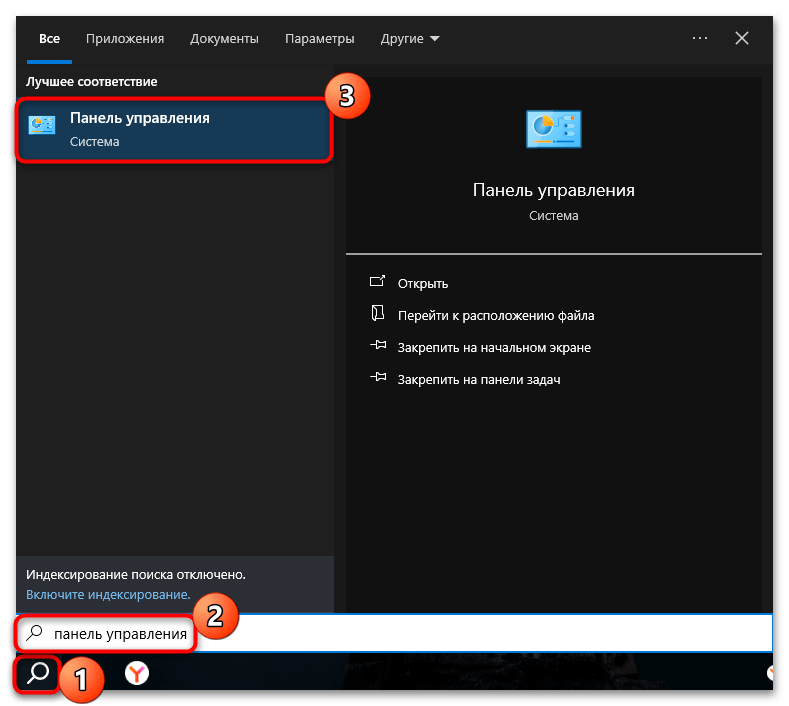
- Запустите классическую «Панель управления». Средство можно найти в главном меню или с помощью строки поиска системы (значок в виде лупы или сочетание клавиш «Win + S»).
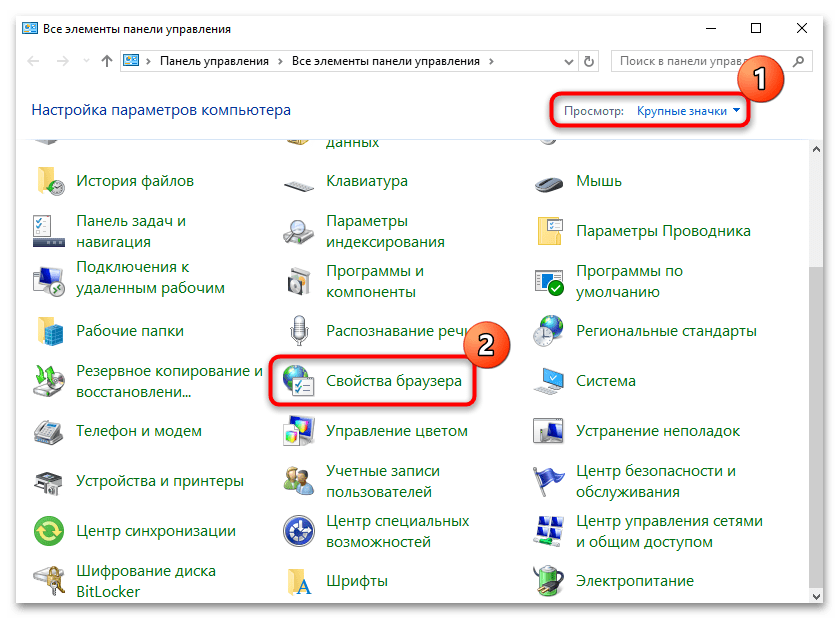
- Включите отображение разделов в виде значков для удобства, выбрав соответствующий пункт в меню «Просмотр» вверху, затем кликните по «Свойства браузера».
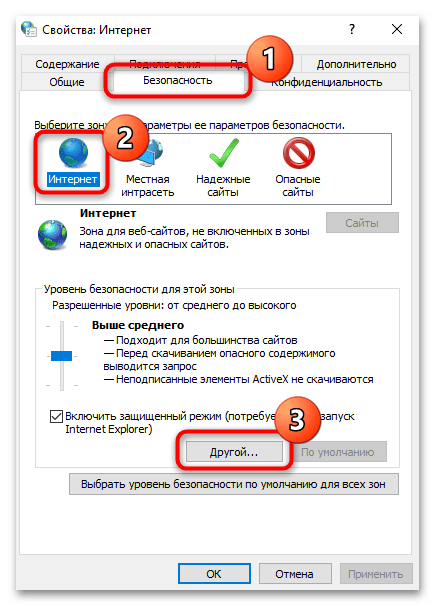
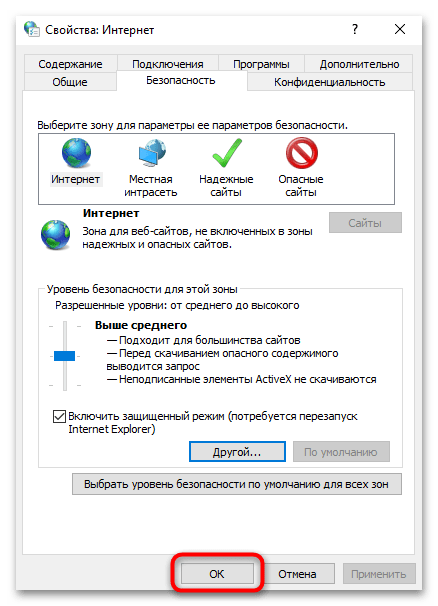
- Переключитесь на вкладку «Безопасность» в открывшемся окне и выделите зону «Интернет», затем в области «Выбрать уровень безопасности для этой зоны» кликните по кнопке «Другой».
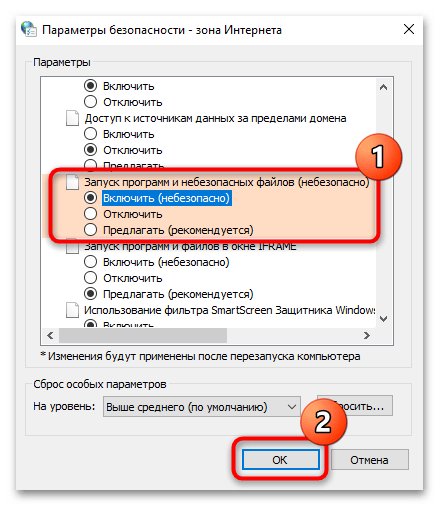
- Найдите в списке раздел «Запуск программ и небезопасных файлов», затем отметьте пункт «Включить (небезопасно)» ниже и сохраните настройки.
- Нажмите на кнопку «ОК» в предыдущем окне.
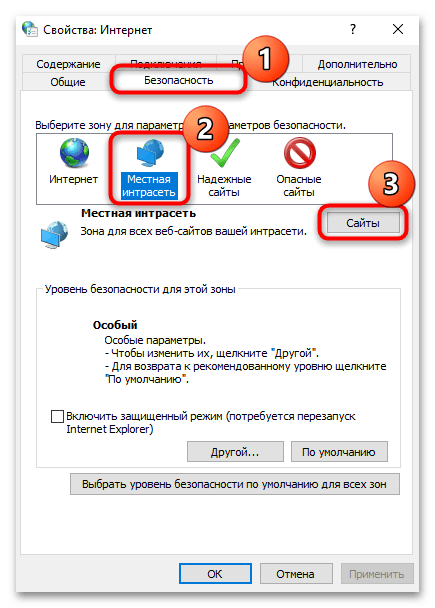
Если же предупреждение безопасности возникает у корпоративных пользователей, которые работают в сети организации и пытаются получить доступ к ресурсам с другого домена или по IP-адресу, тогда следует добавить имя или адрес сервера, на котором хранится исполняемый файл, что позволит обозначить этот ресурс как доверенный. В этом случае потребуется изменить настройки зоны «Местная интерсеть»: выделите ее и нажмите на кнопку «Сайты».
В следующем окне отметьте пункт «Автоматически определять принадлежность к интрасети» и нажмите на кнопку «Дополнительно».

Теперь останется указать имя или IP-адрес сервера, например, file://10.0.0.6 или file://srvcontoso.com. Введите значение и нажмите на кнопку «Добавить», после сохраните настройки в предыдущем окне.

Если предупреждение безопасности отображается при запуске программ или файлов с подключенного сетевого диска, укажите его букву или путь UNC в зоне «Местная интерсеть».
Способ 2: «Редактор локальной групповой политики»
Владельцы таких редакций Windows 10 как Pro и Enterprise могут внести изменение в групповую политику, а точнее, отредактировать параметр, который позволяет создавать список исключений расширений файлов. Также этот вариант подойдет, если нужно отключить «Открыть файл – предупреждение системы безопасности» в Windows 10 на компьютерах домена Active Directory.
В «Домашней» версии операционной системы оснастка, отвечающая за редактирование групповых политик, отключена, но можно воспользоваться альтернативным способом – «Редактором реестра». Если у вас Windows 10 Home, сразу переходите к следующему способу.
- Одновременно нажмите на клавиши «Win + R», потом в появившемся окне «Выполнить» введите запрос
gpedit.mscи нажмите на кнопку «ОК», чтобы запустить оснастку «Редактор локальной групповой политики». - На панели слева разверните меню «Конфигурация пользователя», затем «Административные шаблоны» и «Компоненты Windows».
- Выделите подраздел «Диспетчер вложений» и в центральной части окна найдите политику «Список включений для типов файлов с низким риском», дважды кликните по ней левой кнопкой мыши.
- Отметьте значение «Включено», в ниже в области «Параметры» укажите расширения файлов, при запуске которых чаще всего возникает окно с предупреждением, например,
.exeили.msi. Нажмите на кнопку «ОК» для сохранения новых настроек политики.


Если же нужно добавить адреса и имена удаленных доверенных доменов в корпоративной сети (по аналогии с предыдущем способом), тогда следует пройти по пути на панели слева «Конфигурация пользователя» — «Административные шаблоны» — «Компоненты Windows» — «Internet Explorer» — «Панель управления браузером» — «Вкладка «Безопасность»» и в центральной части окна выбрать политику «Список назначений зоны для веб-сайтов».

Включите политику, а ниже в области «Параметры» нажмите на кнопку «Показать», затем укажите доверенные имена или IP-адреса серверов в таком виде: file://server_name, \\server_name или server_name, затем сохраните новые параметры.

Если вы воспользовались инструкцией выше для одного пользователя, изменения должны вступить в силу сразу же. Когда «Редактор локальных групповых политики» использовался для домена Active Directory, придется дождаться, пока на всех компьютерах сети будут обновлены групповые политики.
Способ 3: Редактирование реестра
Также можно вручную создать файл реестра (REG-файл) и экспортировать его в системный реестр, причем в этом файлике потребуется указать расширения, которым будет задан низкий уровень риска.
- Запустите штатный «Блокнот» любым удобным способом, затем вставьте в его окно следующее содержимое:
Windows Registry Editor Version 5.00

[HKEY_CURRENT_USER\Software\Microsoft\Windows\CurrentVersion\Policies\Associations]

"LowRiskFileTypes"=".exe;.msi;"
В строке «LowRiskFileTypes» указываются те самые расширения, например, в нашем случае это исполняемые файлы (
.exeи.msi). - Кликните по вкладке «Файл» и выберите пункт «Сохранить как».
- В следующем окне выберите расположение REG-файла, а в меню «Тип файлы» выберите «Все файлы» и задайте ему имя, в конце прописав расширение —
.reg. Сохраните его. - После запустите созданный файл двойным кликом левой кнопкой мыши, а в окне с предупреждением подтвердите действие, нажав на «Да», чтобы экспортировать настройки в системный реестр.


Новые параметры системы вступят в силу только после перезагрузки компьютера.
Еще есть похожие инструкции:
 Исправление слетевшего разрешения экрана в Windows 10
 Почему не заряжается ноутбук с Windows 10
 Как исправить ошибку «Set User Settings to Driver Failed» в Windows 10
 Исправление неполадок «Панели задач» в Windows 10
 Как в Windows 10 конвертировать динамический диск в базовый
 Как разместить иконки посередине панели задач в Windows 10
 Отключение комбинаций клавиш в Windows 10
 Как включить счетчик FPS на компьютере с Windows 10
 Способы запуска «Диспетчера служб IIS» в Windows 10
 Исправление ошибки «Устройство USB не опознано» в Windows 10
 Способы проверки звуковой карты в Windows 10
 Добавляем локальный диск в Windows 10






















Совет работает! Спасибо!