 lumpics.ru
Способ 1: Отключение через параметры Windows 11
В Windows 11 функция оптимизированной зарядки встроена на системном уровне и предназначена для продления срока службы аккумулятора ноутбука путем ограничения максимального уровня заряда. Система анализирует ваши привычки использования устройства и автоматически замедляет зарядку выше определенного порога, чтобы снизить износ батареи от постоянного нахождения на 100% заряда. Отключение этой функции позволяет батарее заряжаться до максимальной емкости без ограничений, что может быть необходимо перед поездками или в ситуациях, когда требуется максимальное время автономной работы.
- Откройте приложение «Параметры» через меню «Пуск» или нажмите сочетание клавиш Win + I.
- В левой панели выберите раздел «Система», затем перейдите в подраздел «Питание и батарея».
- Прокрутите страницу вниз до раздела «Батарея», где находятся основные параметры управления питанием.
- Найдите переключатель «Оптимизированная зарядка» или «Смарт-зарядка батареи» и переведите его в положение «Откл.»
- Изменения применяются мгновенно без необходимости перезагрузки системы, и батарея сразу начнет заряжаться до 100%.

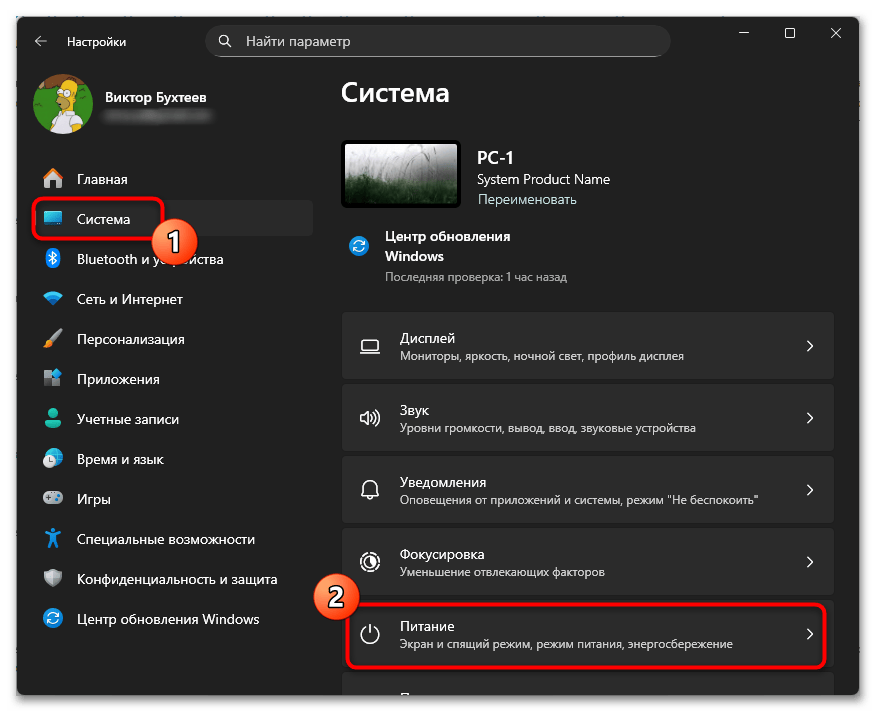
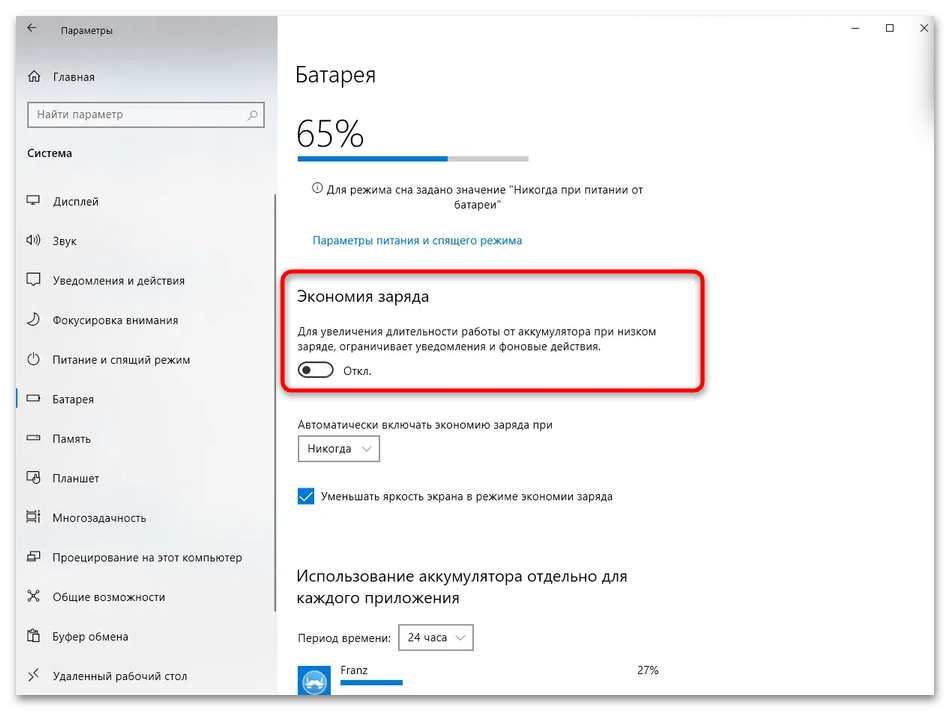
На некоторых устройствах данная опция может отсутствовать в параметрах Windows, если производитель ноутбука использует собственное решение для управления зарядкой через фирменное программное обеспечение. В таких случаях системный переключатель будет недоступен, и настройка выполняется через специализированные утилиты производителя.
Способ 2: Изменение параметров через «Редактор реестра»
Если переключатель оптимизированной зарядки не отображается в параметрах системы или требуется принудительно отключить функцию на уровне операционной системы, можно воспользоваться «Редактором реестра» Windows. Этот метод напрямую изменяет системные настройки питания, которые контролируют поведение зарядки аккумулятора, минуя графический интерфейс параметров.
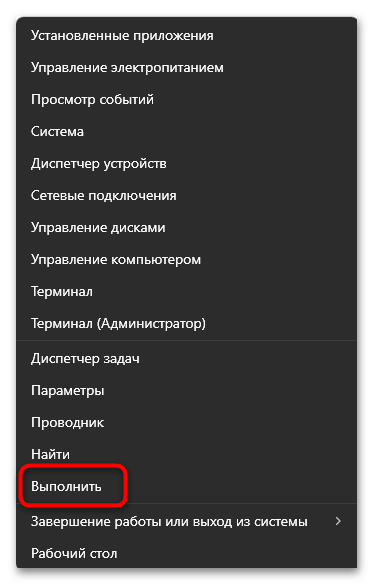
- Нажмите сочетание клавиш Win + R для вызова диалогового окна «Выполнить». Если графическое меню удобнее, можете выбрать соответствующий пункт в контекстном меню «Пуска».
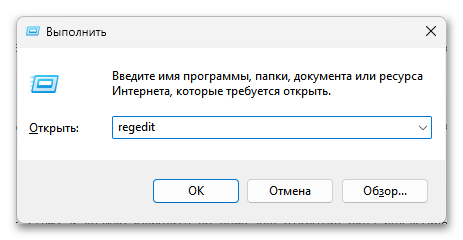
- Введите команду
regeditи нажмите Enter для запуска «Редактора реестра», затем подтвердите действие в окне контроля учетных записей. - В адресной строке скопируйте и вставьте следующий путь:
HKEY_LOCAL_MACHINE\SYSTEM\CurrentControlSet\Control\Power\PowerSettings\54533251-82be-4824-96c1-47b60b740d00\96c1-47b60b740d00 - В правой части окна найдите параметр «Attributes» и дважды кликните по нему для открытия окна редактирования.
- Измените значение параметра с
1на2, чтобы отключить функцию оптимизированной зарядки на системном уровне. - Нажмите «OK» для сохранения изменений, закройте «Редактор реестра» и перезагрузите компьютер для применения новых параметров.

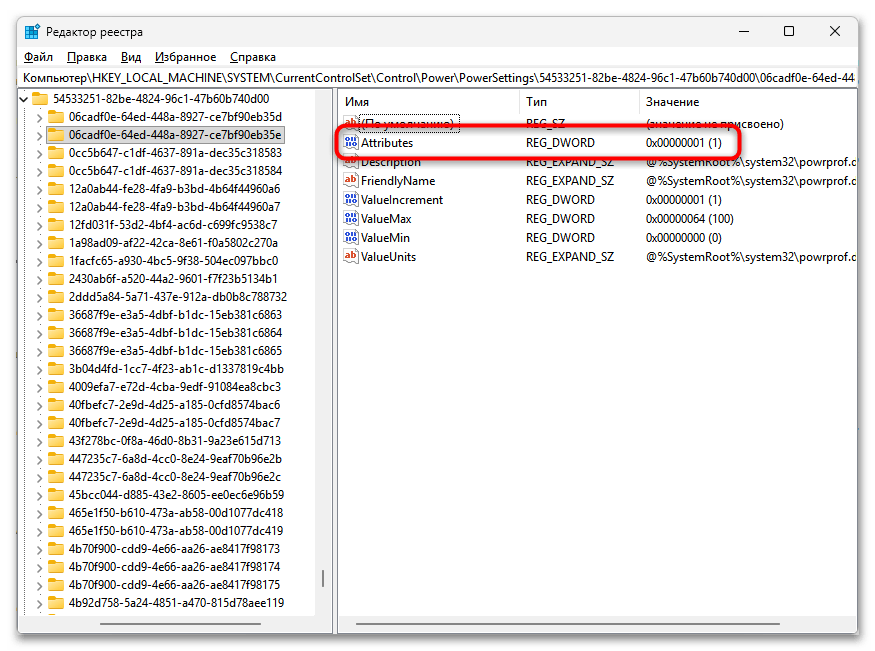
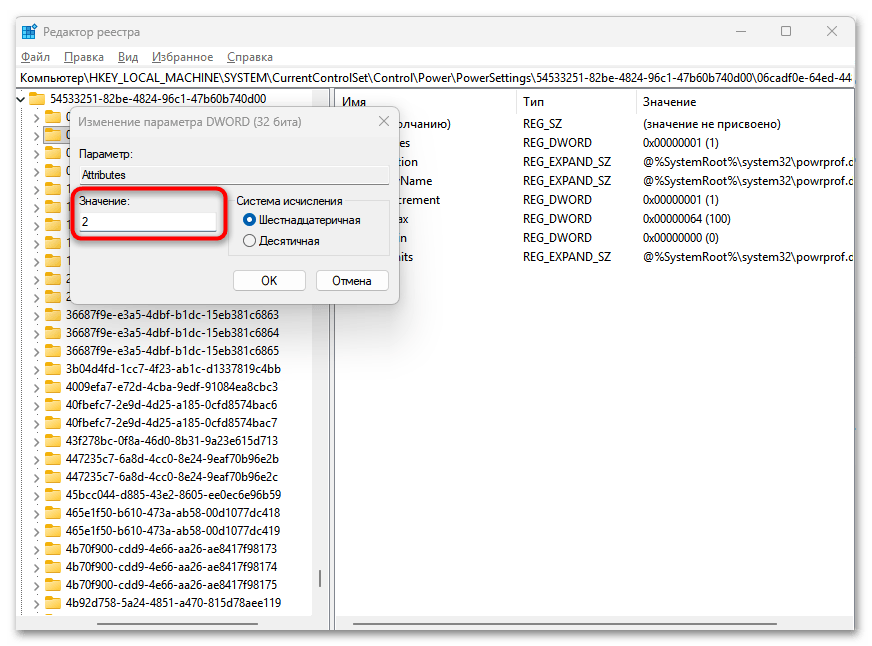
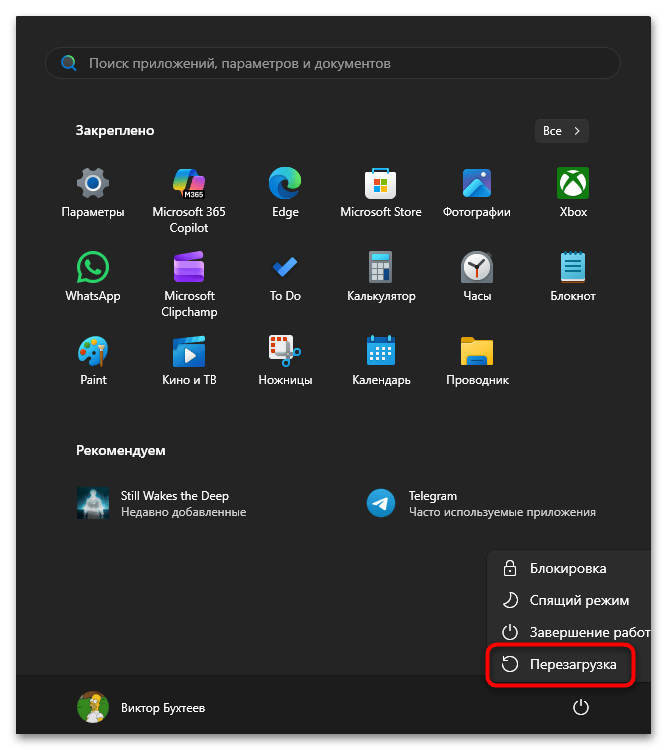
После перезагрузки проверьте раздел «Питание и батарея» в параметрах Windows — переключатель оптимизированной зарядки должен либо исчезнуть, либо автоматически перейти в отключенное состояние. Учитывайте, что данный метод влияет на системные настройки питания и может потребовать административных прав для выполнения изменений.
Альтернативный путь в реестре
На некоторых устройствах параметры оптимизированной зарядки могут храниться в другом разделе реестра, особенно если производитель интегрировал собственные настройки управления питанием. В таких случаях потребуется найти и изменить дополнительный параметр, который отвечает за поведение системы зарядки.
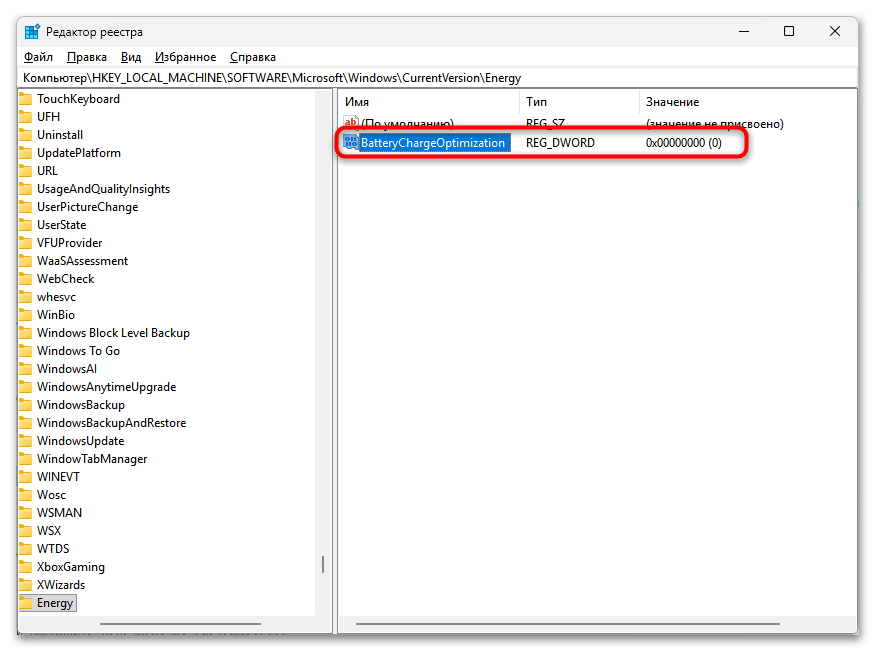
- В «Редакторе реестра» перейдите по пути
HKEY_LOCAL_MACHINE\SOFTWARE\Microsoft\Windows\CurrentVersion\Energy - Найдите параметр «BatteryChargeOptimization» в правой части окна.
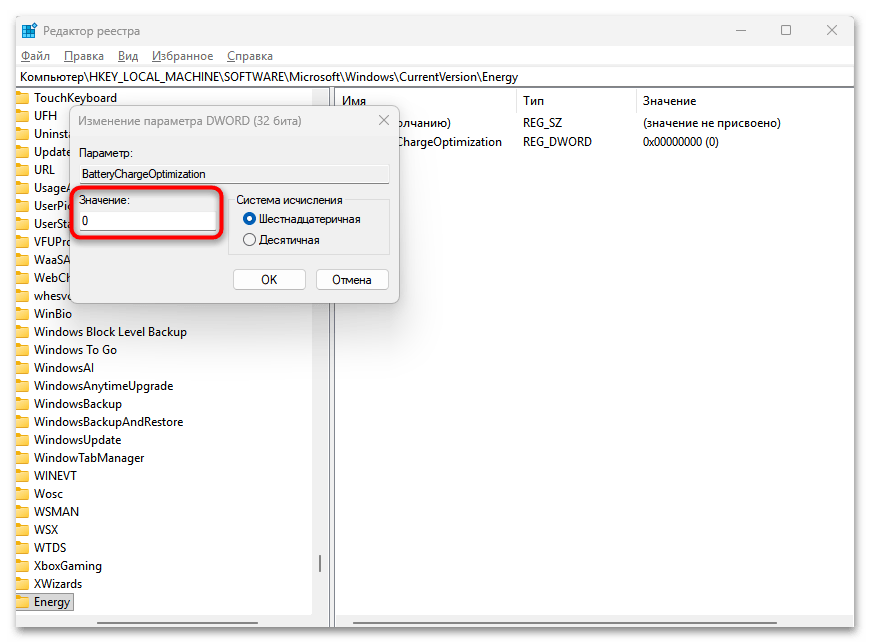
- Дважды кликните по параметру и измените его значение с
1на0для полного отключения функции. - Сохраните изменения кнопкой «OK» и выполните перезагрузку системы.
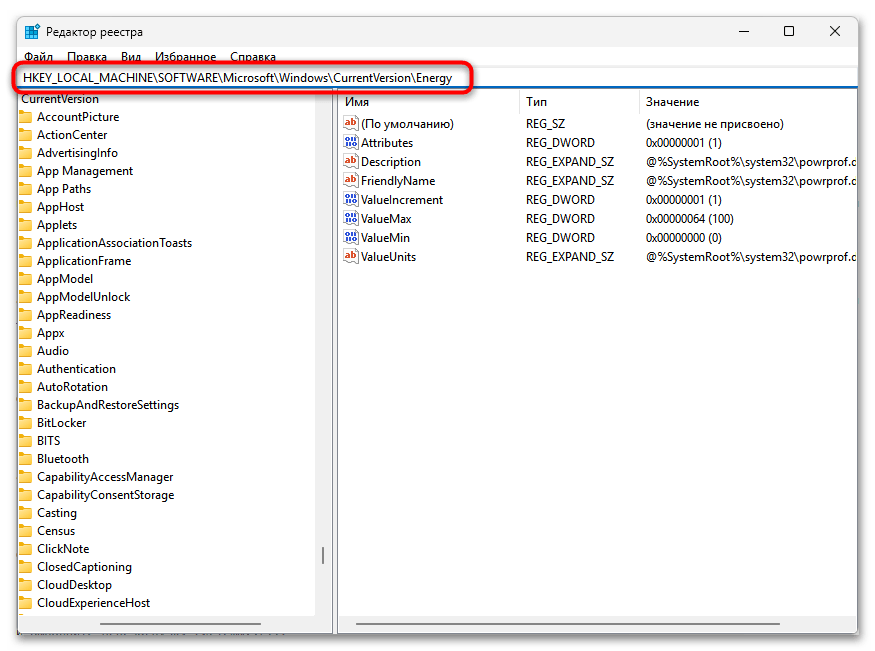
Если указанный параметр отсутствует в разделе реестра, это означает, что на вашем устройстве используется стандартная реализация управления зарядкой через параметры Windows или фирменное программное обеспечение производителя.
Способ 3: Управление через схемы электропитания
Windows 11 позволяет настраивать расширенные параметры электропитания, которые включают опции управления батареей и зарядкой. Через классическую панель управления электропитанием можно получить доступ к скрытым настройкам, которые не всегда отображаются в современном интерфейсе параметров системы. Данный метод эффективен для тонкой настройки поведения батареи и может помочь в ситуациях, когда стандартные способы отключения оптимизированной зарядки недоступны.
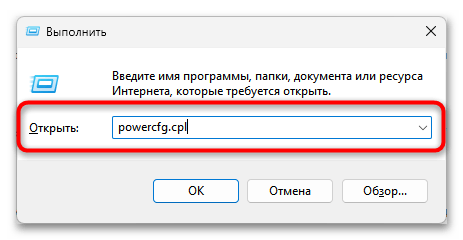
- Нажмите Win + R и введите команду
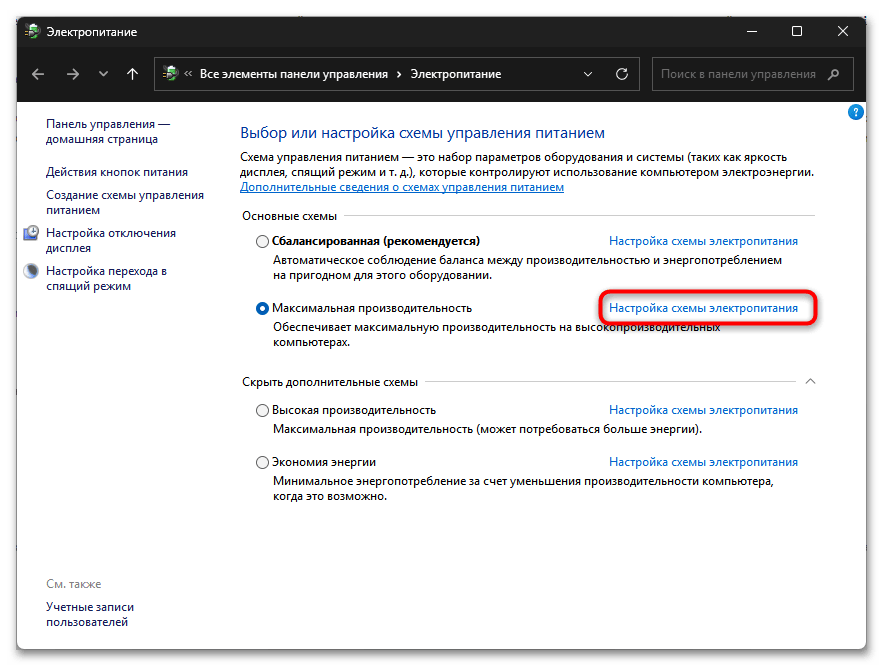
powercfg.cplдля быстрого открытия панели управления электропитанием. - Найдите текущую активную схему электропитания (обычно отмечена переключателем) и нажмите на ссылку «Настройка схемы электропитания» рядом с ней.
- В открывшемся окне выберите пункт «Изменить дополнительные параметры питания» внизу страницы.
- В диалоговом окне дополнительных параметров разверните раздел «Батарея», затем найдите подраздел, связанный с управлением зарядкой или оптимизацией.
- Если присутствует параметр «Адаптивная зарядка» или «Оптимизация зарядки батареи», измените его значение на «Откл.» как для работы от батареи, так и от сети.
- Примените изменения кнопкой «OK» и закройте все окна настроек.
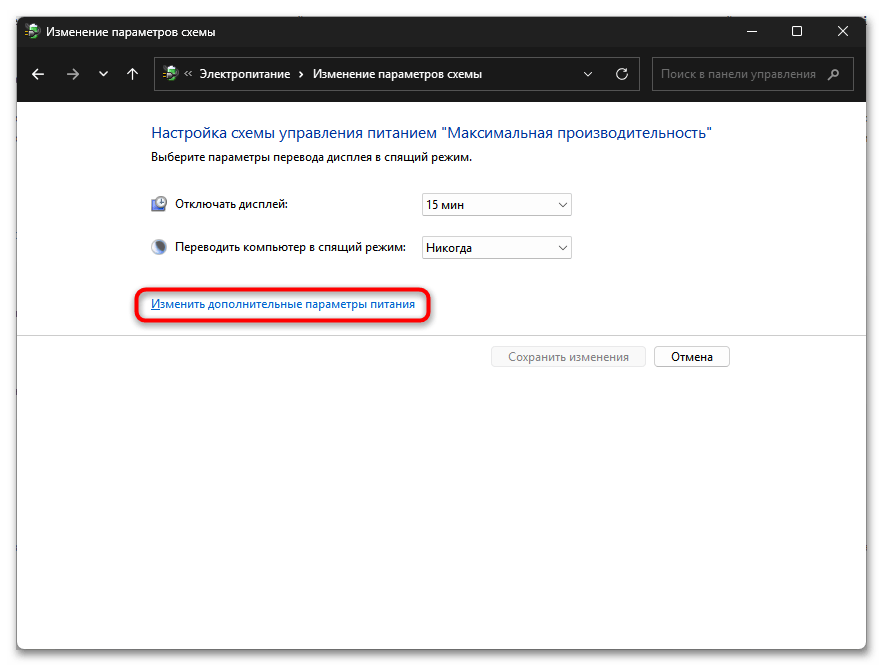
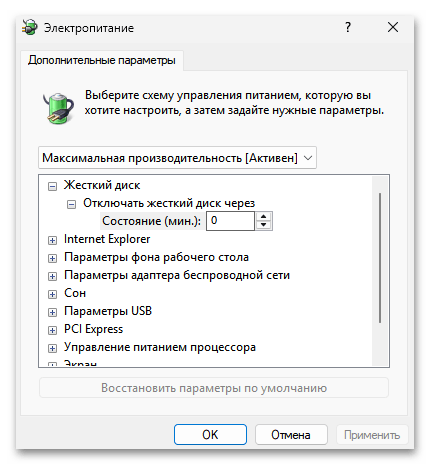
Обратите внимание, что набор доступных параметров в дополнительных настройках электропитания может отличаться в зависимости от модели ноутбука и установленных драйверов управления питанием. На устройствах некоторых производителей эти опции могут полностью отсутствовать, если управление зарядкой реализовано через собственное программное обеспечение.
Способ 4: Отключение через «Командную строку» или PowerShell
Для пользователей, предпочитающих работу с «Командной строкой», Windows предоставляет утилиту PowerCfg, которая позволяет управлять всеми аспектами электропитания системы через текстовые команды. Этот метод удобен для быстрого изменения настроек без необходимости навигации по графическому интерфейсу, а также может использоваться в сценариях автоматизации или при удаленном администрировании.
- Откройте меню «Пуск», найдите «Командная строка» или «PowerShell», кликните правой кнопкой мыши и выберите «Запуск от имени администратора».
- Введите команду
powercfg /listдля отображения списка всех доступных схем электропитания и их идентификаторов GUID. - Найдите активную схему электропитания (отмечена звездочкой) и скопируйте ее GUID-идентификатор.
- Выполните команду
powercfg /q GUID, заменив GUID на скопированный идентификатор, чтобы просмотреть все параметры текущей схемы. - Найдите в выводе раздел, связанный с управлением батареей, где должен присутствовать параметр оптимизированной зарядки с собственным GUID.
- Используйте команду
powercfg /setacvalueindex GUID_схемы GUID_подгруппы GUID_параметра 0для отключения функции при работе от сети. - Аналогично выполните
powercfg /setdcvalueindex GUID_схемы GUID_подгруппы GUID_параметра 0для отключения при работе от батареи. - Примените изменения командой
powercfg /setactive GUID_схемы, указав идентификатор текущей схемы питания.
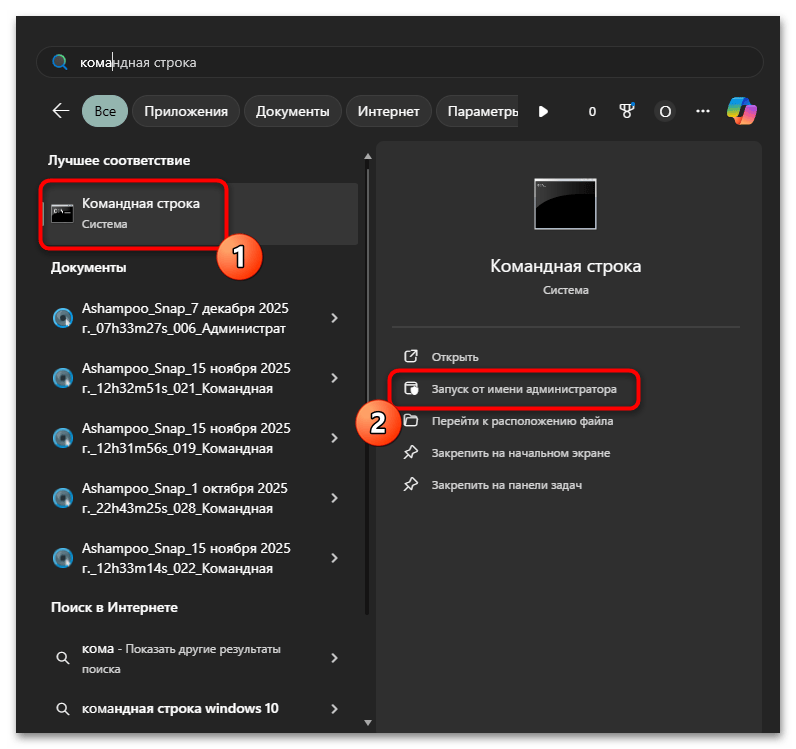
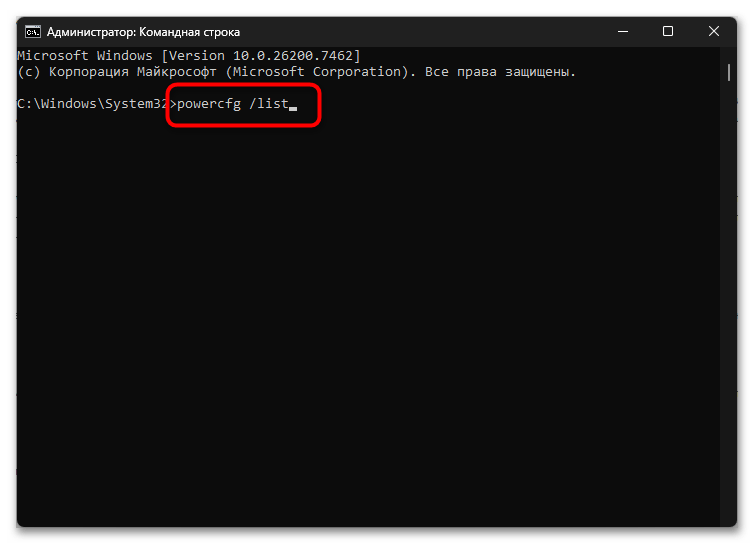
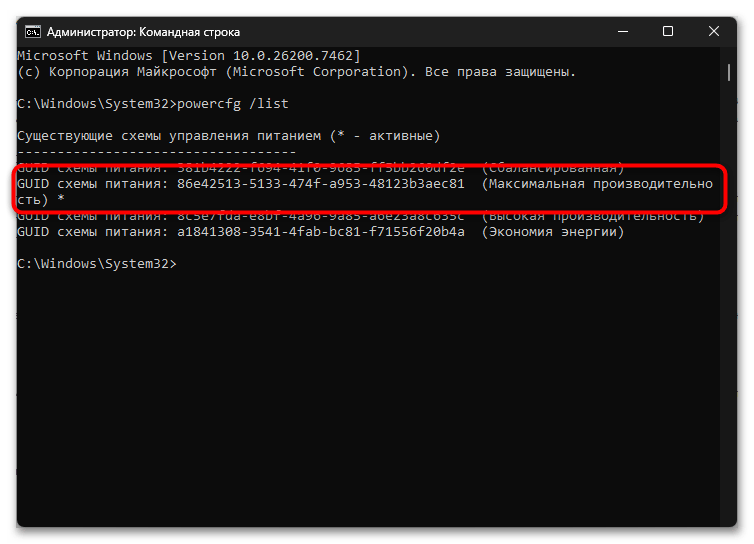
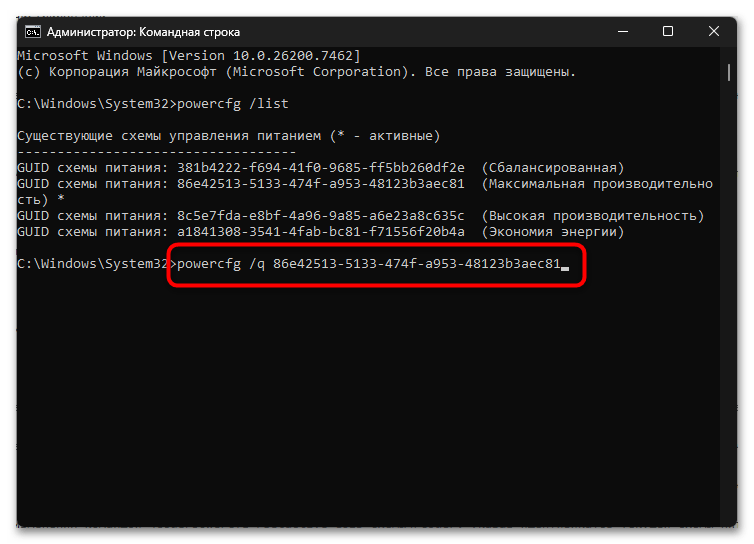
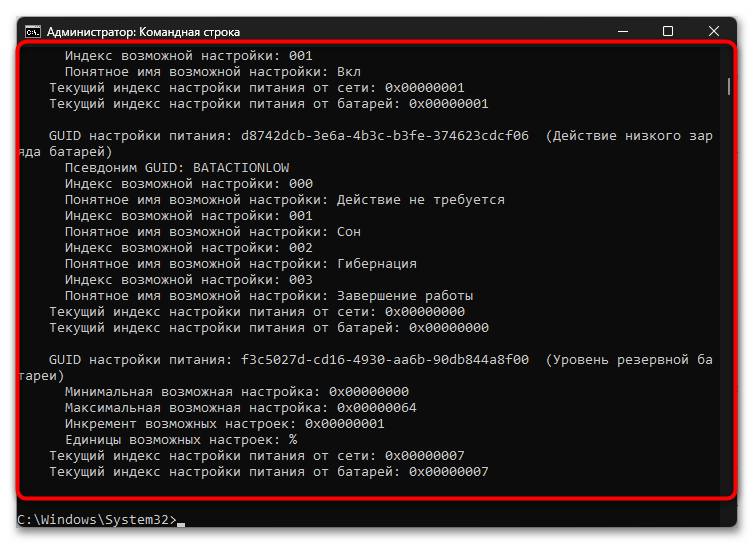
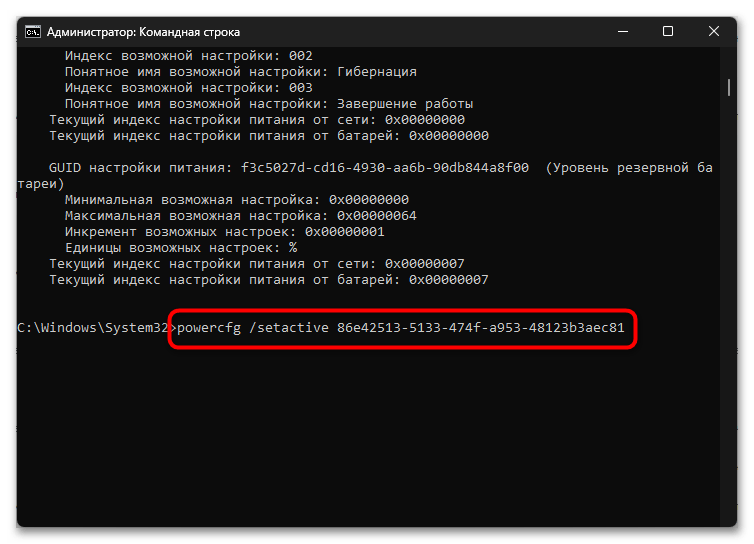
Данный метод требует точного знания идентификаторов параметров электропитания, которые могут различаться в зависимости от версии Windows 11 и установленных обновлений. Если команды не приводят к ожидаемому результату, это может указывать на то, что оптимизированная зарядка на вашем устройстве управляется не через стандартные механизмы Windows, а через специализированное ПО производителя.
Способ 5: Использование фирменного программного обеспечения производителя
Многие производители ноутбуков интегрируют собственные решения для управления зарядкой аккумулятора, которые работают независимо от встроенных функций Windows 11 или полностью заменяют их. Такие программы предоставляют более гибкие настройки порогов зарядки, позволяя не только отключить оптимизацию, но и установить конкретные значения максимального и минимального уровня заряда. Функционал и название опций различаются в зависимости от производителя, но общий принцип работы остается схожим.
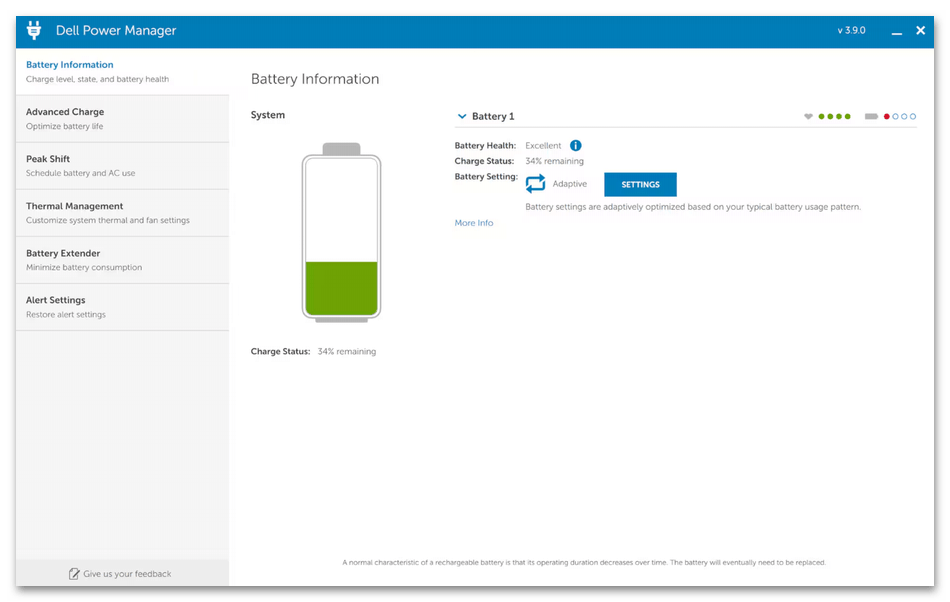
У ноутбуков Dell за управление зарядкой отвечает приложение Dell Power Manager или Dell Command | Power Manager, где в разделе настроек батареи можно выбрать режим зарядки. Стандартный режим обеспечивает полную зарядку до 100%, тогда как адаптивный или режим продления срока службы ограничивает заряд до 80-85%. Для отключения оптимизации достаточно переключиться на стандартный режим или полностью отключить функцию адаптивной зарядки в настройках приложения.
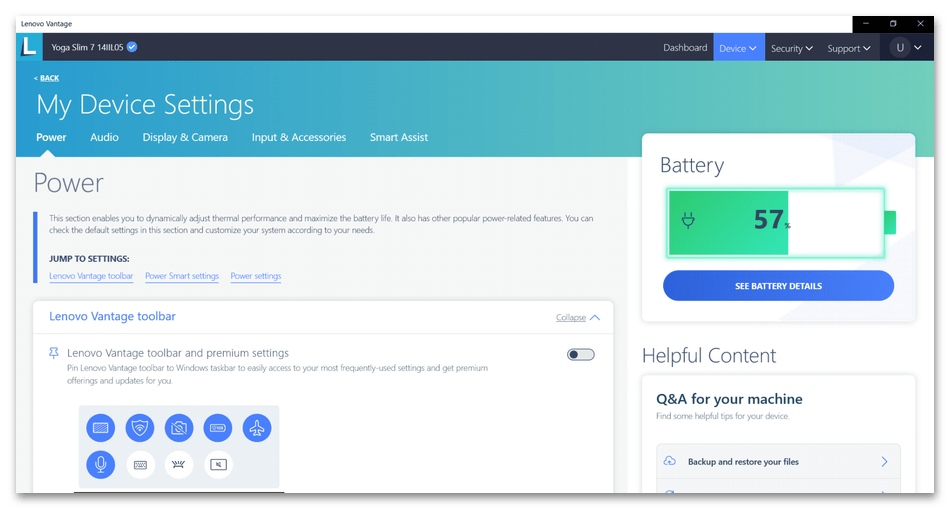
Владельцы ноутбуков Lenovo могут воспользоваться приложением Lenovo Vantage, которое доступно для загрузки из Microsoft Store. В разделе «Питание» или «Battery» находятся настройки режима зарядки, включая опцию Conservation Mode, которая ограничивает заряд до 55-60% для максимального продления срока службы батареи. Отключение всех режимов оптимизации позволяет батарее заряжаться до полной емкости без ограничений со стороны системы управления питанием.
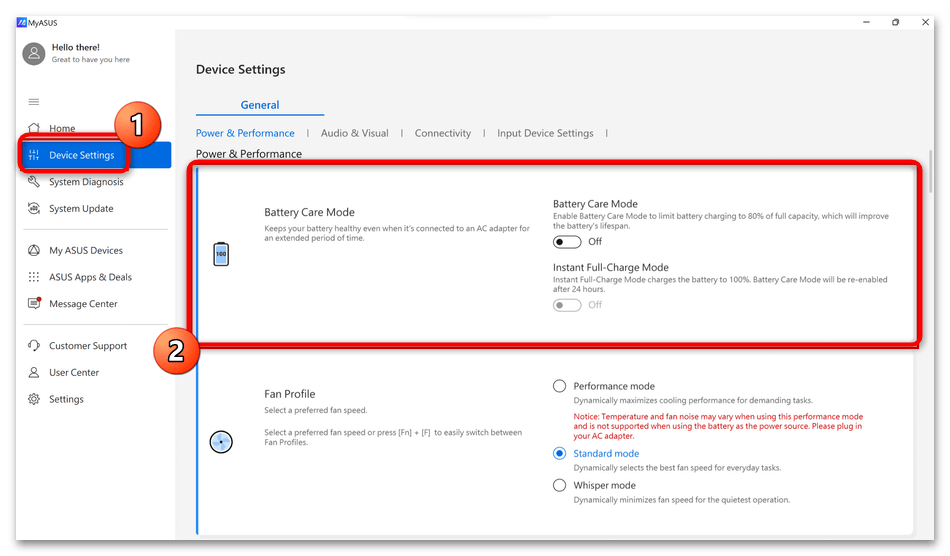
Ноутбуки ASUS оснащаются утилитой MyASUS или ASUS Battery Health Charging, где можно выбрать один из нескольких режимов работы батареи. Режим «Full Capacity» обеспечивает зарядку до 100% и фактически отключает все ограничения оптимизированной зарядки, тогда как режимы «Balanced» и «Maximum Lifespan» устанавливают различные пороги для продления срока службы аккумулятора. Изменение режима происходит мгновенно и не требует перезагрузки системы.
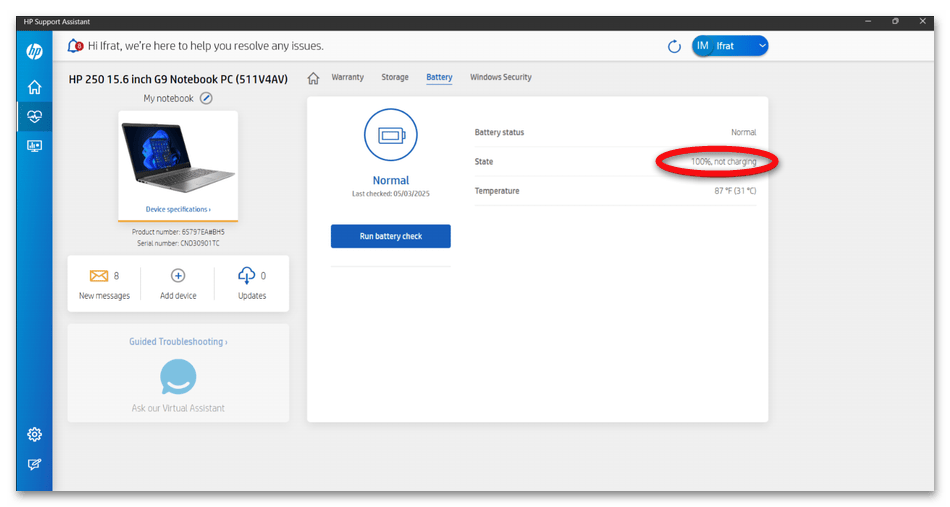
HP использует приложение HP Support Assistant или HP Battery Health Manager для управления настройками зарядки. В зависимости от модели устройства доступны опции Battery Care или Adaptive Battery Optimizer, которые ограничивают максимальный уровень заряда. Отключение этих функций или выбор режима максимальной производительности позволяет батарее заряжаться до 100% без системных ограничений.
Ноутбуки MSI комплектуются приложением MSI Center (ранее Dragon Center), где в разделе управления батареей можно настроить пороги зарядки. Функция Battery Master позволяет выбирать между режимами Best for Mobility (полная зарядка), Balanced и Best for Battery (ограниченная зарядка). Для отключения оптимизации следует выбрать режим Best for Mobility, который снимает все ограничения на процесс зарядки.
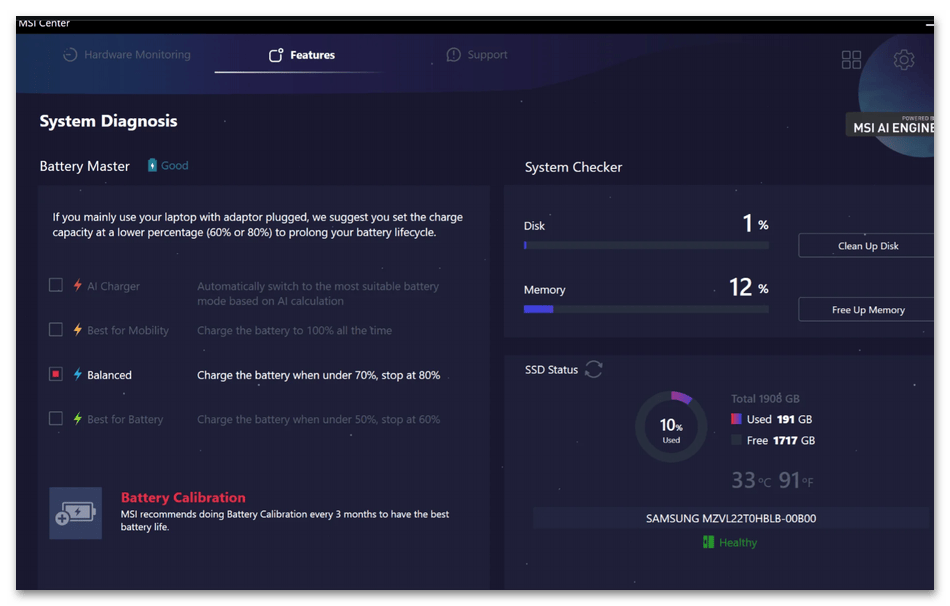
Важно учитывать, что фирменное программное обеспечение производителя имеет приоритет над системными настройками Windows 11, поэтому даже при отключении оптимизированной зарядки в параметрах операционной системы ограничения могут сохраняться, если они активированы в утилите производителя. В таких случаях необходимо проверить настройки обоих инструментов управления питанием, чтобы убедиться в полном отключении функции оптимизации зарядки на всех уровнях системы.
Еще есть похожие инструкции:
 Как включить виртуализацию в Windows 11
 Исправление ошибки «Некоторыми параметрами управляет ваша организация» в Windows 11
 Как узнать имя пользователя компьютера в Windows 11
 Устранение неполадок с подключением второго монитора на ПК с Windows 11
 Определение имени компьютера в Windows 11
 Решение проблем с вылетом игр в Windows 11
 Включение тачпада на Windows 11
 Что делать, если не запускается Dishonored 2 в Windows 11
 Почтовые клиенты для Windows 11
 Как сменить регион в Windows 11
 Что делать, если в Windows 11 не определяются наушники
 Как исправить ошибку «System_thread_exception_not_handled» в Windows 11























Автор статьи: Виктор Бухтеев | Обновлено: