 lumpics.ru
Способ 1: Отключение связи через настройки приложения
Функция «Связь с телефоном» в Windows 11 предназначена для интеграции смартфона с компьютером, но многие пользователи считают ее навязчивой и предпочитают работать с устройствами раздельно. Приложение может замедлять работу системы, потреблять интернет-трафик и создавать уведомления, которые отвлекают от основной работы. Самый простой способ отключения — использование встроенных настроек самого приложения, что позволяет деактивировать синхронизацию без полного удаления компонента. Данный вариант сохраняет возможность быстрого повторного подключения при необходимости.
- Откройте приложение «Связь с телефоном» через меню «Пуск» или воспользуйтесь поиском Windows, введя название приложения в строке поиска панели задач.
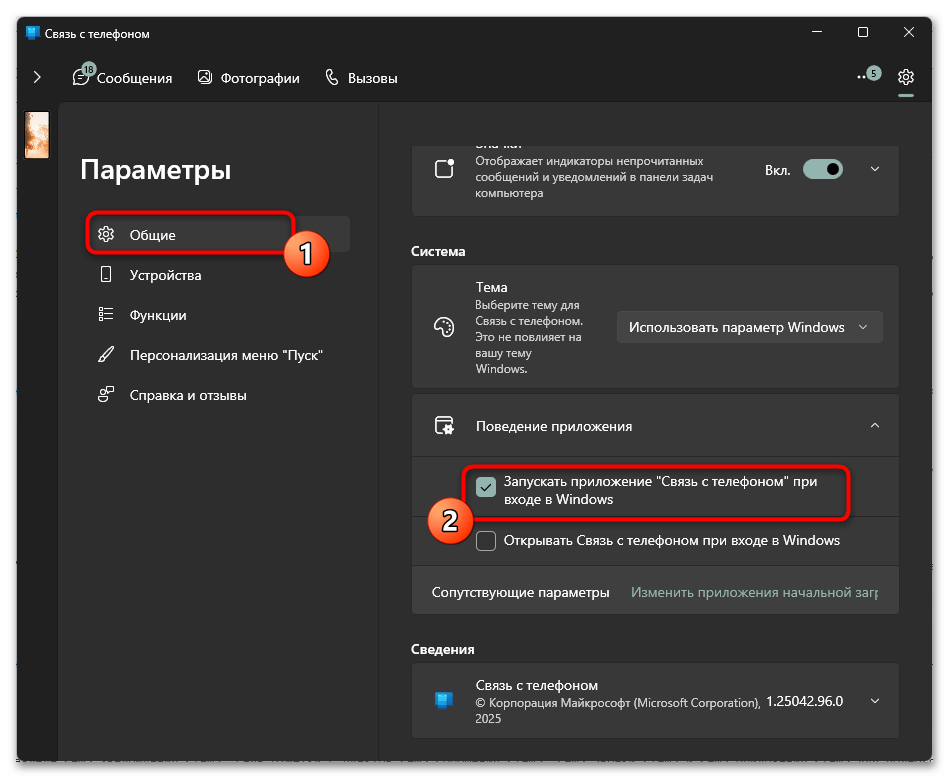
- В главном окне приложения найдите и нажмите на значок шестеренки «Параметры» в верхней части интерфейса, который обеспечивает доступ к основным настройкам синхронизации.
- В разделе настроек найдите опцию «Общие» и отключите переключатель «Запускать приложение «Связь с телефоном» при входе в Windows», что предотвратит автоматический запуск связи при загрузке Windows.
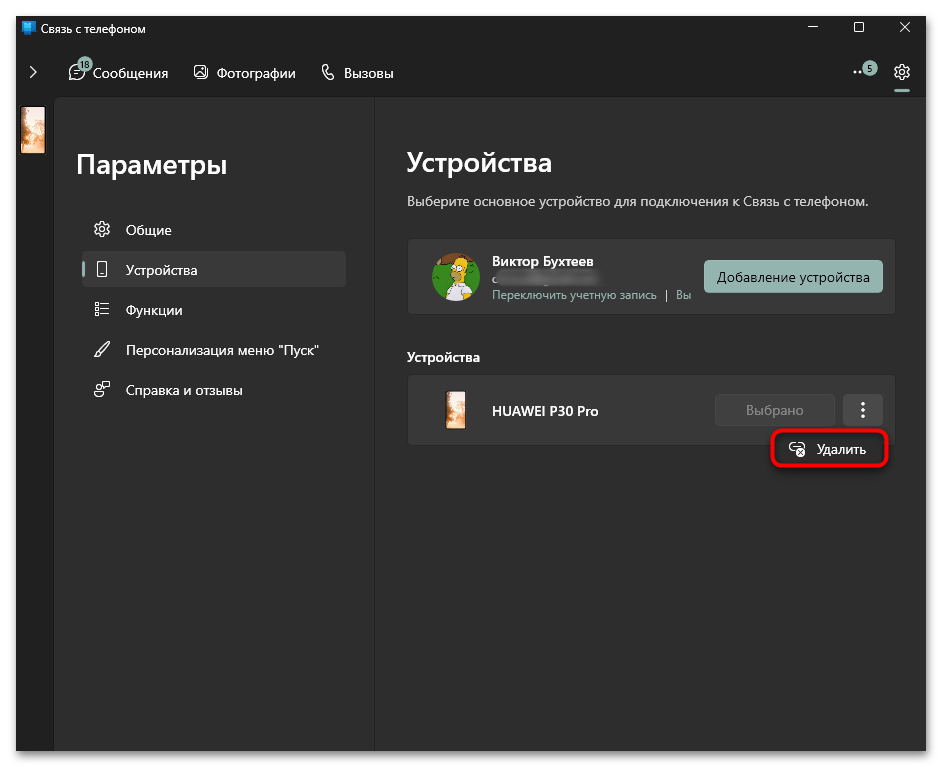
- Перейдите в раздел «Устройства» и нажмите кнопку «Удалить» через меню с тремя точками рядом с подключенным телефоном, после чего подтвердите действие в диалоговом окне.
- Отключите все уведомления от приложения в разделе «Функции», деактивировав пункты «Сообщения», «Вызовы», «Уведомления» и другие для полного прекращения получения оповещений.
- Закройте приложение и перезагрузите компьютер, чтобы все изменения вступили в силу и система перестала пытаться установить связь с мобильным устройством.




Способ 2: Удаление устройства через «Параметры»
Системные настройки Windows 11 предоставляют централизованный доступ к управлению всеми подключенными устройствами, включая смартфоны, связанные через функцию синхронизации. Этот метод особенно эффективен, когда приложение «Связь с телефоном» работает нестабильно или не отвечает на команды отключения. Удаление через параметры системы гарантирует полную очистку информации о подключенном устройстве из всех системных служб. Процедура также затрагивает настройки учетной записи Microsoft, связанные с синхронизацией устройств.
- Откройте «Параметры» Windows, нажав сочетание клавиш Win + I, либо щелкните правой кнопкой мыши по кнопке «Пуск» и выберите соответствующий пункт меню.
- Перейдите в раздел «Bluetooth и устройства» в левой панели навигации, где сосредоточены все настройки управления подключенными к компьютеру устройствами.
- Найдите подраздел «Мобильные устройства» и нажмите на него для просмотра всех мобильных устройств, которые были связаны с вашим компьютером через различные методы синхронизации.
- Нажмите по кнопке «Управление устройствами», если настройка «Разрешить этому компьютеру доступ к вашим мобильным устройствам» активирована.
- Найдите свой телефон в списке подключенных устройств, нажмите по кнопке «Удалить» для полного удаления телефона из системы.
- Подтвердите удаление в появившемся диалоговом окне, нажав кнопку «Удалить», что приведет к полной очистке всех данных синхронизации и настроек подключения.
- Дополнительно можете полностью деактивировать «Связь с телефоном» в предыдущем окне, чтобы ограничить работу связанных служб и самого приложения.


Способ 3: Деактивация через «Системные компоненты»
Полное отключение приложения «Связь с телефоном» через раздел системных компонентов представляет собой более радикальный подход, чем простое удаление устройства. Этот метод блокирует автоматический запуск приложения при загрузке Windows и запрещает его работу в фоновом режиме, что полностью исключает любые попытки синхронизации с мобильным устройством.
При этом у вас появляется возможность завершить все связанные с приложением процессы, а также сбросить его, что автоматически удалит все подключенные ранее телефоны и сбросит какие-либо измененные настройки, если они мешают корректному взаимодействию с Windows 11.
- Откройте «Параметры» Windows через сочетание клавиш Win + I и перейдите в раздел «Система» в левой панели навигации. Прокрутите список настроек вниз и найдите подраздел «Системные компоненты», который содержит управление встроенными приложениями Windows.
- В открывшемся списке системных компонентов найдите приложение «Связь с телефоном» и нажмите на кнопку «Дополнительные параметры» через контекстное меню рядом с приложением.
- На странице дополнительных параметров найдите раздел «Запускается при входе» и переведите переключатель «Связь с телефоном» в положение «Выкл.» для отключения автозапуска.
- Прокрутите страницу вниз и нажмите кнопку «Завершить» для немедленного закрытия всех активных процессов приложения. После завершения процессов нажмите кнопку «Сбросить» для полной очистки всех данных приложения, включая кэш, настройки и информацию о подключенных устройствах. Подтвердите сброс в появившемся диалоговом окне, после чего перезагрузите компьютер для полного применения всех изменений конфигурации системы.


Способ 4: Отключение служб через «Диспетчер задач»
Системные службы, связанные с синхронизацией телефона, могут продолжать работать в фоновом режиме даже после отключения основного приложения, потребляя ресурсы процессора и оперативной памяти. Эти службы отвечают за поддержание постоянного соединения с мобильным устройством и обработку входящих уведомлений, что может замедлять работу компьютера. «Диспетчер задач» предоставляет прямой доступ к управлению системными процессами без необходимости использования консоли. Отключение служб через этот интерфейс обеспечивает немедленное прекращение всех операций синхронизации.
- Запустите «Диспетчер задач» с помощью сочетания клавиш Ctrl + Shift + Esc или щелкните правой кнопкой мыши по панели задач и выберите соответствующий пункт меню.
- Перейдите на вкладку «Службы» в верхней части окна диспетчера для просмотра всех системных служб, работающих в текущий момент в операционной системе.
- Воспользуйтесь функцией поиска или прокрутите список для поиска служб с названиями, содержащими «PhoneSvc», «Link», «CDPUserSvc» или «PimIndexMaintenanceSvc», которые связаны с синхронизацией устройств.
- Щелкните правой кнопкой мыши по найденной службе и выберите пункт «Остановить» из контекстного меню для немедленного завершения ее работы.
- Для постоянного отключения службы выберите пункт «Открыть службы» из того же контекстного меню, что откроет классическую консоль управления службами Windows.
- В консоли служб найдите остановленную службу, дважды щелкните по ней и в открывшемся окне свойств измените «Тип запуска» на «Отключена».
- Примените изменения, нажав кнопку «ОК», и повторите процедуру для всех служб, связанных с синхронизацией телефона, найденных в системе.


Способ 5: Удаление через «PowerShell»
Командная оболочка «PowerShell» предоставляет мощные инструменты для управления современными UWP-приложениями Windows 11, включая встроенное приложение «Связь с телефоном». Этот метод обходит ограничения графического интерфейса и позволяет принудительно удалить даже защищенные системные компоненты. «PowerShell» работает на более низком уровне системы, что гарантирует полное удаление всех файлов приложения и связанных с ним записей в реестре. Консольные команды также позволяют создать резервные копии приложения перед удалением для возможного восстановления в будущем.
- Нажмите правой кнопкой мыши по кнопке «Пуск» и выберите пункт «Терминал (Администратор)» для запуска командной оболочки с расширенными правами. Подтвердите запрос контроля учетных записей, нажав «Да» в появившемся диалоговом окне безопасности для получения административных привилегий в системе.
- Выполните команду поиска установленных приложений связи с телефоном:
Get-AppxPackage | Where-Object {$_.Name -like "*Phone*" -or $_.Name -like "*YourPhone*"} | Select-Object Name, PackageFullName - Изучите результаты поиска и найдите строки, содержащие «Microsoft.YourPhone», «PhoneLink» или аналогичные названия, связанные с функцией синхронизации мобильных устройств.
- Выполните команду удаления для найденного пакета:
Get-AppxPackage Microsoft.YourPhone | Remove-AppxPackageзаменив «Microsoft.YourPhone» на точное название из предыдущего шага. - Для удаления приложения для всех пользователей системы выполните команду:
Get-AppxPackage -AllUsers Microsoft.YourPhone | Remove-AppxPackage -AllUsers - Удалите провайдер пакета для предотвращения автоматической переустановки:
Get-AppxProvisionedPackage -Online | Where-Object {$_.DisplayName -like "*YourPhone*"} | Remove-AppxProvisionedPackage -Online - Проверьте успешность удаления, повторно выполнив команду поиска из шага 3 — список должен быть пустым, если все компоненты были полностью удалены из системы.


Способ 6: Отключение через реестр Windows
Системный реестр Windows содержит критически важные настройки, управляющие поведением приложения «Связь с телефоном» на самом глубоком уровне операционной системы. Редактирование реестра позволяет заблокировать функцию синхронизации даже в тех случаях, когда стандартные методы отключения не работают из-за системных ограничений или корпоративных политик.
Этот подход требует особой осторожности, поскольку неправильное изменение записей реестра может нарушить стабильность системы. Мы же рекомендуем предварительно создать резервную копию реестра, чтобы в случае чего вы могли восстановить его предыдущее состояние и откатить изменения, «ломающие» работу Windows 11.
Читайте также: Восстановление системного реестра Windows 11
- Нажмите сочетание клавиш Win + R для вызова окна «Выполнить», введите команду
regeditи нажмите Enter для запуска редактора реестра. Подтвердите запрос контроля учетных записей и дождитесь открытия главного окна редактора реестра с деревом разделов в левой панели. - Перейдите к разделу
HKEY_LOCAL_MACHINE\SOFTWARE\Policies\Microsoft\Windowsи создайте новый подраздел с именем «System» если он не существует. - Внутри раздела «System» создайте новый параметр DWORD (32-бита) с именем
EnableCdpи установите его значение равным0для отключения платформы подключенных устройств. - Перейдите к разделу
HKEY_CURRENT_USER\SOFTWARE\Microsoft\Windows\CurrentVersion\CDPи создайте параметр DWORD с именемRomeSdkChannelUserAuthzPolicyсо значением0. - Найдите раздел
HKEY_LOCAL_MACHINE\SOFTWARE\Microsoft\PolicyManager\current\device\Experience(если путь отсутствует, создайте недостающие разделы вручную) и создайте параметр DWORDAllowCrossDeviceClipboardсо значением0для отключения буфера обмена между устройствами.


Способ 7: Использование сторонних деинсталляторов
Профессиональные программы удаления предоставляют комплексный подход к деинсталляции встроенных приложений Windows 11, который часто превосходит возможности стандартных системных инструментов. Эти утилиты используют продвинутые алгоритмы сканирования для обнаружения всех компонентов приложения, включая скрытые файлы, записи реестра и системные зависимости. Сторонние деинсталляторы особенно эффективны при работе с упрямыми UWP-приложениями, которые защищены от удаления стандартными средствами системы. Многие из таких программ предлагают функции мониторинга установки и создания снимков системы для полного отслеживания изменений.
Вариант 1: Revo Uninstaller
Revo Uninstaller — одна из самых популярных программ подобного типа. Ее использование довольно простое, а список встроенных приложений отображается отдельно, что упрощает дальнейшее удаление. Давайте наглядно рассмотрим, как осуществляется деинсталляция «Связи с телефоном».
- Загрузите портативную версию Revo Uninstaller с официального сайта разработчика и извлеките архив в любую удобную папку на вашем компьютере. Запустите исполняемый файл программы с правами администратора и дождитесь завершения сканирования установленного программного обеспечения.
- Переключитесь в режим «Приложения Windows» через соответствующую кнопку на панели инструментов для отображения современных UWP-приложений вместо классических программ. Найдите в списке приложение «Связь с телефоном» или «Phone Link», выделите его и нажмите кнопку «Удалить» на верхней панели инструментов или через контекстное меню.
- Выберите режим удаления «Продвинутый» или «Сканировать» для наиболее тщательной очистки системы от всех следов приложения, включая временные файлы и записи реестра.
- Выберите все найденные остаточные файлы, выделите их, подтвердите операцию удаления и терпеливо дождитесь завершения процесса сканирования и очистки, который может занять несколько минут в зависимости от конфигурации системы.


Вариант 2: O&O AppBuster
Если по каким-то причинам вас не устраивает предыдущая программа, рекомендуем ознакомиться с O&O AppBuster. Это бесплатное приложение, поддерживающее отображение и дальнейшее удаление встроенных в Windows 11 приложений без особых усилий и требований к правам доступа.
- Скачайте бесплатную утилиту O&O AppBuster, установите ее стандартным образом, запустите и дождитесь завершения сканирования приложений.
- В главном окне прокрутите список программ, чтобы отыскать те, которые являются предустановленными. Найдите приложение «Your Phone» или «Связь с телефоном» в списке и установите флажок рядом с ним для выбора к удалению, после чего нажмите кнопку «Remove» и подтвердите свое намерение удалить выбранные компоненты в появившемся диалоговом окне предупреждения.
- Дождитесь завершения процесса удаления и перезагрузите компьютер для полного применения всех изменений в системе.


Еще есть похожие инструкции:
 Как включить виртуализацию в Windows 11
 Исправление ошибки «Некоторыми параметрами управляет ваша организация» в Windows 11
 Как узнать имя пользователя компьютера в Windows 11
 Устранение неполадок с подключением второго монитора на ПК с Windows 11
 Определение имени компьютера в Windows 11
 Решение проблем с вылетом игр в Windows 11
 Включение тачпада на Windows 11
 Что делать, если не запускается Dishonored 2 в Windows 11
 Почтовые клиенты для Windows 11
 Как сменить регион в Windows 11
 Что делать, если в Windows 11 не определяются наушники
 Как исправить ошибку «System_thread_exception_not_handled» в Windows 11























Автор статьи: Виктор Бухтеев | Обновлено: