 lumpics.ru
Если в Windows 10 при каком-либо действии возникает ошибка «Приложение не найдено», то решение можно подобрать в зависимости от того, при каких обстоятельствах появляется это системное окно, например, при попытке использовать дисковод или съемный накопитель, во время запуска приложений или выхода в интернет. Ниже мы разобрали наиболее распространенные ситуации для каждого случая, поэтому переходите к нужному разделу в зависимости от того, какие действия совершаются перед возникновением ошибки.
Вариант 1: Проблемы с дисководом
Некоторые пользователи сообщают, что ошибка «Приложение не найдено» в Windows 10 появляется каждый раз, когда вставляется оптический накопитель (в частности, DVD-диск) в дисковод компьютера. То есть, она не дает получить доступ к содержимому на диске, но иногда проблема решается, если изменить некоторые свойства устройства и использовать функцию «Заполнить»:
- Дважды кликните по значку «Этот компьютер» на рабочем столе или запустите штатный «Проводник» и перейдите в раздел с дисками и устройствами. Кликните правой кнопкой мыши по приводу и выберите в меню пункт «Свойства».
- На вкладке «Оборудование» снова кликните по кнопке «Свойства».
- Переключитесь на вкладку «Тома», затем нажмите на кнопку «Заполнить» внизу.

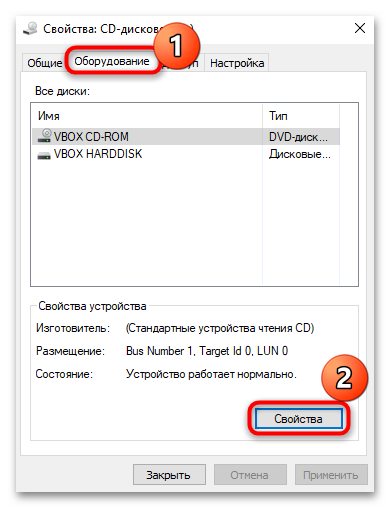

После получения информации о приводе перезагрузите компьютер и проверьте, решена ли проблема.
Кстати, еще одним из способов может стать замена буквы диска или настройка автозапуска, но она чаще срабатывает с USB-накопителями, поэтому эти методы рассмотрены в Варианте 2, но их вы также по аналогии сможете применить к дисководу, если этот способ не помог.
Вариант 2: Ошибка при подключении съемного USB-накопителя
Если же ошибка «Приложение не найдено» препятствует получению доступа к USB-накопителю, например, флешке, тогда стоит проверить настройки автозапуска или драйверы USB-контроллера на компьютере.
Способ 1: Настройки автозапуска
Этот метод может подойти как для съемных накопителей, так и для DVD-дисков, поскольку он подразумевает отключение функции автозапуска – опции, которая позволяет открывать программы и файлы сразу после подключения флешки к компьютеру. Суть ее работы заключается в том, что система автоматически определяет тип подключенного носителя и выполняет выбранное пользователем действие с ним. Чтобы исправить ошибку «Приложение не найдено», попробуйте отключить ее:
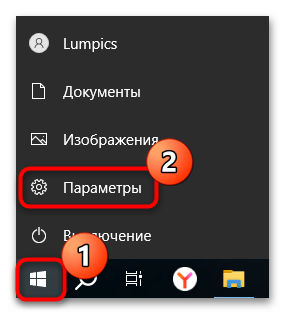
- Нажмите на кнопку «Пуск» и выберите запуск штатного приложения «Параметры».
- Перейдите в раздел «Устройства».
- В открывшемся окне переключитесь на вкладку «Автозапуск» на левой панели, затем в основной части окна выберите в меню «Съемный носитель» пункт «Не выполнять никаких действий».


После отключения автозапуска проблема может быть решена, но иногда требуется дополнительно удалить сохраненные данные об автозапуске для определенных устройств, тем более если они подключались ранее, поэтому, если ошибка не ушла, переходите к следующему способу.
Способ 2: Удаление сохраненных данных об автозапуске
Система продолжает хранить некоторые сведения об автозапуске файлов и программ с накопителей. Как правило, информация содержится в текстовом файле с инструкциями, но эти параметры есть и в «Редакторе реестра», поэтому мы разберем оба эти варианта.
«Редактор реестра»
В реестре есть ключи, которые хранят информацию о ранее подключенных накопителях и съемных устройствах, в том числе USB-флешек, оптических дисков и других. Можно удалить эти сведения как для определенного устройства, так и всех сразу, но в первом случае нужно знать идентификатор девайса.
- Вызовите диалоговое окно «Выполнить», одновременно нажав на клавиши «Win + R», затем введите запрос
regeditи кликните по кнопке «ОК». - В окне открывшейся оснастки перейдите к расположению
HKEY_CURRENT_USER\Software\Microsoft\Windows\CurrentVersion\Explorer\MountPoints2. - В подразделе «MountPoints2» располагаются подключи, которые представляют уникальные устройства, идентифицированные по GUID или другому идентификатору.
- Можно полностью удалить весь подраздел, если кликнуть по нему правой кнопкой мыши на панели слева и выбрать соответствующий пункт.
- Подтвердите действие в окне с предупреждением.
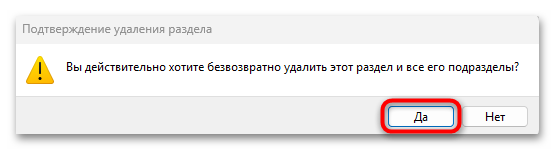
При последующих подключениях съемных устройств или дисков система вновь соберет о них актуальные данные, тем более почти наверняка большинство из этих подключей уже не используются и вряд ли когда-то будут использоваться. - Если же нужно удалить информацию только об определенном устройстве, найдите его в на панели слева и с помощью контекстного меню сотрите его из реестра.


После редактирования системного реестра требуется перезагрузить компьютер, чтобы новые параметры вступили в силу.
Файл «Autorun.inf»
В корневом каталоге каждого USB-накопителя автоматически создается файлик «Autorun.inf», который используется для автоматического запуска или установки приложения в операционной системе.
Не исключено, что этот файл может содержать вредоносный код, например, autorun-вирусы, которые копируют себя в корневые каталоги дисков и помещают туда такой же автозагрузочный файл, выполняя его и инфицируя систему, поэтому удаление этого файла с неизвестных и непроверенных накопителей довольно полезное действие, помогающее избежать серьезных последствий.
- По умолчанию «Autorun.inf» скрыт, поэтому для начала требуется включить отображение скрытых файлов и папок. Запустите «Проводник» в разделе «Устройства и диски», затем активируйте показ таких данных.
- Поскольку открыть флешку довольно проблематично из-за ошибки, может помочь ее контекстное меню. Щелкните по подключенному устройству правой кнопкой мыши, затем выберите пункт «Открыть» (или «Обзор»).
- Найдите в корневом каталоге файл «Autorun.inf» и удалите его любым удобным способом.


После удаления файла с информацией об автозапуске, отсоедините накопитель, затем снова подключите его.
Если файл отсутствует на диске, даже после включения показа скрытых папок и файлов, или его не получается открыть, можно воспользоваться альтернативным вариантом – «Командной строкой».
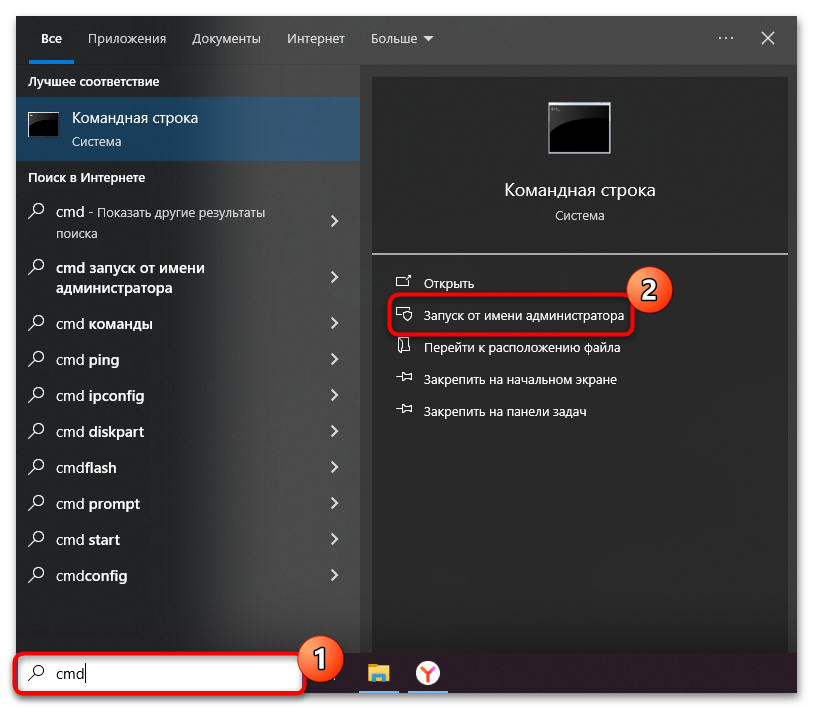
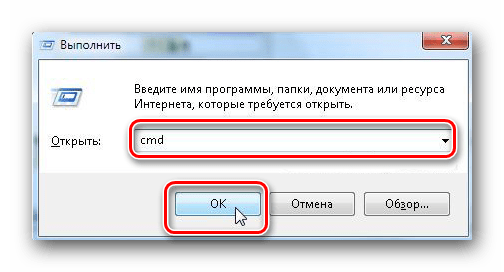
- Запустите консоль с расширенными правами (запрос
cmdв строке поиска главного меню и выбрать пункт «Запуск от имени администратора»). - Введите в окне консоли команду
attrib -s -r -h X:\autorun.inf, где вместо X укажите букву съемного накопителя, которая отображается в «Проводнике», и нажмите на клавишу «Enter». - Выполните команду
del X:\autorun.infследом, если замигал курсор в окне, не забыв указать букву накопителя вместо X из нашего примера.


После можно закрыть окно консоли и проверить, решена ли проблема.
Способ 3: Обновление драйверов USB
Не исключена и проблема с драйвером USB при появлении ошибки во время работы с накопителем: программное обеспечение повреждено или устарело. Можно попытаться вручную поискать актуальную версию драйвера для контроллера USB, например, на официальном сайте производителя материнской платы/ноутбука и инсталлировать ее в систему, после чего ошибка «Приложение не найдено», вероятно, будет исправлена.
Подробнее: Скачать драйвера для USB портов
Способ 4: Изменение буквы диска
Иногда срабатывает способ, который предполагает изменение буквы диска. По умолчанию операционная система присваивает подключенному флеш-накопителю свободную букву, а ее смена поможет исправить проблемы с работой программ, которые запускаются с флешки и используют абсолютные пути. Например, при подключении других носителей проблемной флешке присваивается другая буква, и это приложение не сможет корректно работать. Способов изменить букву флешка существует несколько: встроенные средства системы (консоли или утилита «Управление дисками») или сторонние программы, и о них наш автор писал более развернуто ранее.
Подробнее: Как изменить букву диска в Windows 10

Вариант 3: Подключение к интернету
Если ошибка «Приложение не найдено» возникает при попытке подключиться к интернету, стоит проверить настройки проверки установки соединения или конфигурации HTTP/HTTPS на компьютере.
Способ 1: Отключение теста подключения
Если операционная система автоматически проводит тест при установке интернет-соединения, то ошибка будет появляться при неудачной проверке подключения. Чтобы избежать появления системного окна, можно отключить проверку через «Редактор реестра»:
- Запустите оснастку (запрос
regeditв окне «Выполнить»), затем разверните ветку на панели слеваHKEY_LOCAL_MACHINE\SYSTEM\CurrentControlSet\Services\NlaSvc\Parameters\Internet. - В центральной части окна дважды кликните по параметру «EnableActiveProbing».
- В поле «Значение» введите
0, если установлено иное, и сохраните настройки.


После можно закрыть окно оснастки, перезагрузить компьютер и посмотреть, исправлена ли ошибка, вновь выполнив подключение к интернету.
Способ 2: Изменение конфигурации протокола HTTP/HTTPS
Этот способ решения подразумевает выбор используемого браузера в качестве приложения по умолчанию для протоколов HTTP/HTTPS.
Примечательно, но данный метод может помочь и в других ситуациях – когда возникают проблемы с открытием различных файлов или запуском других приложений, то есть для определенного формата или протокола потребуется задать приложение по умолчанию, и об этом мы также упомянем позже в соответствующем разделе статьи.
- Откройте встроенное приложение «Параметры» и перейдите в раздел «Приложения».
- На панели слева выберите вкладку «Приложения по умолчанию», затем кликните по строке «Выбор стандартных приложений для протоколов».
- В открывшемся окне слева в столбце «Имя» найдите протокол «HTTP», а правее выберите для него приложение (используемый браузер). То же самое проделайте с протоколом HTTPS.


После изменения настроек для протоколов перезагрузите компьютер, чтобы новые настройки были в полной мере применены.
Вариант 4: Проблемы с конкретным приложением
Иногда причиной становится определенное приложение, и при попытке им воспользоваться (например, запустить файл или обратиться к его функциям), возникает рассматриваемая ошибка. Решение здесь также зависит от типа софта.
Способ 1: Настройка приложений по умолчанию
Проблемы со сторонними приложениями иногда решаются с помощью установки их в качестве программ по умолчанию по протоколам или типам файлов. То есть при работе с данными определенного формата система будет сразу автоматически обращаться к выбранному приложению.
- Проделайте то же самое, что в Способе 2 из Варианта 3 на Шагах 1-2 (запустите «Параметры», затем перейдите в раздел «Приложения по умолчанию»), но выберите строку «Выбор стандартных приложений для типов файлов».
- На панели слева найдите формат файла, который должен открываться с помощью проблемной программы. Например, если это звук ADTS, найдите .AAC и правее нажмите на «Выбор значения по умолчанию». Останется выбрать приложение для этого формата файлов.


Система будет обращаться к выбранному приложению, если потребуется открыть тот или иной файл.
Способ 2: Отключение компонента Windows Media
Если ошибка «Приложение не найдено», причем с кодом, например, 80040218, появляется при попытке воспроизведения определенных типов мультимедийных файлов, она может быть связана со встроенным проигрывателем Windows Media Player. Причин проблем с ним может быть множество: от неправильных настроек и программных конфликтов до поврежденных файлов приложения и отсутствующих DLL.
Если вы фактически не пользуетесь встроенным проигрывателем, то его попросту можно отключить, и при запуске файлов определенного формата будет открываться другое аналогичное приложение, возможно, от стороннего разработчика. Если его нет, можно скачать и установить подходящий вариант.
Подробнее: Программы для прослушивания музыки на компьютере
- Найдите классическую «Панель управления» в главном меню Windows 10 или с помощью системного поиска.
- Для удобства в меню «Просмотр» вверху выберите показ разделов в виде крупных или мелких значков, затем нажмите на «Программы и компоненты».
- На панели слева кликните по строке «Включение и отключение компонентов Windows».
- Разверните меню «Компоненты для работы с мультимедиа» (также он может называться «Media Features») и снимите галочку у пункта «Проигрыватель Windows Media».
- Нажмите на кнопку «ОК».


После отключения программного компонента требуется перезагрузить компьютер.
Если же вам нужны функции Windows Media Player, есть возможность восстановить его работу (например, с помощью встроенного средства), обновить приложение, установить недостающие кодеки или редактировать реестр, о чем более развернуто мы писали ранее.
Подробнее: Решаем проблему с воспроизведением файлов в Windows Media Player
Способ 3: Решение проблем с Microsoft Store
Если проблема возникает со стандартным приложением из магазина Microsoft Store, стоит проверить на работоспособность сам маркет, если он используется. В отдельной статье мы уже писали о том, как исправить проблемы с запуском программы, но большинство из методов подойдет и для решения нашей неполадки, например, восстановление файлов, сброс кэша, использование специальной утилиты, переустановка или перерегистрация Microsoft Store. Попробуйте воспользоваться рекомендациями из материала по ссылке ниже – вероятно, они помогут исправить ошибку «Приложение не найдено» при использовании функций магазина или софта из него.
Подробнее: Устранение проблем с Microsoft Store

Универсальные решения
Иногда дело может быть в системном реестре или проблемах в работе программных или аппаратных компонентов, и закономерности появления ошибки «Приложение не найдено» не просматривается. Если в вашем случае это так, либо все вышеописанные способы не помогли (например, для определенной проблемы), существует несколько универсальных методов, которые иногда позволяют исправить системные сбои.
Способ 1: Проверка системных файлов
Стоит проверить целостность системных файлов с помощью предустановленной в операционку утилиты SFC. Она помогает, когда есть ошибки в системных приложениях или при повреждениях образа компонента, а также устраняет последствия сбоев питания или вирусных атак. Применяется утилита через «Командную строку», и более подробно об этом вы можете узнать из нашей статьи по ссылке ниже.
Подробнее: Проверка целостности системных файлов в Windows 10

Способ 2: Точка восстановления
Если ранее все работало нормально, можно попробовать откатить состояние системы до того момента, когда проблем не было, если это возможно. В этом поможет точка восстановления, которая представляет собой резервную копию системных файлов, параметров реестра и установленных программ на определенный момент времени. Стоит понимать, что функция не вернет личные файлы, но может удалить недавно установленные драйверы и программы (которые, к слову, иногда и являются причинами появления различных ошибок).
Подробнее: Как откатить Виндовс 10 до точки восстановления

Еще есть похожие инструкции:
 Как удалить системные приложения на компьютере с Windows 10
 Как открепить живые плитки в меню «Пуск» в Windows 10
 Как открыть «Параметры» в ОС Windows 10
 Исправление ошибки 0x800f0984 при обновлении Windows 10
 Устранение ошибки 0x80070020 при обновлении Windows 10
 Как исправить ошибку обновления 0x800703f1 в Windows 10
 Как исправить ошибку 0xc0000005 в Windows 10
 Ошибка 1058 «Центра обновления» в Windows 10
 Восстановление работы клавиш «Alt + Tab» в Windows 10
 Исправляем ошибку 0x80070424 при обновлении Windows 10
 Устранение ошибки 0x800f0922 при обновлении до 20H2 в Windows 10
 Как исправить ошибку «Не существует обработчик печати» в 64-разрядной Windows 10






















Пытаюсь разобраться по вашем баранам, до этого момента много учебных других баранов было.
Начиная с 1класса ,а теперь они дети совсем ранние будут в плане грамотности и компьютеры стали понятней и скоростные с ахрененными параметрами и интернет помощники программисты с немаленькими знаниями готовые просто за зарплату возможно или как помочь отписаться . Ладно это вы все знаете мне нада64 разрядную операционку с64 разрядным процессором под 2002 года автокад нито обучалку автокаду ,нито сам автокад с обучалкой автокада она 16 разрядная на сиди или дивиди диске , а компьютер 64разрядный тойсть процессор с операционкой 64разрядной пытаюсь по всем подсказкам комп наш семейный в5 элементе по акции с отцом и матерью брал в Витебске и в ОРШЕ они тоже такой же цены были ,Ладна пойду еще читать разбираться что к чему .
Здравствуйте, Аноним. Разберем главное: если ваша версия AutoCAD именно 16-разрядная (а не 32-разрядная), то дело не в настройках совместимости и не в мощности компьютера — 64-разрядная Windows физически не способна запускать 16-разрядные программы, никаким режимом совместимости это не обойти. Это ограничение на уровне архитектуры системы, а не что-то, что можно включить или выключить в настройках.
32-разрядные программы на 64-разрядной Windows работают нормально благодаря специальному механизму (WOW64), а вот для 16-разрядных такого механизма в 64-битных версиях Windows попросту нет — он существовал только в старых 32-битных Windows (XP, 98, 2000).
Что можно сделать в такой ситуации. Первый и самый рабочий вариант — установить виртуальную машину (бесплатная программа VirtualBox) прямо на вашем 64-разрядном компьютере, а внутри неё поставить старую 32-разрядную Windows XP. Внутри этой виртуальной XP старый 16-разрядный AutoCAD с диска запустится без проблем, поскольку сама виртуальная система будет 32-битной.
Второй вариант, если диск все же не жизненно необходим — использовать современную бесплатную альтернативу для обучения: например, FreeCAD или LibreCAD, они работают на любой актуальной Windows без танцев с бубном и подойдут для базового обучения черчению в CAD-системе не хуже старого AutoCAD 2002 года.