 lumpics.ru
Способ 1: Перезагрузка маршрутизатора
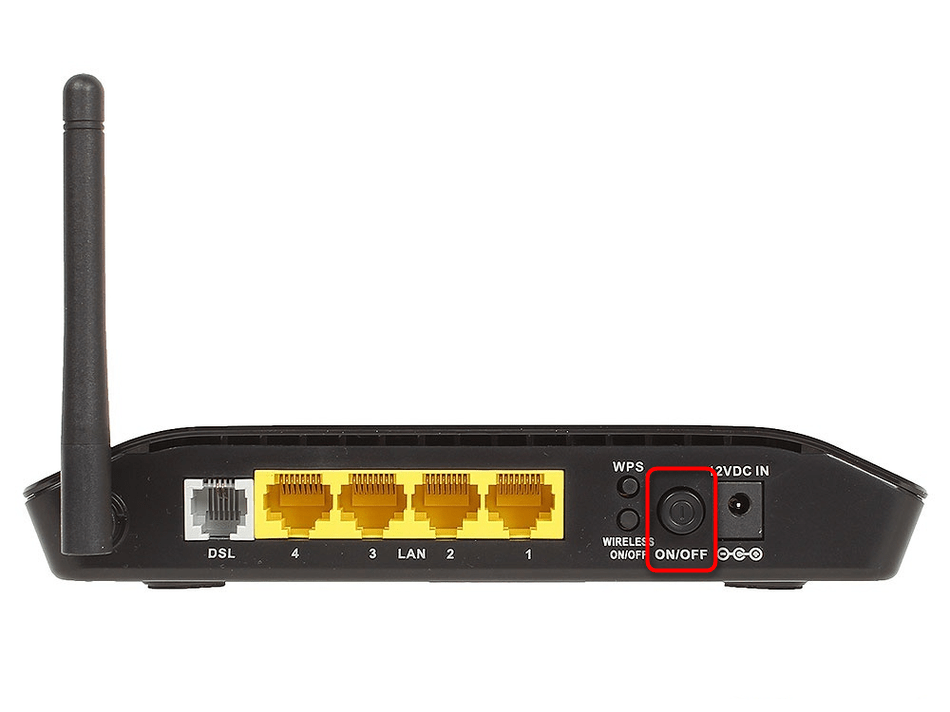
В первую очередь нужно исключить банальные сетевые сбои, которые могут вызвать появление ошибки «ERR_CONNECTION_CLOSED» при попытке перейти на конкретный сайт или абсолютно любой во время взаимодействия с веб-обозревателем. Самое простое решение — перезагрузить роутер, что можно сделать при помощи физической кнопки, функции в веб-интерфейсе.
Способ 2: Обновление браузера
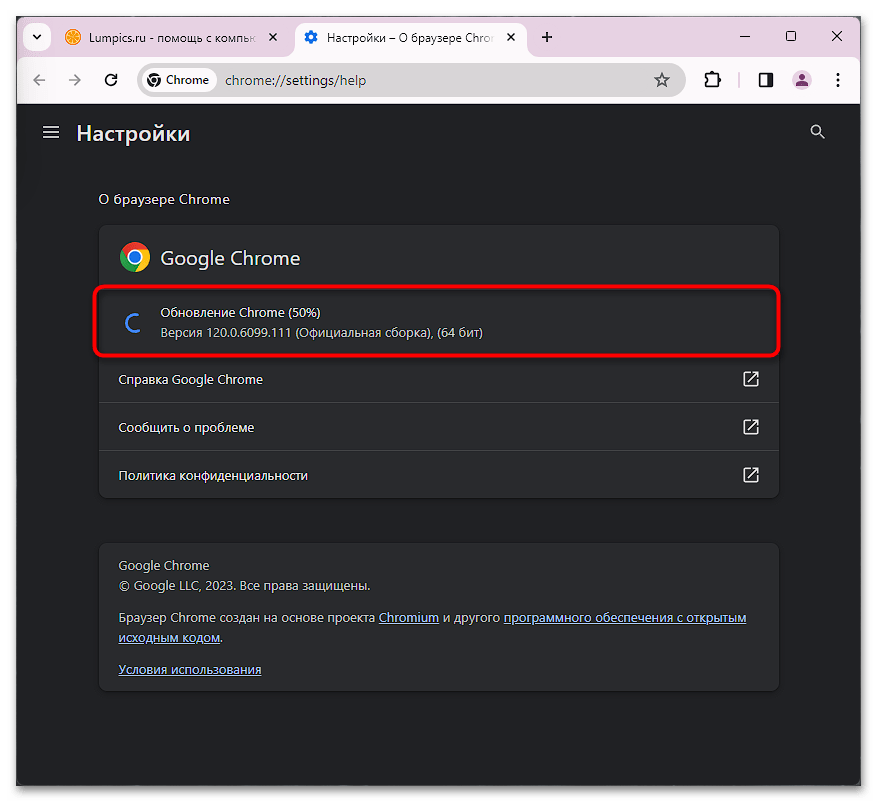
Проблемы с загрузкой сайтов могут быть вызваны использованием устаревшей версии веб-обозревателя. Особенно это актуально в том случае, если автоматическая установка апдейтов была отключена вручную уже очень давно и в самом браузере, а в его доступных компонентах произошло много изменений. Вам понадобится открыть настройки со справкой по веб-обозревателю, чтобы запустить проверку наличия обновлений. Метод апдейта может отличаться от браузера к браузеру, поэтому больше информации по этой теме ищите далее.
Подробнее: Обновление популярных браузеров
Способ 3: Изменение DNS-сервера
Если вы видите, что ошибка «ERR_CONNECTION_CLOSED» появляется только при попытке перейти на конкретный сайт, возможно, проблема заключается в обрыве соединения из-за неправильно установленного DNS-сервера. Понадобится изменить его на один из популярных, чтобы проверить, как это скажется на работе веб-ресурса.
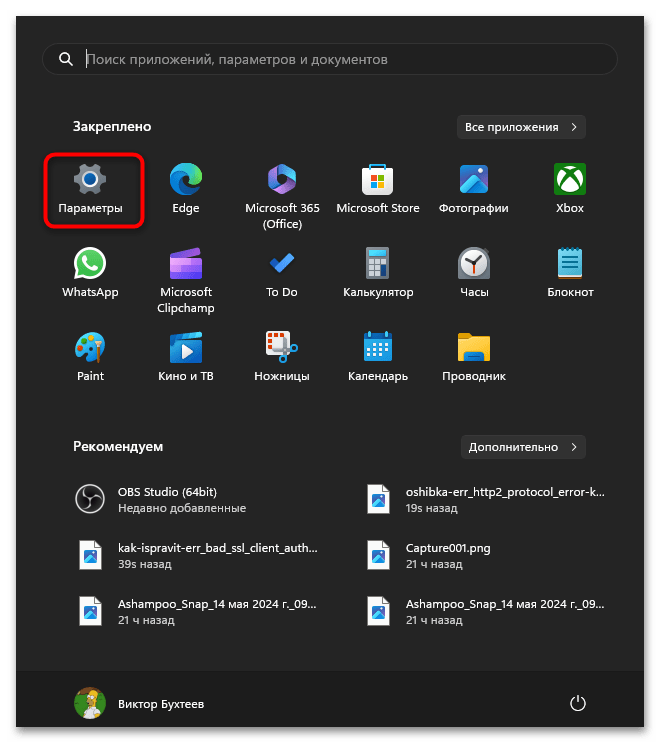
- Вызовите «Пуск» и перейдите в «Параметры», кликнув по значку с изображением шестеренки.
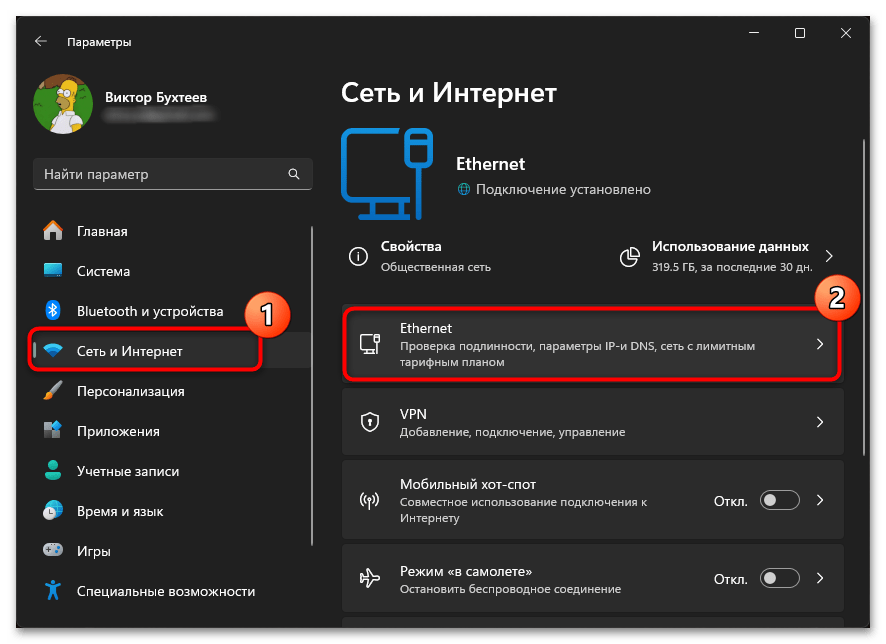
- Выберите раздел «Сеть и Интернет», откуда перейдите в категорию «Ethernet».
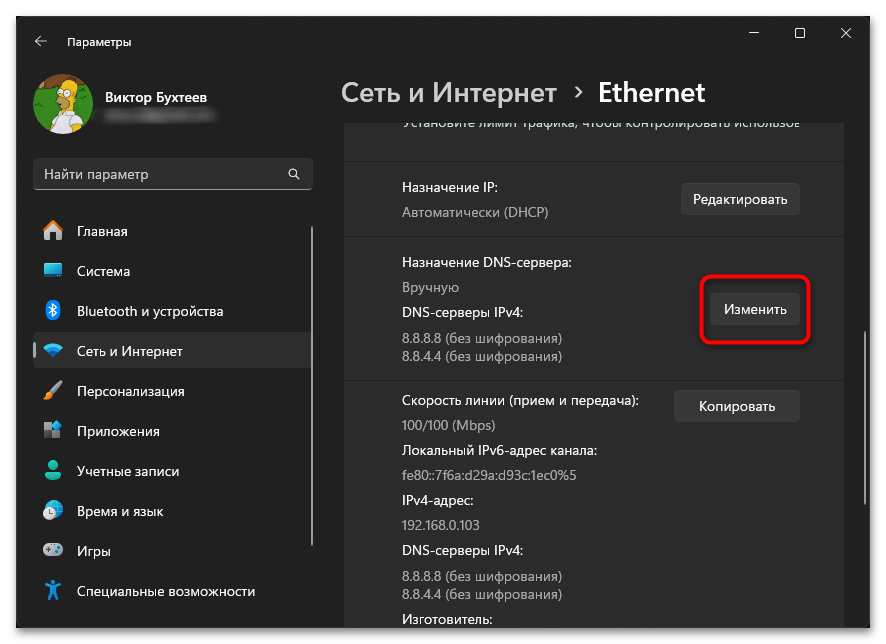
- Отыщите настройку назначения DNS-сервера и кликните по «Изменить».
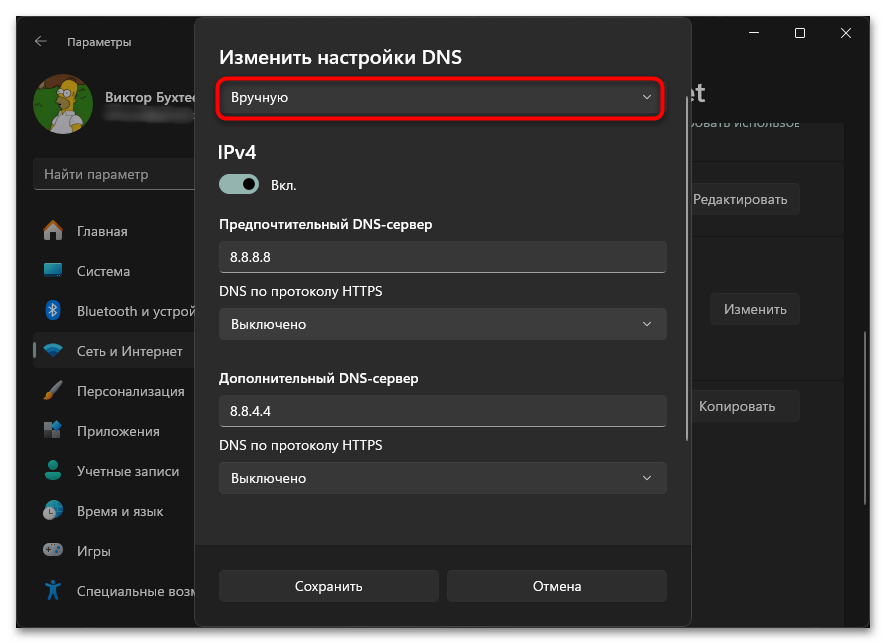
- Необходимо будет установить тип получения DNS-сервера как «Вручную», чтобы отобразились доступные настройки.
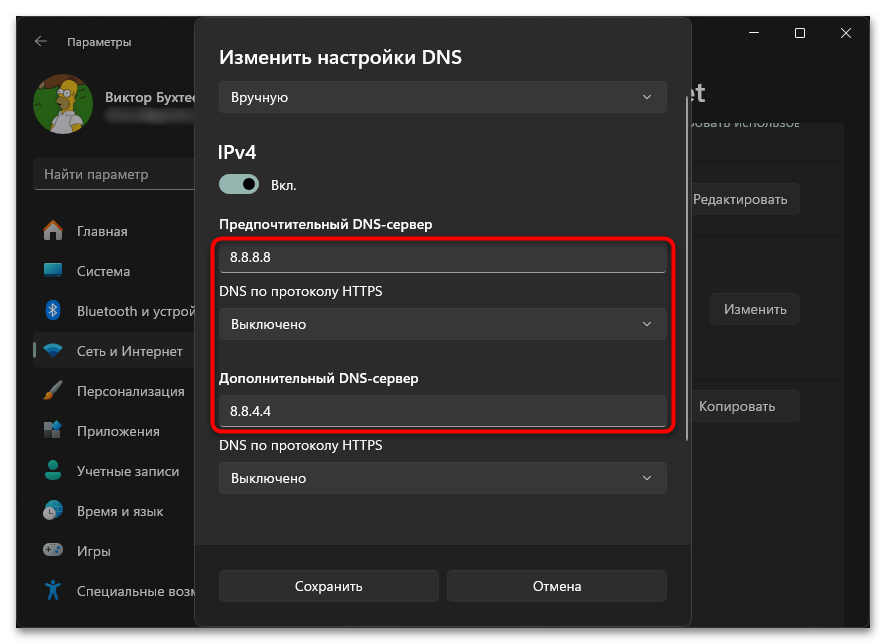
- Лучше всего работают DNS-серверы от Google, поэтому в качестве предпочтительного выставьте адрес 8.8.8.8, а дополнительного — 8.8.4.4. Перезагрузите ПК и роутер, чтобы изменения точно вступили в силу.
Способ 4: Отключение экспериментального протокола QUIC
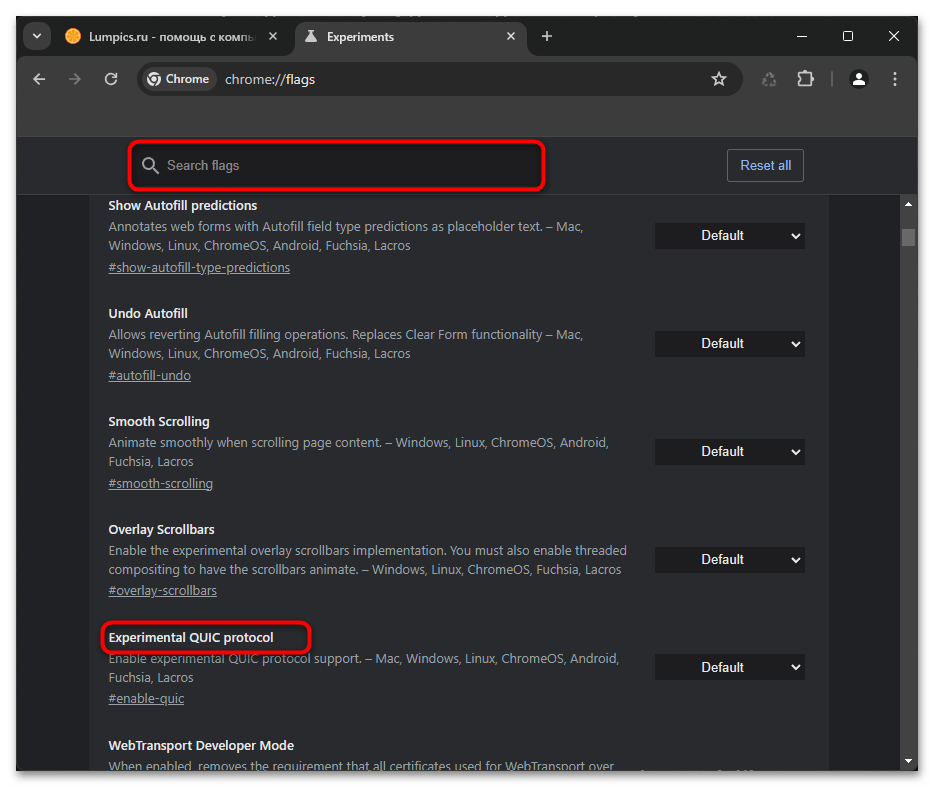
Экспериментальный протокол QUIC, являющийся аналогом SSL, по умолчанию активирован в браузерах на базе Chromium. Его работа не всегда стабильна и может вызывать различные проблемы при попытке входа на различные сайты. Поэтому при возникновении рассматриваемой ошибки рекомендуется отключить его через настройки компонентов веб-обозревателя.
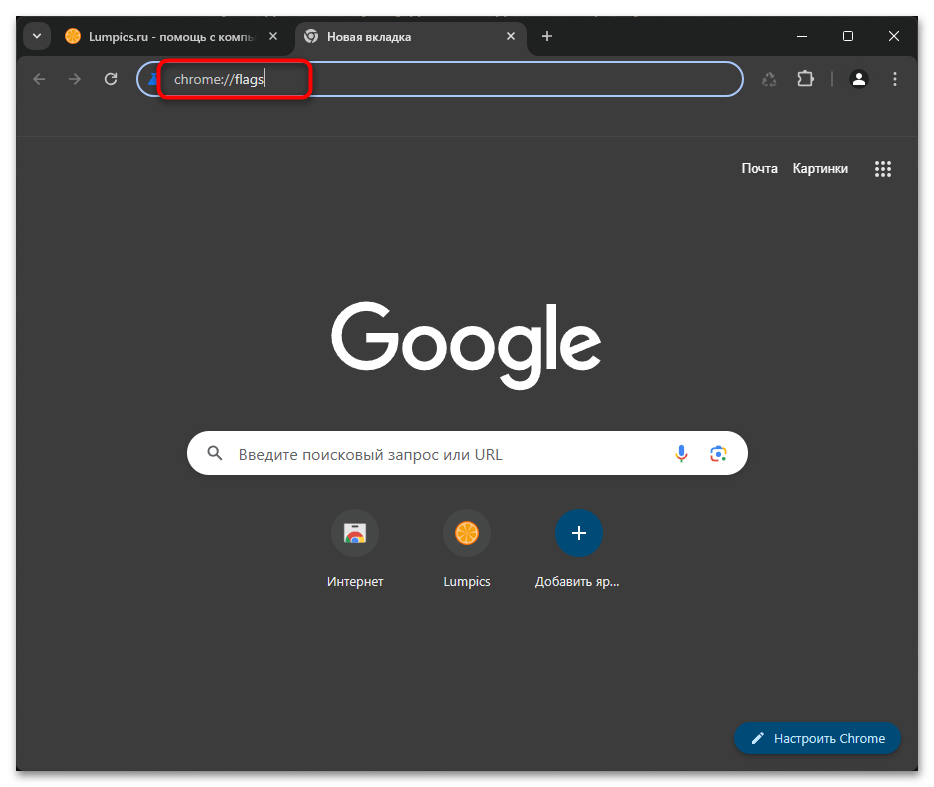
- Откройте сам браузер, в Google Chrome и Opera в адресную строку нужно вставить путь
chrome://flags. В Edge команда меняется наedge://flags, в Яндекс Браузере имеет видbrowser://flags. После вставки пути перейдите по нему, нажав по клавише Enter. - Используйте поиск по компонентам или вручную отыщите «Experimental QUIC protocol».
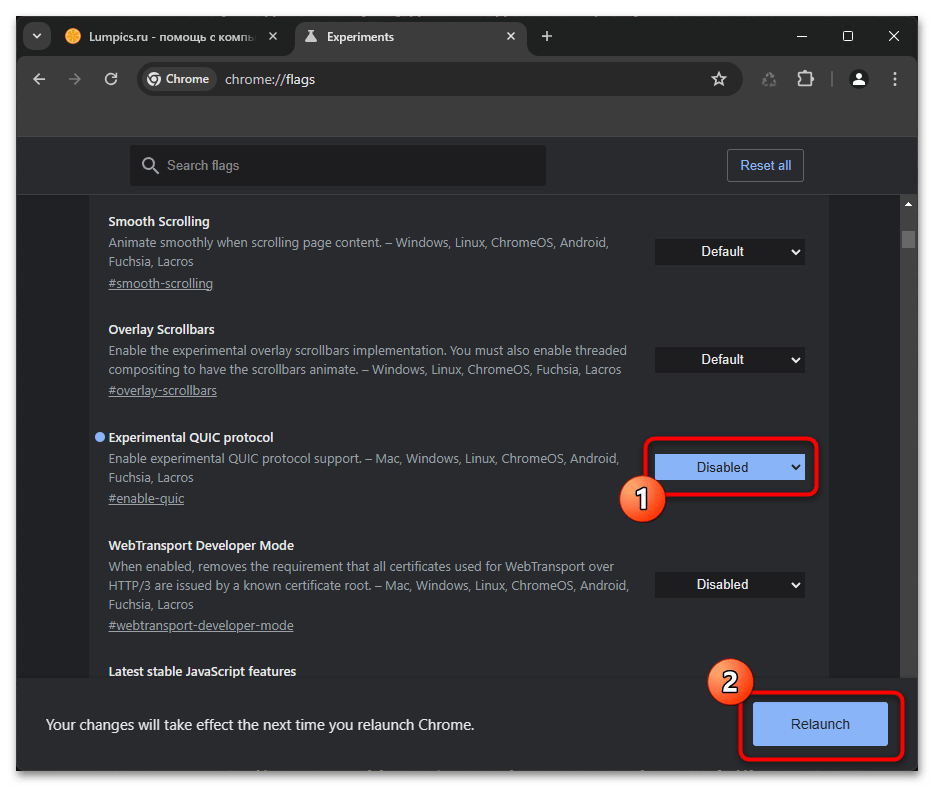
- Справа будет список с состояниями данного компонента, в котором нужно выбрать вариант «Disabled». После изменения значения появится кнопка «Relaunch» или «Перезагрузить», чтобы быстро обновить работу веб-обозревателя с уже отключенным экспериментальным протоколом.
Способ 5: Удаление подозрительных расширений
Ошибка с текстом «ERR_CONNECTION_CLOSED» говорит о том, что соединение с сайтом было заблокировано. Иногда это связано с действующими в веб-обозревателе расширениями. Особенно влияние на доступ к веб-ресурсам оказывают те дополнения, которые скрывают отпечаток браузера, подменяют его, блокируют куки или отвечают за смену фактического местоположения пользователя. Для проверки можете сначала открыть тот же сайт, но в режиме инкогнито. Если все загрузилось корректно, отключите или удалите те расширения, которые могут провоцировать появление проблемы.
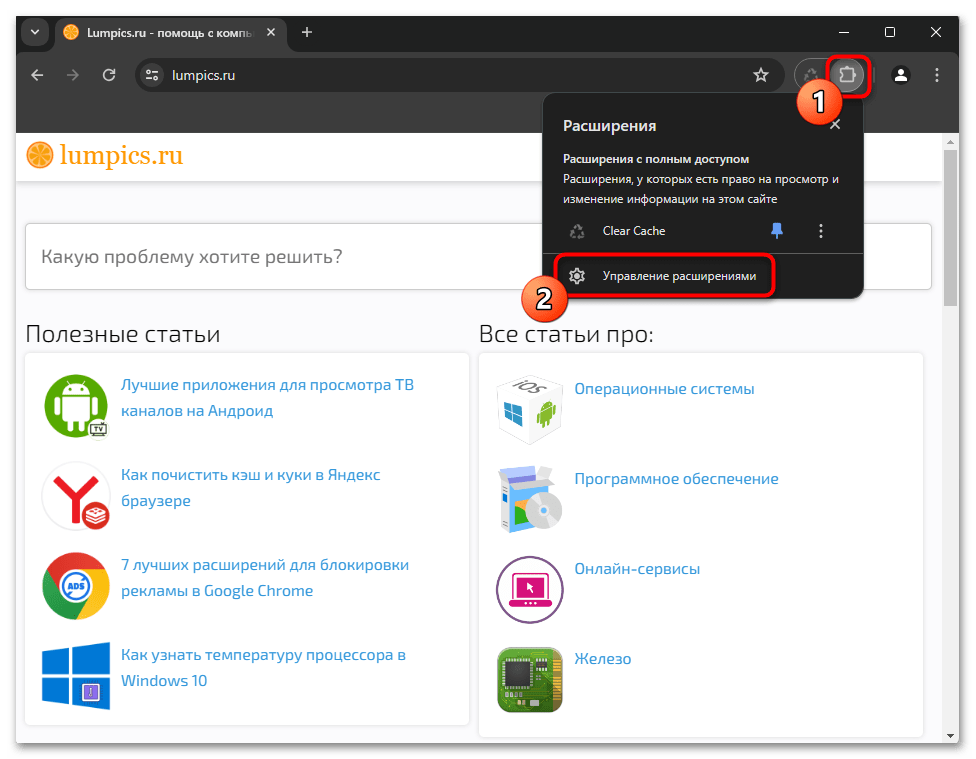
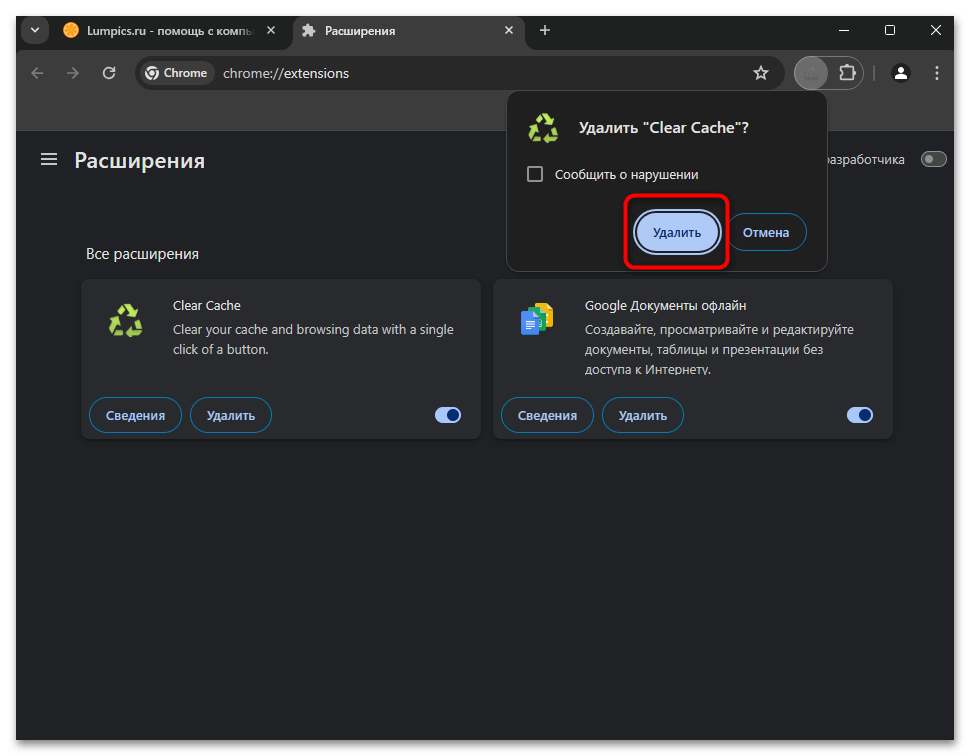
- В браузерах на базе Chromium понадобится открыть меню «Расширения» из верхней панели и выбрать пункт «Управление расширениями».
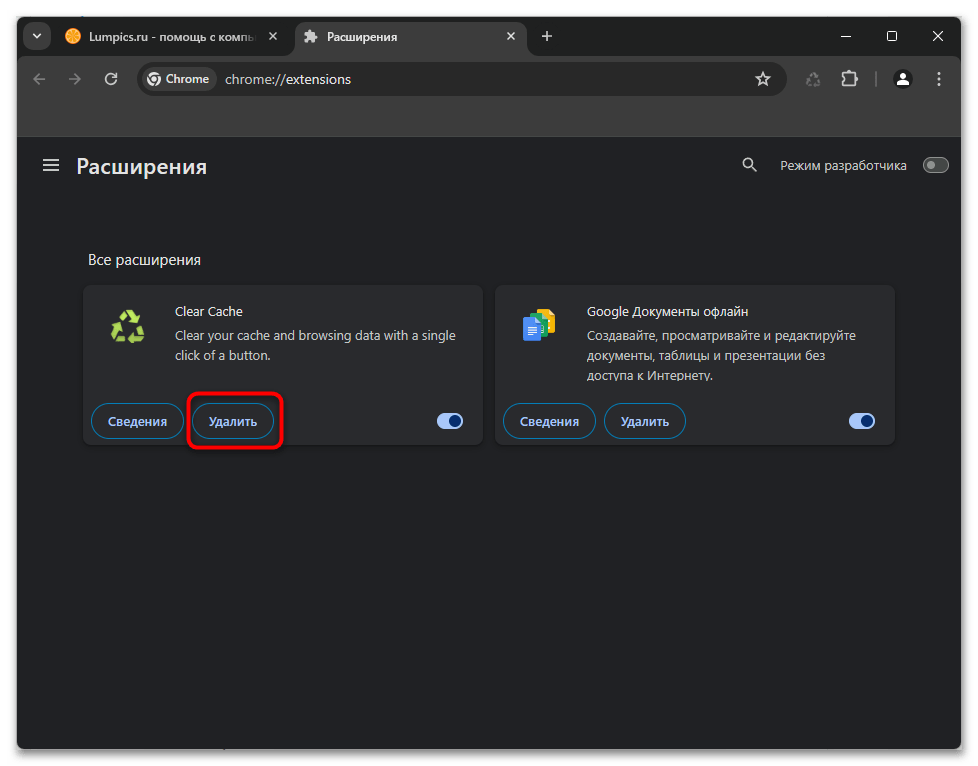
- Отыщите то расширение, которое по своему действию имеет что-то общее с описанными выше характеристиками. Отключите его или используйте кнопку удаления.
- При удалении достаточно будет просто подтвердить действие, после чего повторите то же самое с другими аналогичными дополнениями.
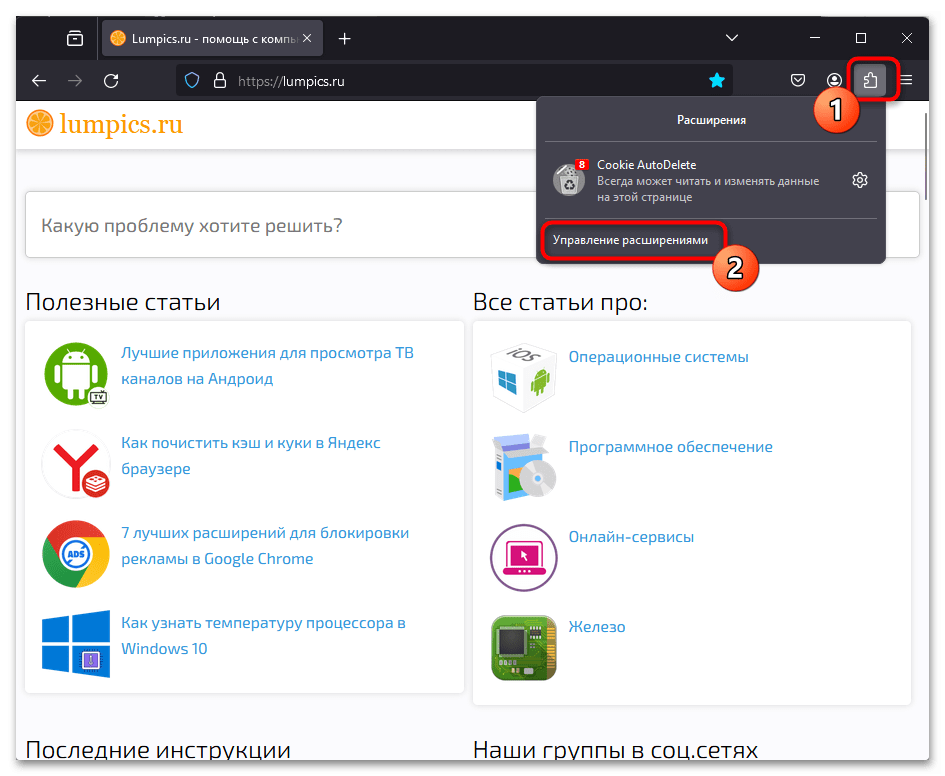
Список расширений в Mozilla Firefox представлен иначе, поскольку браузер имеет свой движок. Для устранения подозрительных расширений в нем нужно выполнить следующие действия:
- Откройте меню дополнений и нажмите по «Управление расширениями», чтобы отобразить их полный список.
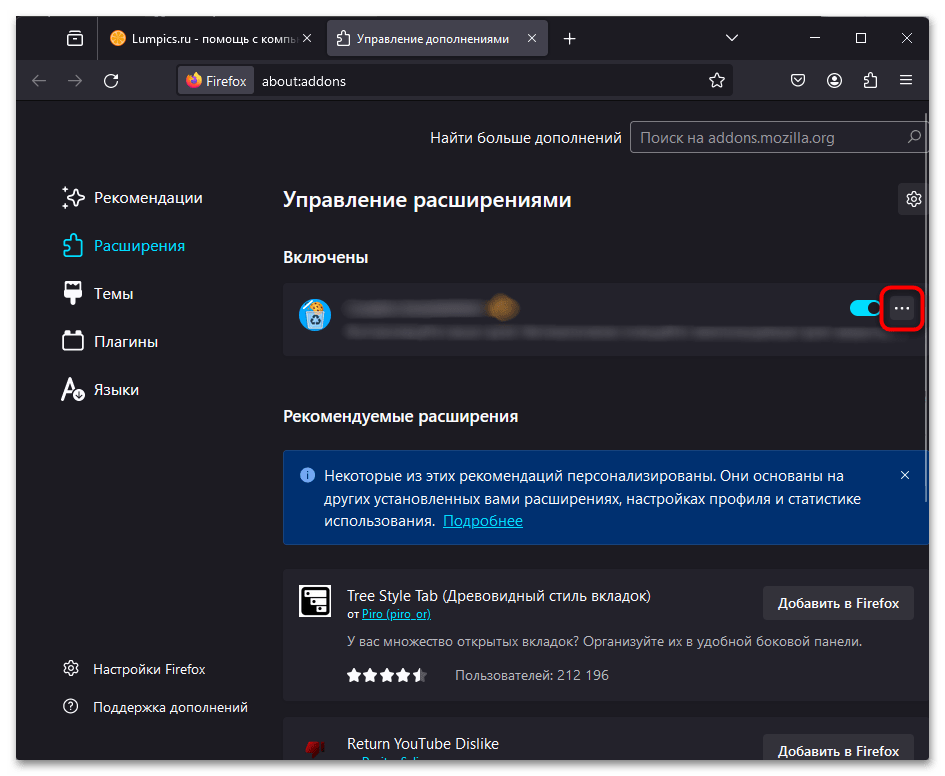
- Отыщите среди установленных те, которые могут вызывать проблемы с сетевым подключением. Нажмите по трем точкам справа от названия расширения для вызова меню.
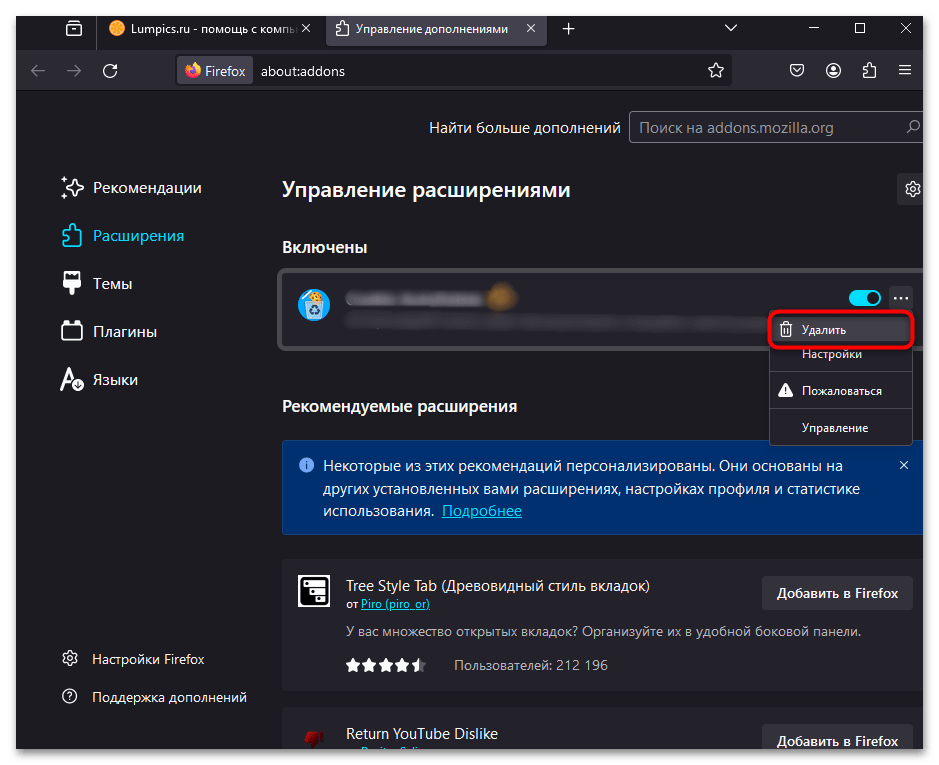
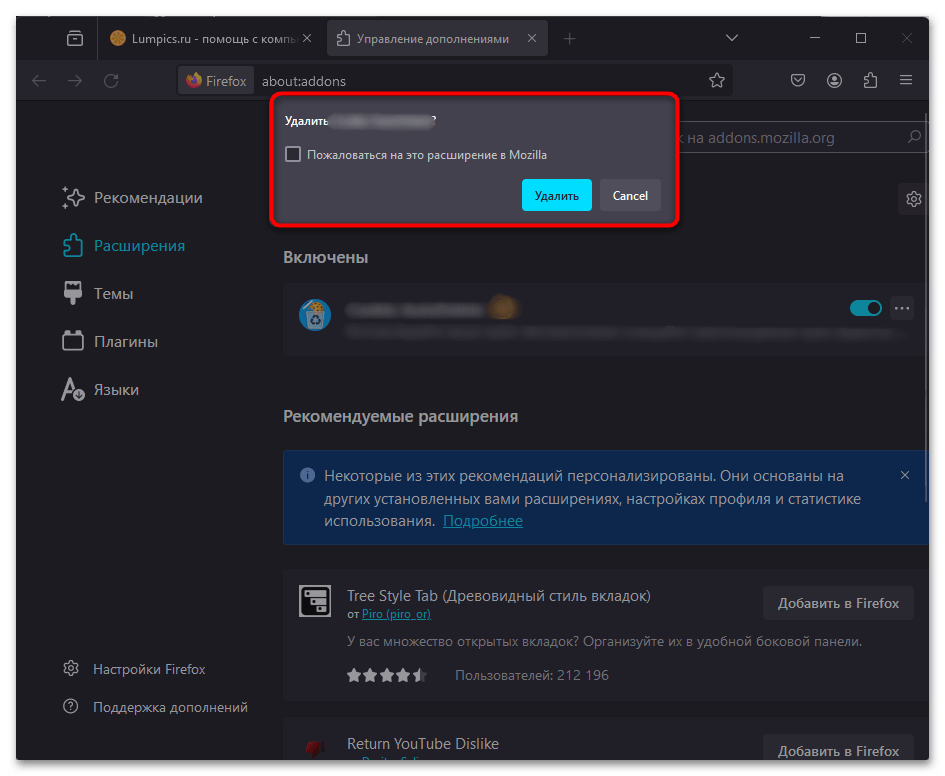
- Выберите пункт «Удалить».
- Подтвердите удаление, после чего расширение больше не отобразится в списке и все следы его присутствия в браузере будут убраны.
Способ 6: Удаление данных браузера
Рассмотрим вариант, когда ошибка «ERR_CONNECTION_CLOSED» появляется из-за некорректной работы браузера или сохраненных данных сайтов. Решение тут одно — удалить эти самые данные при помощи настроек веб-обозревателя. Ниже вы видите инструкцию, которая актуальна для Google Chrome, Яндекс Браузера, Opera и Microsoft Edge.
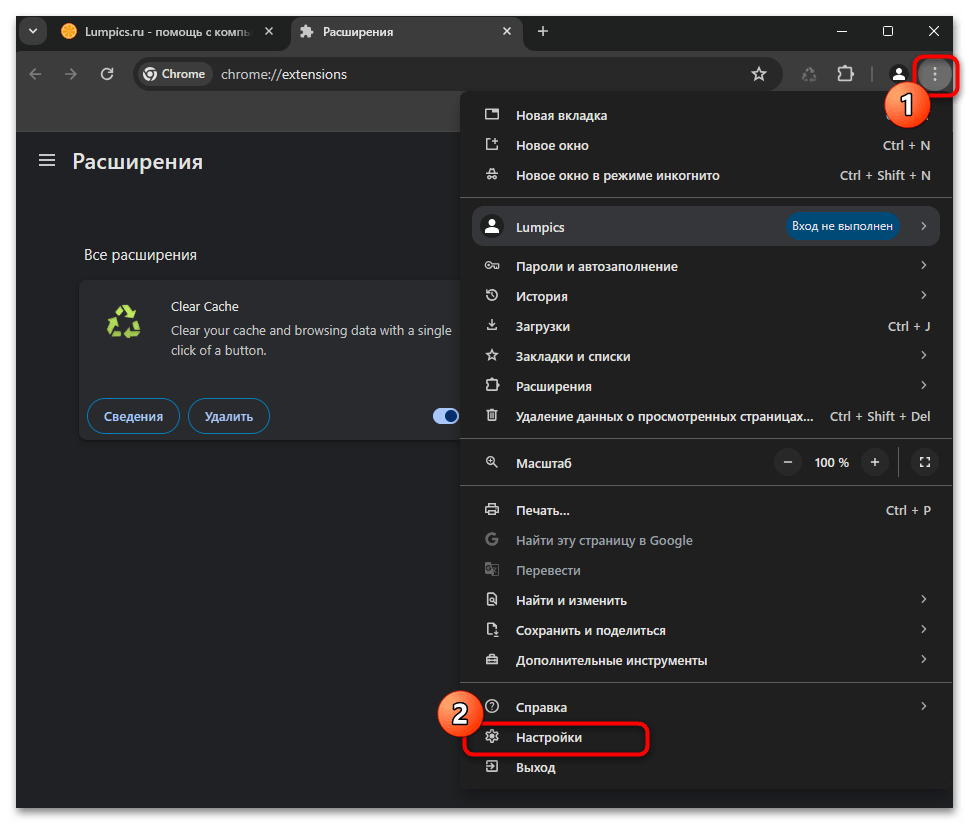
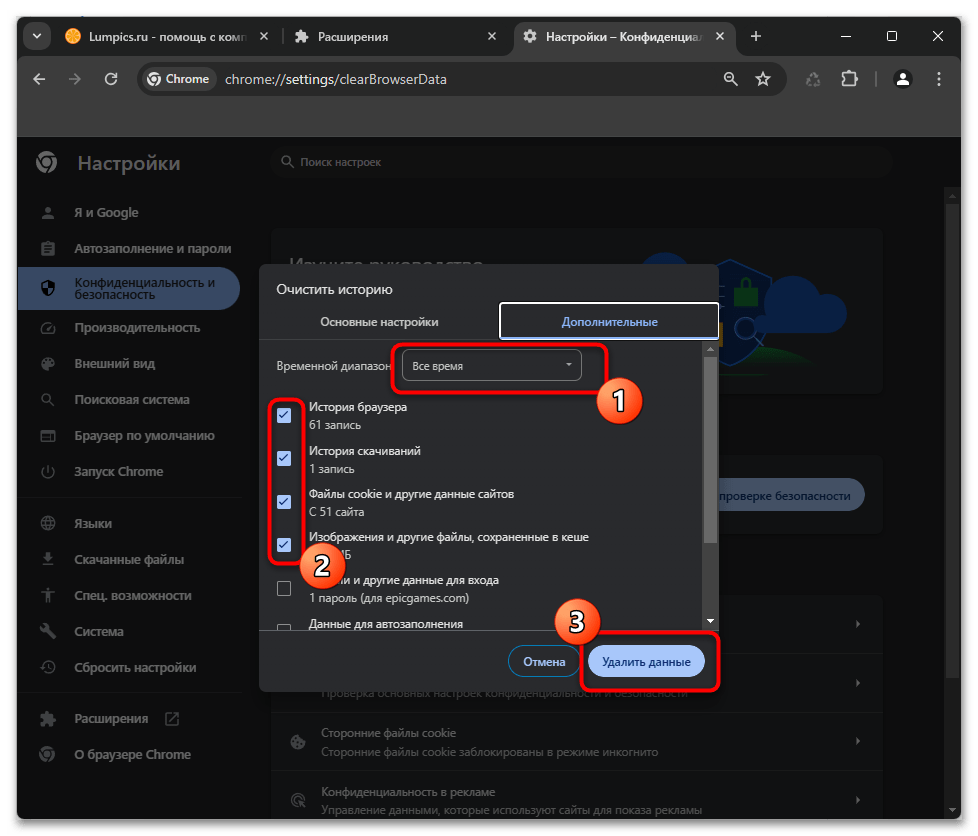
- Откройте меню браузера и перейдите в «Настройки».
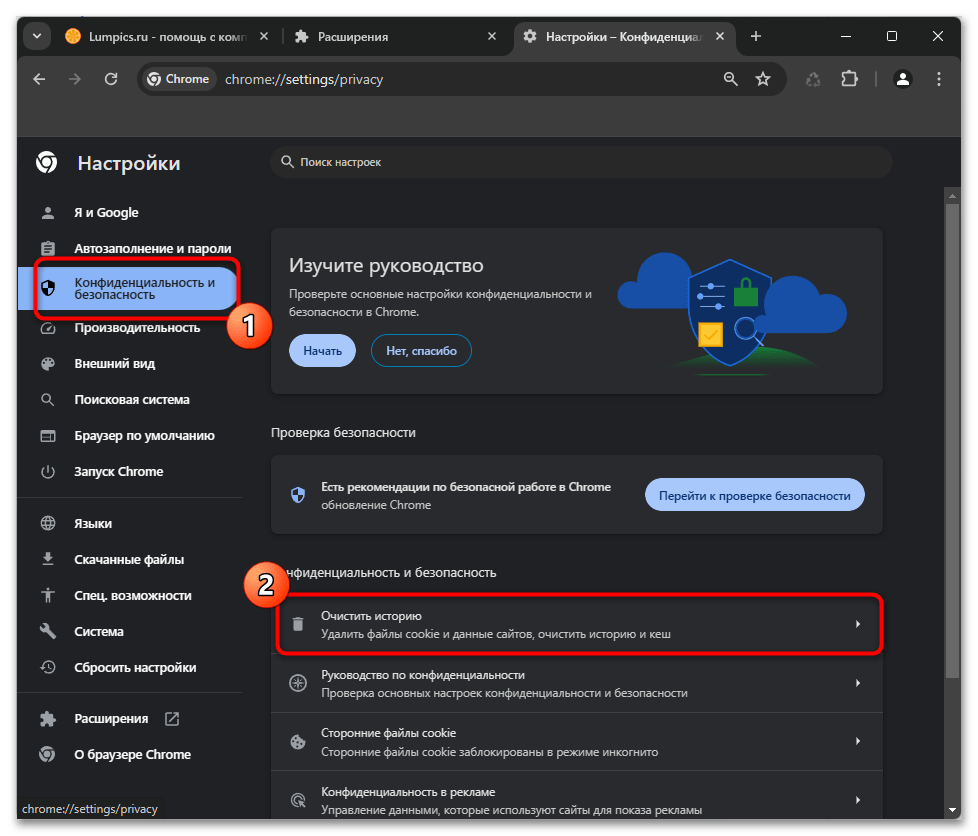
- Выберите раздел «Конфиденциальность и безопасность» либо самостоятельно отыщите настройку «Очистить историю».
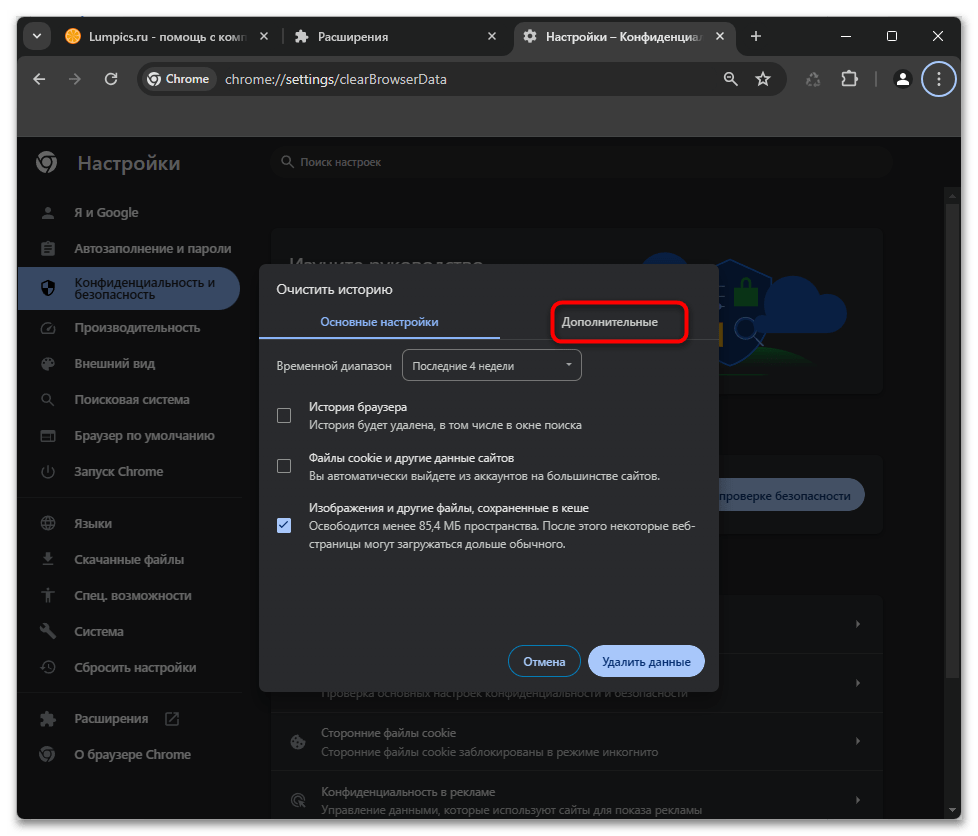
- При наличии вкладки «Дополнительно» переключитесь на нее, чтобы отобразить все доступные пункты для управления.
- Обязательно удалите за все время кеш, куки, историю скачиваний, настройки сайтов и другие их данные. Автозаполнение и пароли можете оставить нетронутыми, на решение ситуации эта информация никак не влияет.
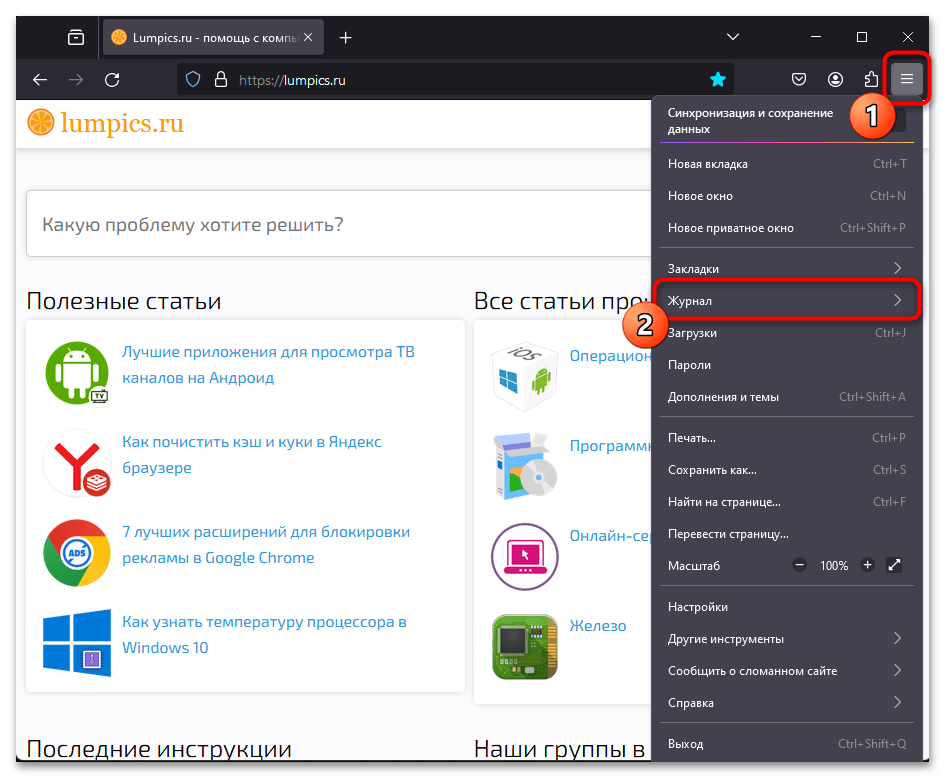
Если говорить о браузере Mozilla Firefox, то подход немного меняется, поскольку управление журналом осуществляется через отдельное окно. Для его вызова уже не нужно переходить в настройки, но потребуется обратиться к меню веб-обозревателя.
- Вызовите его через кнопку меню справа и перейдите к разделу «Журнал».
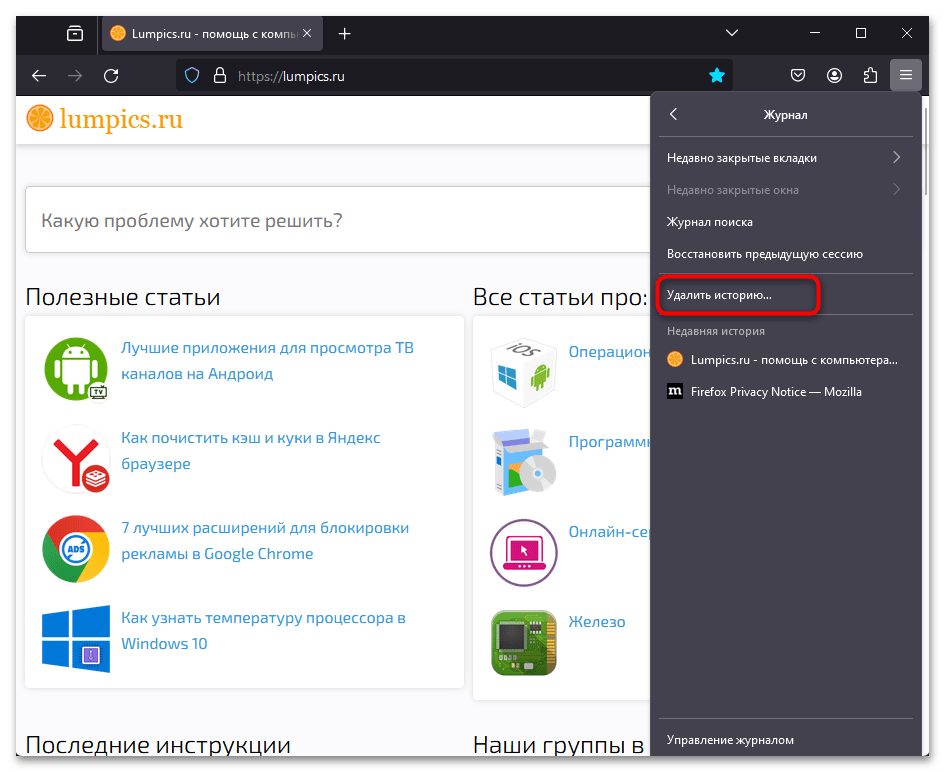
- Щелкните по кнопке «Удалить историю».
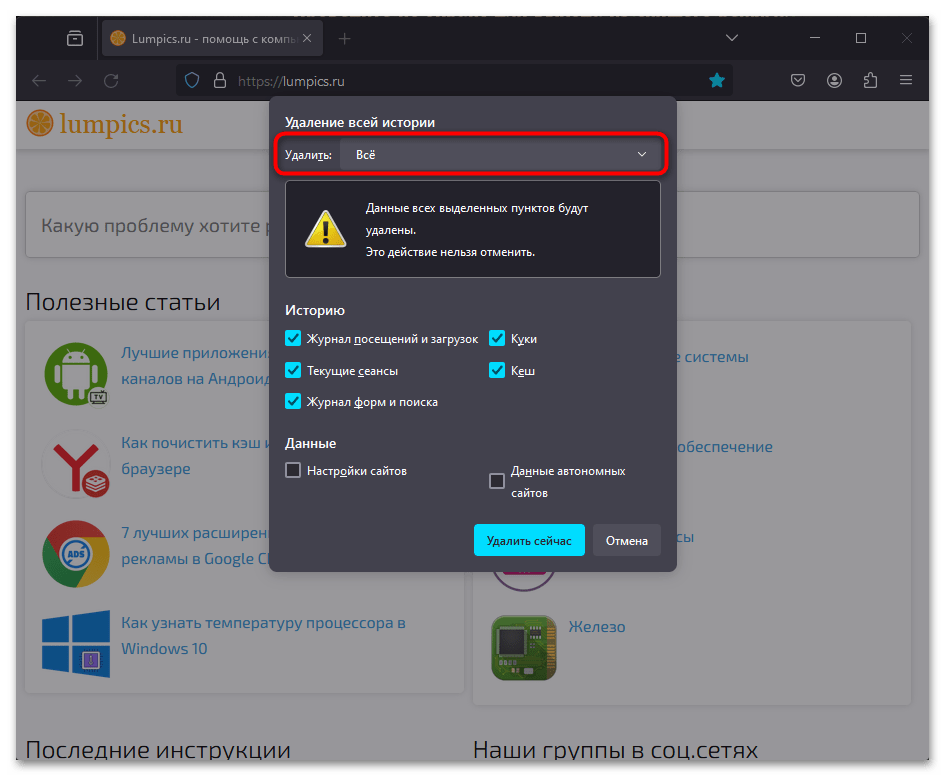
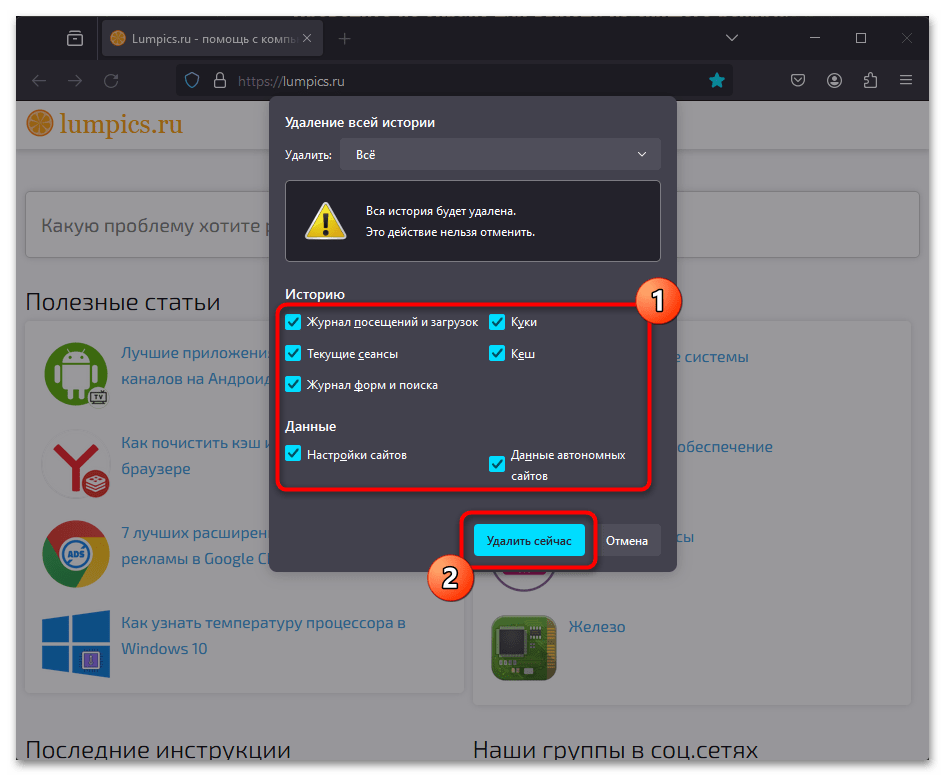
- Отобразится отдельное меню с настройками, где сначала установите временной промежуток как «Все».
- Затем отметьте галочками все присутствующие пункты и щелкните по «Удалить сейчас» для подтверждения действия.
Способ 7: Обновление сетевых параметров
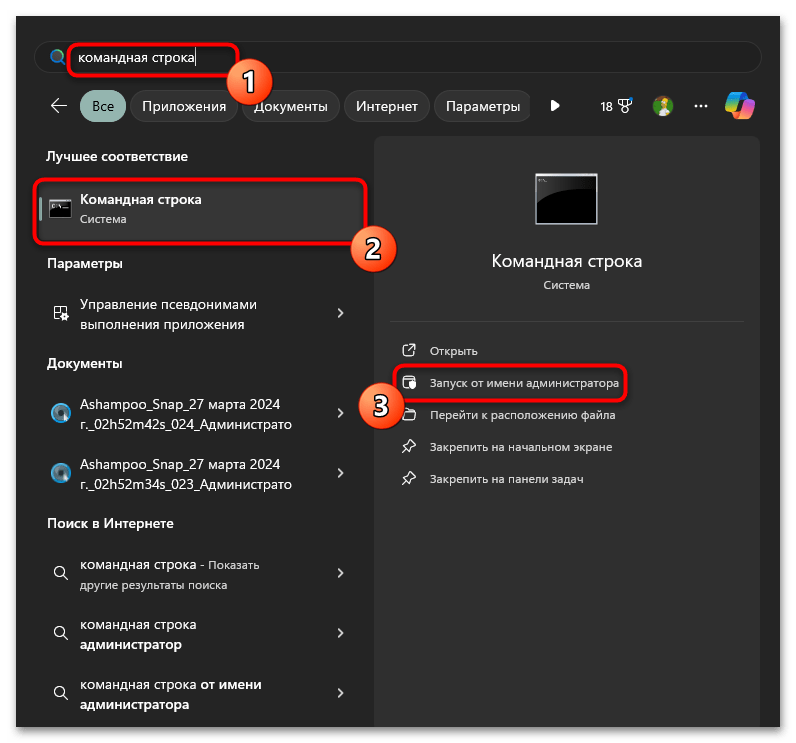
Если проблема все еще сохраняется, попробуйте выполнить самостоятельное обновление сетевых параметров в операционной системе. Особенно актуально это в тех случаях, когда ошибка «ERR_CONNECTION_CLOSED» появляется во всех используемых браузерах. Все действия выполняются через «Командную строку», поэтому запустите ее от имени администратора, например отыскав приложение через меню «Пуск».
Читайте также: Как открыть «Командную строку» в Windows 11
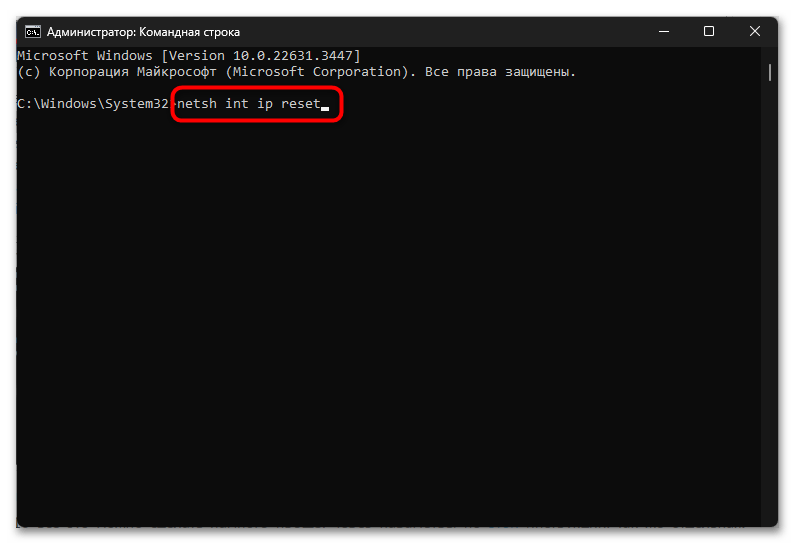
Далее от вас требуется только обратить внимание на представленные ниже команды. Копируйте каждую строку по очереди, вставляйте команду в консоль и активируйте при помощи нажатия по клавише Enter. Через секунду появится уведомление о том, что команда успешно выполнена. Приступайте к следующей до тех пор, пока не активируете каждую.
netsh int ip reset

ipconfig /release

ipconfig /renew

ipconfig /flushdns

ipconfig /registerdns
Способ 8: Сброс сети
При помощи всего лишь одной кнопки в настройках Windows можно добиться полного сброса сети. Этот процесс немного похож на предыдущий, но подразумевает удаление еще некоторых файлов конфигурации подключения. В некоторых случаях это позволяет решить все сетевые проблемы, включая и ошибку «ERR_CONNECTION_CLOSED».
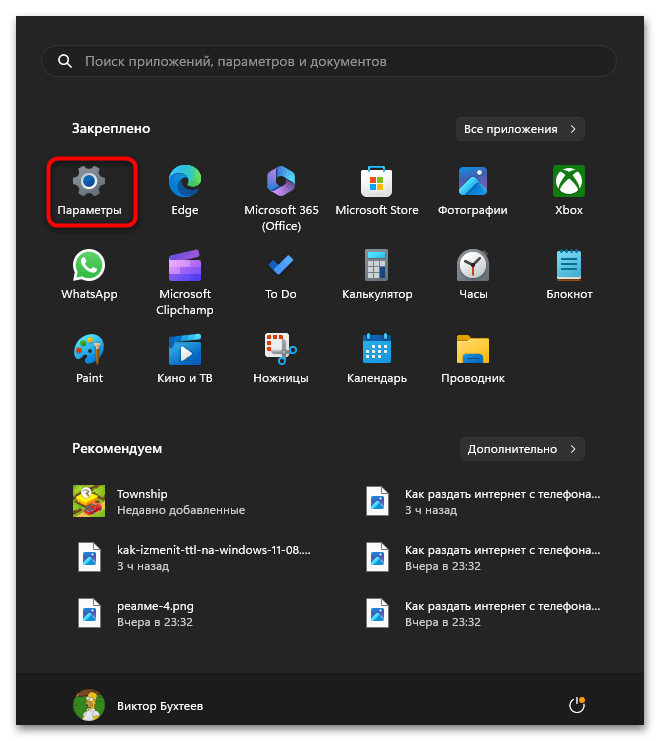
- Вызовите «Пуск» и перейдите в «Параметры», кликнув по значку с шестеренкой.
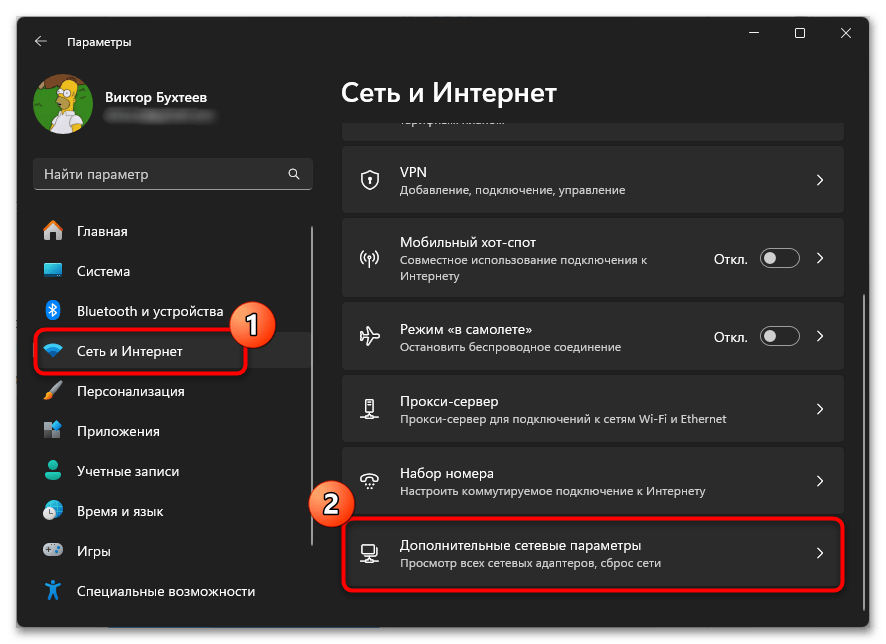
- Выберите раздел «Сеть и Интернет», затем перейдите в «Дополнительные сетевые параметры».
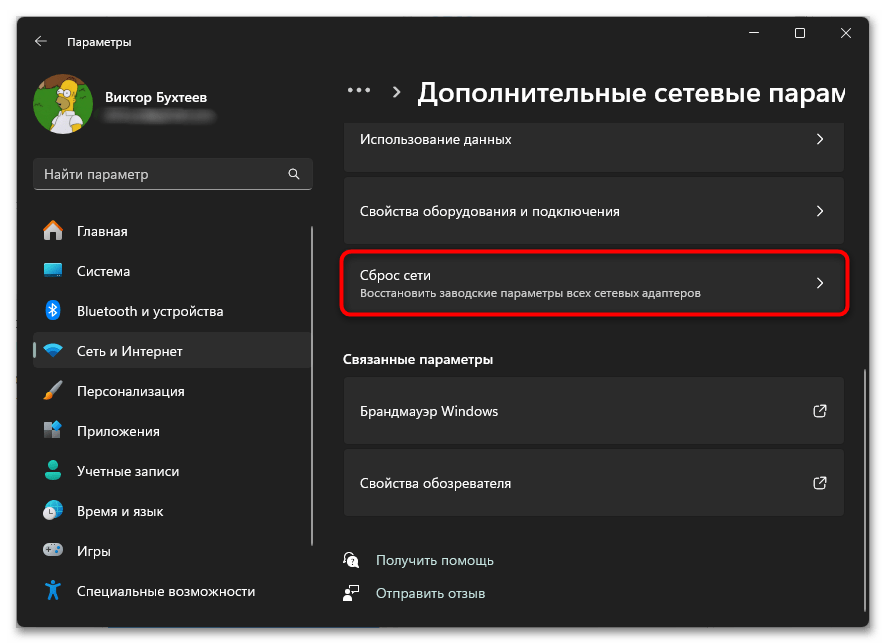
- Щелкните по «Сброс сети».
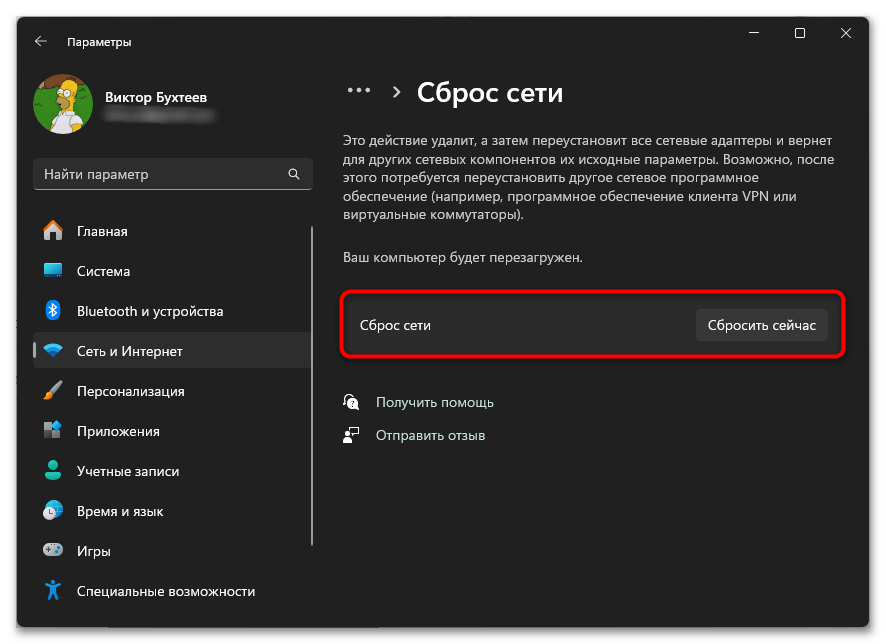
- Нажмите кнопку «Сбросить сейчас», чтобы запустить данный процесс. Однако учитывайте, что во время него компьютер автоматически отправится на перезагрузку.
Способ 9: Отключение антивируса
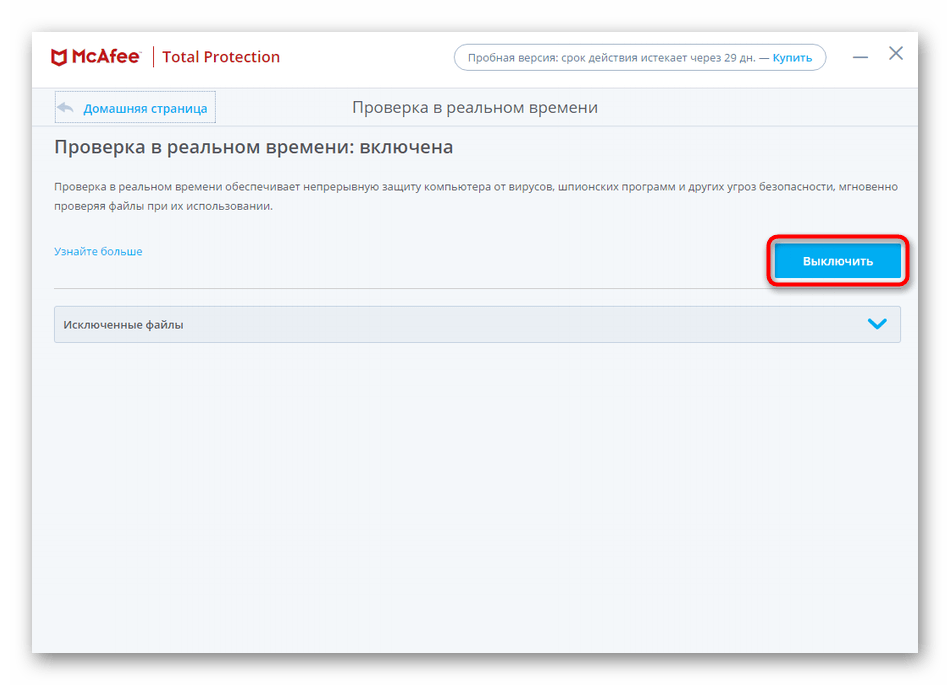
Если ошибка при соединении с некоторыми сайтами все еще сохраняется, возможно, все дело в использовании сторонней защиты. Такие антивирусы имеют встроенный межсетевой экран, который в целях безопасности может блокировать подключение к определенным веб-ресурсам. Попробуйте отключить его через настройки антивируса или деактивируйте все области защиты. В каждой программе это делается по-своему, но основной принцип действий сохраняется.
Подробнее: Отключение антивируса
Мы решали задачу с помощью:
- Способ 1: Перезагрузка маршрутизатора
- Способ 2: Обновление браузера
- Способ 3: Изменение DNS-сервера
- Способ 4: Отключение экспериментального протокола QUIC
- Способ 5: Удаление подозрительных расширений
- Способ 6: Удаление данных браузера
- Способ 7: Обновление сетевых параметров
- Способ 8: Сброс сети
- Способ 9: Отключение антивируса
Еще есть похожие инструкции:
 Решение ошибки «ERR_CONNECTION_RESET» с кодом 101 в Windows
 Как открыть закрытые вкладки в Хроме
 Почему появляется ошибка «Error 7 (net::ERR_TIMED_OUT)»
 Как установить расширение из файла XPI в Mozilla Firefox
 Почему Google Chrome произвольно закрывается
 Исправление «NET::ERR_CERT_COMMON_NAME_INVALID» в Windows
 Что делать, если не работает клавиатура в Яндекс Браузере
 Решаем проблему: «Microsoft Edge Installer грузит диск»
 Как открыть экспериментальные настройки в Microsoft Edge
 Как исправить «400 No required SSL certificate was sent» в браузере
 Как узнать версию Google Chrome на компьютере
 Как посмотреть историю в Microsoft Edge























Отключил QUIC. Что за зверь??? Сайт сразу отобразился.
Спасибо.
Раньше пару раз решал похожие проблемы временным переключением на ДНС Гугла.
Спасибо ещё раз.
Отключение экспериментального протокола QUIC помогло мне решить данную проблему. Спасибо, за такую информативную статью.