 lumpics.ru
Прежде чем переходить к попыткам увеличить объем выделенной памяти (VRAM) графического адаптера, следует разобраться в некоторых важных нюансах. Возможность сделать это напрямую зависит от того, какой видеоадаптер используется – интегрированный или дискретный.
Что касается интегрированного видеочипа, увеличение выделенной памяти вполне возможно, поскольку встроенное графическое ядро процессора для своей работы использует память ОЗУ и зачастую количество этого объема может быть важным для выполнения определенных задач. Для начала следует посмотреть, сколько VRAM выделено для встроенной видеокарты, и делается это с помощью простых методов, которые предусматриваются в операционной системе:
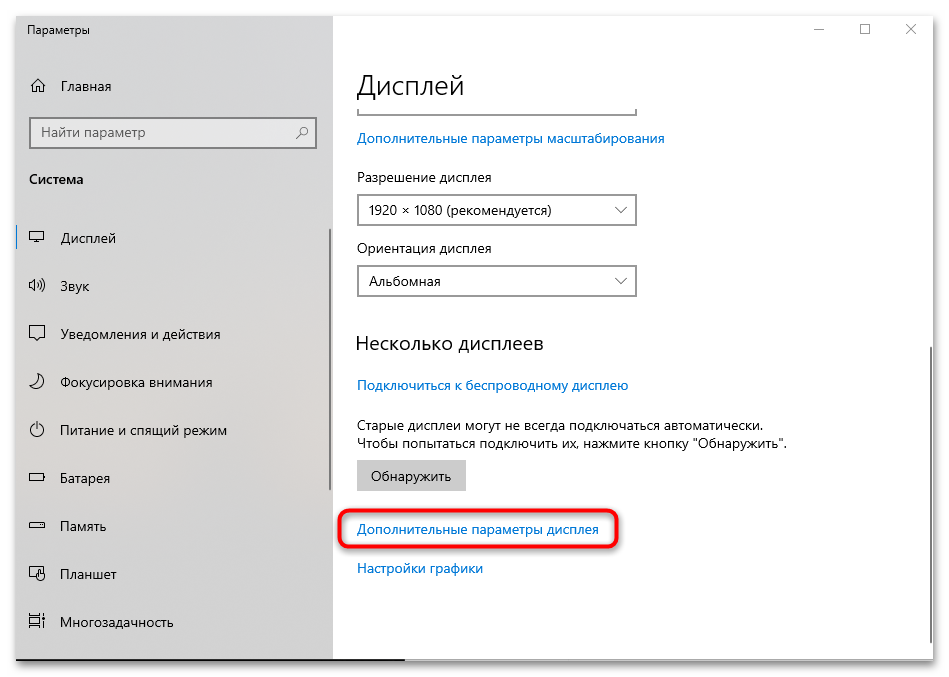
- Откройте раздел с параметрами экрана (правый клик мыши по свободной области рабочего стола), затем выберите пункт «Дополнительные параметры дисплея».
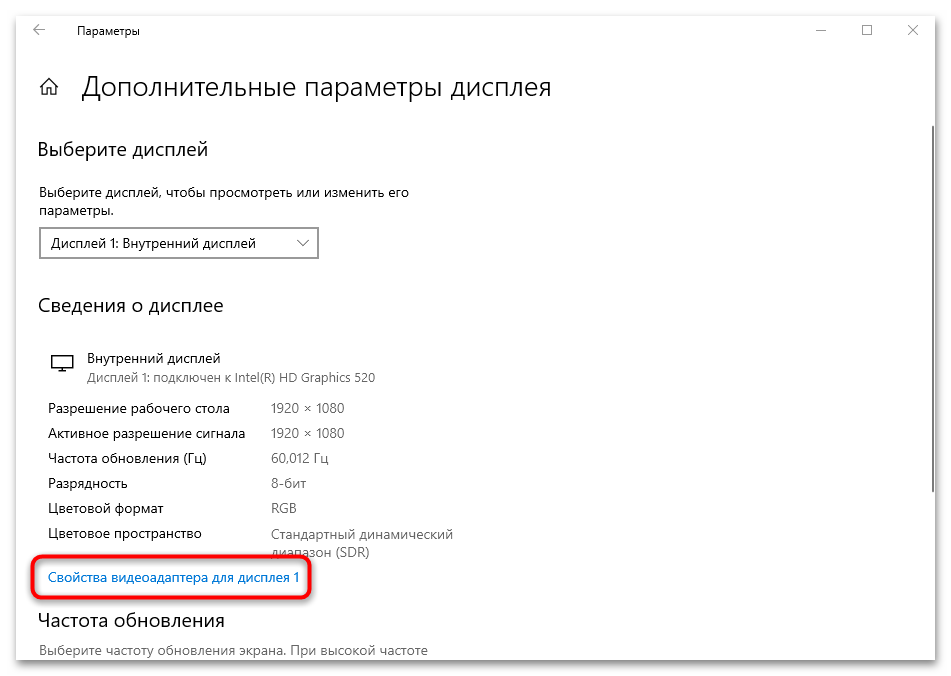
Для получения нужной информации кликните по ссылке «Свойства видеоадаптера для дисплея».
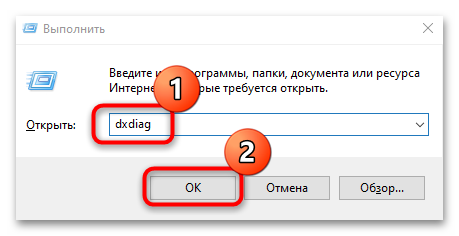
Обратите внимание на пункт «Используется видеопамяти», хотя, если используется интегрированный видеоадаптер, не менее важным является параметр «Доступно графической памяти» (об этом более развернуто пойдет речь в Способе 1, где описан метод с автоматическим выделением памяти). - Также можете воспользоваться встроенным средством диагностики DirectX для получения информации. Используйте сочетание клавиш «Win + R» для вызова окна «Выполнить». Введите запрос
dxdiagи нажмите на кнопку «ОК».
Далее переключитесь на вкладку «Экран» и посмотрите, к какой видеокарте подключен монитор, и, если это интегрированная видеокарта, вы увидите в пункте «Память дисплея (видеопамять)» нужную информацию. - Еще один вариант просмотра выделенной видеопамяти, который подойдет для интегрированных видеокарт Intel, — это использование приложения «Центр управления графикой Intel». Оно автоматически устанавливается вместе с системой. Откройте его, отыскав через поиск системы, потом перейдите в раздел «Система» и на вкладке «Графические процессоры» выберите встроенный видеоадаптер. В подразделе «Память графики» получится посмотреть информацию в пункте «Назначение».
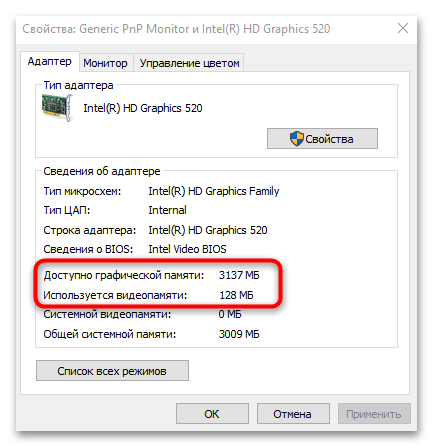
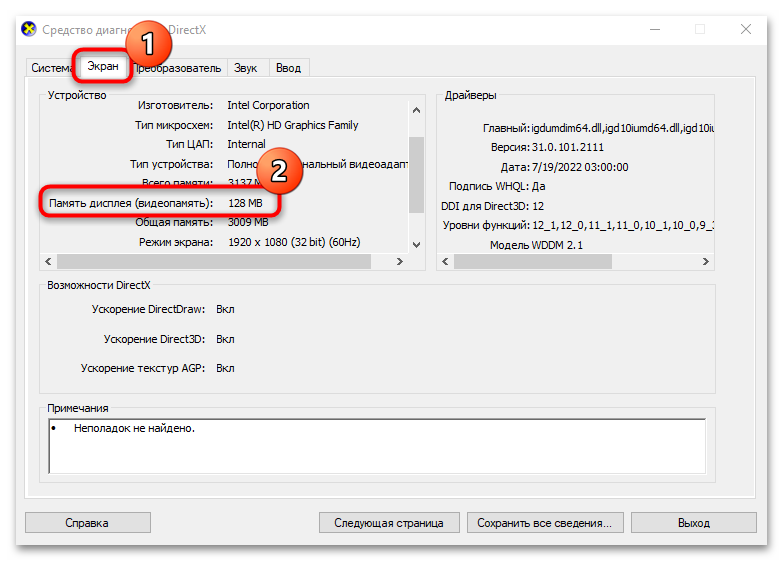
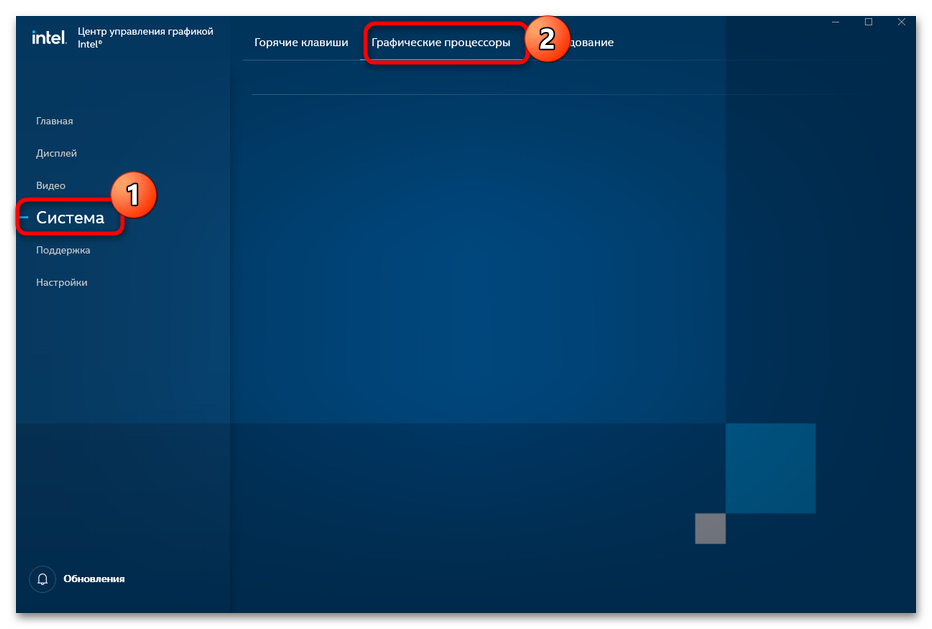
Корректную информацию о памяти встроенного видеоадаптера удастся получить только в том случае, если монитор подключен именно к интегрированной видеокарте (это касается первых двух методов, которые разобраны выше). Кроме того, на большинстве современных ноутбуках или компьютерах, на которых установлена одна из последних версий Windows 10, скорее всего, можно будет увидеть, что для встроенной видеокарты выделено всего 128 Мб памяти. Этот показатель вполне нормальный, и далее мы разберем этот вопрос более развернуто.
Увеличение выделенной памяти интегрированного видеоадаптера
В зависимости от модели ноутбука или материнской платы настройки выделенной памяти встроенного графического процессора могут присутствовать, а могут и отсутствовать. Есть несколько способов увеличить VRA, но в первую очередь стоит разобрать метод с автоматическим выделением.
Способ 1: Автоматический способ
Как уже говорилось выше, при проверке объема выделенной памяти интегрированного видеопроцессора можно увидеть, что используется лишь 128 Мб, но при этом в параметре «Доступно графической памяти» можно увидеть, какой объем в теории может быть выделен для видеокарты. Это значит, что VRAM из оперативной памяти выделяется автоматически, что зависит от исполняемой задачи и доступности ОЗУ.
Проверить, работает ли автоматическое выделение памяти, достаточно просто:
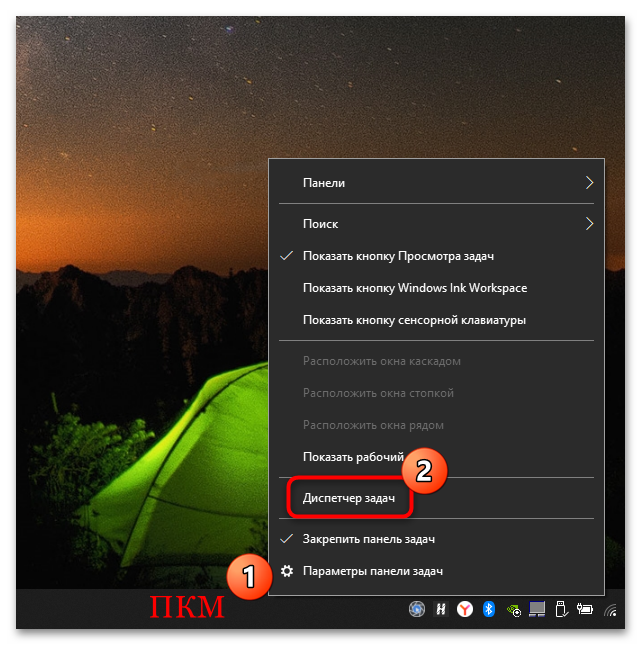
- Кликните правой кнопкой мыши по нижней рабочей панели и выберите «Диспетчер задач».
- Перейдите на вкладку «Производительность» и выберите нужный GPU. Если выполняется определенная задача, например, открыто требовательное приложение, можно увидеть, сколько для нее было выделено памяти из ОЗУ в автоматическом режиме. То есть, при определенной нагрузке могут быть выделены гигабайты для выделенной памяти графического процессора.
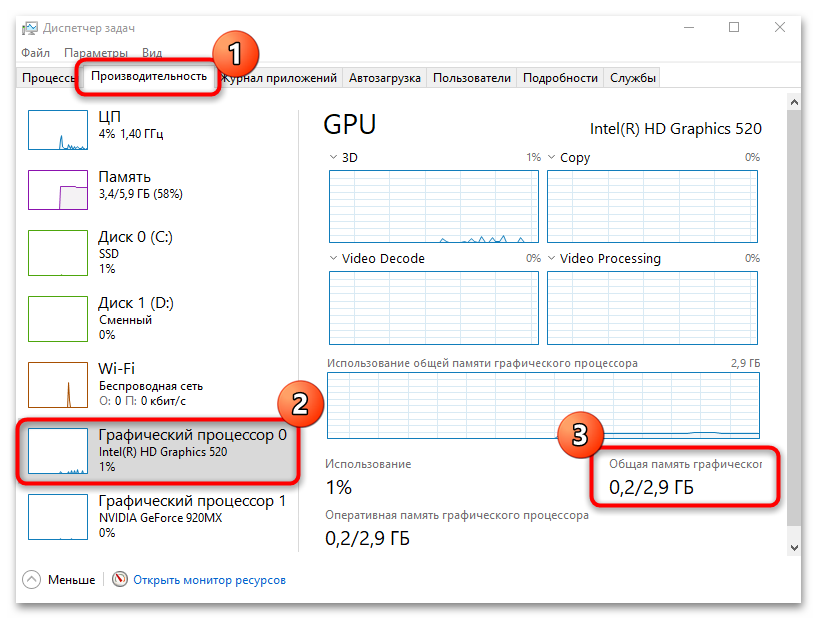
В большинстве случаев встроенные видеокарты Intel HD Graphics, Intel Iris Xe или AMD Radeon автоматически позволяют определить и выделить необходимый объем памяти для конкретных процессов. Если вручную нет возможности изменить количество выделенной памяти, а на компьютере есть проблемы с производительностью при играх или использовании требовательных программ, то, скорее всего, причина не в VRAM, а в том, что приложение при заданных настройках не может работать стабильно на определенной интегрированной видеокарте.
Читайте также: Повышаем FPS на ноутбуке с Windows 10
Также причина может заключаться в том, что на устройстве попросту не хватает объема оперативной памяти для выполнения конкретной задачи. Еще не исключено что ОЗУ работает в одноканальном режиме, а для встроенных графических адаптеров это один из важных факторов, который в значительной степени напрямую влияет на производительность. Для повышения производительности компьютера может помочь ручная настройка памяти за счет конфигурации BIOS, оптимизации потребления ОЗУ, настройки файла подкачки и других действий, но не увеличение выделенной памяти.
Подробнее: Настройка оперативной памяти в Windows 10
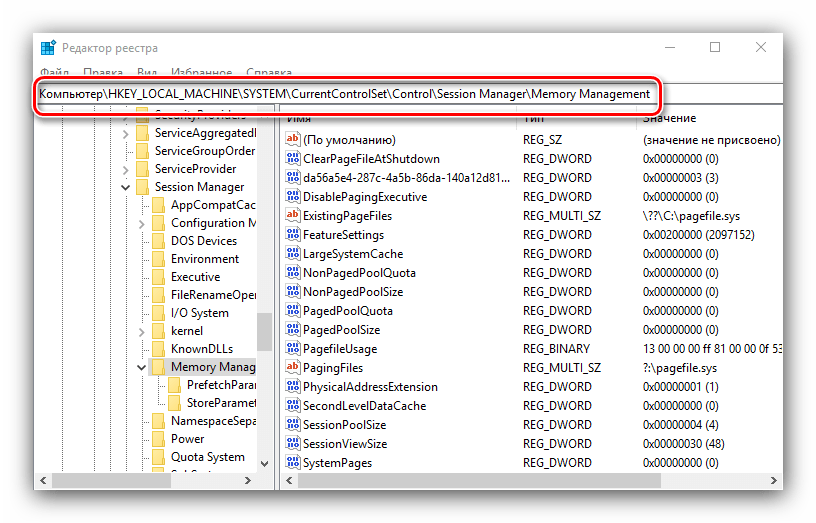
Способ 2: BIOS/UEFI
Если на компьютере предусматривается ручная настройка видеопамяти для интегрированного видеоадаптера, есть возможность самостоятельно найти определенный параметр в BIOS\UEFI, чтобы выставить нужные значения.
Обратите внимание на важный нюанс: не стоит выделять слишком большой объем оперативной памяти для графического процессора, если общее количество ОЗУ небольшое. Так, например, выделив 4 Гб из 6 Гб, которые имеются, можно только ухудшить производительность системы.
Как было написано выше, данная настройка может вовсе отсутствовать в системе в зависимости от модели материнской платы или ноутбука, но даже если она есть, нужный параметр может находиться в любом из разделов BIOS/UEFI, поэтому универсальной инструкции нет, но мы приведем наиболее распространенные варианты:
- Для начала перейти в BIOS/UEFI, и о том, как это сделать на ноутбуке или компьютере, мы писали ранее в отдельных материалах на сайте. Найдите вашу модель лэптопа или материнской платы и следуйте приведенным в статьях инструкциям:
Подробнее: Как попасть в BIOS на компьютере
- Теперь на примере некоторых популярных моделей материнских плат (ASUS, Gigabyte, MSI) и ноутбуков (HP или Lenovo) мы разберем, где можно найти нужный параметр. Если же у вас другое устройство, по аналогии можно найти подобную настройку, если она присутствует:
- На вкладке «Advanced» найдите раздел «NB Configuration» и для параметра «Integrated Graphics» выставьте значение «Force», а потом установите нужный объем в параметре «UMA Frame Buffer Size».
- Перейдите к разделу «Settings», затем выберите «Advanced» и «Integrated Graphics Configuration», после установите «Integrated Graphics Share Memory».
- Выберите значение для параметра «Video Memory Size» на вкладке «Configuration».
- Найдите в разделе «Configuration» параметр «iGPU Configuration» и выставите для него значение «UMA Specified», а потом задайте объем выделенной памяти для пункта «UMA Frame Buffer Size».
- Переключитесь на вкладку «Chipset», выставите параметр «Integrated Graphics» в значение «Forces», для параметра «UMA Mode» выберите «UMA Specified», а после установите объем памяти для «UMA Size».
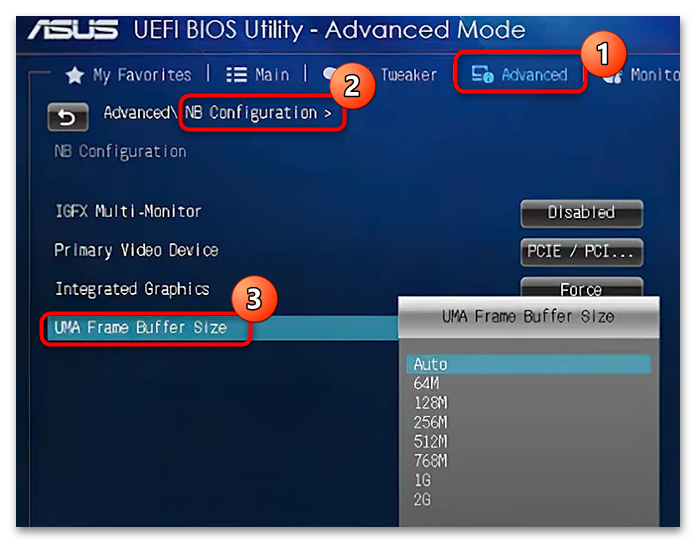
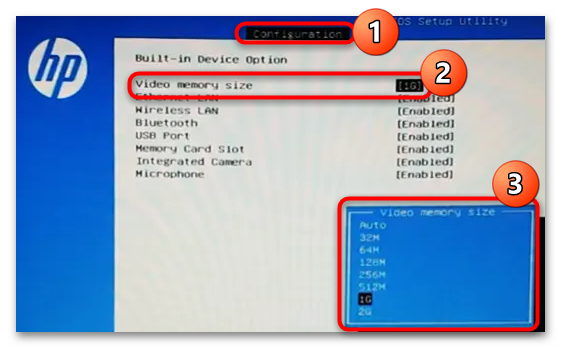
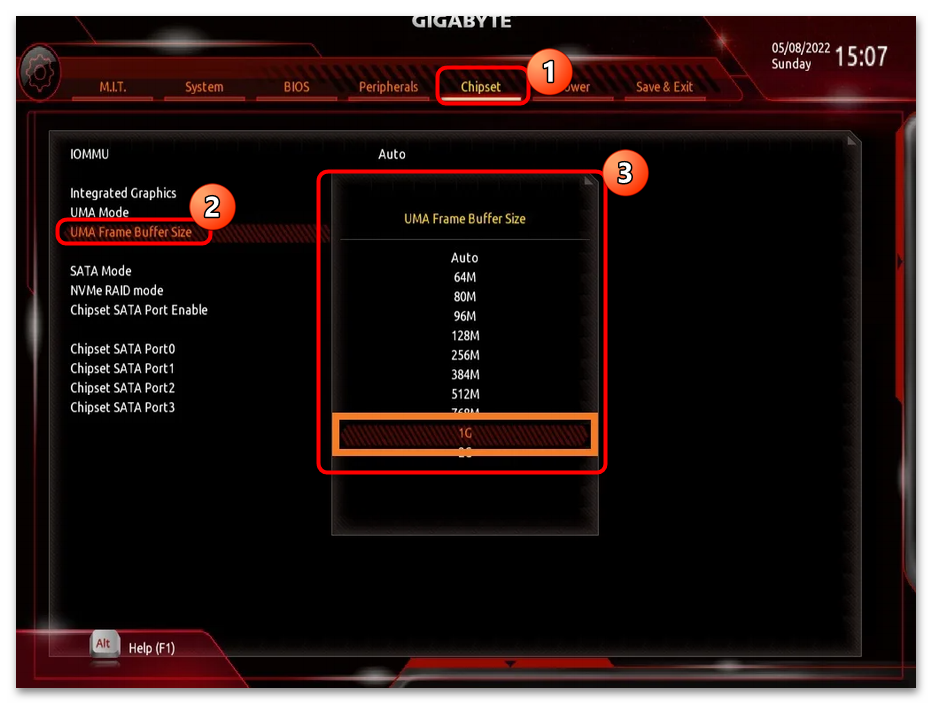
Как видно, практически во всех случаях нужно отыскать параметр, который отвечает за настройки встроенной графики. Название может быть разным, на чаще всего встречаются: «Internal Graphics», «Integrated Graphics», «iGPU» или «iGFX».
- Если настройка присутствует, и вы внесли нужные изменения, не забудьте сохранить параметры BIOS/UEFI, после чего можно выходить из этого режима. Перейдите на вкладку «Exit» и выберите пункт «Exit and Save Changes».
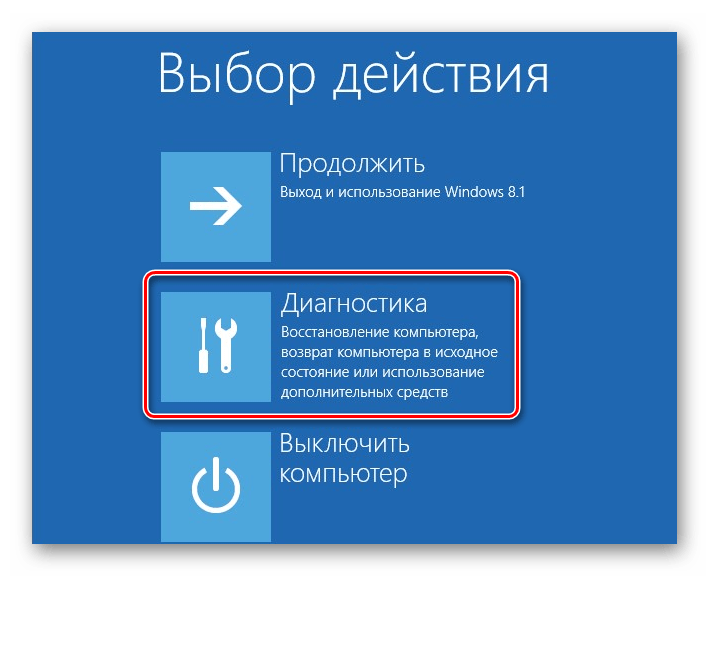
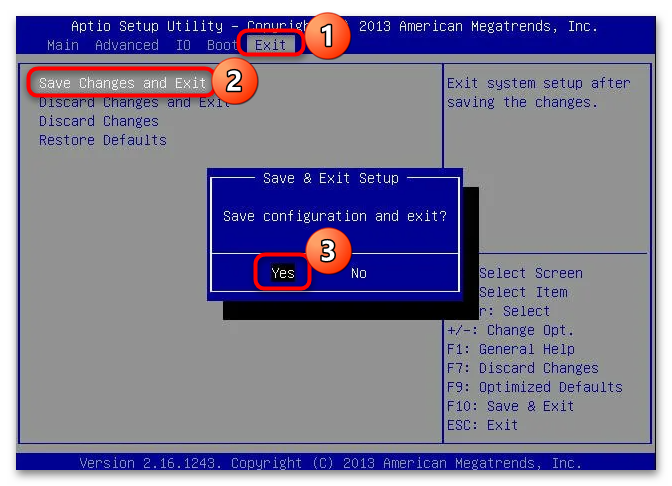
После перезагрузки компьютера для интегрированной графики должен быть выделен заданный объем памяти из оперативной памяти.
Способ 3: Редактирование реестра
Есть еще один метод выделения памяти для графического процессора, причем у него есть свои нюансы, но разобрать его также стоит, потому как он может оказаться для кого-то полезным и действенным. Дело в том, что даже если способ сработает, и при этом вы увидите новые значения при просмотре сведений о памяти интегрированной графики, по факту память продолжит выделяться только в пределах возможного, что зависит от аппаратных ограничений оборудования или параметров, которые изначально заданы в BIOS.
Вариант с редактированием реестра вряд ли сработает на современном компьютере или ноутбуке. Проблем после изменения параметра в реестре не будет, но и результата никакого по факту может не принести.
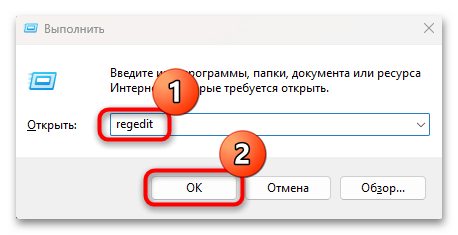
- Вызовите диалоговое окно «Выполнить» с помощью сочетания клавиш «Win + R», введите запрос
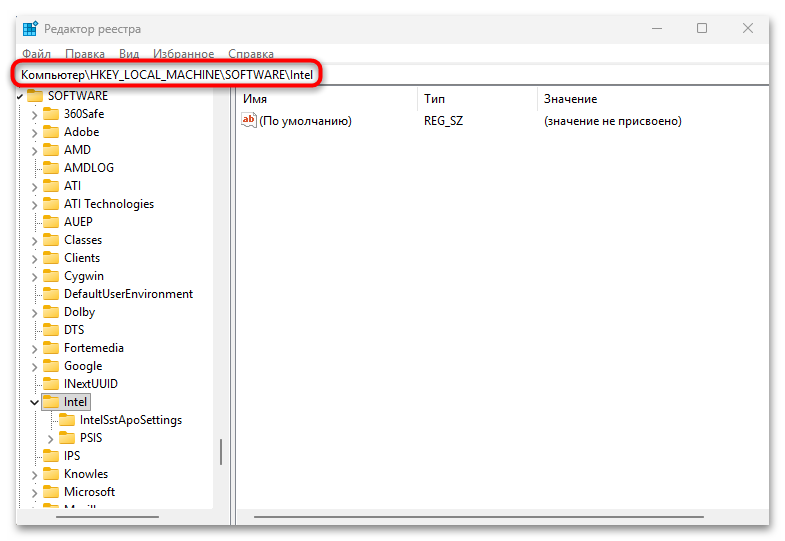
regeditи нажмите на кнопку «ОК». - Разверните ветку
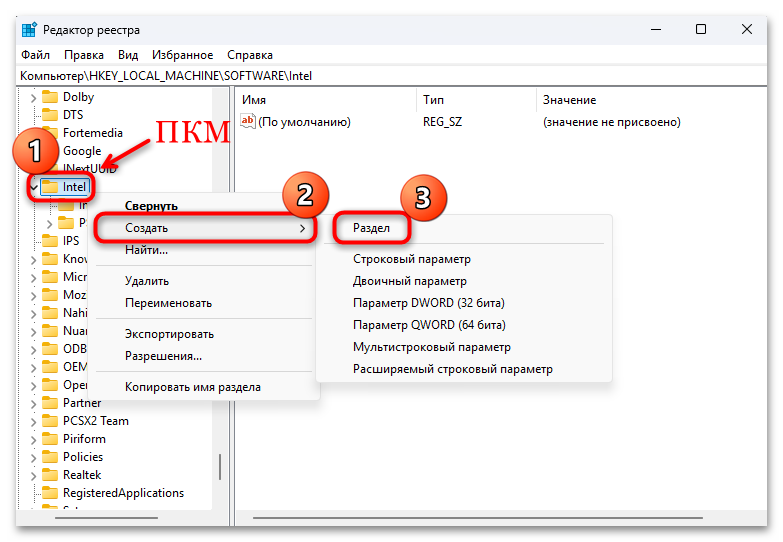
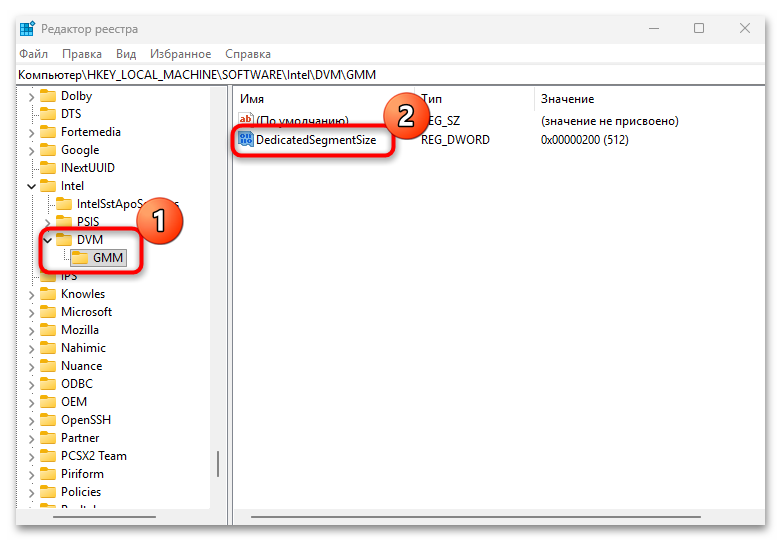
HKEY_LOCAL_MACHINE\SOFTWARE\Intelили вставьте путь в адресную строку «Редактора реестра» и нажмите на клавишу «Enter» для быстрого перехода. - В каталоге «Intel» проверьте, есть ли раздел под названием «GMM». Если да, тогда переходите к Шагу 5. Если же его нет, потребуется создать его вручную. Для этого щелкните правой кнопкой мыши по папке «Intel», наведите курсор мыши на пункт «Создать» и выберите «Раздел».
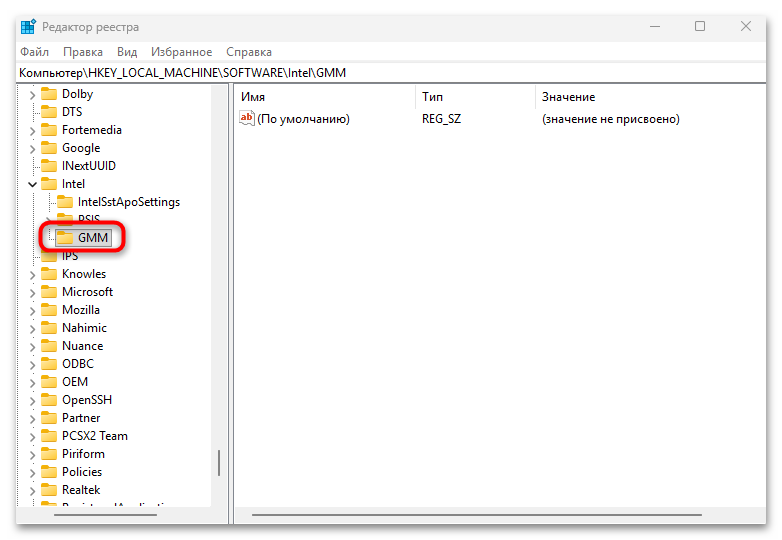
- Задайте имя для нового раздела –
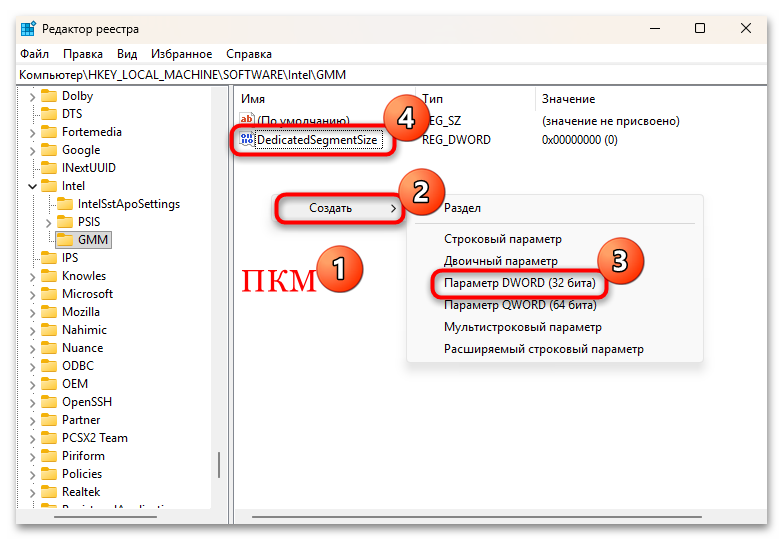
GMM. - Выберите раздел «GMM», и в центральной части окна найдите параметр «DedicatedSegmentSize». Если же вы вручную создавали раздел, добавить новый параметр также потребуется самостоятельно: кликните по свободной области правой кнопкой мыши и создайте «Параметр DWORD (32 бита)», затем переименуйте его как
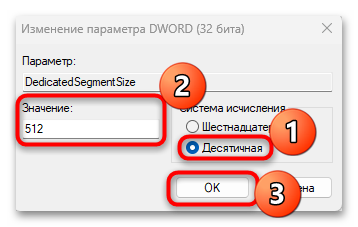
DedicatedSegmentSize. - Дважды щелкнув левой кнопкой мыши по параметру, вы перейдите в окно с его свойствами. В поле «Значение» введите объем выделенной памяти в мегабайтах, например,
512(в десятичной системе счисления). Кликните по кнопке «ОК», после чего можно закрывать «Редактор реестра». По завершении перезагрузите компьютер.
Еще можно попробовать проделать то же самое, но в разделе HKEY_LOCAL_MACHINE\SOFTWARE\Intel\DVM, если инструкция выше не помогла. То есть создать в каталоге «DVM» подраздел «GMM», а в нем – параметр «DedicatedSegmentSize», а потом изменить его значение на нужный объем памяти, который требуется выделить для графического процессора.
Увеличение выделенной памяти дискретной видеокарты
Что касается дискретной видеокарты, увеличить выделенную память возможности нет, что обусловлено аппаратным ограничением устройства. Этот показатель фиксируется производителем компонента и зависит от модели карты.
Теоретически увеличить объем VRAM дискретного видеочипа можно за счет припайки дополнительных модулей памяти, но это технически довольно сложно (причем также потребуется перепрошивка программного обеспечения и настройка операционной системы). Кроме того, это очень рискованно, так как есть вероятность, что видеокарта после этих манипуляций не заработает, что объясняется тем, что ее графический процессор попросту не предназначен для работы с большим объемом видеопамяти.
Если объем VRAM дискретной видеокарты недостаточен для выполнения требуемых задач, стоит рассмотреть приобретение более новой модели с большей памятью, например, 6 Гб или 8 Гб VRAM.
Еще есть похожие инструкции:
 Настройка сетевого адаптера в Windows 10
 Как убрать сообщение «Срок действия вашей лицензии Windows 10 истекает»
 Решение проблем с видимостью наушников на ноутбуке с Windows 10
 Исправляем ошибку обновления 0x80073701 в Windows 10
 Отключаем проверку цифровой подписи драйвера
 Настройка панели задач в Windows 10
 Решение проблем с загрузкой Windows 10 после установки
 Как изменить ключ продукта на компьютере с Windows 10
 Включение игрового режима в Windows 10
 Смена MAC-адреса в Windows 10
 Форматирование компьютера без удаления Windows 10
 Решение проблемы с долгим выключением Windows 10





















