 lumpics.ru
Поскольку микрофон может использоваться для разных целей, мы хотели бы поговорить о выполнении поставленной задачи не только в системных настройках, но в различном программном обеспечении. Давайте рассмотрим все доступные методы повышения уровня громкости.
Способ 1: Программы для записи звука
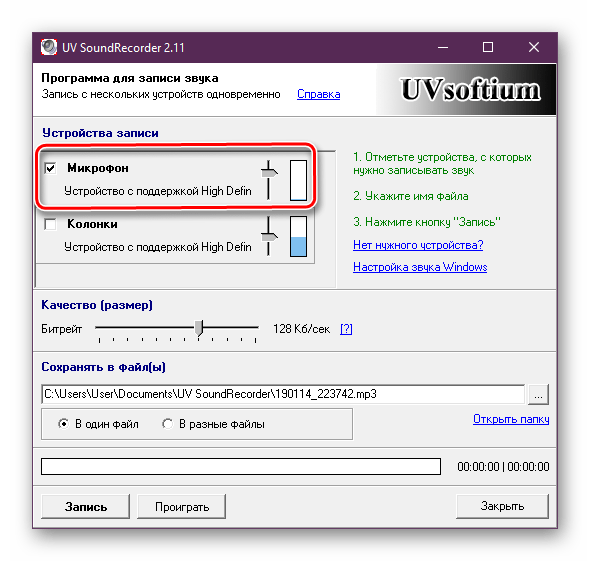
Иногда требуется записать звуковую дорожку через микрофон. Конечно, сделать это можно и с применением стандартного средства Виндовс, однако специальный софт предоставляет более обширную функциональность и настройки. Увеличение громкости на примере UV SoundRecorder выглядит следующим образом:
- Скачайте UV SoundRecorder с официального сайта, установите и запустите. В разделе «Устройства записи» вы увидите строку «Микрофон». Перемещайте ползунок, чтобы увеличить громкость.
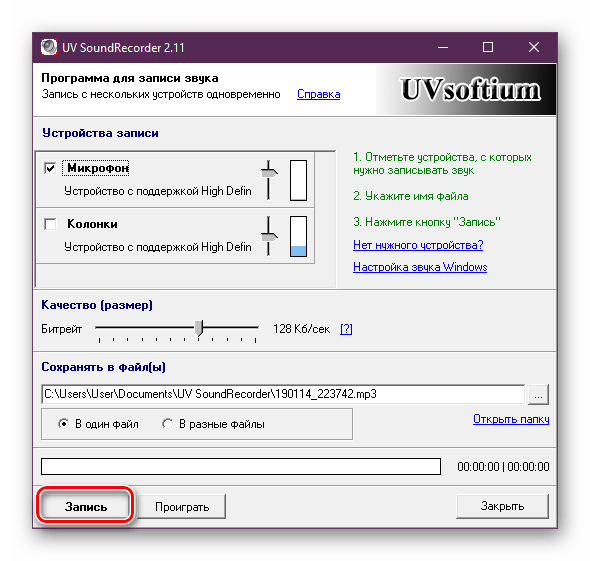
- Теперь следует проверить, насколько процентов был повышен звук, для этого щелкните на кнопку «Запись».
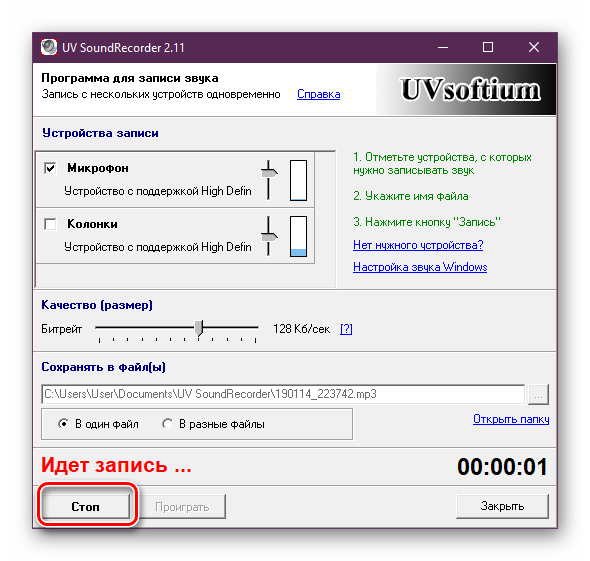
- Скажите что-нибудь в микрофон и кликните на «Стоп».
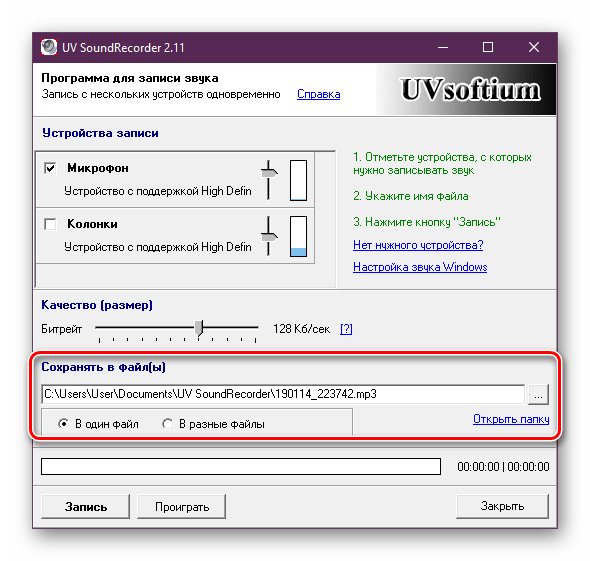
- Выше указано место, куда сохранился готовый файл. Прослушайте его, чтобы понять, устраивает ли вас текущий уровень громкости.
Повышение уровня громкости оборудования записи в других подобных программах практически ничем не отличается, нужно лишь найти нужный ползунок и выкрутить его на необходимое значение.
Способ 2: Встроенное средство Windows
Конечно, отрегулировать громкость микрофона можно в используемом ПО, однако если в самой системе уровень минимальный, никакого результата это не принесет. Выполняется это с помощью встроенных средств так:
- Откройте «Пуск» и перейдите в «Параметры».
- Запустите раздел «Система».
- В панели слева отыщите и нажмите ЛКМ на категории «Звук».
- Вы увидите список устройств воспроизведения и громкости. Сначала укажите оборудование ввода, а затем перейдите к его свойствам.
- Передвиньте регулятор на необходимое значение и сразу же протестируйте эффект от настройки.
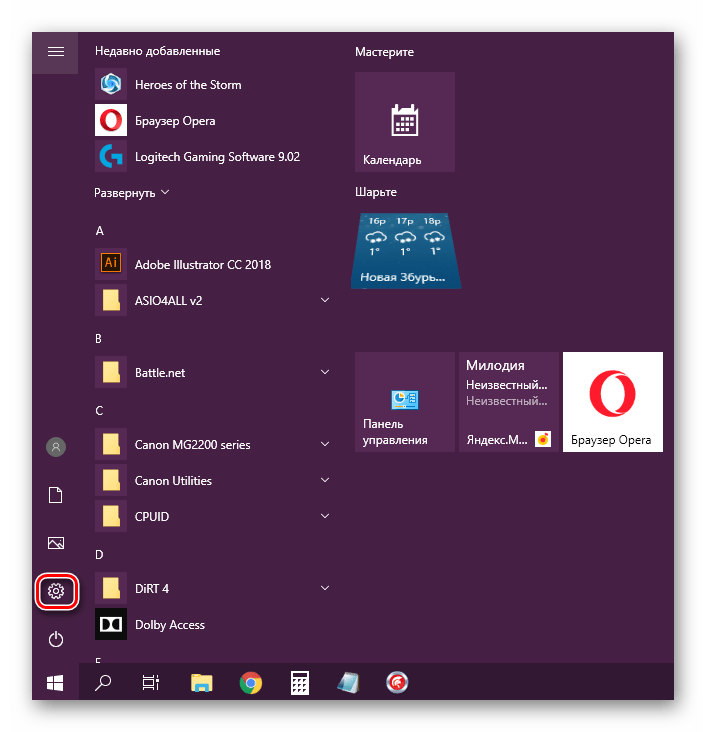
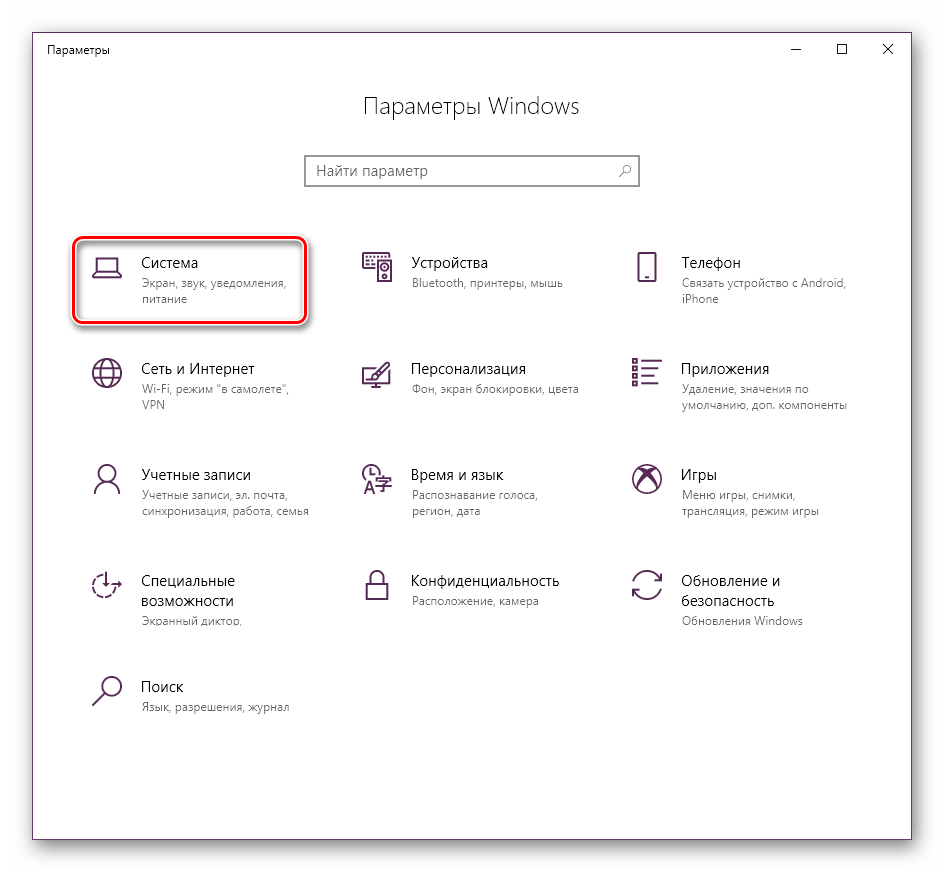
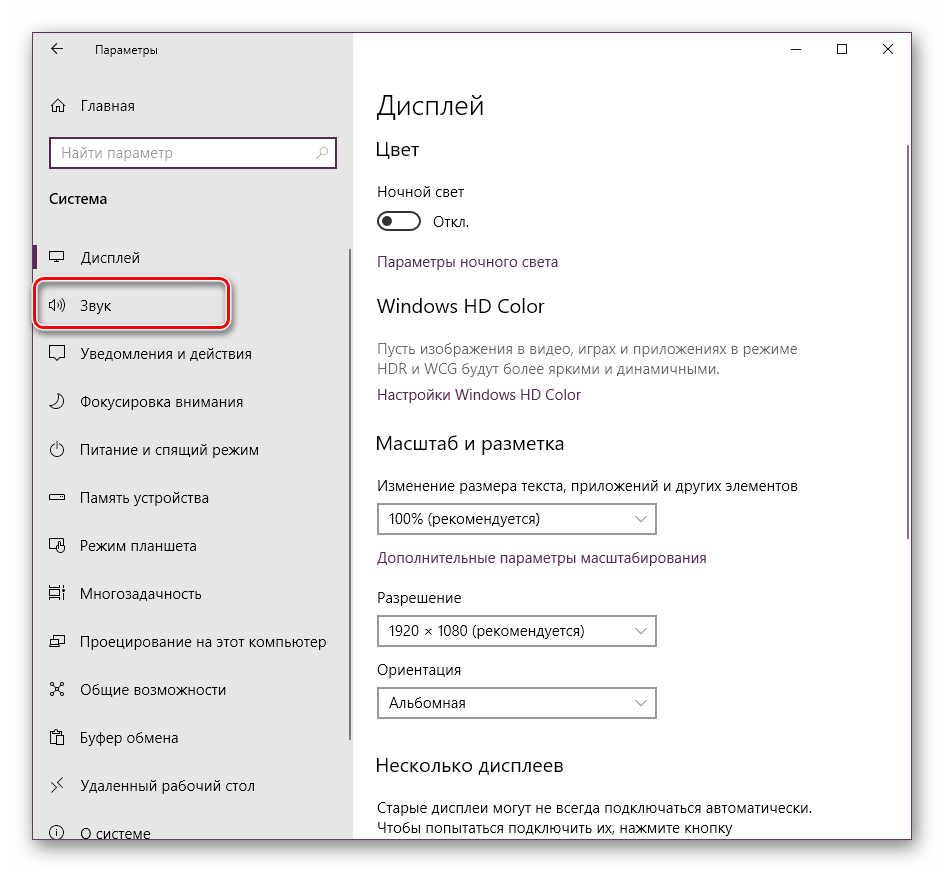
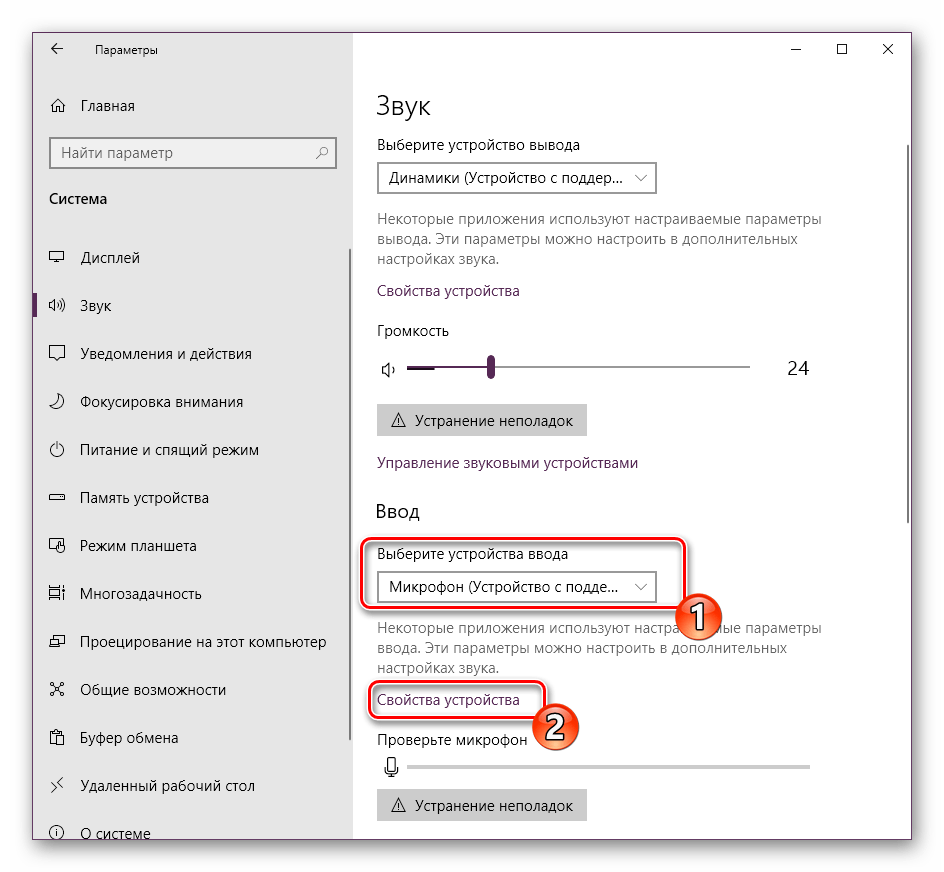
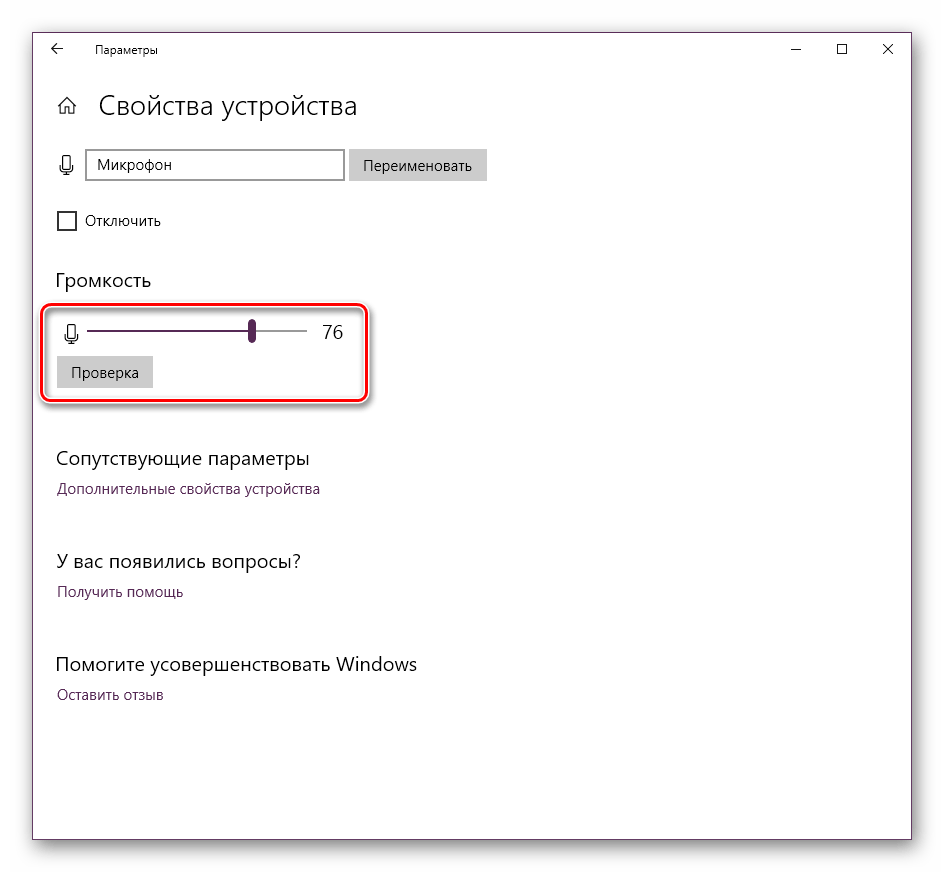
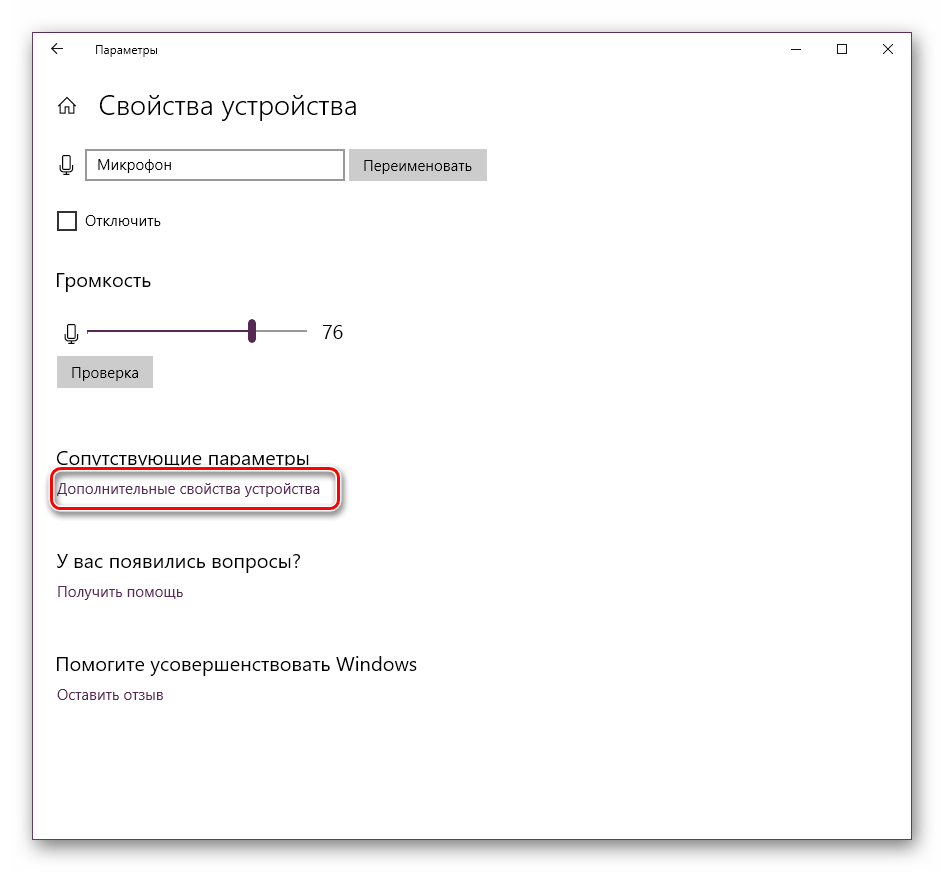
Присутствует и альтернативный вариант изменения необходимого вам параметра. Для этого в том же меню «Свойства устройства» щелкните на ссылке «Дополнительные свойства устройства».
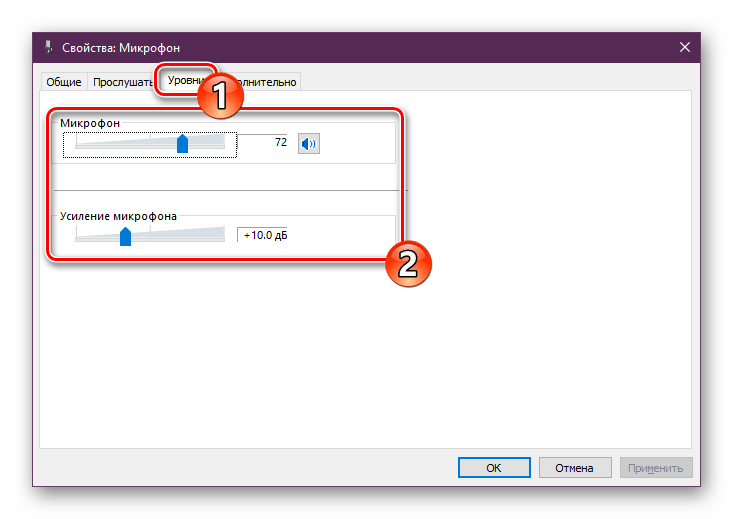
Переместитесь во вкладку «Уровни» и отрегулируйте общую громкость и усиление. После внесения изменений не забудьте сохранить настройки.
При возникновении различных ошибок с работой рассматриваемого оборудования их потребуется решить доступными вариантами, однако для начала убедитесь в его функционировании.
Читайте также: Проверка микрофона в Windows 10
На этом наше руководство завершено. Выше мы продемонстрировали примеры повышения уровня громкости микрофона в Виндовс 10 разными средствами. Надеемся, вы получили ответ на интересующий вопрос и без проблем смогли справиться с этим процессом.
Читайте также:
Настройка наушников на компьютере с Windows 10
Решение проблемы с заиканием звука в Windows 10
Решение проблем со звуком в Windows 10
Мы решали задачу с помощью:
Еще есть похожие инструкции:
 Решение проблем с видимостью наушников на ноутбуке с Windows 10
 Отключение функции «Контролируемый доступ к папкам» на компьютере с Windows 10
 Не снимается флажок «Только для чтения» в Windows 10
 Как открыть брандмауэр в Windows 10
 Запуск «Планировщика заданий» в ОС Windows 10
 Восстановление работы жестов для тачпада ноутбука с Windows 10
 Исправление BSOD с NETIO.SYS в Windows 10
 Создание ZIP-архивов в ОС Windows 10
 Удаление MSN в Windows 10
 Включение модуля TPM в Windows 10
 Отключение игрового режима в Windows 10
 Подключение микрофона к ноутбуку под управлением Windows 10






















Здравствуйте. Не могу усилить микрофон, т.к. нет такого параметра. Он встроен в наушники. Что делать?
В виндовс 10 вообще нету усиление микрофона. Как это исправить? У вас в статье это функция есть.
Здравствуйте, Аноним. Уточните, пожалуйста, на вашем компьютере установлен Realtek HD Manager? Попробуйте проверить наличие полоски усиления громкости микрофона через него. Дополнительно рекомендую обновить звуковые драйверы, возможно, дело заключается именно в их устаревшей версии. Если и это не поможет, остается только задействовать сторонний софт для осуществления поставленной задачи.
всё на максимум, но слышно еле еле, именно с микрофона в наушниках
Здравствуйте, Аноним. Если звук микрофона и наушников установлен на максимум, но при этом вы все равно плохо слышите себя через встроенную функцию прослушивания, а не через сторонние приложения (это важно!), попробуйте обновить драйверы звуковой карты или просто переустановить их. Проверьте запись микрофона через диктофон или проверку звука в Skype, чтобы убедиться в том, что там он работает на нормальной громкости.
Не помогло т.к. я не могу усилить http://prntscr.com/r07o1c микрофон уже с макс значениями но это минимальное что возможно
Здравствуйте, Дмитрий. Уточните, пожалуйста, каким именно микрофоном вы пользуетесь. Если он встроен в наушники, просмотрите, имеется ли там колесико громкости или же оно может располагаться на самом микрофоне, если он выполнен как отдельное устройство. В случае, когда ни один из методов не принес должного результата рекомендуется подключить и проверить другой микрофон, поскольку, скорее всего, проблема заключается именно в работоспособности устройства.
Здраствуйте. Микрофон от веб камеры почти меня не слышит а микрофон от наушников получше но все равно меня тихо слышат. Настройки все на макс выставляю но как на скриншоте, слишком малое усиление а как повысить еще я не знаю
Здравствуйте еще раз. Единственный вариант в таком случае — попросить, чтобы на той стороне сделали громкость звука повыше, потому что у вас больше никак не получится увеличить громкость микрофона. Приведенные в этой статье способы являются единственными эффективными.
А как усилить микрофон на 5 или 12 или на 24 децибела? Т.е как усилить микрофон не на стандартное значение
видел у человека стояло 12 децибел? Как это сделать?
Здравствуйте, Аноним. Возможно, человек использует какой-то хороший микрофон от популярного производителя, который предоставляет и специальное фирменное средство, позволяющее настраивать громкость, поскольку в Windows по умолчанию не получится настроить громкость в Децибелах. Уточните, пожалуйста, где именно человек изменял громкость и какой микрофон он использовал (если есть такая информация).
У меня всё подключено хорошо,но у меня нет параметра «Усиление микрофона» как это исправить?
P.s Драйвера уже последние скачял.