 lumpics.ru
Шаг 1: Подготовка к установке
Большинство старых компьютеров поддерживают операционную систему Windows 10, но при такой ситуации важно учитывать, что аппаратная конфигурация должна соответствовать хотя бы минимальным требованиям для ОС, иначе и процесс инсталляции, и сама работа уже установленной операционки могут быть нестабильными. Не исключены зависания и лаги, поскольку сама «десятка» достаточно чувствительна к аппаратным комплектующим.
Если есть возможность, проверьте характеристики текущей конфигурации старого компьютера и соотнесите их с минимальными требованиями для ОС. Они следующие:
- центральный процессор – 1 ГГц;
- ОЗУ: 1 Гб для 32-битной или 2 Гб для 64-битной ОС;
- свободное место: 16 Гб для 32-рязрядной ОС, 20 Гб – для 64-bit.
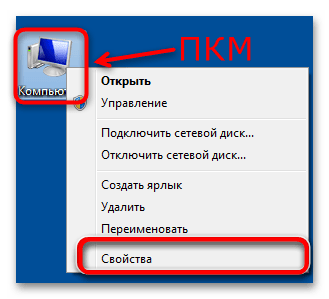
Посмотреть характеристики центрального процессора, оперативной памяти и количество места на жестком диске можно с помощью встроенных средств или сторонних утилит. Если на старом ПК установлена система, то вероятнее всего – это Windows 7 или ниже, и порядок действий для ознакомления со сведениями у них примерно аналогичный. Найдите на рабочем столе значок «Мой компьютер», кликните по нему правой кнопкой мыши и в контекстном меню выберите пункт «Свойства». В открывшемся окне можно точно узнать характеристики ЦП и объем оперативной памяти (ОЗУ).
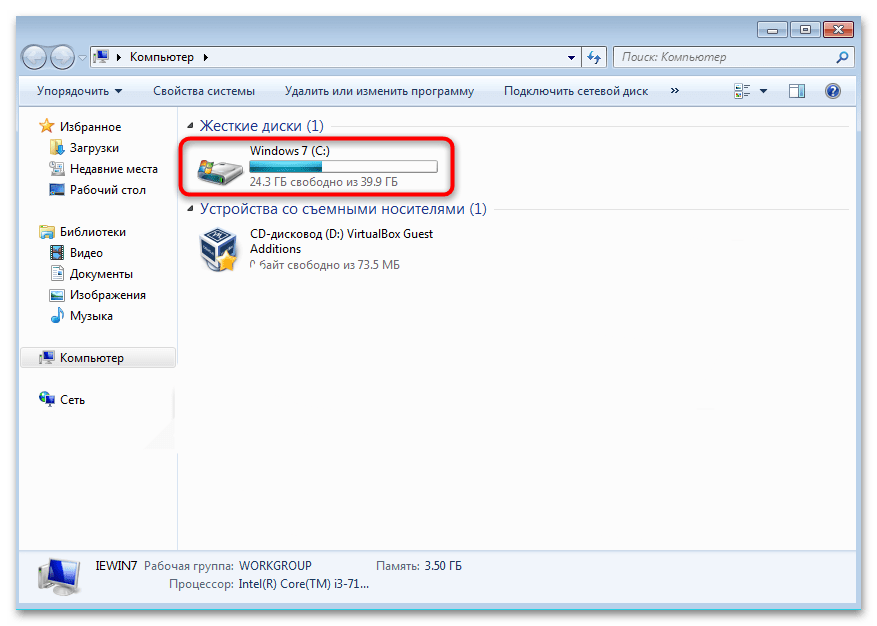
Чтобы узнать объем накопителя, просто откройте главное окно «Проводника». В области с подключенными дисками посмотрите информацию о системном разделе: сколько занято и сколько свободно места.
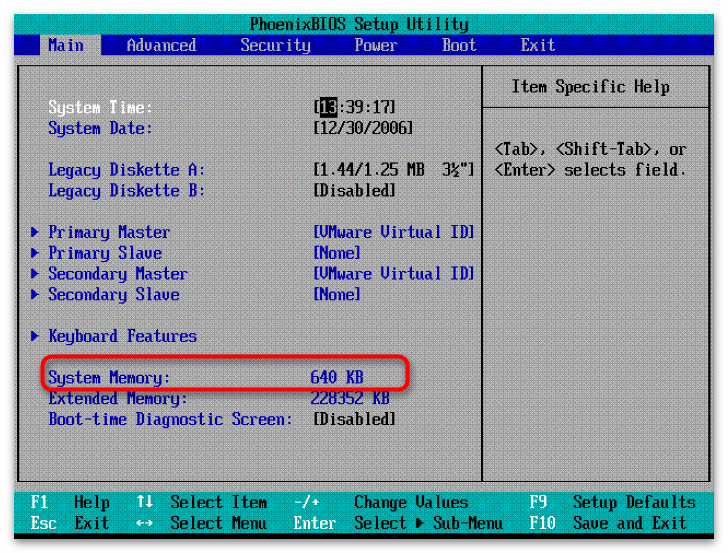
Если же на старом компьютере не установлено никакой операционной системы, попробуйте узнать интересующую информацию через BIOS. Например, о том, как посмотреть характеристики ОЗУ, мы писали в отдельном материале на сайте
Подробнее: Как посмотреть оперативную память в BIOS
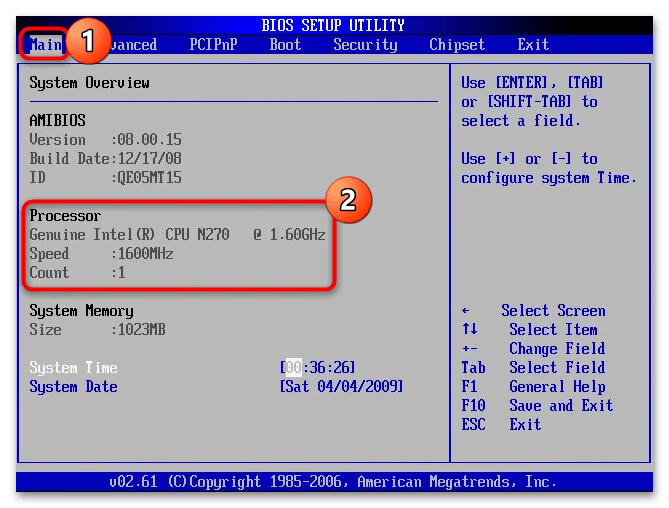
Что касается центрального процессора, то в BIOS также можно узнать его тактовую частоту. Чаще всего нужно найти параметр «Processor Type» на вкладке «Main». Обычно там указывается наименование производителя, модели процессора, а потом – текущая частота.
Если компьютер соответствует минимальным требованиям, тогда установить Windows 10 на него не составит труда, и единственный нюанс может касаться только создания загрузочного накопителя и оптимизации ОС в дальнейшем, чтобы она работала более или менее стабильно на слабой машине, но об этом дальше.
Шаг 2: Скачивание образа
Чтобы установить Windows 10 на старый компьютер, потребуется создать загрузочный накопитель с образом системы. Если у вас уже есть ISO-образ, можете сразу переходить к Шагу 3.
Когда образа нет, нужно его скачать, и лучше делать это с официального сайта компании Microsoft, а не из известных источников, поскольку вы наверняка получите стабильно работающую сборку от самого разработчика. Причем перед загрузкой особое внимание уделите разрядности ОС, ведь от этого будет зависеть работоспособность Windows 10 на устаревшем устройстве.
Проблема вся в том, что напрямую скачать образ с сайта довольно непросто. Это связано с тем, что в июне 2022 года компания ограничила скачивание установочных образом ISO и вспомогательной утилиты Media Creation Tool для пользователей из РФ, так как Microsoft приостановила продажи товаров и услуг. Для загрузки образа ISO можно воспользоваться сторонними утилитами, о чем мы ранее писали в отдельной статье.
Подробнее: Что делать, если Windows 10 не скачивается с официального сайта

Также можете воспользоваться небольшой хитростью на сайте компании, чтобы обойти ограничение и загрузить официальный образ Windows 10:
- Перейдите по ссылке выше, но после захода на сайт вы обнаружите, что кнопки для скачивания образа нет. Чтобы ее отобразить, сначала кликните правой кнопкой мыши по свободной области веб-страницы и выберите в меню пункт «Исследовать элемент» («Инспектировать»).
- Таким образом, вы откроете консоль разработчика, которая располагается справа или внизу в зависимости от браузера. Дождитесь окончания загрузки веб-страницы, затем кликните по кнопке в виде устройств, чтобы отобразить текущую страницу, оптимизированную для мобильных устройств.
- Перезагрузите веб-страницу, нажав на значок в виде закругленной стрелки.
- Как только страница будет обновлена, снова переключитесь на версию для ПК, нажав на тот же значок в консоли разработчика, после чего можете закрывать ее.
- Теперь вы увидите, что появилось меню с выбором выпуска Windows 10. Выберите нужную редакцию и кликните по кнопке «Подтвердить».
- Выберите язык продукта и желаемую разрядность системы и подтвердите загрузку.


Что касается выбора разрядности, здесь также следует уточнить один нюанс. В большинстве случаев используется 64-битная операционная система, но выбор между 32- и 64-битной версиями «десятки» напрямую зависит от объема оперативной памяти.
В случае со старыми компьютерами, где, как правило, используется не более 4 Гб ОЗУ (но о том, как узнать характеристики модуля, мы упоминали на Шаге 1), установка 64-битной Windows 10 бессмысленна, и лучше подойдет 32-разрядная операционка. Она работает быстрее, требует меньше системных ресурсов, но при этом работает с меньшими объемами данных.
Шаг 3: Создание загрузочного накопителя
После того, как подходящий образ скачан с учетом разрядности для старого ПК, можно переходить к непосредственному созданию установочного накопителя. Для этого можно использовать как оптические диски, так и флешки.
Мы разберем порядок действий на примере создания загрузочной флешки через одну из популярных утилит Rufus, так как этот вариант не только один из самых простых, но и наиболее распространенных.
Обратите внимание, для создания загрузочного накопителя может потребоваться другой компьютер или ноутбук, если на старом ПК нет никой системы.
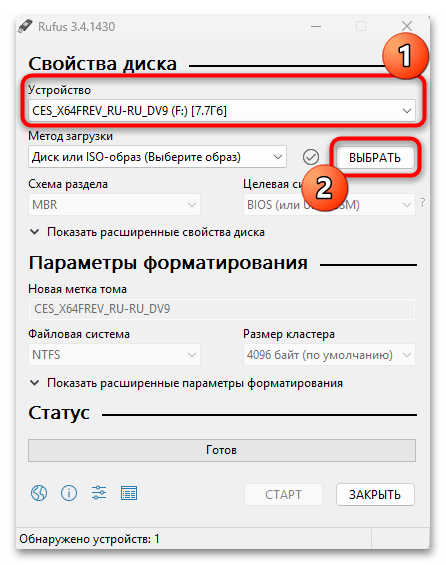
- Вставьте флеш-накопитель, который будет использоваться в качестве загрузочного, в USB-разъем, затем запустите утилиту, и в поле «Устройство» вы увидите название флешки. В меню «Метод загрузки» оставьте все нетронутым, затем нажмите на кнопку «Выбрать».
- Далее укажите путь к скачанному ISO-образу. Выделите его и нажмите на кнопку «Открыть».
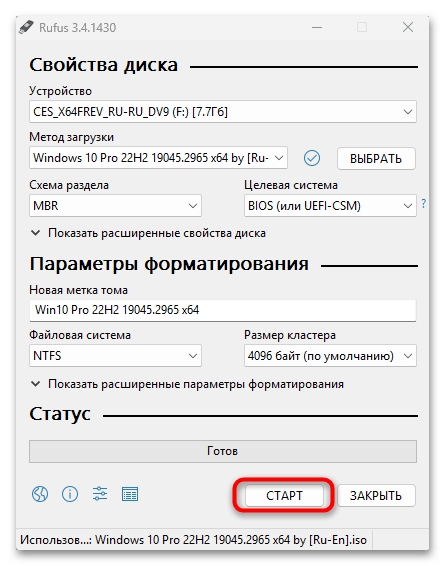
- В окне Rufus в меню «Схема раздела» выбирайте MBR. Дело в том, что в старом компьютере наверняка используется устаревшая материнская плата с классическим BIOS, и эта схема раздела подходит для BIOS, когда как GPT обычно выбирается для загрузки через более современный интерфейс UEFI.
- Файловую систему можно оставить как NTFS, затем нажмите на кнопку «Старт».
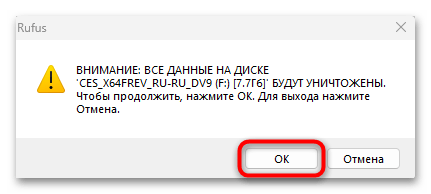
- Отобразится окно, предупреждающее, что флешка будет отформатирована, и все данные на ней удалятся. Подтвердите действие, нажав на «ОК».
- Дождитесь окончания создания загрузочного накопителя (в шкале «Статус» появится надпись «Готово»). Нажмите на «Закрыть» и можете извлекать флеш-накопитель.



Шаг 4: Установка операционной системы
Теперь можно переходить к непосредственной установке операционной системы на старый компьютер. Если на нем есть важная информация, позаботьтесь о резервной копии данных, так как вся информация с системного диска будет безвозвратно стерта.
- Чтобы запустить установку ISO-образа, в BIOS нужно выбрать приоритет загрузки, установив в качестве первого устройства флешку. Ранее наш автор писал, как это сделать, в версиях BIOS, большинство из которых используются на устаревших материнских платах.
Подробнее: Настраиваем BIOS для загрузки с флешки

Что касается BIOS, то рекомендуем предварительно обновить его версию, что позволит обеспечить совместимость компьютера с новой операционной системой.
- После сохранения настроек перезагрузите компьютер, после чего начнется загрузка с флешки, и затем инсталляция операционной системы. На первом этапе нужно настроит языковые параметры, после нажмите на кнопку продолжения.

Поскольку речь идет о старом компьютере и новой операционной системе, то на этом этапе рекомендуем выбирать английскую локализацию, так как это может ускорить процесс, ведь система будет установлена без дополнительных приложений. Уже непосредственно после инсталляции настройки языка можно сменить в интерфейсе ОС.
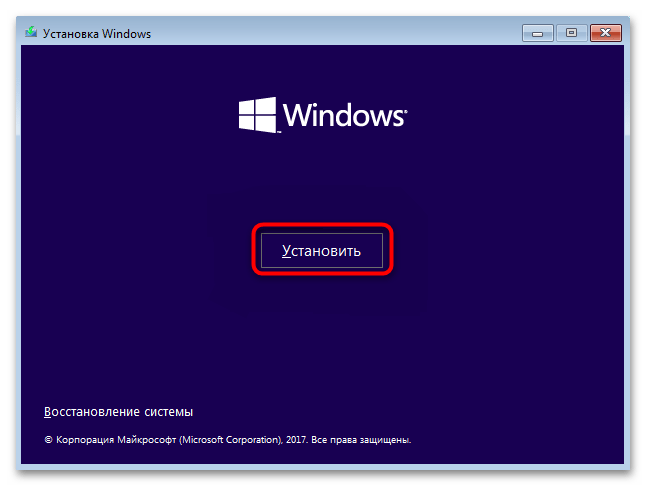
- Далее кликните по кнопке «Установить», чтобы инсталлировать Windows 10 «с нуля».
- Если нужно, ознакомьтесь с лицензионным соглашением, отметьте пункт «Я принимаю условия лицензии» и кликните по «Далее».
- Выберите тип установки. Лучше выбирать выборочную установку, которая позволит назначить системный диск и очистить компьютер от старых данных.
- На следующем шаге потребуется выбрать раздел, на который будет установлена система. Для начала отформатируйте его, чтобы полностью освободить, затем выделите его и нажмите на кнопку «Далее».
При выборе раздела ориентируйтесь по его типу (как правило, в столбце «Тип» установлено «Основной»), также обратите внимание на его размер, если на компьютере несколько томов.
Когда используется один физический диск, можете здесь же перераспределить пространство либо его объединить. Для этого потребуется предварительно удалить все разделы, нажав на соответствующую кнопку, затем создать новые или один общий.
- Далее начнется непосредственная установка Windows 10 (копирование фалов и их инсталляция). Прогресс будет отображаться в окне.


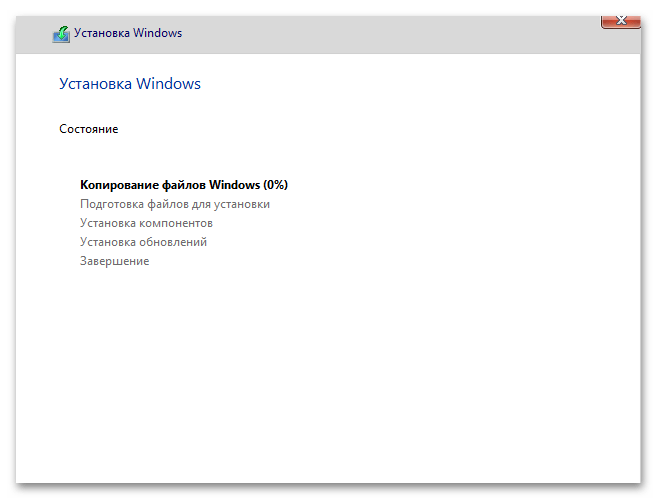
Стоит понимать, что в устаревшей аппаратной конфигурации процесс установки Windows 10 может занять довольно продолжительное время, ведь это зависит от характеристик оборудования, настроек и совместимости компонентов.
Шаг 5: Первая настройка
Когда операционная система будет установлена, потребуется ее предварительная настройка. Она не занимает много времени, и большинство установок можно пропустить и вернуться к ним позднее:
- Сначала выберите регион. Он определяется по умолчанию, но может потребоваться ручной поиск нужного варианта. Нажмите на кнопку «Да».
- Теперь определите язык раскладки. Далее может потребоваться добавить новую раскладку, но, если все устраивает, можете пропустить этого шаг, нажав на соответствующую кнопку внизу.
- В большинстве случаев необходим вход в учетную запись Microsoft. Введите учетные данные от нее в следующем окне, затем продолжите настройку. Если же профиля нет, нажмите на кнопку «Автономная учетная запись» и в следующем окне кликните по «Нет» в окне с предложением входа с помощью аккаунта Майкрософт.
- Остается ввести имя локального пользователя и при необходимости задать пароль. Если он использоваться не будет, нажмите на кнопку «Далее» без ввода комбинации в окне с созданием пароля.
- По своему предпочтению отрегулируйте некоторые базовые параметры в Windows 10, затем нажмите на кнопку «Принять» для завершения настройки.

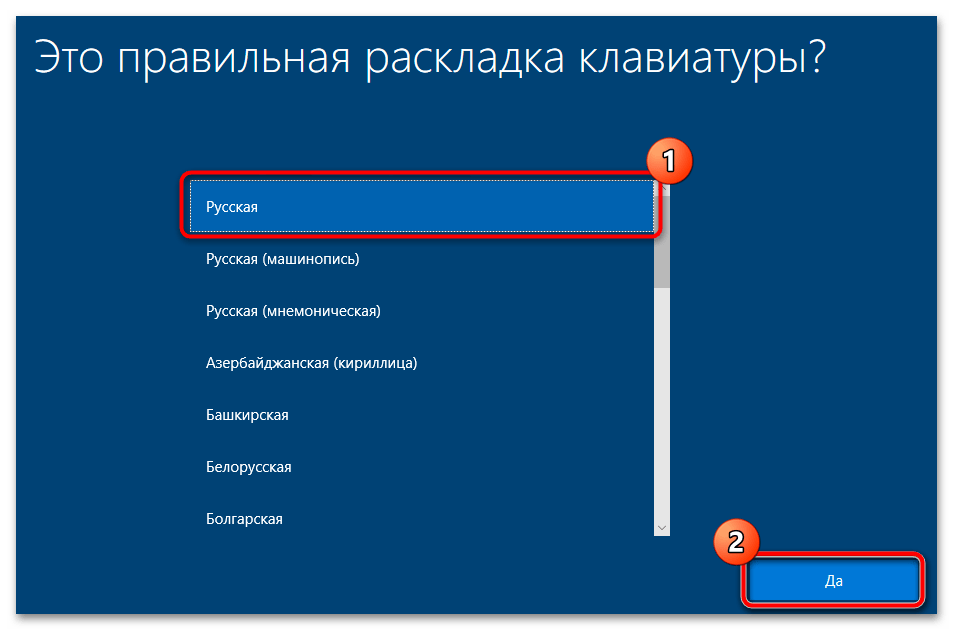

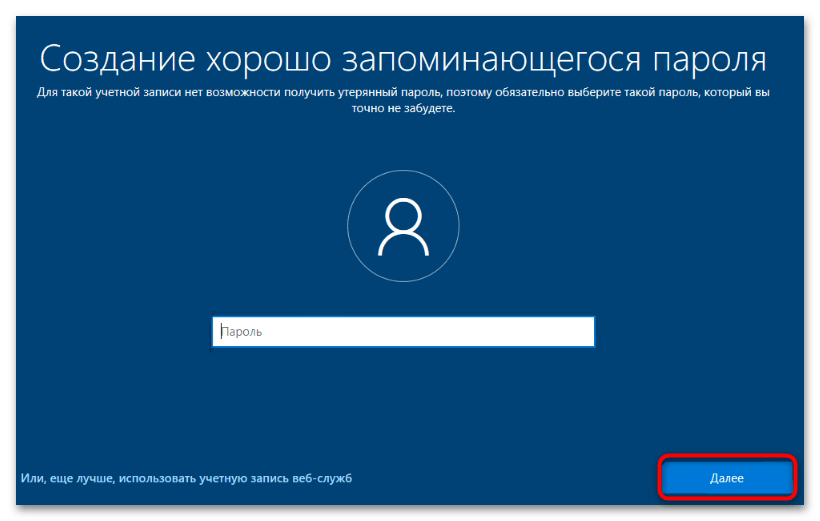

Система начнет подготавливаться к первому запуску. На старом компьютере это может занять некоторое время, поэтому ожидайте перехода на рабочий стол.
Шаг 6: Оптимизация для устаревшего ПК
После установки Windows 10 на устаревший компьютер почти наверняка потребуется оптимизация операционной системы под комплектующие, что позволит ускорить работу ОС и улучшить ее производительность. Также есть еще несколько нюансов при работе со старым ПК.
Большинство драйверов для компонентов будут установлены и обновлены вместе с операционной системой, но некоторые производители не предусматривают поддержку устаревшего оборудования, поэтому зачастую искать подходящее программное обеспечение приходится вручную.
Читайте также: Методы ручной установки драйверов в ОС Windows 10
После установки операционной системы на старый компьютер чаще всего заметно низкое разрешение экрана без возможности выбора наиболее подходящего варианта через системные параметры, и это связано с устаревшей видеокартой и необходимостью ручной установки драйверов для нее. Лучше для этого воспользоваться фирменным программным обеспечением производителя графического адаптера.

Как уже говорилось, Windows 10 может оказаться «тяжелой» для старого компьютера, но можно улучшить его производительность самостоятельно, отключив визуальные эффекты интерфейса ОС, сторонние службы или элементы в автозагрузке, а также настроить параметры электропитания. О способах оптимизации операционки уже писал наш автор в отдельной статье на сайте.
Подробнее: Увеличение производительности компьютера с Windows 10

Еще есть похожие инструкции:
 Решение проблем с работой Equalizer APO в Windows 10
 Отключение ненужных и неиспользуемых служб в Windows 10
 Исправление ошибки ms-gamingoverlay в Windows 10
 Способы отключения автоматической перезагрузки Windows 10
 Решение проблем с запуском FIFA 14 в Windows 10
 Как исправить ошибку 0xc190011f при обновлении в Windows 10
 Как поменять местами диски в Windows 10
 Получение доступа к защищенному GPT-диску в Windows 10
 Звуковая плата не найдена на компьютере с Windows 10
 Как удалить антивирус RAV с компьютера на Windows 10
 Обновляем драйверы в Windows 10
 Исправляем проблему с доступом к команде Fixboot в Windows 10






















Автор статьи: Маргарита | Обновлено: