 lumpics.ru
При создании от вас потребуется указать немало важных данных, требующих подтверждения. Из-за этого, а также отсутствия возможности удаления созданного аккаунта, будьте осторожны. Особенно актуален этот аспект, если вы являетесь юридическим лицом. На такой случай дополнительную информацию следует уточнять на сайте Почты России в разделе «Помощь».
Вариант 1: Официальный веб-сайт
Сайт Почты России является наиболее удобным местом для регистрации нового аккаунта, не требуя скачивания дополнительных файлов на компьютер. Чтобы начать процедуру создания, задействуйте представленную ниже ссылку для перехода на официальный сайт.
Перейти на официальный сайт Почты России
- Сразу после перехода по указанной ссылке в правом верхнем углу стартовой страницы кликните по ссылке «Войти».
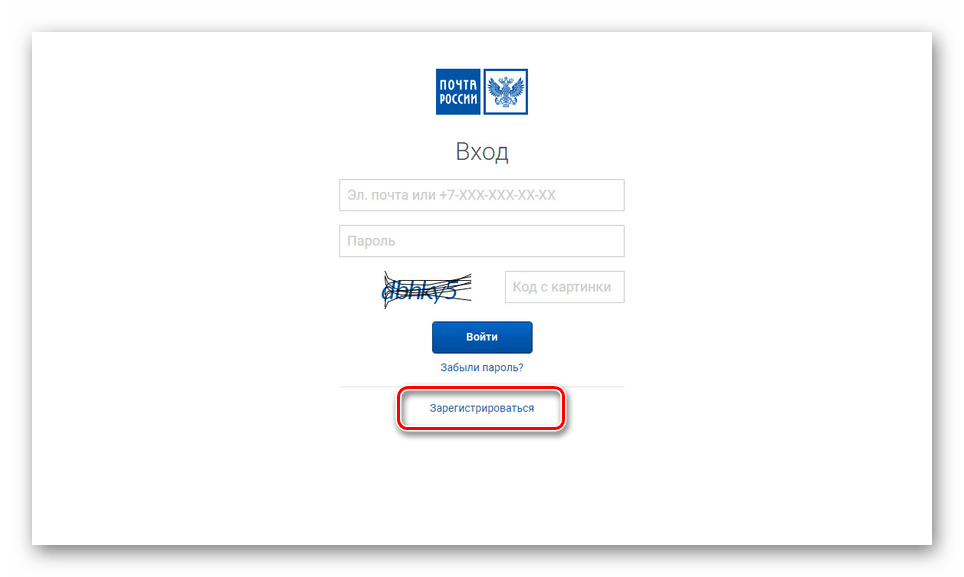
- Дальше под формой авторизации найдите и щелкните по ссылке «Зарегистрироваться».
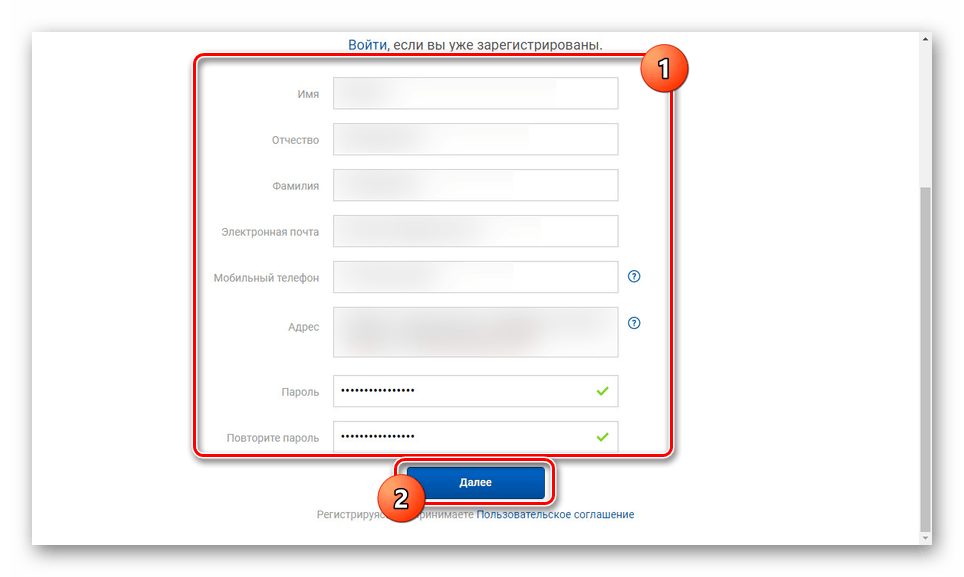
- В представленные поля введите ваши личные данные, соответствующие паспорту.
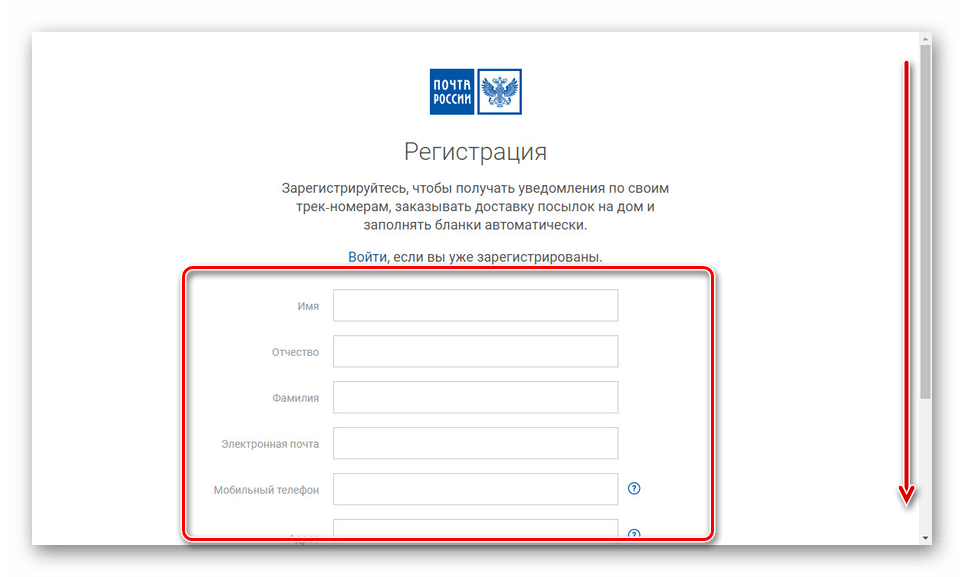
После этого нажмите кнопку «Далее», расположенную внизу этой страницы.
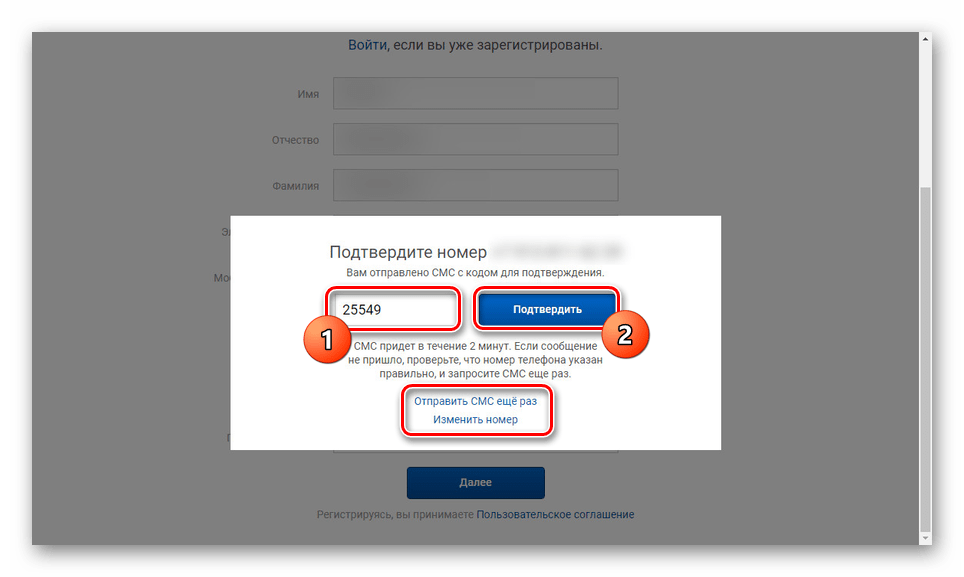
- В открывшемся окне в поле «Код из СМС» напечатайте набор цифр, отправленный в виде текстового сообщения на указанный вами телефон. По необходимости можно заказать код повторно или изменить номер в случае допущения ошибок.
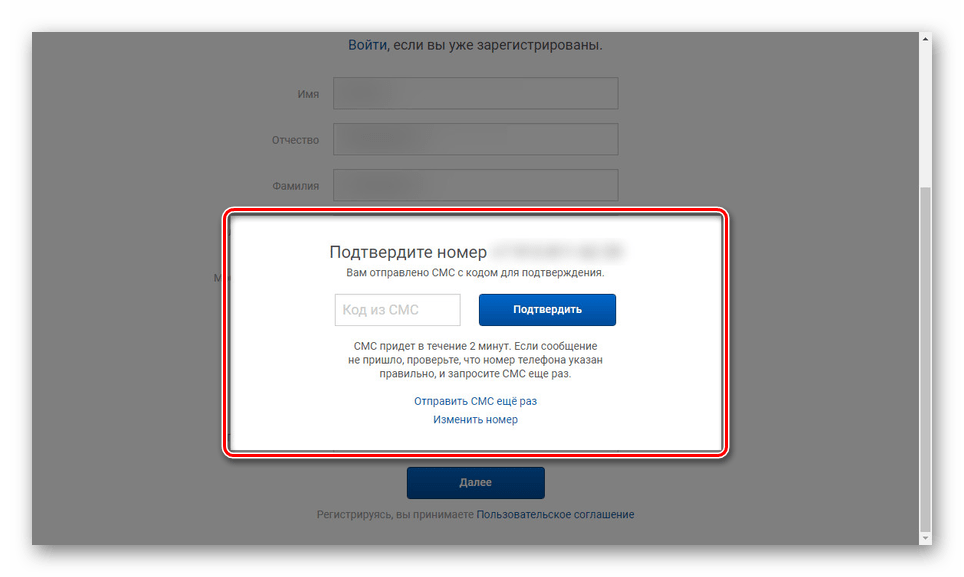
Добавив набор символов из СМС, нажмите кнопку «Подтвердить».
- При успешном подтверждении на странице появится сообщение с требованием подтвердить электронную почту.
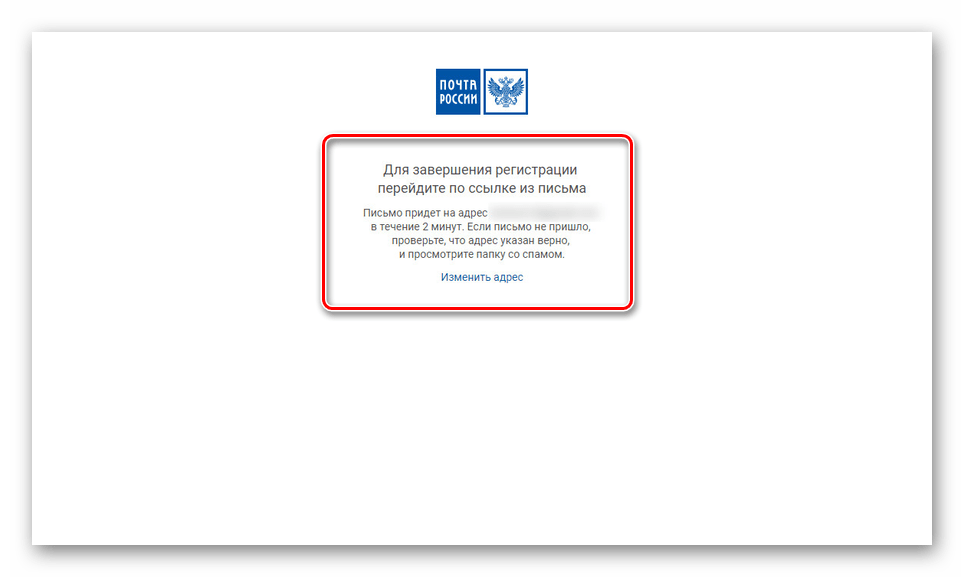
Откройте ваш почтовый ящик, перейдите к упомянутому сообщению и кликните по специальной кнопке.

Дальше вы будете перемещены на сайт Почты России, и на этом регистрацию можно считать завершенной. В будущем используйте ранее введенные данные для формы авторизации.


Любую введенную информацию, включая адрес электронной почты, ФИО и номер телефона, можно будет поменять на желаемые через настройки учетной записи. За счет этого можно не беспокоиться, если вдруг в процессе регистрации какая-то информация была введена некорректно.
Вариант 2: Мобильное приложение
В плане сложности регистрации мобильное приложение Почта России практически не отличается от рассмотренного ранее веб-сайта, позволяя зарегистрировать и в дальнейшем использовать аккаунт на мобильном устройстве. При этом, помимо специального ПО, вы также можете использовать интернет-браузер и повторить действия из первого раздела статьи.
Скачать приложение Почта России из Google Play / App Store
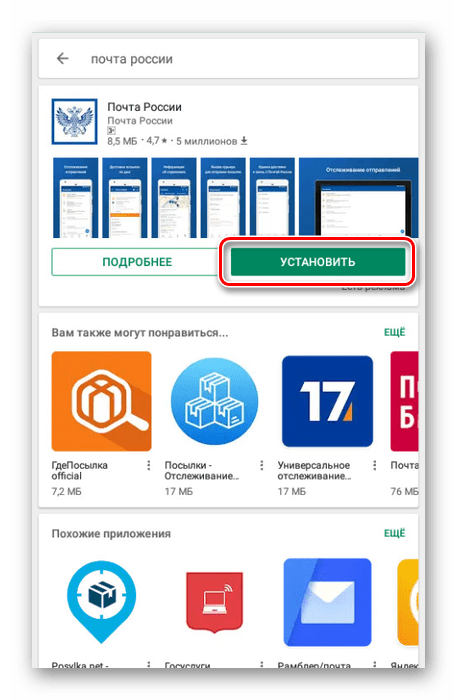
- Для начала, вне зависимости от платформы, выполните инсталляцию приложения, перейдя по соответствующей ссылке. Его установка в обоих случаях не займет много времени.
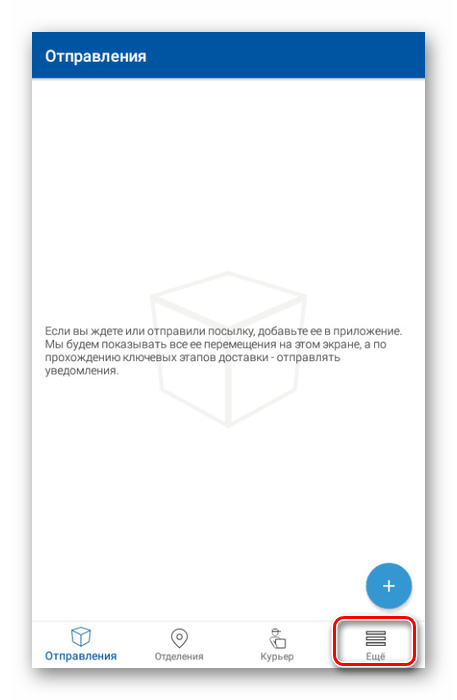
- После этого запустите Почту России и на нижней панели инструментов нажмите на кнопку «Еще». Во время первого запуска также должно появиться специальное уведомление с предложением регистрации, откуда можно напрямую переключиться к нужной форме.
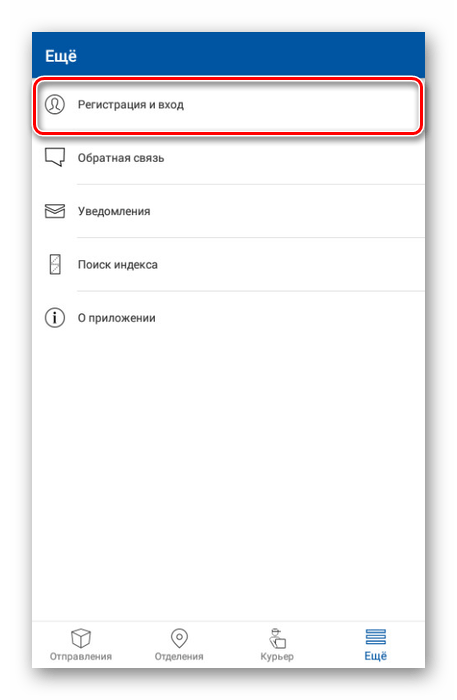
- На открывшейся странице выберите пункт «Регистрация и вход».
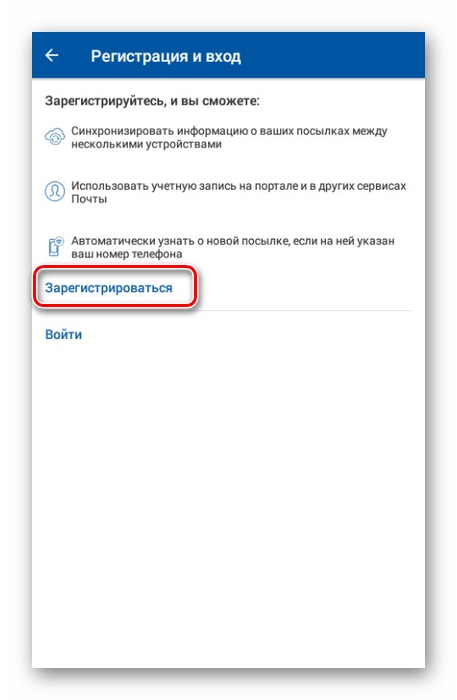
- Кликните по ссылке «Зарегистрироваться», расположенной под списком преимуществ аккаунта.
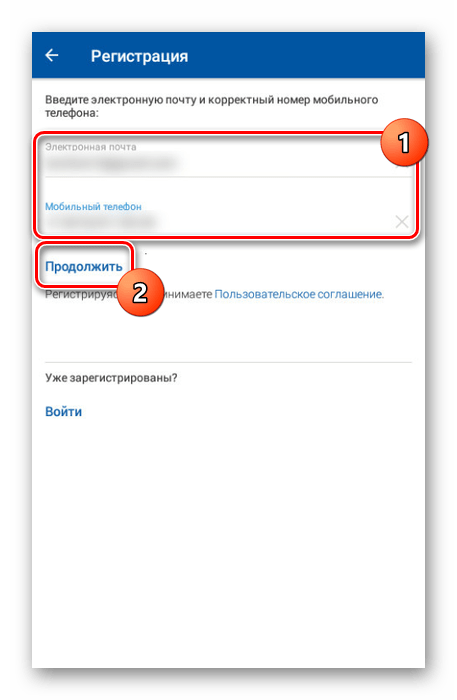
- Заполните оба представленных поля в соответствии с требованиями.
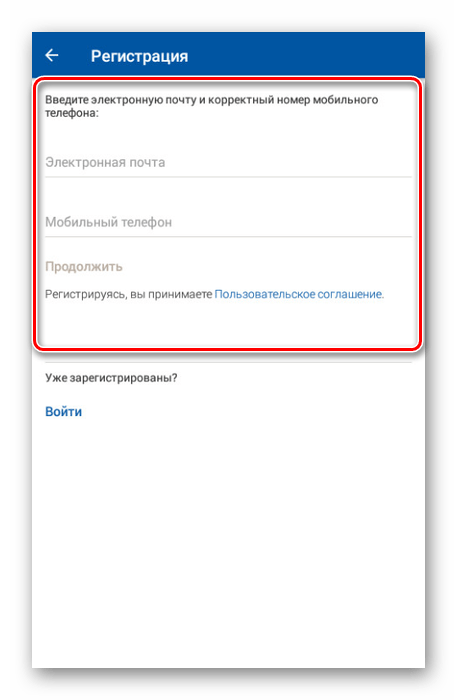
Дальше необходимо нажать кнопку «Продолжить».
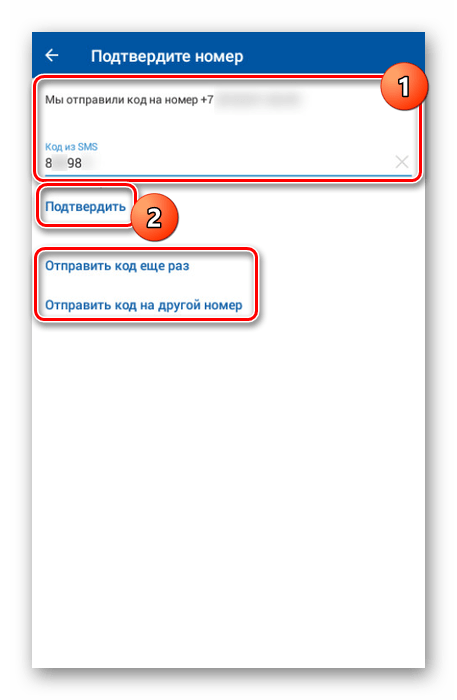
- Из полученного на номер телефона СМС-сообщения вставьте набор цифр в поле «Код из SMS» и нажмите «Подтвердить». Если нужно, можете заказать новую копию сообщения или изменить номер.
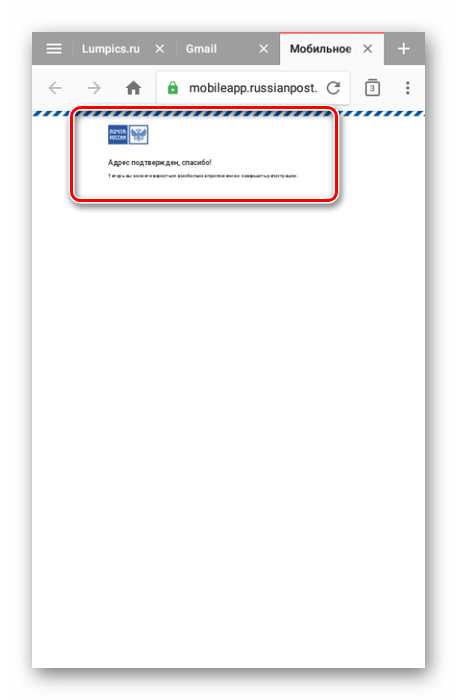
- Одновременно с отправкой SMS на ваш почтовый ящик было отправлено письмо. После успешной верификации телефона перейдите к сообщению и воспользуйтесь специальной ссылкой. Для этих целей можете прибегнуть к помощи почтовых приложений, мобильного браузера или компьютера.

На следующей странице вы получите короткое сообщение об успешном завершении регистрации аккаунта.
- Вернитесь на страницу подтверждения в мобильном приложении и в представленные поля введите желаемый пароль для аккаунта.

Дальше остается только указать личные данные и начать пользоваться аккаунтом.
На этом мы заканчиваем настоящую статью и желаем вам удачи с регистрации новой учетной записи на сайте и в приложении Почты России.
Заключение
В обоих вариантах регистрации вы получаете один и тот же личный кабинет, войти в который можно будет с любой платформы, будь то Android-устройство или компьютер с ОС Windows. Столкнувшись с какими-либо трудностями, вы всегда можете обратиться в бесплатную службу поддержки Почты России или написав нам в комментариях.
Еще есть похожие инструкции:
 Как восстановить удаленную Яндекс.Почту
 Стрим на YouTube и Twitch одновременно
 Как узнать ID в Instagram*
 Как скачивать с Яндекс Диска
 Как подключить Яндекс.Диск как сетевой диск
 Как очистить Яндекс Диск
 Как измерить расстояние на Яндекс Картах
 Как проложить маршрут в Яндекс Картах
 Поиск по координатам в Яндекс Картах
 Скачивание роликов с Яндекс.Видео
 Обзор бесплатного DNS-сервера Яндекс
 Как выполнить вход в аккаунт Google



















Спасибо большое! С помощью Вашей подсказки регистрация личного кабинета заняла не более 5-ти минут. Удачи Вам в Вашем деле!!!
Здравствуйте, проблема такая. Пишу- регистрация по телефону. Пришел код. Пока я открываю код, страница регистрации исчезает. И при моем повторном входе для регитрации- предстает чистой. Начинай сначала. И — да . Я пенсионер 65 лет.
Здравствуйте, Галина. Здравствуйте. Проблема понятна — страница ждет ввода кода только определённое время, и если не успеть, она сбрасывается. Это не ваша ошибка, просто сайт так устроен.
Главный совет: держите телефон рядом с компьютером ещё до того, как нажимаете «Далее» и запрашиваете код. Как только СМС пришло — не переключайтесь никуда, сразу вводите цифры прямо на той же странице в поле «Код из СМС». Все это делается на одном экране, уходить никуда не нужно — просто посмотрели на телефон, набрали цифры на компьютере и нажали «Подтвердить».
Если страница все равно исчезает слишком быстро, попробуйте зарегистрироваться через мобильное приложение «Почта России» — там процесс немного удобнее, и телефон с СМС уже в руках, что значительно ускоряет ввод кода. Приложение можно найти в App Store или Google Play по названию «Почта России».
В мобильном приложении при попытке зарегистрироваться, происходит переход в браузер Гугл, после чего ничего дальше не происходит.
Здравствуйте, Аноним. Такая проблема с регистрацией в приложении Почты России действительно бывает. Причина чаще всего в том, что мобильное приложение отправляет пользователя на сайт для подтверждения регистрации, а браузер Google Chrome не может корректно открыть или обработать страницу.
Чтобы решить проблему, попробуйте следующие действия:
Сначала проверьте, обновлено ли приложение Почты России до последней версии. Старые версии часто дают сбои на этапе регистрации. Зайдите в Google Play или App Store и проверьте наличие обновлений.
Если проблема сохраняется, откройте настройки телефона и найдите пункт «Приложения» или «Программы». В списке найдите Google Chrome, откройте его и очистите кэш и данные браузера. После этого снова попробуйте пройти регистрацию.
Также проверьте, чтобы по умолчанию открытие ссылок происходило именно через браузер Chrome или выберите «Открывать в приложении», если телефон это предлагает. Иногда помогает запуск браузера от имени инкогнито — попробуйте открыть страницу регистрации так.
Если и после этого не получается, временным решением будет пройти регистрацию не через мобильное приложение, а через сайт pochta.ru с компьютера или открыв его полную версию с любого другого браузера. После успешной регистрации вы сможете войти в мобильное приложение под своим логином и паролем.
ЭТО НЕ ДЛЯ ПЕНСИОНЕРОВ
Здравствуйте, Аноним. Если вы имеете в виду какие-то различия в регистрации аккаунтов для пенсионеров и трудоспособных граждан, то таких в Почте России не наблюдается. Что касается понимания процесса, то понимаю ваше недовольство, регистрация на подобных сервисах может показаться сложной, особенно если раньше не приходилось сталкиваться с онлайн-платформами. Однако, если вы сталкиваетесь с трудностями, могу предложить следующее. Попробуйте привлечь помощь близких или знакомых, которые смогут вместе с вами пройти регистрацию. Также в отделении Почты России могут быть сотрудники, готовые помочь с этим процессом (обычно туда и стоит обратиться в случае возникновения каких-то подобных проблем).
Если какие-то конкретные шаги вызвали затруднения, опишите их, и я постараюсь объяснить процесс подробнее. Регистрация действительно может показаться неудобной, но после её завершения использование сервиса обычно становится проще. Напишите, если потребуется разъяснить что-то конкретное.
Почему нельзя удалить аккаунт зарегистрированного пользователя без участия специалистов почты России?
Здравствуйте, Аноним. Видимо, изначально такая функция не была предусмотрена или направлена на улучшение безопасности работы службы. Впрочем, не думаю, что удаление аккаунта зарегистрированного пользователя с участием специалистов станет чем-то затруднительным. Мне кажется, вам нужно сначала обратиться в текстовую поддержку и узнать, что ответят эти специалисты. Вероятно, они запросят подтверждение вашей личности или какую-то дополнительную информацию, после чего подтвердят удаление учетной записи. Еще для этого всегда можно обратиться на горячую линию по номеру телефона, который есть на официальном сайте.