 lumpics.ru
Способ 1: Отключение стандартной функции «Ножницы» для кнопки «Print Screen»
Главная причина затруднений при установке LightShot в качестве программы по умолчанию для создания снимков экрана в Windows 11 кроется в кардинальном изменении функциональности клавиши Print Screen. Система теперь автоматически направляет нажатие данной кнопки на встроенный инструмент «Ножницы», игнорируя предпочтения пользователя относительно альтернативных приложений для захвата изображений.
Чтобы восстановить возможность использования LightShоt как основного средства для снимков экрана, потребуется внести коррективы в системные параметры операционной системы.
- Откройте приложение «Параметры» посредством одновременного нажатия клавиш Win + I либо воспользуйтесь соответствующим пунктом в меню «Пуск».
- В навигационной панели слева выберите категорию «Специальные возможности» (в отдельных редакциях системы данный раздел может называться «Доступность»).
- Обнаружьте блок «Взаимодействие» и перейдите в подкатегорию «Клавиатура».
- Переведите в неактивное состояние тумблер «Использовать клавишу Print Screen для открытия захвата экрана».
- Выполните полную перезагрузку компьютера для активации внесенных модификаций и повторно протестируйте функционирование LightShot.

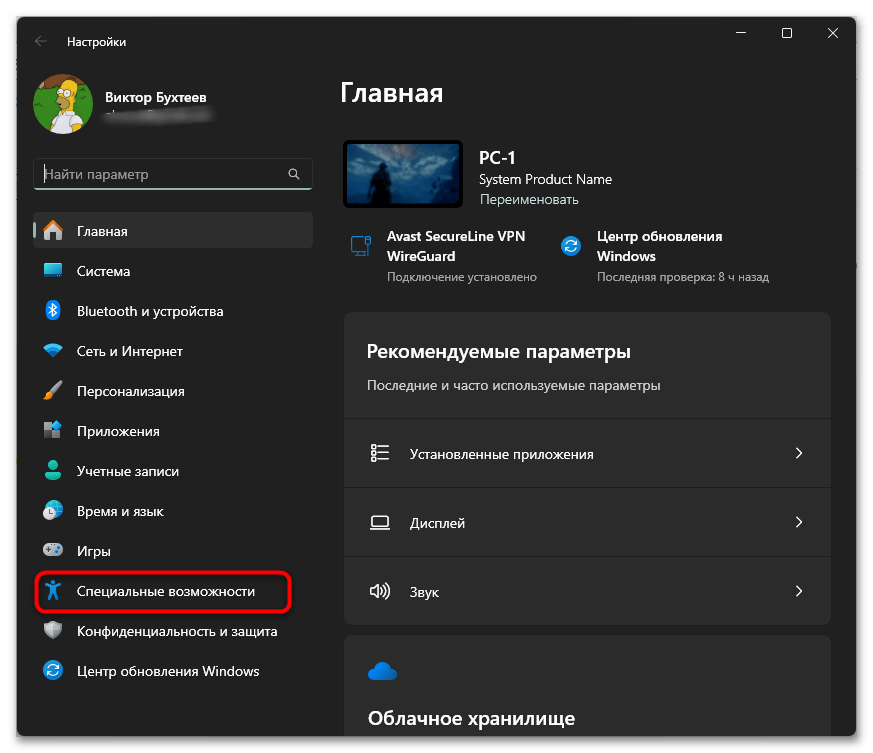


По завершении описанных манипуляций кнопка Print Screen вновь должна корректно взаимодействовать с LightShot. В случае сохранения неполадок рекомендуется проанализировать конфигурацию непосредственно программы LightShot и удостовериться в правильном назначении клавиши PrtScr в качестве базовой горячей комбинации.
Способ 2: Полная деактивация стандартного приложения «Ножницы»
Альтернативным решением для обеспечения безупречной работы Lightshot в качестве приложения по умолчанию служит кардинальное отключение встроенного инструмента «Ножницы». Подобный подход гарантирует отсутствие любых конфликтов между системными и сторонними приложениями для создания скриншотов.
Подробнее: Отключение «Ножниц» в Windows 11

Существует несколько эффективных методик полного отключения данного стандартного компонента Windows 11, каждая из которых обладает своими особенностями и степенью воздействия на систему. Радикальная деактивация встроенной функциональности может оказаться наиболее подходящим вариантом для пользователей, которые полностью полагаются на возможности специализированных программных решений вроде Lightshot.
Способ 3: Конфигурация персонализированных сочетаний клавиш
Когда кнопка Print Screen остается источником конфликтов с ОС или прочими установленными приложениями, эффективным решением становится установка индивидуальных горячих комбинаций для вызова LightShot. Данная методика позволяет полностью обойти существующие проблемы совместимости и обеспечить бесперебойное функционирование инструмента для захвата изображений с экрана.
- Активируйте LightShot и найдите его иконку в области системных уведомлений (правая часть панели задач). Кликните правой клавишей мыши по данному значку и выберите пункт «Настройки» или «Options» в появившемся контекстном меню.
- В загрузившемся интерфейсе конфигурации выберите секцию «Горячие клавиши».
- Установите персонализированное сочетание клавиш для каждой разновидности захвата, к примеру Ctrl + Shift + S или Alt + Print Screen.


Настоятельно рекомендуется отдавать предпочтение сочетаниям, которые не задействованы другими программными решениями. Наиболее востребованными альтернативами являются: Ctrl + Alt + S, Shift + Print Screen, F12 или любые незанятые функциональные кнопки.
Способ 4: Деинсталляция программ-конкурентов
Присутствие в системе альтернативных приложений для создания снимков экрана может существенно препятствовать корректному функционированию LightShот в качестве инструмента по умолчанию. Подобные программные решения нередко перехватывают стандартные горячие клавиши, создавая конфликтные ситуации и непредсказуемое поведение системы при попытке захвата изображений. Для обеспечения стабильной работы Lightshot рекомендуется проанализировать список установленного программного обеспечения и временно деактивировать или полностью удалить конкурирующие приложения.
Читайте также: Удаление ненужных программ в Windows 11

Такой подход гарантирует отсутствие взаимных помех между различными инструментами для создания скриншотов и позволяет LightShот беспрепятственно функционировать как основное средство захвата экрана.
Способ 5: Добавление Lightshot в систему автоматического запуска
Данная методика особенно актуальна для пользователей, сталкивающихся с затруднениями при использовании Lightshot после каждой перезагрузки операционной системы. Интеграция программы в список автоматически запускаемых приложений обеспечивает ее готовность к работе сразу после загрузки Windows 11, исключая необходимость ручной активации.
Читайте также: Добавление приложений в автозагрузку в Windows 11

Подобная конфигурация также способствует более стабильному закреплению Lightshot в качестве основного инструмента для создания снимков экрана, поскольку программа получает приоритет перед системными компонентами при регистрации горячих клавиш. Автоматический запуск Lightshot при старте системы становится залогом бесперебойного доступа к функциям захвата изображений в любой момент работы с компьютером.
Еще есть похожие инструкции:
 Как отключить Recall в Windows 11
 Решение проблем с подключением Windows 11 к интернету
 Решение проблем с определением жесткого диска на ПК с Windows 11
 Что делать, если Windows 11 не уходит в спящий режим
 Решение проблем с запуском EXE-файлов в Windows 11
 Очистка кеша в Windows 11
 Как скачать Minecraft на Windows 11
 Как отключить оптимизированную зарядку в Windows 11
 Как изменить тип сети в Windows 11
 Установка живых обоев в Windows 11
 Как открыть «Блокнот» в Windows 11
 Решение проблемы с тихим звуком в наушниках в Windows 11






















Спасибо за статью! Не работал Лайтшот, помог Способ 1.
Большое спасибо за эту статью! Очень долго мучалась с тем, как сделать так, чтобы Лайтшот заработал!
По вашей инструкции подошёл способ с настройкой индивидуальных сочетаний клавиш. Огромное-преогромное спасибо!