 lumpics.ru
Перед началом тестирования советуем удостовериться, что камера была включена в системных настройках операционной системы. В противном случае она не будет обнаружена используемыми приложениями. Для этого ознакомьтесь с руководством, представленным в отдельном материале ниже.
Подробнее: Включение камеры в Windows 10
Разработчики Windows 10 встроили в эту версию ОС классическое приложение «Камера», которое позволяет делать снимки и записывать видео. Поэтому если вы не хотите загружать дополнительное ПО, воспользуйтесь этим вариантом.
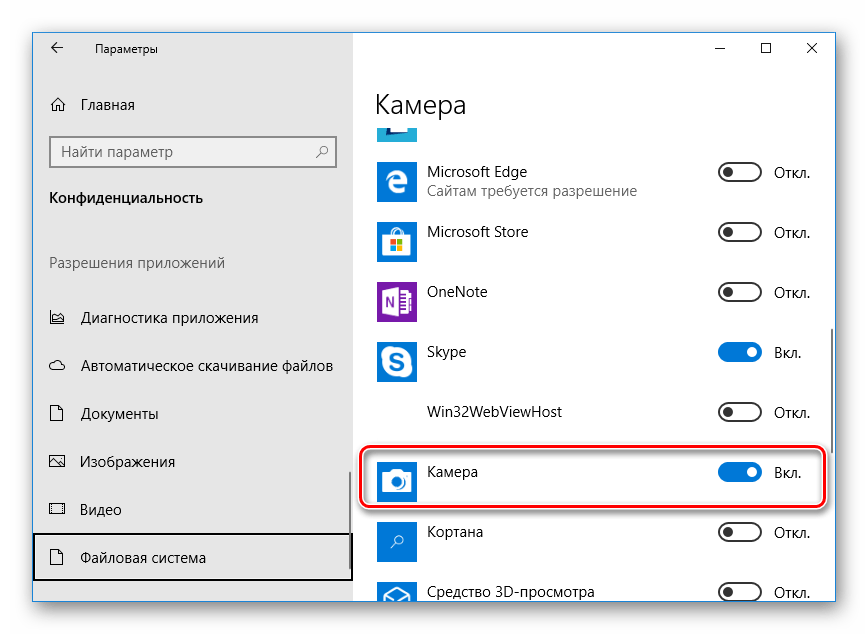
В «десятке» присутствует функция, отвечающая за конфиденциальность пользователя. С ее помощью блокируется доступ для ПО к камере и прочим данным. Для корректной проверки сперва требуется убедиться, что включено разрешение на использование рассматриваемого устройства. Проверить и настроить этот параметр можно следующим образом:
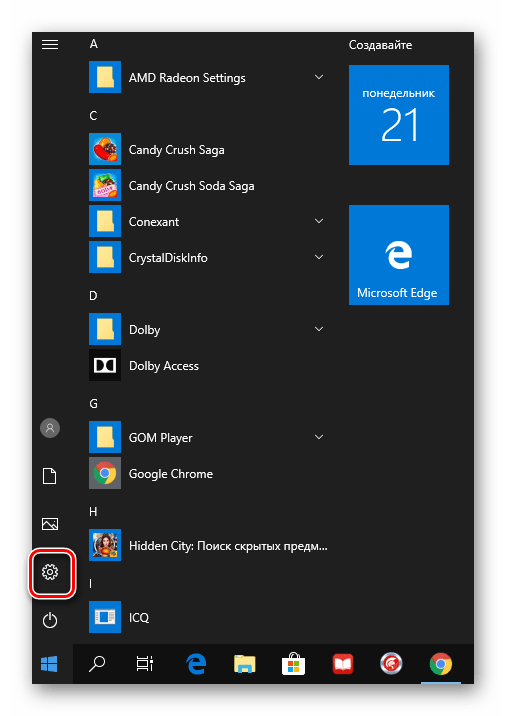
- Через меню «Пуск» перейдите в раздел «Параметры», нажав на значок шестеренки.
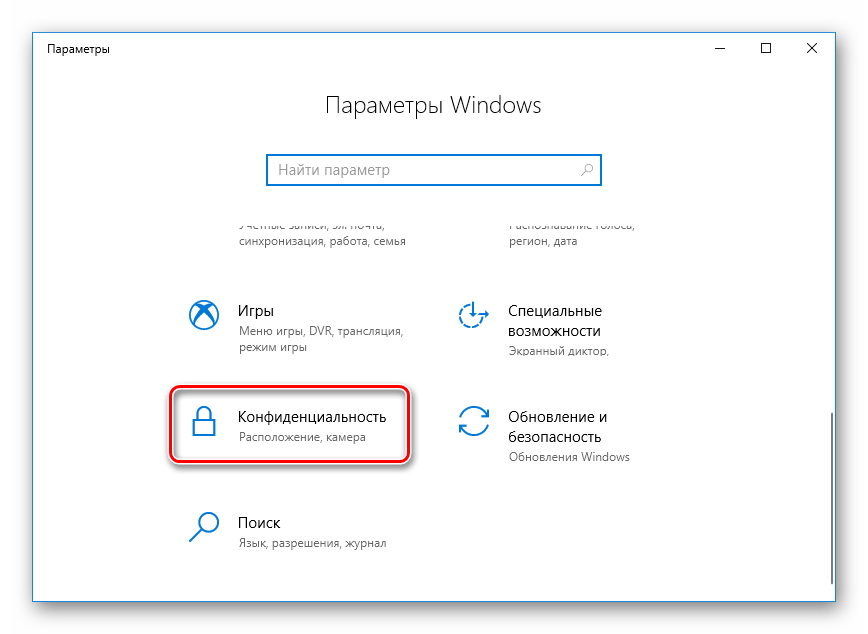
- Выберите меню «Конфиденциальность».
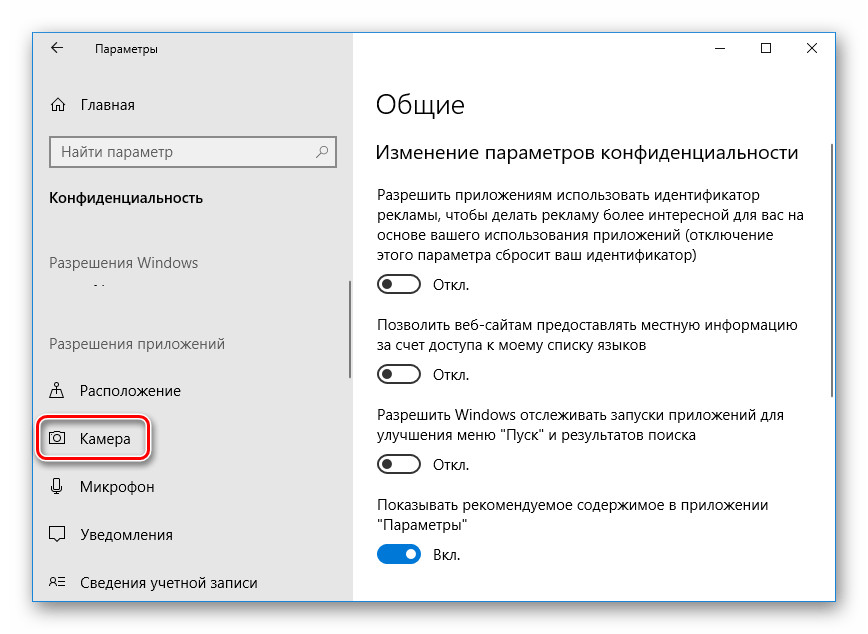
- На панели слева отыщите категорию «Разрешения приложений» и щелкните ЛКМ на пункте «Камера».
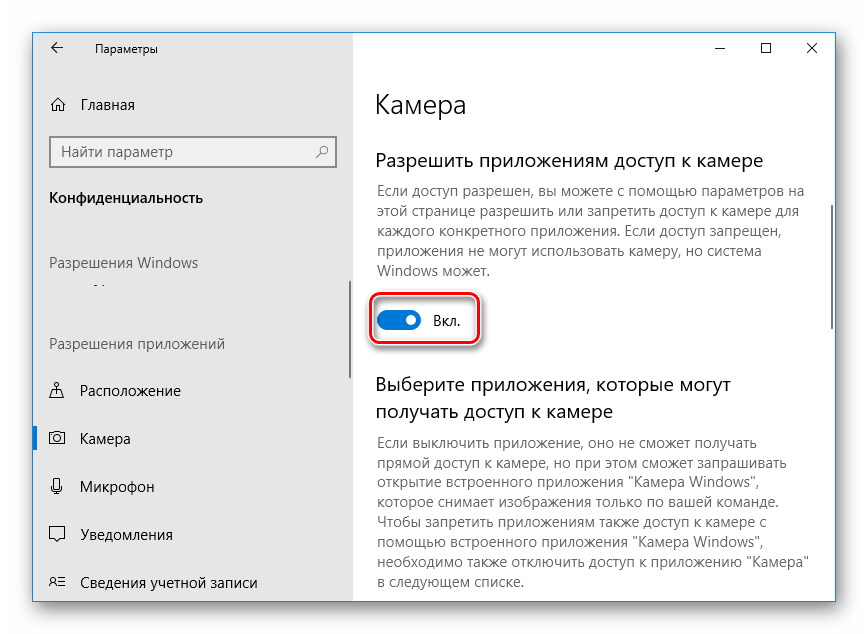
- Переместите ползунок в состояние «Вкл».
- Опуститесь вниз, чтобы отыскать разрешения для всех приложений. Удостоверьтесь в том, что доступ для «Камеры» включен.
Теперь переходим к самой проверке:
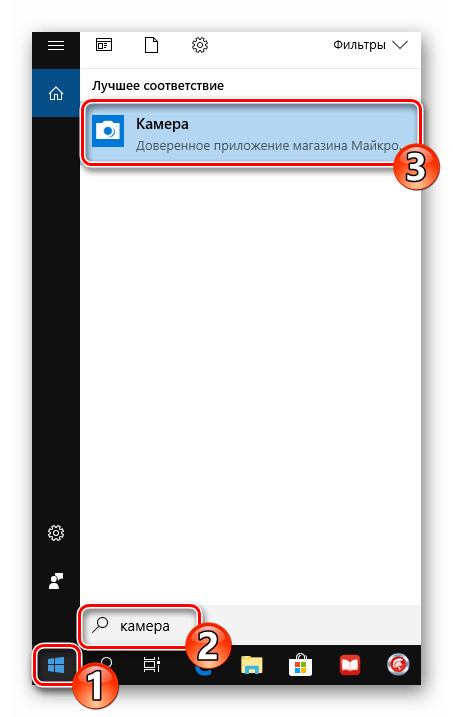
- Откройте «Пуск» и в поиске напишите «Камера». Откройте найденное приложение.
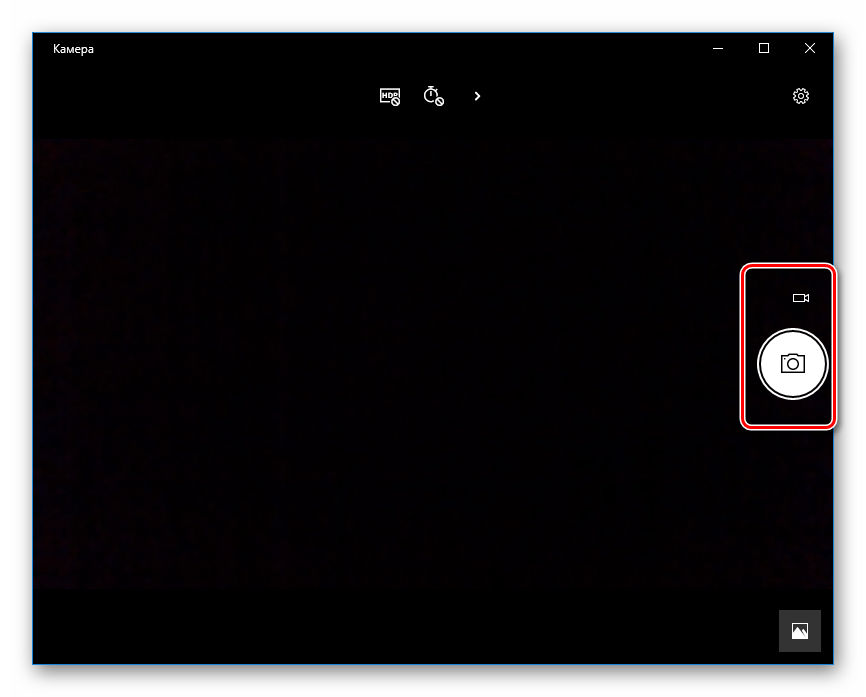
- После этого нажмите на соответствующую кнопку для начала записи или снимка.
- Внизу будут отображаться сохраненные материалы, просмотрите их, чтобы удостовериться в корректном функционировании устройства.

Рассмотренные методы помогут определить работоспособность камеры либо же убедиться в ее поломке. После выполнения тестирования можно переходить к использованию устройства или решать возникшие проблемы с функционированием.
Читайте также:
Решаем проблему с неработающей камерой на ноутбуке с Windows 10
Проверка микрофона в Windows 10
Еще есть похожие инструкции:
 Устранение проблем с выводом компьютера на Windows 10 из спящего режима
 Изменение имени учетной записи администратора в Windows 10
 Как изменить шрифт в Windows 10
 Не запускается игра «PUBG: BATTLEGROUNDS» в Windows 10
 Почему не запускается NHL 09 на компьютере с Windows 10
 Включение игрового режима в Windows 10
 Запуск «Планировщика заданий» в ОС Windows 10
 Что делать, если процесс System загружает диск в Windows 10
 Устранение мерцания рабочего стола после обновления Windows 10
 Решение проблемы со сбоем задания адреса USB в Windows 10
 Восстановление языковой панели в Windows 10
 Отключение диска в Windows 10



















Да помогла, спасибо!