 lumpics.ru
Способ 1: Самостоятельный перенос
На сегодняшний день Apple Music не предоставляет официальных инструментов для импорта музыки из других источников. По этой причине единственный надежным, хоть и трудозатратным методом выступает полностью самостоятельный перенос музыки. К тому же, для этих целей не требуется платная подписка в Яндексе.
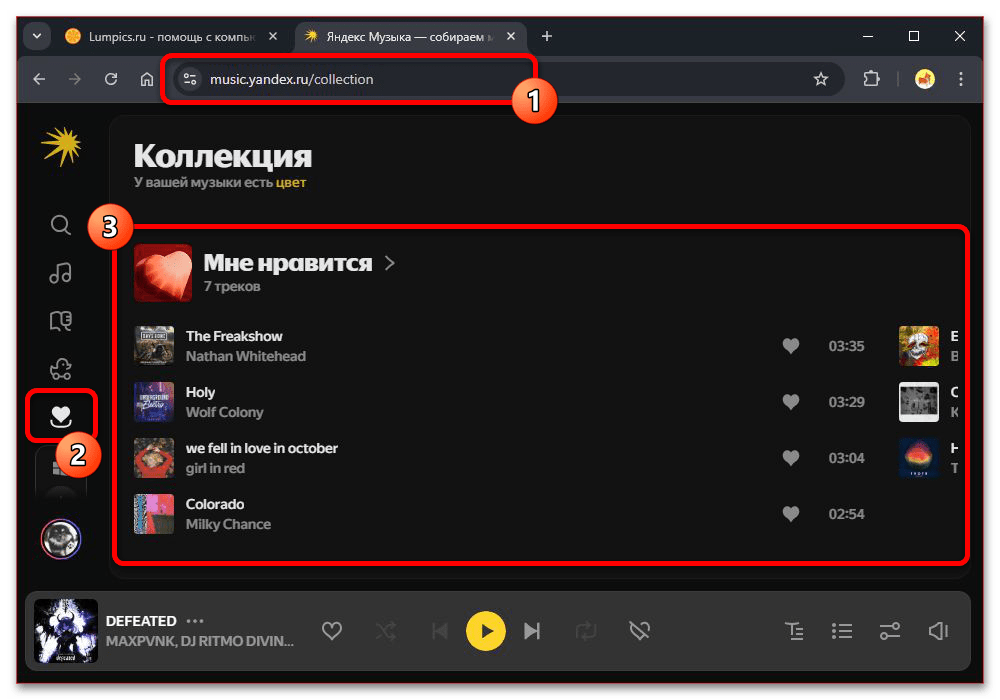
- Чтобы выполнить задачу, необходимо открыть Яндекс.Музыку и посетить страницу «Коллекция». После этого выберите один из плейлистов и найдите нужные треки.
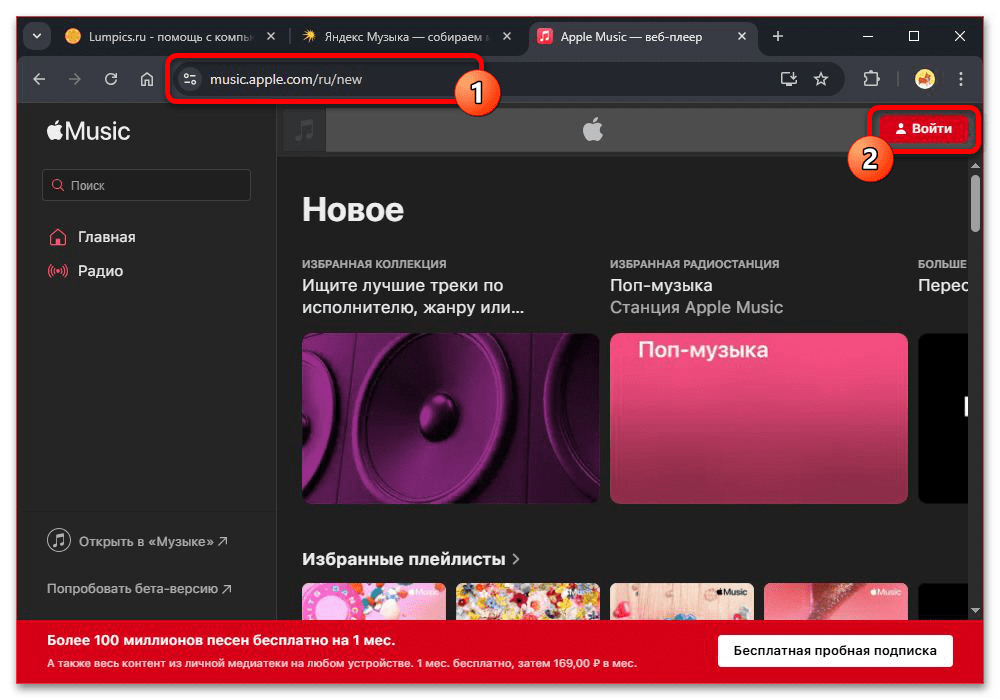
- Следующим действием станет переход в Apple Music. Использовать можно любую версию одинаково, будь то онлайн-сервис, официальное мобильное приложение или дочерний сервис в iTunes.
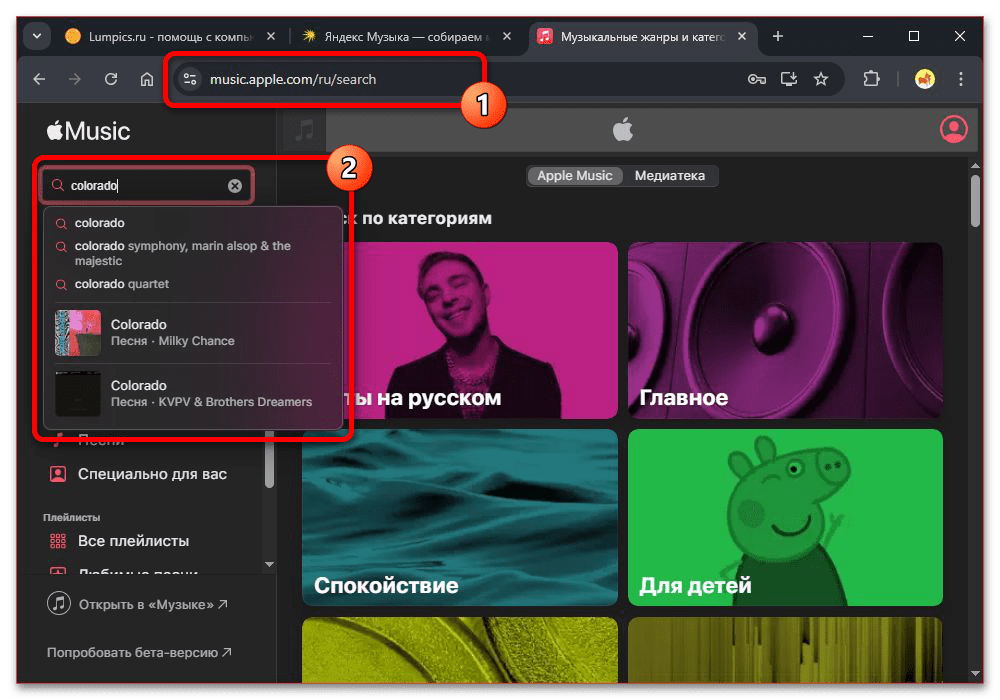
- Воспользуйтесь текстовым блоком «Поиск» или отдельной вкладкой, чтобы начать поиск. Необходимо ввести название, полученное ранее в личной коллекции Яндекса.
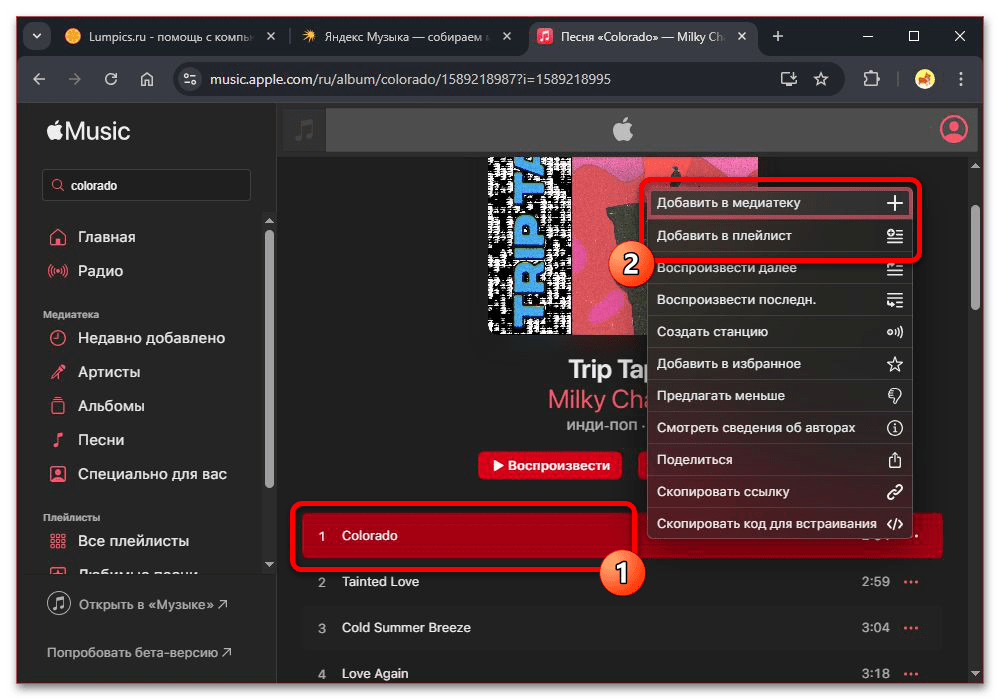
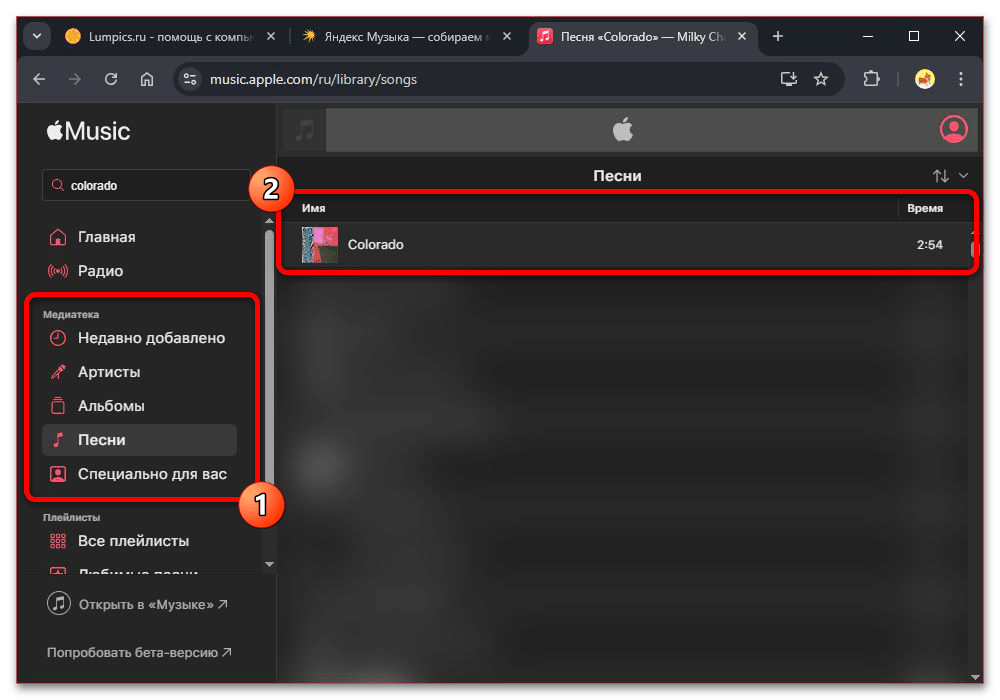
- Находясь на странице отдельного трека или альбома, разверните меню «…» в правой области экрана. В рамках всплывающего списка выберите «Добавить в плейлист». Найти полученную музыку можно на странице «Песни» или в выбранном вами плейлисте.
- Действие придется повторить для каждого отдельно взятого трека. Автоматизировать процедуру не получится. По этой причине метод подходит для переноса исключительно небольшого количества песен.
Способ 2: Сторонние программы
Если требуется перенести из Яндекс.Музыки в плейлист Apple Music большое количество песен, одним из самых надежных сторонних решений станет полноценная программа MusConv. В отличие от многих онлайн-сервисов, софт стабильно поддерживает оба сервиса и предоставляет разумные лимиты бесплатной версии.
Шаг 1: Получение программы
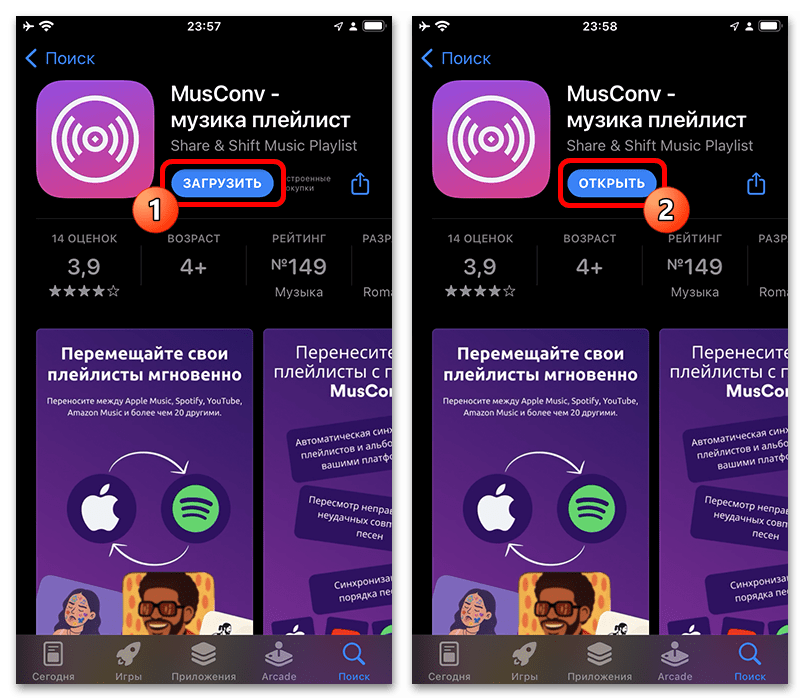
- Чтобы начать работу с рассматриваемой утилитой, необходимо посетить официальный сайт или страницу в мобильном магазине приложений и скачать установочный пакет. Данное средство в полной мере поддерживает все актуальные платформы, включая Windows, Android и iOS.
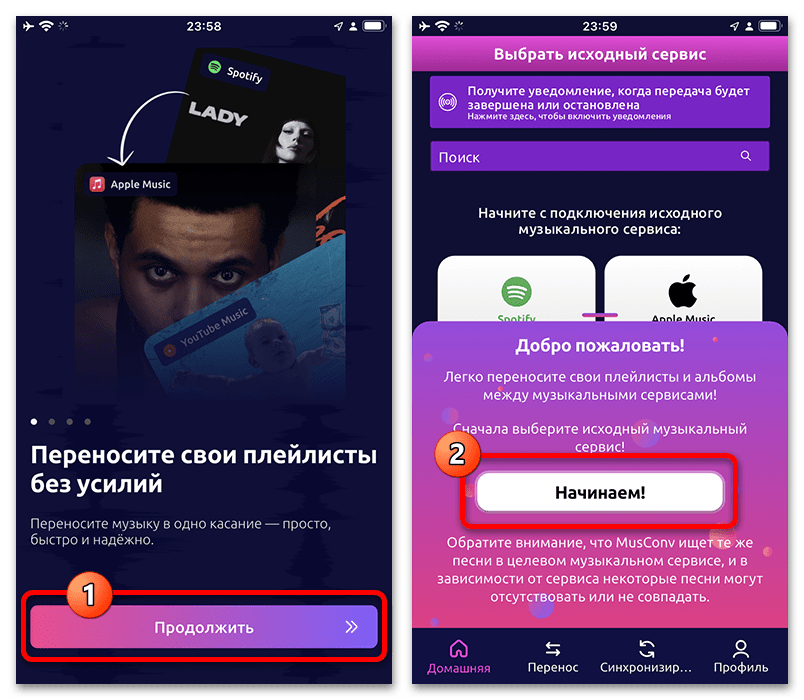
- Так как оба музыкальных сервиса рассчитаны в главную очередь на мобильные устройства, мы ограничимся соответствующей платформой. После скачивания, нажмите «Открыть» и подтвердите начало работы. Если хотите, можете сразу оформить подписку для удаления лимитов.
Шаг 2: Подключение Яндекс.Музыки
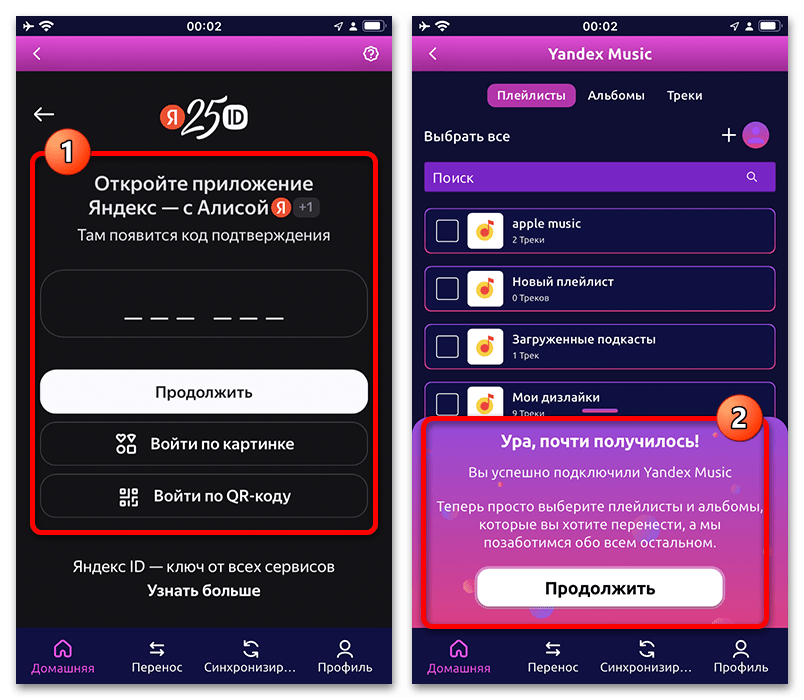
- Перенос песен в данном случае осуществляется за счет подключения обоих сервисов. Находясь на главном экране, найдите «Yandex.Music» и заполните основную форму авторизации.
- Важно подтвердить авторизацию желаемым способом и дождаться загрузки контента. Если все сделано правильно, появится соответствующее оповещение. Кроме того, станет доступна возможность просмотра медиатеки напрямую из приложения.

Шаг 3: Подключение Apple Music
- Вернитесь на главный экран приложения, чтобы теперь подключить целевой аккаунт в Apple Music. Коснитесь отмеченного значка, по необходимости воспользовавшись встроенным поиском. Обратите внимание, что для любых действия в данном сервисе требуется активная музыкальная подписка.
- Заполните основное текстовое поле «Email» и «Password» в соответствии с данными Apple ID. Авторизацию необходимо подтвердить привычным образом через любое синхронизированное устройство или по номеру телефона.
- Отдельного внимания заслуживает упрощенный способ входа на iPhone. Если вами используется платформа iOS, во время авторизации будет предложено использовать уже имеющийся аккаунт на устройстве. Просто подтвердите подключение через Face ID, Touch ID или ввод основного пароля.


Шаг 4: Настройка переноса музыки
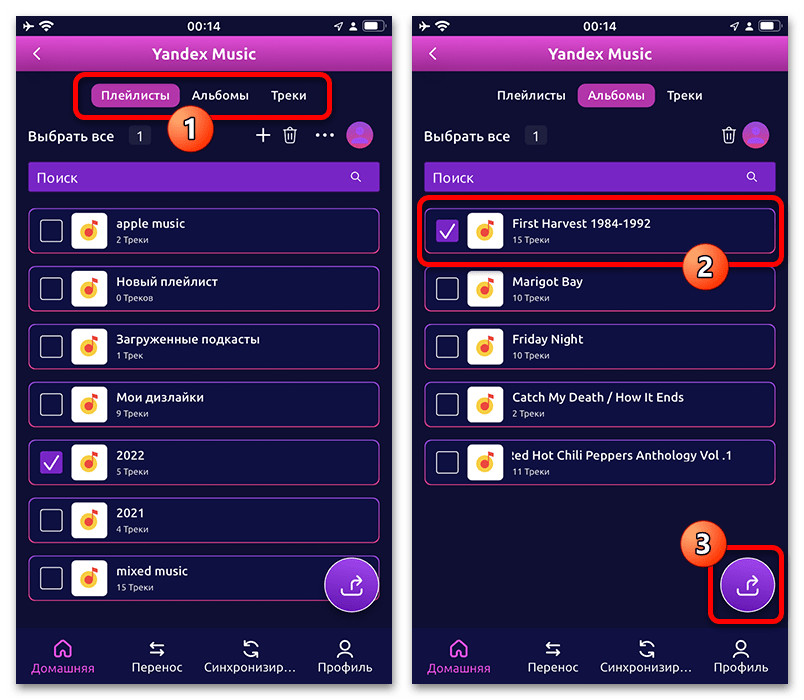
- Когда оба сервиса, наконец, будут подключены, можно приступать непосредственно к переносу. Перейдите на страницу «Главная», выберите «Yandex.Music» и найдите нужные треки. Напротив каждой переносимой песни необходимо установить галочку.
- Основной альтернативой является перенос целых готовых плейлистов или альбомов на отдельных вкладках. К сожалению, данный метод практически невозможно использовать без подписки из-за ограничений сервиса. При этом только так можно гарантировать создание отдельной папки.
- Нажмите кнопку переноса со стрелочкой в правой области экрана. После необходимо выбрать подключенную ранее учетную запись в Apple Music. Данный сервис вполне поддерживает одновременное использование нескольких аккаунтов, но только для быстрого доступа во время переноса.
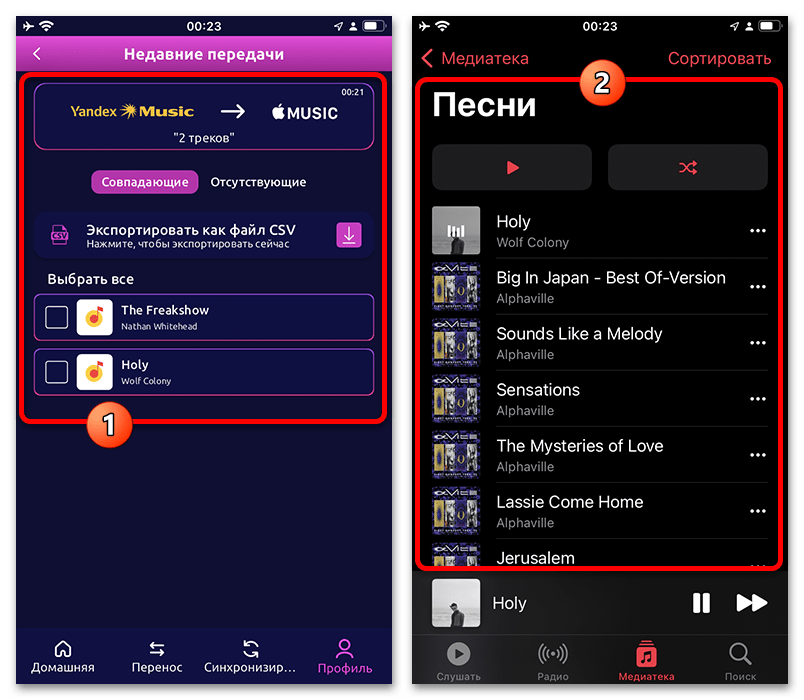
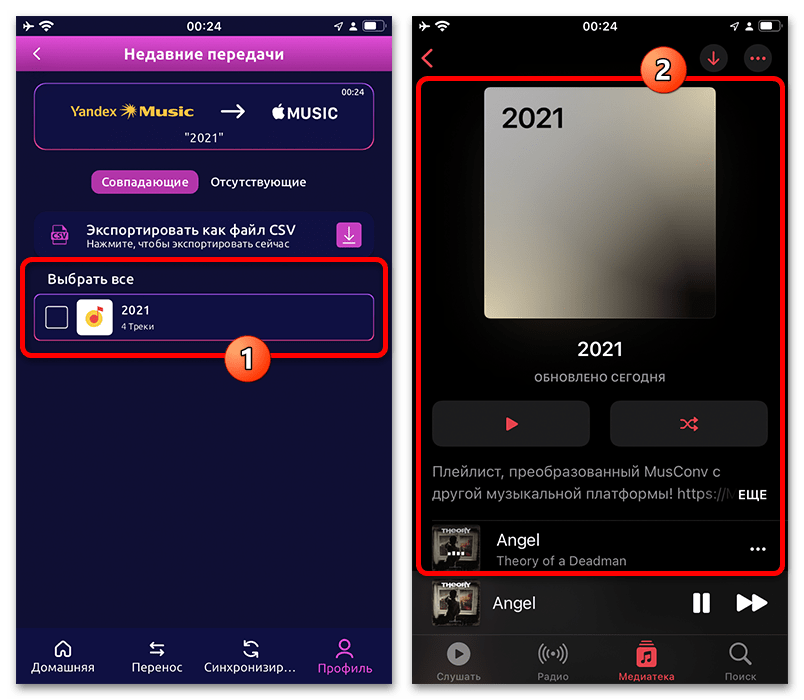
- Передача трека начнется автоматически и завершится с уведомлением. Единственным ограничением является то, что нельзя самостоятельно выбрать конечную папку даже для отдельных песен. В то же время, перенос целых альбомов или плейлистов автоматически создает соответствующий дубликат на стороне сервиса.
- Чтобы ознакомиться с результатами, откройте Apple Music и посетите страницу «Песни». В зависимости от исходного формата, можете также зайти в категорию «Плейлисты». Если все было сделано правильно и нужные треки были найдены на стороне стримингового сервиса, контент появится в существующей медиатеке.


Способ 3: Сторонние сервисы
Последний и, зачастую, наиболее проблемный метод переноса сводится к использованию онлайн-сервисов. Главный недостаток метода заключается в том, что на стороне Яндекс.Музыки нет свободных инструментов для чтения медиатеки, и потому сервисы часто не могут использовать связанный аккаунт.
Шаг 1: Подключение Яндекс.Музыки
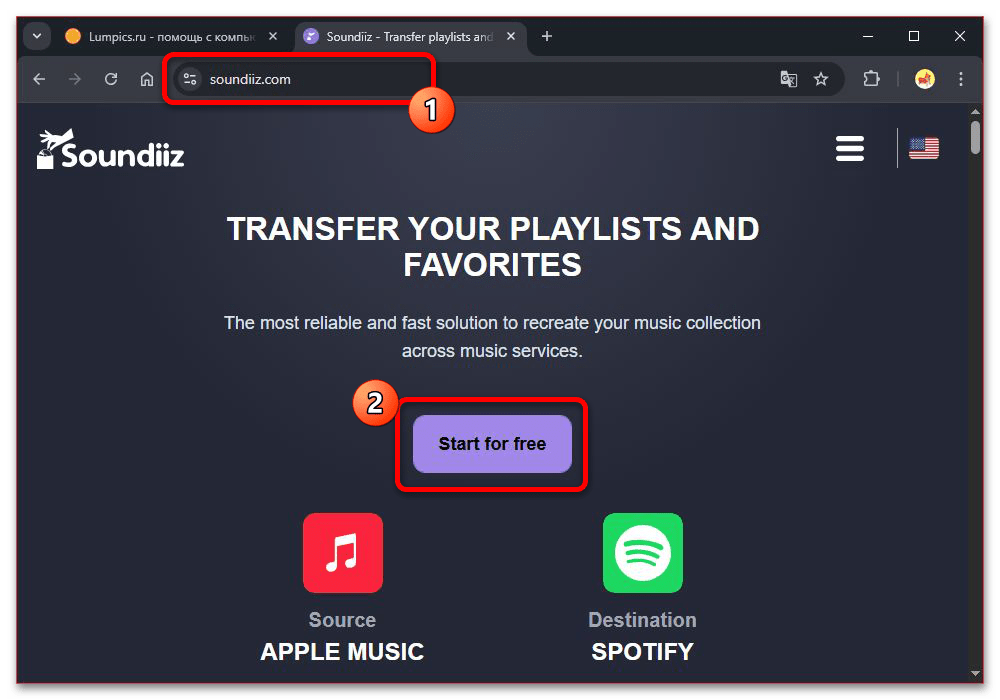
- Воспользуйтесь указанной выше ссылкой, чтобы открыть главную страницу Soundiiz. Здесь необходимо нажать «Start for free» и произвести авторизацию. Данное действие нужно только для доступа к сервису.
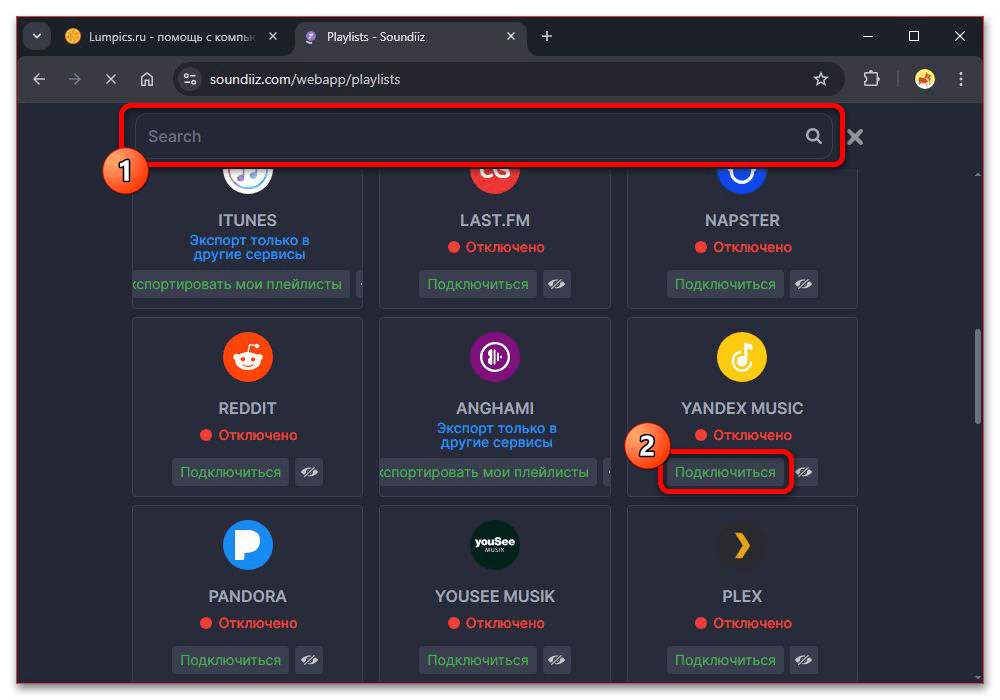
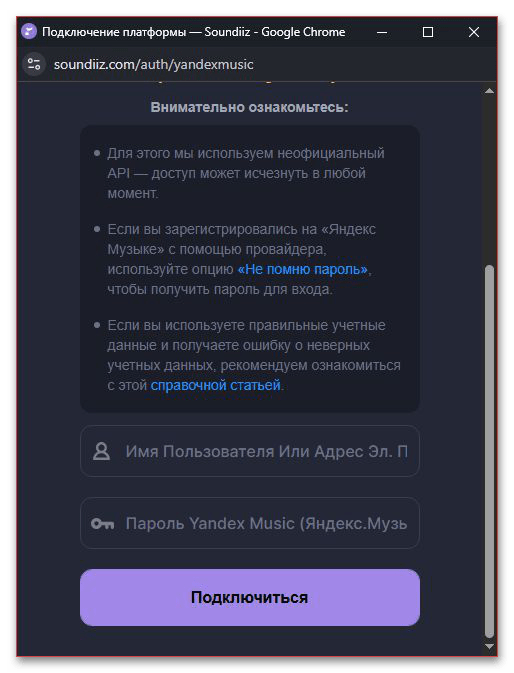
- Находясь на главном экране сервиса, найдите и нажмите кнопку «Подключиться» в категории «Yandex Music». Данное действие вызове собственную форму сайта для авторизации.
- Заполните основные поля и подтвердите авторизацию. Если в процессе не возникает ошибок, можете сразу переходить к подключению Apple Music.
Шаг 2: Подключение Apple Music
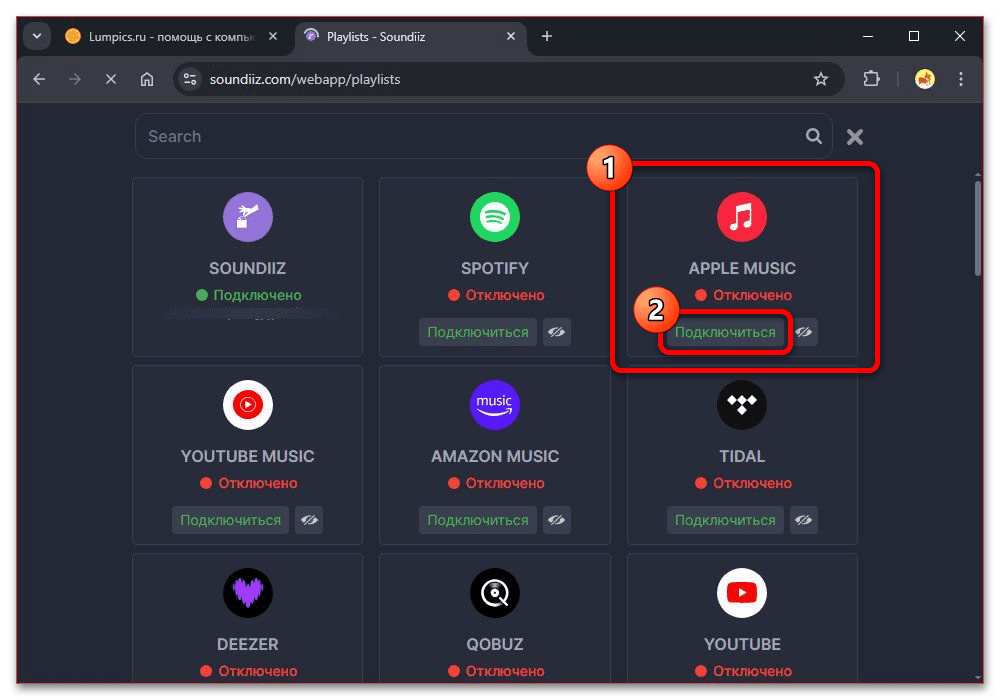
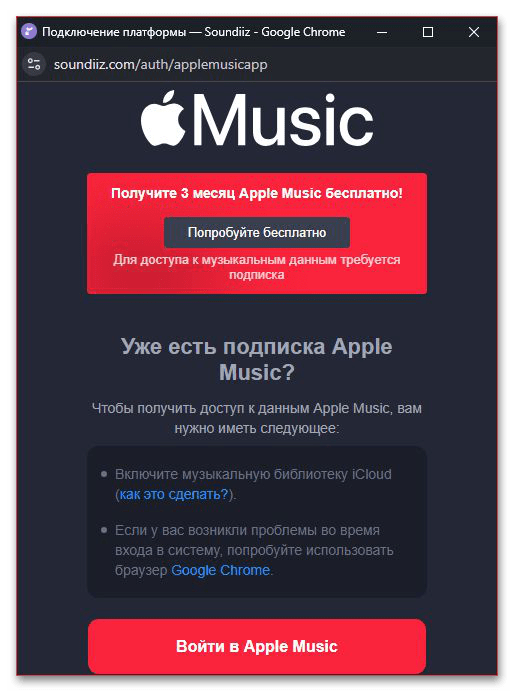
- Вернитесь на главную страницу сервиса и найдите второй используемый сервис Apple Music. Нажмите «Подключиться» и введите данные от аккаунта.
- Как правило, данный этап не вызывает проблем из-за особенностей сервиса. Более того, в процессе подключения может отсутствовать запрос авторизации, если аккаунт ранее был добавлен в браузере.
- На финальном этапе подключения важно подтвердить доступ к официальному API сервиса. Если все сделано правильно, обе площадки будут готовы к синхронизации.
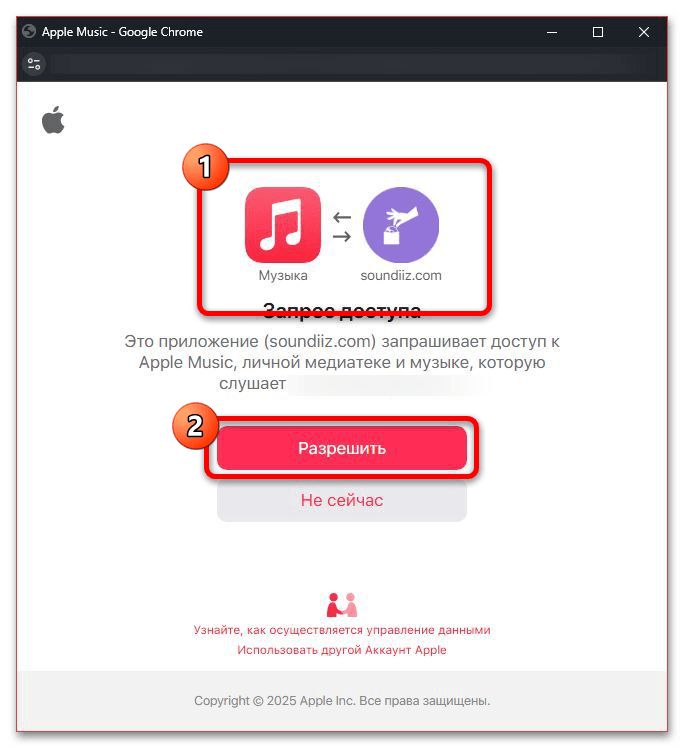
Шаг 3: Перенос музыки
- Закройте основное окно подключения сервисов и разверните боковую панель. Здесь необходимо найти категорию «Инструменты» и воспользоваться пунктом «Передать».
- В качестве «Исходного» сервиса важно установить Яндекс.Музыку. Соответственно, «Целевым» выступает подключенная Apple Music.
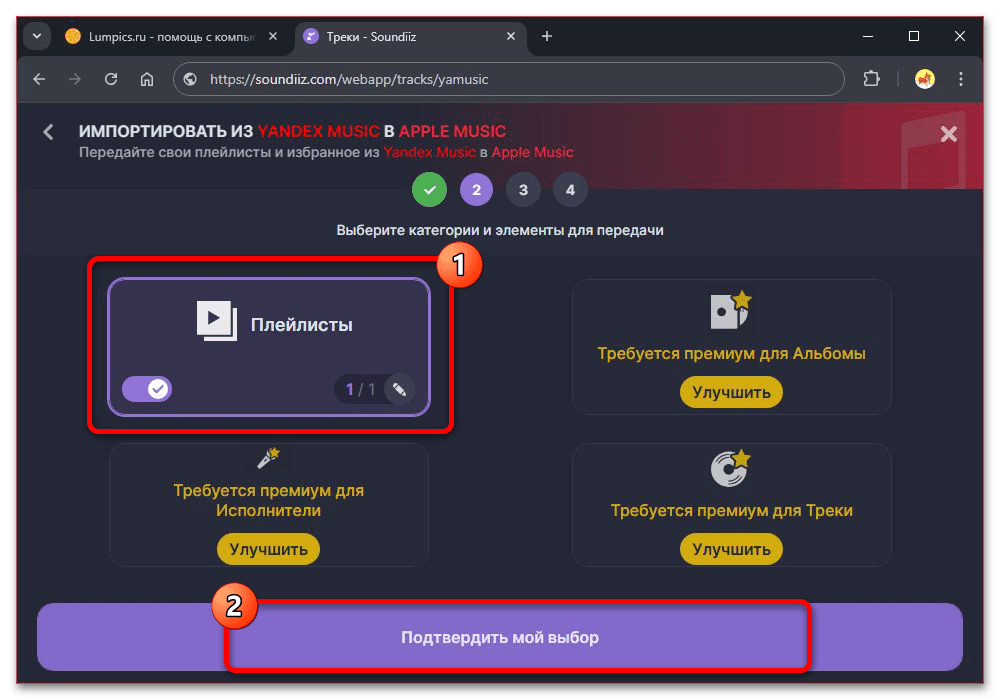
- По умолчанию бесплатная версия позволяет использовать в качестве источника исключительно «Плейлисты». К тому же, конкретно в Яндекс.Музыке отсутствует полноценная медиатека треков – только папки.
- Несмотря на выбор конкретной папки, на следующем этапе можно установить любое желаемое название для нового плейлиста в Apple Music. Чтобы перейти к последнему этапу, используйте «Сохранить конфигурацию» в нижней области экрана.
- Если нужно, можете дополнительно ограничить переносимое содержимое через снятие галочек. По завершении используйте кнопку «Подтвердить».
- Последним действием выступает нажатие «Начать перенос» и ожидание. Важно понимать, что отсутствующие треки на стороне целевого сервиса не будут добавлены в медиатеку.
- Успешное завершение задачи сопровождается соответствующим уведомлением. Впоследствии можете посетить «Плейлисты» в Apple Music и найти добавленную через сервис новую папку с музыкой.




Еще есть похожие инструкции:
 Изменение имени в Дзене
 Установка второго экземпляра Viber на смартфоне
 Изменение дома в Яндекс.Картах
 Скрытие музыки в Яндекс.Музыке
 Скачивание плейлистов из Яндекс.Музыки на компьютер
 Настройка «Моей волны» в Яндекс.Музыке
 Перенос треков из VK Музыки в Яндекс.Музыку
 Способы просмотра дизлайков в Яндекс.Музыке
 Поиск аккаунта в Instagram* через ВКонтакте
 Просмотр истории прослушиваний в Яндекс Музыке
 Удаление скачанной музыки в Яндекс.Музыке
 Настройка и использование мессенджера Viber в среде Windows























Автор статьи: Виктор Волков | Обновлено: