 lumpics.ru
Шаг 1: Скачивание ПО
Для начала потребуется отыскать программное обеспечение, а именно INPA Standard Tools 2.12. К сожалению, с официального сайта компании загрузить софт нет возможности (вероятно, из-за санкций против РФ), но найти его можно на других ресурсах, главное, чтобы они были проверены и надежны. На примере сборки BimmerGeeks Standard Tools 2.12 последовательно разберем порядок действий, начиная со скачивания необходимых компонентов:
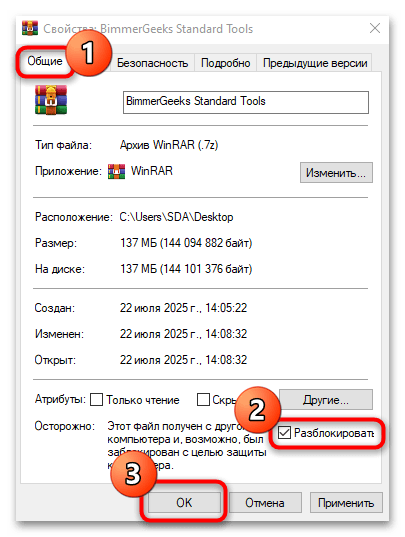
- Перейдите по ссылке выше и скачайте архив с компонентами программы. Дождитесь окончания загрузки, после чего может потребоваться снятие ограничений с архива. Для этого кликните правой кнопкой мыши по файлу и выберите пункт «Свойства».
- На вкладке «Общие» снимите галочку с опции «Разблокировать», примените и сохраните настройки.
- Обычно программа поставляется в архиве, поэтому дополнительно может потребоваться установка архиватора на компьютер. Рекомендуем воспользоваться эффективным инструментом 7ZIP.
Распакуйте архив в любое место. Например, если у вас 7ZIP, то вызовите контекстное меню, наведите курсор мыши на пункт «7-ZIP» и выберите «Распаковать в…», а если WinRAR, то выберите «Извлечь файлы…».


Дождитесь окончания извлечения файлов. К ним мы вернемся позже, но перед непосредственной установкой программного комплекса потребуется также установить кабель K+Dcan. Если он еще не добавлен в систему, переходите к Шагу 2.
Шаг 2: Установка драйвера кабеля K+DCAN
Установка программного обеспечения кабеля K-DCAN не займет много времени, но потребуется предварительная подготовка системы и ручная инсталляция ПО.
Кроме того, нужно выбрать наиболее удобный для себя USB-порт для подключения кабеля, поскольку для работы потребуется использовать выбранный разъем всегда.
- Перейдите по ссылке и скачайте драйвер, после чего нужно отключиться от интернета.
- Теперь отключите автоматическую установку драйверов перед тем, как подключать кабель. Для этого запустите «Панель управления», отыскав ее в главном меню или с помощью поисковой строки («Win + S»).
- Для отображения разделов выберите значки, затем кликните по «Устройства и принтеры».
- В области «Устройства» найдите ваш компьютер (значок в виде системного блока), кликните по нему правой кнопкой мыши и выберите «Параметры установки устройств» в контекстном меню.
- В появившемся окне отметьте пункт «Нет» и сохраните настройки.
- Вернитесь к скачанному архиву и распакуйте все файлы в любое удобное место, например, на рабочий стол или в ту же папку с загрузками.
- Теперь переходим к ручной установке драйвера для кабеля. Для начала запустите «Диспетчер устройств». В Windows 10 для этого можно кликнуть правой кнопкой мыши по «Пуску» и выбрать соответствующий пункт.
- Подключите к выбранному порту кабель K+DCAN (не забывайте, что этот разъем в дальнейшем будет использоваться всегда).
- В окне «Диспетчера устройств» в меню «Другие устройства» появится новый девайс с названием «FT232R USB UART». Щелкните по нему правой кнопкой мыши и выберите пункт «Обновить драйвер».
- Выберите строку «Найти драйверы на этом компьютере».
- В следующем окне нажмите на кнопку «Обзор», затем укажите путь к распакованной папке с компонентами драйверов. Поставьте галочку у опции «Включая вложенные папки» ниже и нажмите на «Далее» для продолжения.
- Когда установка драйвера будет завершена, в «Диспетчере устройств» появится новый порт — USB Serial port, расположенный в списке «Порты (COM и LTP)». Теперь с этим же оборудованием проделываем то же самое – через контекстное меню выберите «Обновить драйвер», затем укажите путь к извлеченной папке, активируйте опцию «Включая вложенные папки» и кликните по «Далее».


Останется дождаться инсталляции драйверов для подключенного кабеля, после чего можно переходить к его настройке.
Шаг 3: Настройка кабеля
Теперь в меню «Порты (COM и LTP)» у добавленного устройства появится номер порта в скобочках (например, «COM4»). Для правильной работы устройства потребуется произвести дополнительную настройку:
- Щелкните правой кнопкой мыши по установленному оборудованию, затем в меню выберите пункт «Свойства».
- В открывшемся окне переключитесь на вкладку «Параметры порта» и нажмите на кнопку «Дополнительно».
- Откроется окно «Дополнительные параметры COM». В меню «Номер COM-порта» выберите COM1 (даже если он используется, все равно установите его). В меню «Время ожидания» установите значение
1и нажмите на кнопку «ОК». Если возникнет сообщение, что имя порта уже используется, все равно подтвердите действие и вновь сохраните новые параметры в окне со свойствами оборудования.


На этом установка кабеля K+DCAN завершена, после чего можно переходить к инсталляции программного обеспечения для диагностики.
Шаг 4: Установка INPA
Перед установкой INPA потребуется настроить параметры совместимости:
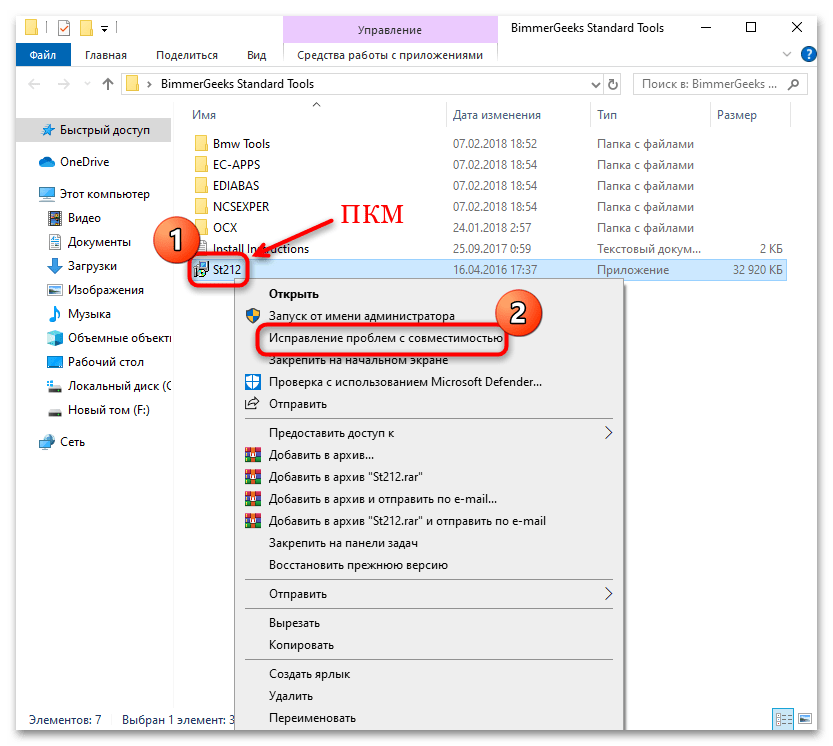
- Перейдите в папку «BimmerGeeks StandartTools» и нажмите правой кнопкой мыши по файлу «St212», после чего выберите пункт «Исправление проблем с совместимостью».
- После автоматического поиска в следующем окне выберите «Использовать рекомендованные параметры».
- Нажмите на «Далее».
- Далее кликните по строке «Да, сохранить эти параметры для программы».
- Когда параметры будут исправлены, запустите этот файл с правами администратора, выбрав соответствующий пункт в контекстном меню.
- Откроется мастер установки ПО, и в приветственном окне нажмите на кнопку «Next».
- Согласитесь с условиями лицензионного использования и продолжите установку.
- В следующем окне выберите в меню пункт «Complete Installation», после нажимайте на кнопку продолжения в следующих окнах.
- Подтвердите действие в окне с предупреждением, а затем в меню выберите STD:OBD и продолжите.
- Выберите порт, который будет использоваться, отметьте пункт «USB to serial adapter» и снова нажмите на «Next».
- Останется кликнуть по кнопке «Install» и дождаться окончания установки компонентов INPA.


После инсталляции будет предложено перезагрузить компьютер, но пока этого делать не нужно. Отметьте «No, I will restart the computer later» и кликните по кнопке «Finish».
Шаг 5: Настройка системы
Для обеспечения работы программного обеспечения потребуется дополнительно выполнить несколько системных настроек, а именно: зарегистрировать в ОС некоторые модульные части приложения для обеспечения корректного отображения интерфейса.
- Откройте каталог «BimmerGeeks StandartTools», архив с которым был скачан. Выделите три папки: «EC-APPS», «EDIABAS», «NCSEXPER» (можно для этого использовать клавишу «Ctrl» и по очереди выбирать левой кнопкой мыши элементы с зажатой клавишей). Скопируйте выбранные каталоги (через контекстное меню или с помощью сочетания «Ctrl + C»). Перейдите в корень системного диска (C:), затем вставьте ранее скопированные в это расположение (сочетание «Ctrl + V») с заменой файлов (выберите «Заменить файлы в папке назначения»).
Если появится системное окно с сообщением, что для копирования в эту папку нужно обладать правами администратора, отметьте пункт «Выполнить для всех текущих элементов» и нажмите на кнопку «Продолжить».
- Теперь в системном разделе откройте папку «Windows», затем «Windows» и «SysWOW64» и перейдите в каталог «BimmerGeeks StandartTools», который мы ранее распаковали. Скопируйте из папки «OCX» три файла в каталог «SysWOW64» также с заменой файлов.
- После завершения копирования запустите консоль Windows с расширенными правами. Можете для этого воспользоваться строкой поиска системы (или нажать на сочетание «Win + S»), ввести запрос
cmdи выбрать пункт «Запуск от имени администратора». - В окне консоли введите команду
cd c:\windows\syswow64, чтобы перейти к нужному расположению OCX-файлов, и нажмите на клавишу «Enter». - Далее по очереди выполните еще несколько запросов:
regsvr32 mscomctl.ocx
regsvr32 msflxgrd.ocx
regsvr32 comdlg32.ocx


После каждой выполненной команды должно отображаться сообщение, что регистрация прошла успешно. Ели все сделано правильно, закрывайте консоль, и можете скопировать папку «BMW Tools» из каталога «BimmerGeeks StandartTools» на рабочий стол, после чего перезагрузите компьютер и подключите кабель K+DCAN к компьютеру.
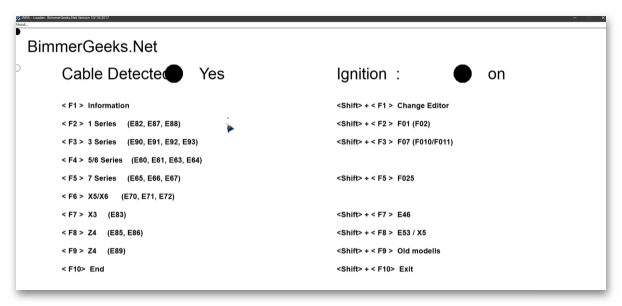
После включения зажигания в автомобиле запускается INPA, и, если все установлено корректно, то в окне открывшейся программы для параметров «Cabel Detected» и «Ignition» должны быть статусы «Yes» и «on», соответственно.
Еще есть похожие инструкции:
 Звуковая плата не найдена на компьютере с Windows 10
 Как удалить антивирус RAV с компьютера на Windows 10
 Способы отключения автоматической перезагрузки Windows 10
 Отключение ненужных и неиспользуемых служб в Windows 10
 Исправление ошибки ms-gamingoverlay в Windows 10
 Решение проблем с запуском FIFA 14 в Windows 10
 Как исправить ошибку 0xc190011f при обновлении в Windows 10
 Как поменять местами диски в Windows 10
 Получение доступа к защищенному GPT-диску в Windows 10
 Решение проблем с работой Equalizer APO в Windows 10
 Обновляем драйверы в Windows 10
 Исправляем проблему с доступом к команде Fixboot в Windows 10






















Автор статьи: Маргарита | Обновлено: