 lumpics.ru
Способ 1: Запуск от имени администратора
Если при попытке запустить инсталляционный файл программного обеспечения MSI Center возникает ошибка, препятствующая установке, попробуйте открыть файл с расширенными правами. Это даст возможность обойти базовые ограничения, которые могут касаться локальных учетных записей на компьютере, если у них нет прав администратора.
Кликните правой кнопкой мыши по EXE-файлу, затем в контекстном меню выберите «Запуск от имени администратора». После потребуется подтвердить действие, что должно привести к корректной установке софта на компьютер.

Способ 2: Проверка подключения к интернету
Проверьте скорость и стабильность интернет-подключения, поскольку для установки компонентов MSI Center требуется доступ к сети, причем стабильный. Для тестирования состояния интернет-соединения можно воспользоваться несколькими методами, в том числе специализированными утилитами от сторонних разработчиков либо онлайн-сервисами, а также с помощью веб-интерфейса маршрутизатора. Обо всех способах мы писали ранее более развернуто.
Подробнее: Проверка стабильности интернет-соединения

Если с интернет-подключением действительно есть проблемы, в первую очередь стоит перезапустить роутер. Это позволит сбросить накопившиеся ошибки и устаревший/поврежденный кэш.

О некоторых сбоях и неполадках на устройствах с Windows 10, касающихся подключения к интернету, в частности, скорости загрузки и стабильности, наши авторы писали в отдельных материалах. Проблемы могут быть вызваны как сторонним программным обеспечением, так и некорректными сетевыми настройками либо сбоями в работе ОС.
Подробнее:
Восстановление работы интернета после переустановки Windows 10
Убираем ограничение интернета в Windows 10

Есть способы, которые позволяют увеличить скорость интернет-соединения, предполагающие использование специализированных утилит и изменение некоторых настроек сети на компьютере с Windows 10. Переходите по ссылке ниже, чтобы ознакомиться с ними.
Подробнее: Способы увеличения скорости интернета в Windows 10
Способ 3: Отключение фоновых процессов
Иногда происходит программный сбой, который влечет различные конфликты при установке софта от производителя материнской платы. Проверьте, работают ли в фоне процессы, связанные с MSI Center, и отключите их при необходимости:
- Кликните правой кнопкой мыши по рабочей панели Windows 10 и выберите в меню пункт «Диспетчер задач».
- В открывшемся окне на вкладке «Процессы» поищите процессы, которые могут быть связаны с ПО. Если такие есть, кликните по названию левой кнопкой мыши и выберите кнопку отключение.
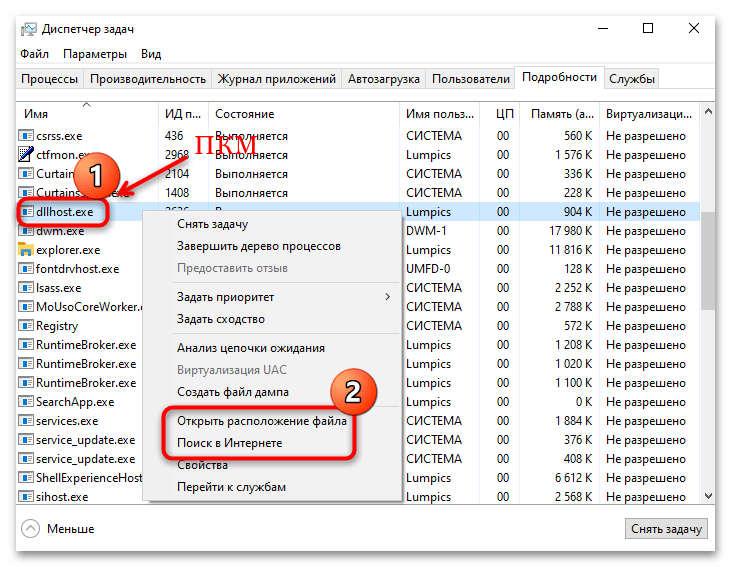
- То же самое можно проделать на вкладке «Подробности». Снимите задачи, которые могут вызывать конфликт.


Чтобы узнать о процессе более подробно, можно через его контекстное меню выбрать пункт «Поиск в Интернете» или «Открыть расположение файла», чтобы посмотреть, в какой директории он располагается и к какому программному обеспечению относится.
Способ 4: Очистка кэша MSI Center
Если компоненты MSI Center были ранее установлены в систему, а вы выполняете повторную инсталляцию или переустановку, следует проверить, не остались ли временные файлы и дополнительные компоненты (как правило, это SDK (Software Development Kit), представляющее собой готовые библиотеки, инструменты и другие полезные функции для ПО). Наличие таких файлов может препятствовать установке новой версии программы, поэтому, если они присутствуют, самостоятельно удалите их.
Предварительно посмотрите, есть ли в списке программ, которые установлены в системе MSI Center (вероятно, остался исполняемый файл, а удаление ранее было произведено неправильно).
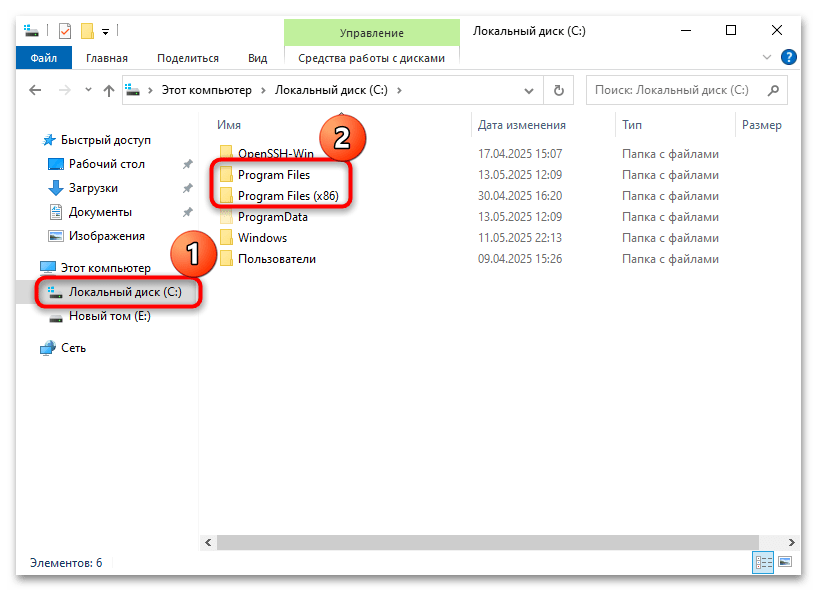
- Запустите штатный «Проводник», откройте системный диск (обычно это «Локальный диск (C:)»), затем перейдите в папку «Program Files» (или «Program Files (x86)», если у вас 32-битная версия операционной системы).
Читайте также: Определяем разрядность используемой ОС Windows 10 - Если в открытом каталоге есть папка «MSI», полностью удалите ее, используя функции контекстного меню или клавишу «Delete».
- Теперь перейдите в каталог «Program Data», которая располагается в корневой директории диска C. Проверьте наличие папки «MSI» в открытом каталоге, удалите ее, если она есть.

Папка может быть скрыта, поэтому, если в списке каталогов вы ее не видите, включите отображение скрытых файлов и папок, следуя инструкциям из нашего отдельного материала.
Подробнее: Отображение скрытых папок в Windows 10
- Теперь стоит перейти к папке, где хранятся все временные файлы, в том числе и от программы MSI Center. Для этого одновременно нажмите на клавиши «Win + R», затем в окне «Выполнить» введите запрос
%temp%и нажмите на кнопку «ОК», что позволит выполнить быстрый переход к каталогу. - Выделите все содержимое открытой папки (можно для этого использовать сочетание клавиш «Ctrl + A») и удалите его любым удобным способом.


Некоторые папки и данные система, вероятно, не позволит удалить, но их можно пропустить. Перезагрузите компьютер и вновь попытайте установить MSI Center.
Обратите внимание, что в некоторых случаях система не позволяет удалить те или иные каталоги, которые располагаются в системной директории. В этом случае лучше загрузиться в «Безопасном режиме», после чего можно попробовать вновь удалить неиспользуемые или ненужные файлы так, как описано в инструкции выше. О том, как перейти в «Безопасный режим», написано более развернуто в нашей статье по ссылке ниже.
Подробнее: Переход в безопасный режим в Windows 10
Способ 5: Обновление драйверов
Часто причиной проблем с работой и установкой различного программного обеспечения становятся неполадки с драйверами устройств, в частности, чипсета, который, в свою очередь играет важную роль в обеспечении корректной работы системных и других программных компонентов. Если драйверы оборудования повреждены или устарели, то с инсталляцией MSI Center также могут возникать различные проблемы, поэтому ознакомьтесь с нашим отдельным руководством, где описаны все методы обновления драйверов в операционной системе Windows 10, включая встроенные средства или сторонние утилиты.
Подробнее: Обновляем драйверы в Windows 10

Что касается чипсета материнской платы, лучше использовать инсталляционные файлы или драйверы с официального сайта производителя (MSI), а также ресурсы компаний-изготовителей самого чипсета, например, AMD или Intel.
Способ 6: Отключение антивирусного софта
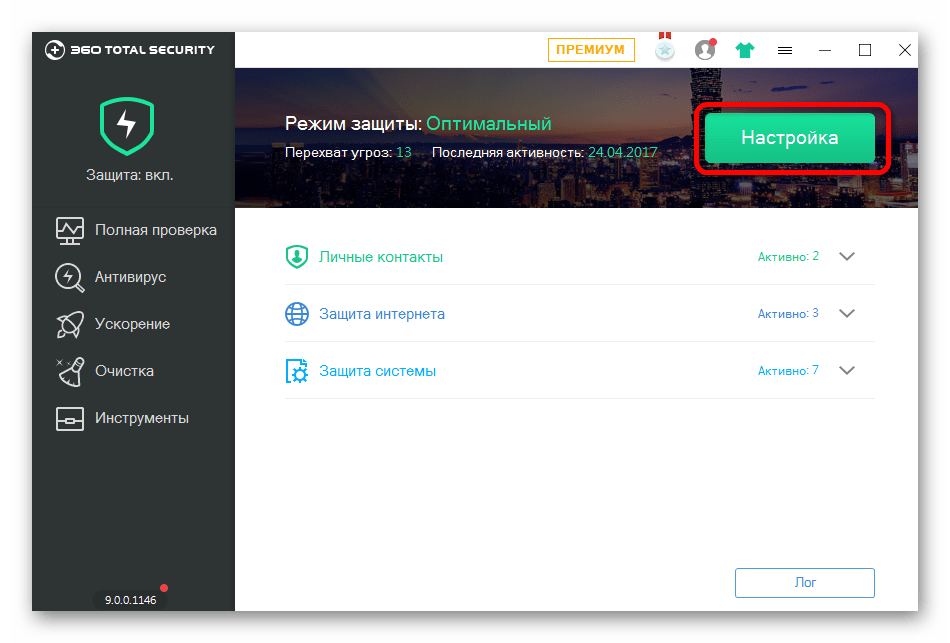
Как ни банально, но блокировать установку программного обеспечения компании MSI может активная антивирусная защита, в особенности программы от сторонних разработчиков. На время инсталляции приостановите работу такого софта, после чего вновь запустите его, чтобы включить защиту системы. Универсальной инструкции по деактивации антивирусов нет, поскольку все приложения отличаются по интерфейсу и функциональным возможностям. В некоторых случаях достаточно кликнуть правой кнопкой мыши по иконке в трее, затем выбрать пункт, которые отключает работу антивируса в фоне. В других ситуациях нужно перейти в интерфейсе программы или даже раздел с настройками, и о некоторых наиболее популярных продуктах наши авторы писали более детально.
Подробнее: Отключение антивируса
Дополнительные рекомендации
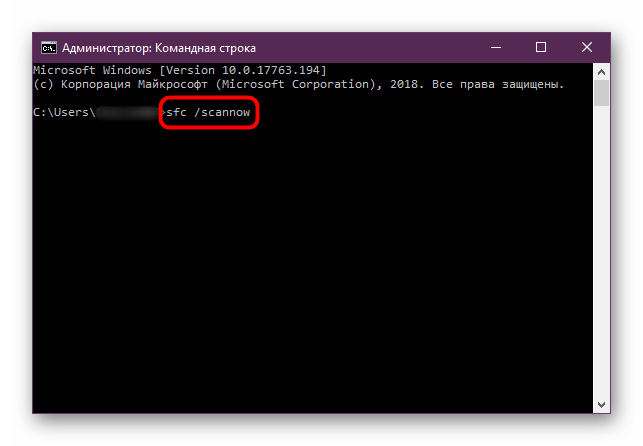
Нарушение работы системных файлов также бывает одной из причин, из-за которой не устанавливается MSI Center в Windows 10. Если их целостность по каким-то причинам нарушена (например, из-за вирусной активности или системной ошибки), можно воспользоваться предустановленными средствами, которые проверяют файлы и их хранилище на наличие повреждений и по возможности устраняют их. Речь идет об интегрированных утилитах SFC и DISM, которые применяются через консоль Windows 10, и об этом можно узнать по ссылке ниже из нашего руководства.
Подробнее: Как проверить целостность системных файлов в Windows 10
Иногда срабатывает создание новой локальной учетной записи и переключение на нее, после чего стоит попробовать установить программное обеспечение. Это может помочь, если текущая учетка повреждена, например, ее настройки или файлы конфигурации сбиты, что, в свою очередь, нередко прямым образом влияет на запуск исполняемых и инсталляционных файлов. Попробуйте создать новую учетную запись, следуя подсказкам из нашей отдельной статьи.
Подробнее: Создание новой учётной записи в Windows 10
Читайте также:
Переключение между учетными записями пользователей в Windows 10
Создание учетной записи администратора в Windows 10
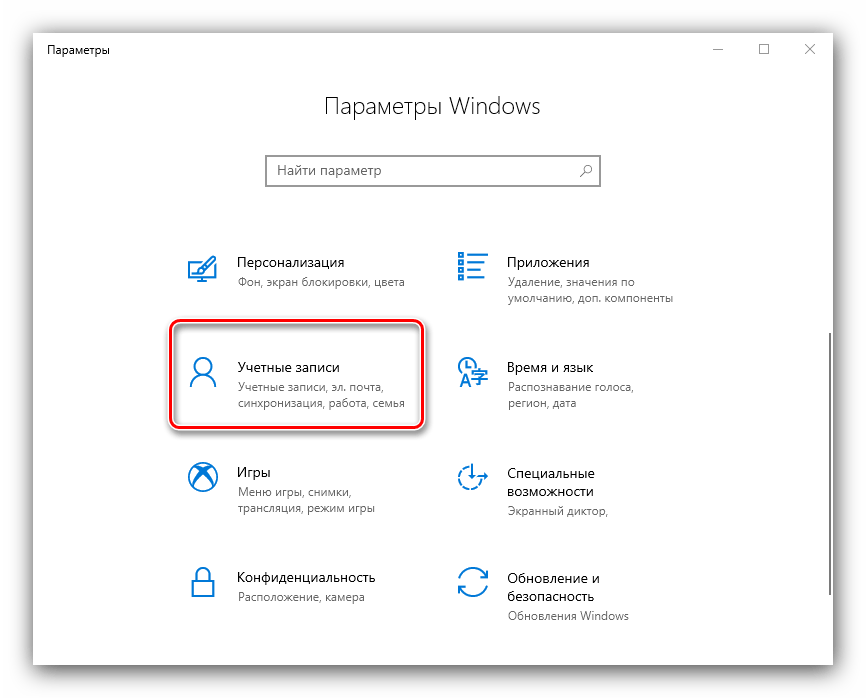
Если ничего не помогло, есть смысл откатить состояние системы до предыдущей точки восстановления, если она была создана, когда ошибок, препятствующих нынешней установке софта, еще не было.
Подробнее: Откат к точке восстановления в Windows 10

Мы решали задачу с помощью:
Еще есть похожие инструкции:
 Устранение ошибки 0x8030001 в процессе установки Windows 10
 Что делать, если не обновляется Microsoft Store на Windows 10
 Как установить протокол SSH на Windows 10
 Решение проблемы с пропавшими значками на рабочем столе в Windows 10
 Поиск файлов по их содержимому в Windows 10
 Как решить проблему с установкой Windows 10 на SSD
 Как решить проблему с изменением разрешения экрана на Windows 10
 Решение проблем с игрой Disciples II в Windows 10
 Исправление синих стрелок на ярлыках Windows 10
 Открытие Защитника Windows 10
 Решение проблем с запуском Калькулятора в Windows 10
 Перезагрузка компьютера с Windows 10 через «Командную строку»




















Автор статьи: Маргарита | Обновлено: