 lumpics.ru
Способ 1: Обновление ОС
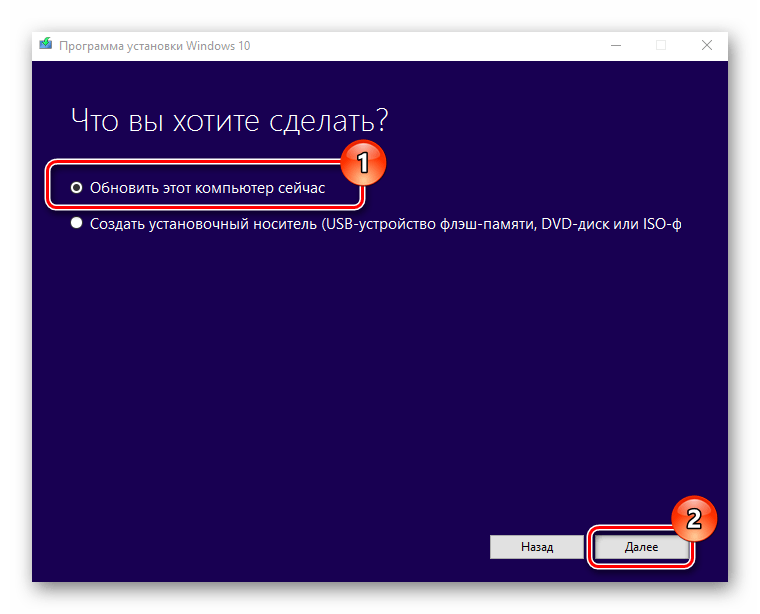
Если при переходе в спящий режим компьютер с Windows 10 отключается, в первую очередь стоит проверить, установлены ли последние обновления для операционной системы. Вероятно, установка апдейтов сможет исправить проблему, либо же разработчик исправил ошибку, которая связана с настройками электропитания, в свежем обновлении. Ознакомьтесь с нашим отдельным материалом, где описаны способы обновления ОС с помощью встроенных и сторонних средств.
Подробнее: Обновление Windows 10 до последней версии
Способ 2: Проверка настроек электропитания
Случается, что аварийное или самопроизвольное отключение компьютера в спящем режиме напрямую связано с настройками электропитания. Следует их проверить и изменить при необходимости:
- Запустите «Панель управления», отыскав средство через строку поиска главного меню.
- Для удобства через меню «Просмотр» выберите отображение значков в виде крупных или мелких значков, затем выберите «Электропитание».
- Кликните по строке «Действия кнопок питания» на панели слева в открывшемся окне.
- Настройте параметры так, чтобы компьютер уходил в спящий режим при разных действиях, а не выключался. Например, в меню «При нажатии кнопки сна» должен быть выбран пункт «Сон».
- Также некоторым пользователям помогает отключение функции «Быстрый запуск». Кликните по строке «Изменение параметров, которые сейчас недоступны», затем уберите галочку «Включить быстрый запуск» и сохраните изменения.

Если есть другие параметры, которые связаны со сном Windows 10, настройте их корректно (могут быть дополнительные пункты в вашем случае, например, если у вас ноутбук).
- Теперь вернитесь в окно «Электропитание» апплета «Панель управления». Кликните по строке «Настройка перехода в спящий режим», расположенной на левой панели.
- Здесь настраивается автоматическое действие при простое компьютера. Например, можно задать, чтобы он автоматически переходил в спящий режим после 10 минут бездействия. Щелкните по строке «Изменить дополнительные параметры питания».
- В списке найдите «Жесткий диск», затем разверните меню «Отключать жесткий диск через» и выставите значение
0. На ноутбуках это значение нужно выбрать при питании как от сети, так и от батареи. Нажмите на кнопку «ОК», чтобы сохранить настройки.


Иногда именно отключение жесткого диска становится причиной, из-за которой компьютер сам отключается даже в спящем режиме.
Также можете ознакомиться с нашими отдельными материалами с решениями наиболее распространенных проблем, связанных со спящим режимом в Windows 10.
Подробнее:
Что делать, если Windows 10 не уходит в спящий режим
Восстановление работы спящего режима в Windows 10 после обновления
Устранение проблем с выводом компьютера на Windows 10 из спящего режима
Способ 3: Встроенное средство устранение неполадок
В Windows 10 реализовано встроенное средство устранения неполадок, связанное с параметрами электропитания, поэтому, если предыдущие способы не помогли, попробуйте воспользоваться им:
- Нажмите на кнопку «Пуск» и выберите запуск встроенного приложения «Параметры».
- Перейдите в раздел «Обновление и безопасность».
- Теперь на панели слева переключитесь на вкладку «Устранение неполадок», а в центральной части окна кликните по строке «Дополнительные средства устранения неполадок».
- В списке найдите пункт «Питание», кликните по нему, после чего отобразится кнопка, запускающая средство устранения неполадок.


Средство проверит параметры электропитания, а также программные компоненты, связанные с ним, на наличие ошибок. Если таковые будут найдены, инструмент их исправит автоматически либо же предложит пути решения.
Способ 4: Исправление проблем с драйвером IMEI
Иногда причиной проблемы является текущее состояние драйвера Intel Management Engine Interface (IMEI), который и вызывает ошибку со спящим режимом. Интерфейс, являющийся автономной подсистемой, встроен почти во все чипсеты процессоров Intel с 2008 года, и он позволяет удаленно управлять компьютером даже, если он выключен или на не установлена ОС. Также он отвечает за некоторые настройки питания.
Удаление устройства и повторная ручная установка или обновление драйвера IMEI часто позволяет исправить проблему, при которой компьютер отключается, находясь в спящем режиме:
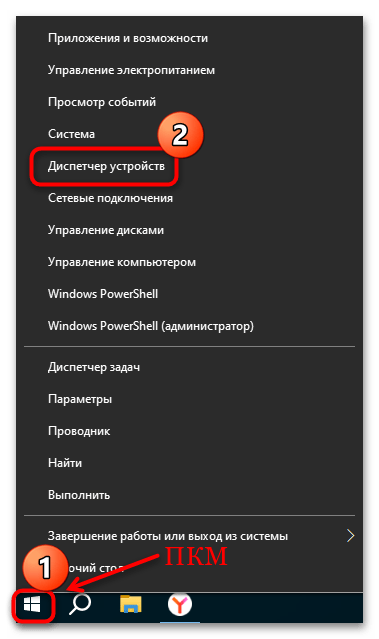
- Запустите «Диспетчер устройств». Для этого можно кликнуть правой кнопкой мыши по «Пуску» и выбрать в появившемся меню нужный пункт.
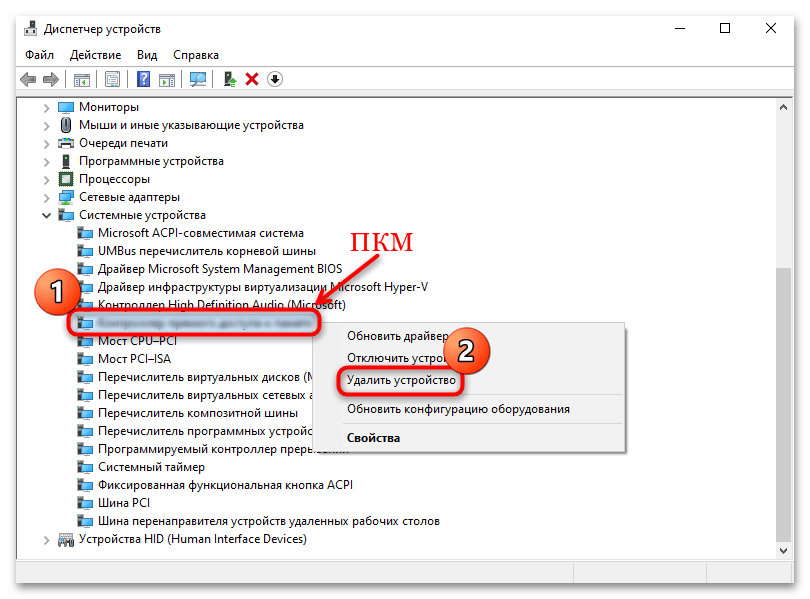
- В списке оборудования найдите «Intel Management Engine Interface». Обычно он располагается в меню «Системные устройства». Дважды щелкните по нему левой кнопкой мыши.
- В появившемся окне переключитесь на вкладку «Драйвер» и нажмите на кнопку «Обновить драйвер».
- Выберите строку «Автоматический поиск драйверов» и дождитесь окончания поиска и автоматической установки актуальной версии, если доступны апдейты.


Если стандартное обновление драйвера с использованием серверов Microsoft не помогло, придется прибегнуть к альтернативному варианту, а именно, удалению и ручной установке программного обеспечения:
- Кликните по устройству в «Диспетчере задач» правой кнопкой мыши и выберите пункт «Удалить устройство».
- Подтвердите действие в новом окне с предупреждением.
- Чтобы все компоненты были полностью удалены, потребуется перезагрузить компьютер.
- Теперь понадобится скачать актуальную версию драйвера для интерфейса. Для пользователей с территории РФ и Беларуси компания Intel приостановила поддержку своих продуктов, что связано с санкциями, поэтому скачать ПО с официального сайта на момент написания статьи не представляется возможным. В этом случает потребуется воспользоваться альтернативными, но проверенными источниками для скачивания драйвера.
Если у вас ноутбук, тогда дело обстоит проще. Как правило, на сайте производителя устройства есть раздел с актуальным программным обеспечением для устройств и оборудования, которые используются в лэптопе. Скачать драйвер для IMEI зачастую можно оттуда. Например, на официальном ресурсе Lenovo делается это следующим образом. Перейдите по ссылке ниже и выберите подходящий драйвер в списке доступного ПО.


Скачанный EXE-файл останется только запустить и следовать подсказкам пошагового мастера, чтобы все компоненты установились на компьютер автоматически.
Способ 5: Параметры BIOS
Проверьте, включен ли режим энергосбережения в BIOS. Если он не работает, тогда велика вероятность, что спящий режим не сможет полноценно работать в операционной системе (в некоторых случаях он вообще не функционирует).
- Перезагрузите компьютер и перейдите в BIOS. Как это делать, зависит от модели материнской платы или ноутбука. Чаще всего на этапе загрузки системы при появлении логотипа нужно нажимать на одну из функциональных клавиш «F2» или «F10». О наиболее распространенных вариантах мы писали в отдельных статьях.
Подробнее: Как попасть в BIOS на компьютере
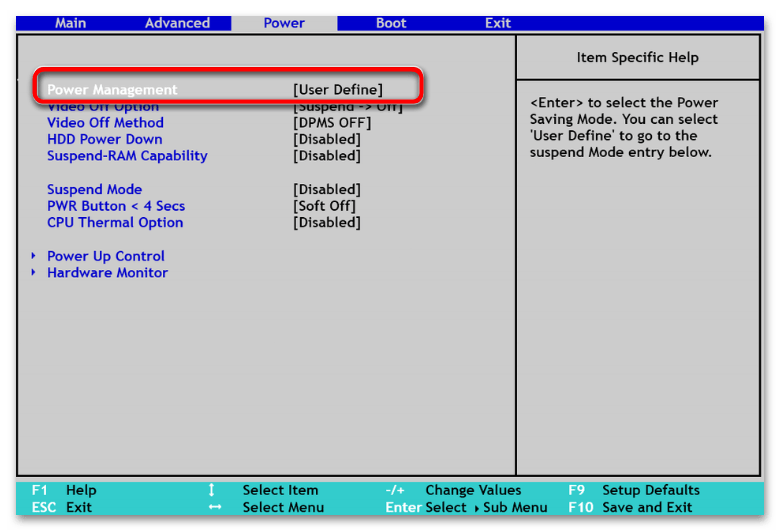
- В интерфейсе BIOS найдите разделы, вкладки или пункты, которые связаны с режимом энергопотребления. Их расположение и точное название также зависит от версии BIOS. Нередко встречаются сочетания «Advanced Power Management», «Power Management» или «CPU Power Management».
- Если есть раздел, отвечающий за управление энергопотреблением, выбирайте для основной функции (обычно это «Power Management») значение, подразумевающее определение пользователем («User Define»), что позволит вручную установить время перехода в режим пониженного энергопотребления.
Также могут быть пункты, обозначающее максимальное или минимальное энергосбережение, и разница между ними заключается во времени, через которое компьютер будет переходить в спящий режим. В любом случае, при выборе одного из этих пунктов, режим в системе будет активен. Значение «Disable» означает, что режим отключен. - Еще стоит поискать параметры, которые связаны с энергосбережением, например, «Power Saving», «Energy Efficient» или «Suspend». Этими сочетаниями обозначается режим энергосбережения в разных версиях BIOS. Убедитесь, что в качестве значения для них установлен любой вариант, кроме «Disable», «None» или «Off».
- Если настройки были изменены в BIOS, не забудьте их сохранить. Для этого переключитесь на вкладку «Exit» и выберите пункт «Exit Saving Changes» или «Save Changes and Exit». Также часто работает функциональная клавиша «F10», выполняющая ту же операцию.
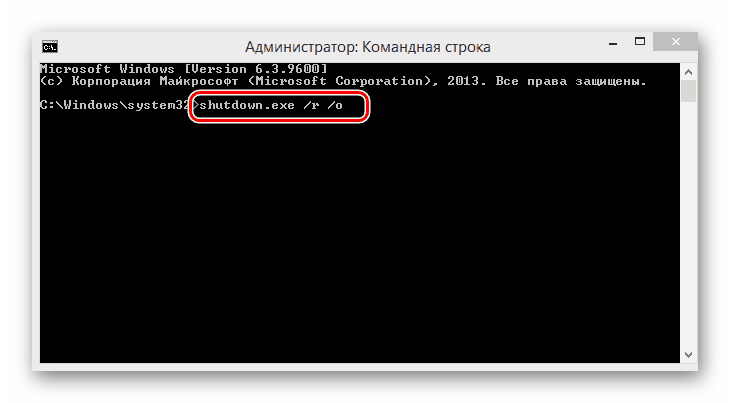


После выполненных действий можно загрузиться в обычном режиме и проверить состояние компьютера в спящем режиме.
Кстати, иногда проблемы с энергосбережением помогает исправить обновление BIOS. Если используется устаревшая версия, тогда параметры электропитания могут работать не совсем корректно или конфликтовать с настройками системы.
Еще есть похожие инструкции:
 Снимаем c папки защиту от записи в Windows 10
 Почему при запуске игры перезагружается компьютер с Windows 10
 Сброс настроек микрофона в Windows 10
 Открытие «Панели управления» на компьютере с Windows 10
 Решение проблемы с пропавшими значками на рабочем столе в Windows 10
 Как решить проблему с установкой Windows 10 на SSD
 Как решить проблему с изменением разрешения экрана на Windows 10
 Устранение ошибки «Windows 10 использует не всю оперативную память»
 Решение проблем с игрой Disciples II в Windows 10
 Исправление синих стрелок на ярлыках Windows 10
 Открытие Защитника Windows 10
 Устранение проблемы «Вы вошли в систему с временным профилем» в Windows 10





















Автор статьи: Маргарита | Обновлено: