 lumpics.ru
Вариант 1: Исключение проблем с наушниками
Если беспроводные наушники подключились к какому-либо устройству (например, к ноутбуку или мобильному девайсу), но звука при этом нет, для исправления ситуации стоит разобраться, на чьей стороне проблема. Она может быть как в самой гарнитуре, так и в операционной системе оборудования, с которым осуществлена синхронизация. Для начала следует проверить работоспособность Bluetooth-наушников и попытаться исправить возможные проблемы.
Способ 1: Проверка заряда наушников
Проверьте уровень заряда аккумулятора наушников. Как правило, на их корпусе или на кейсе есть светодиодная индикация, которая говорит о степени разрядки. Сигналы на разных моделях отличаются, но, например, на TWS-наушниках Realme Buds, если наушники и кейс полностью разряжены, то индикатор будет красного цвета, а если, уровень заряда составляет около половины емкости, тогда индикатор примет оранжевый цвет.

Обратите внимание, что, хоть кейс и заряжен, наушники могут быть полностью разряжены, поэтому зарядите устройство с помощью кейса. То же самое касается и полноразмерных беспроводных наушников. Обратите внимание на индикацию и зарядите их при необходимости.
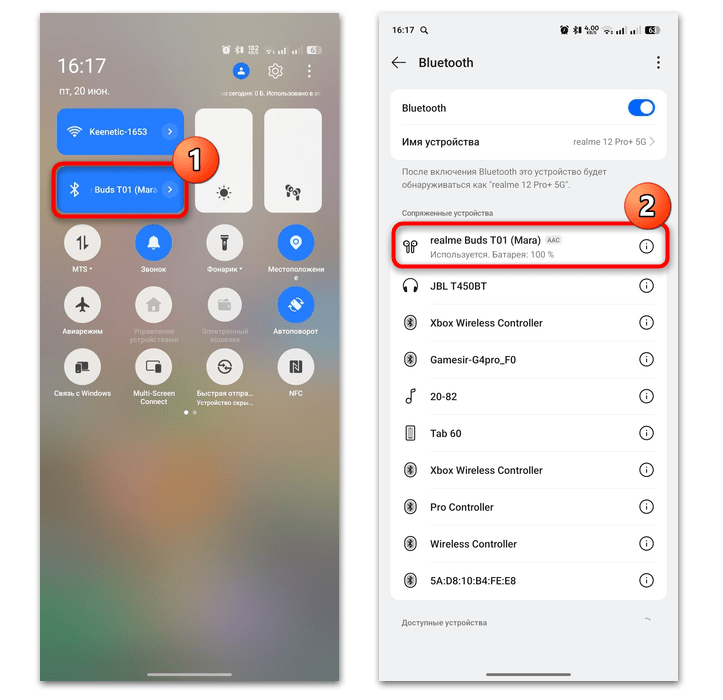
Посмотреть уровень зарядки беспроводных наушников можно и через устройство, к которому выполнено подключение. Например, на Android-девайсах потребуется перейти в раздел с Bluetooth и посмотреть показатель, который обычно представлен в процентном соотношении. Разверните шторку Android и долгим тапом по значку Bluetooth вызовите окно со списком подключенных устройств. Также можете перейти в него через системные «Настройки», выбрав раздел с подключениями.
Способ 2: Сброс настроек
Ошибка с выводом сигнала через беспроводные наушники может быть следствием различных неполадок, которые связаны с программным обеспечением устройства. Настройки большинства из моделей можно сбросить к заводским. Универсальной инструкции для этого нет, так как у разных производителей это происходит по-своему. Например, чтобы сбросить настройки некоторых TWS-наушников, нужно зажать кнопку на кейсе и удерживать палец на ней до появления соответствующего сигнала.

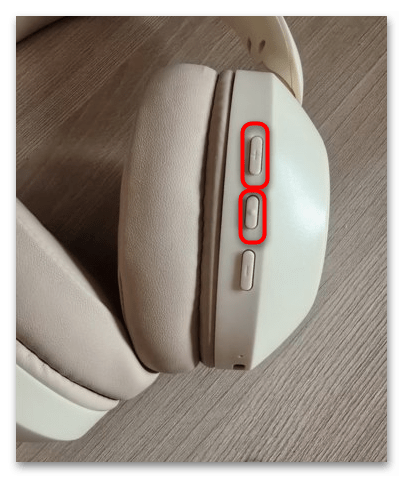
Полноразмерные наушники иногда сбрасываются с помощью аппаратных кнопок, которые располагаются на корпусе устройства. Например, одновременно зажмите кнопку увеличения громкости и включения и удерживайте их в течение 15 секунд. У других моделей сброс настроек возможен через фирменное приложение, которое устанавливается на мобильное устройство.
Способ 3: Использование другого устройства
Если есть возможность, подключите беспроводные наушники к другому устройству. Например, если проблема возникла с компьютером, синхронизируйте девайс с мобильным девайсом (телефоном, планшетом или MP3-плеером). К тому же большинство современных устройств поддерживают Bluetooth-соединение, даже телевизоры, поэтому проверить работу наушников не составит труда.
Если наушники корректно работают с другим устройством, значит, дело не в них, а в самом компьютере или смартфоне. Тогда потребуется искать причину на стороне операционной системы таких аппаратов.
Если же наушники подключаются, но звук через них не поступает и на другом устройстве, тогда дело может быть в аппаратных неисправностях (в случаях, когда даже сброс до заводских настроек не помогает).
Когда дело в аппаратной поломке, то ничего не остается, как обратиться в сервисный центр, потому как починка такого устройства в домашних условиях без соответствующих навыков и инструментов – довольно проблематичное занятие.
Вариант 2: Исправление ошибок на компьютере
Случается, что беспроводные наушники не работают должным образом только с определенным компьютером или ноутбуком. В этом случае стоит убедиться, что системные настройки в порядке. В первую очередь проверьте уровень звука для устройства, использующегося для вывода звука. Зачастую причина довольно банальная – в системе попросту установлен звук на минимум, из-за чего даже после подключения нет звука в наушниках.
На многих моделях предусматриваются кнопки для регулировки, на других – сенсоры, которые выполняют разные действие при определенных касаниях. Например, чтобы увеличить уровень громкости на TWS-наушниках Realme, нужно коснуться правого наушники и удерживать палец, чтобы увеличить громкость.
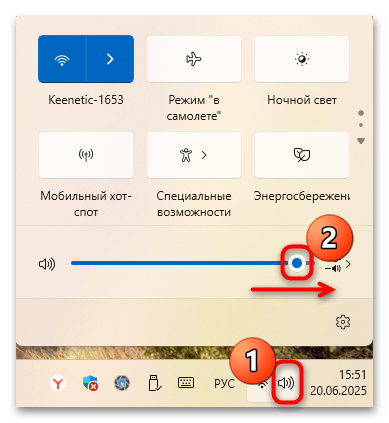
Если же с аппаратной кнопкой или сенсором есть проблемы, проверить уровень звука можно в ОС. Чаще всего достаточно кликнуть по значку звука, расположенном в системное трее, затем с помощью ползунка отрегулировать уровень громкости.
Способ 1: Повторное подключение наушников
Бывает, что подобная проблема – это следствие ошибок в программном обеспечении или операционной системе, а повторное подключение беспроводных наушников исправит возникшую неполадку со звуком.
- Для начала удалите подключенное устройство через соответствующий раздел штатных «Параметров». Для этого запустите встроенное приложение и перейдите в раздел «Bluetooth и устройства» (или «Устройства» в Windows 10).
- В списке «Аудио» найдите беспроводные наушники и отмените сопряжение с ними (кнопка «Удалить») в выпадающем меню.
- Выключите и снова включите работу модуля беспроводной связи, что позволит перезагрузить его.
- Теперь перезапустите беспроводное устройство, затем снова подключите их к компьютеру. В этом же разделе («Bluetooth и устройства») нажмите на кнопку «Добавить устройство».
- В следующем окне кликните по строке «Bluetooth».
- После непродолжительного поиска отобразится список доступного оборудования. Выберите в нем ваши наушники.


После проверьте, появился ли звук в наушниках. Если нет, тогда дело может быть в неправильных настройках ОС или проблемах в работе модуля блютуз.
Способ 2: Смена устройства воспроизведения
В операционной системе Windows есть возможность выбирать устройство для вывода звука, если подключено несколько девайсов, например, вывод через звуковую карту при подключенных беспроводных наушниках. Убедитесь, что оборудование выбрано правильно:
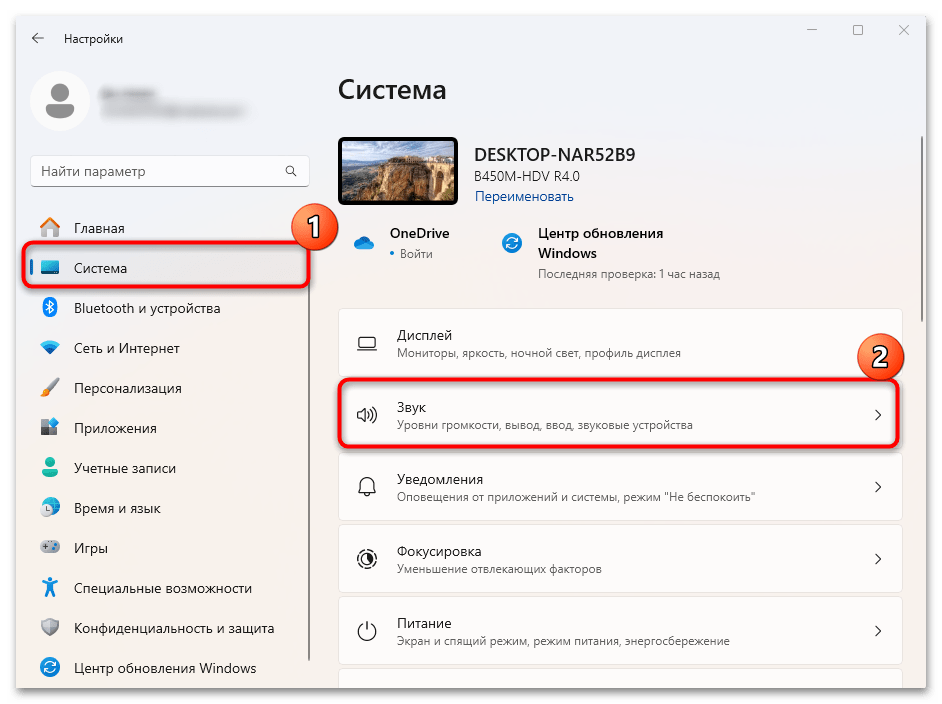
- Через штатные «Параметры» перейдите в раздел с параметрами звука. В Windows 10 нужно сначала выбрать в главном окне раздел «Система», потом – «Звук». В Windows 11 также переключитесь на вкладку «Система» слева и в центральной части окна выберите строку «Звук».
- В блоке «Вывод» отметьте беспроводные наушники, если, например, выбрано другое оборудование, например, динамики монитора или звуковая карта. Здесь же регулируется и уровень их громкости.

Способ 3: Обновление драйвера Bluetooth
Проблема может быть и в программном обеспечении Bluetooth-модуля, которое необходимо, чтобы обеспечить корректное взаимодействие с операционной системой и подключенным оборудованием. Проверьте, в каком состоянии сейчас компонент, и попробуйте исправить возможные проблемы, связанные с драйверами:
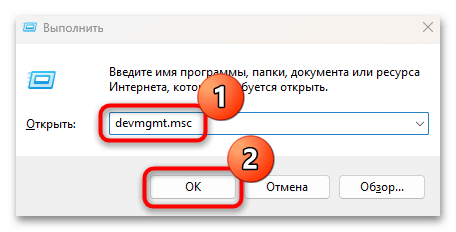
- Откройте «Диспетчер устройств» любым удобным способом. Например, можете использовать сочетание клавиш «Win + R», ввести запрос
devmgmt.mscи нажать на кнопку «ОК». - В открывшемся окне нажмите на раздел «Bluetooth», чтобы отобразить список компонентов. Найдите в нем блютуз-адаптер (в нашем примере это «Realtek Bluetooth Adapter», несмотря на то, что в перечне есть и другие компоненты). Если рядом с ним есть значок в виде восклицательного знака, велика вероятность, что имеются и проблемы с драйверами, например, они устарели. В этом случае стоит установить последнюю версию ПО, воспользовавшись нашими рекомендациями по ссылкам ниже.
Подробнее: Как обновить Bluetooth драйвер на Windows 11 / Windows 10
- Также можете попробовать вручную переустановить драйвер, предварительно удалив его из системы. После обновления конфигурации компьютера (после перезагрузки компьютера), будет автоматически установлен базовый драйвер. Кликните по устройству правой кнопкой мыши и выберите пункт «Удалить устройство».
- В окне с предупреждением отметьте опцию, предполагающую полное удаление всех файлов и драйверов устройства, и подтвердите действие.


Кроме того, можно самостоятельно установить драйвер для операционной системы, разработанный компанией Microsoft «Handsfree Audio Gateway Service». Он позволяет ОС управлять функциями голосового вызова аудиоустройства (обрабатывать голосовые команды, отображать статус и состояние девайса, а также некоторые другие функции).
- Щелкните правой кнопкой мыши по адаптеру в списке Bluetooth-устройств «Диспетчера устройств» и выберите в меню пункт «Обновить драйвер».
- В следующем окне выберите «Найти драйверы на этом компьютере».
- Далее кликните по строке «Выбрать драйвер из списка доступных драйверов на компьютере».
- Уберите отметку с пункта «Только совместимые устройства», затем в перечне ниже отметьте производителя Microsoft, а в списке правее выберите строку «Hands free Audio Gateway Service», если она есть, и нажмите на кнопку «Далее». В окне с предупреждением подтвердите установку.


По завершении установки драйвера проверьте, появился ли звук у подключенных беспроводных наушников.
Способ 4: Перезапуск службы поддержки Bluetooth
Иногда исправить проблему с подключенными Bluetooth-устройствами помогает перезапуск службы, которая отвечает за взаимодействие различного оборудования, в том числе за передачу звука через наушники или другие аудиоустройства.
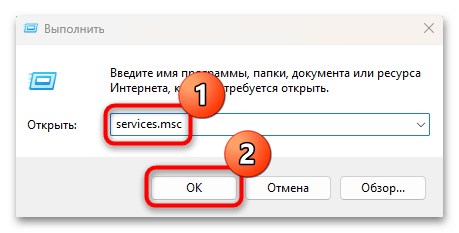
- Одновременно нажмите на клавиши «Win + R» для вызова диалогового окна «Выполнить», затем введите запрос
services.mscи нажмите на кнопку «ОК» или клавишу «Enter». - В окне оснастки найдите пункт «Служба поддержки Bluetooth», кликните по нему правой кнопкой мыши и выберите пункт «Перезапустить».
- Если по каким-то причинам функция недоступна, откройте окно со свойствами службы, дважды кликнув по ней левой кнопкой мыши.
- В открывшемся окне в меню «Тип запуска» выберите «Автоматически» и примените настройки.
- Запустите работу службы и сохраните настройки.


После выполненных действий может получиться сбросить накопившиеся ошибки в работе службы посредством перезапуска (Шаг 2). Если же служба была отключена, то описанные выше манипуляции сделают так, чтобы она автоматически запускалась после старта системы.
Способ 5: Встроенное средства устранения неполадок
В операционной системе Windows предусматривается встроенное средство, позволяющее найти и устранить неполадки, связанные с теми или иными компонентами. Если ничего не помогло, то выполните проверку на наличие ошибок модуль Bluetooth.
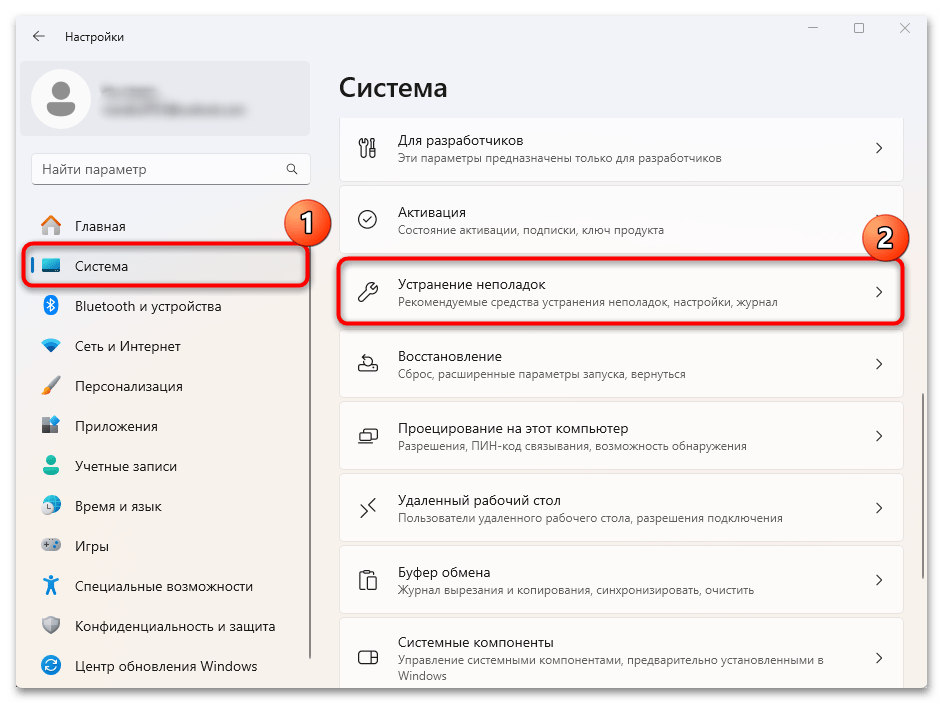
- Откройте штатные «Параметры» и перейдите в раздел «Обновление и безопасность» в Windows 10 или вкладку «Система», если у вас Windows 11. Выберите пункт «Устранение неполадок».
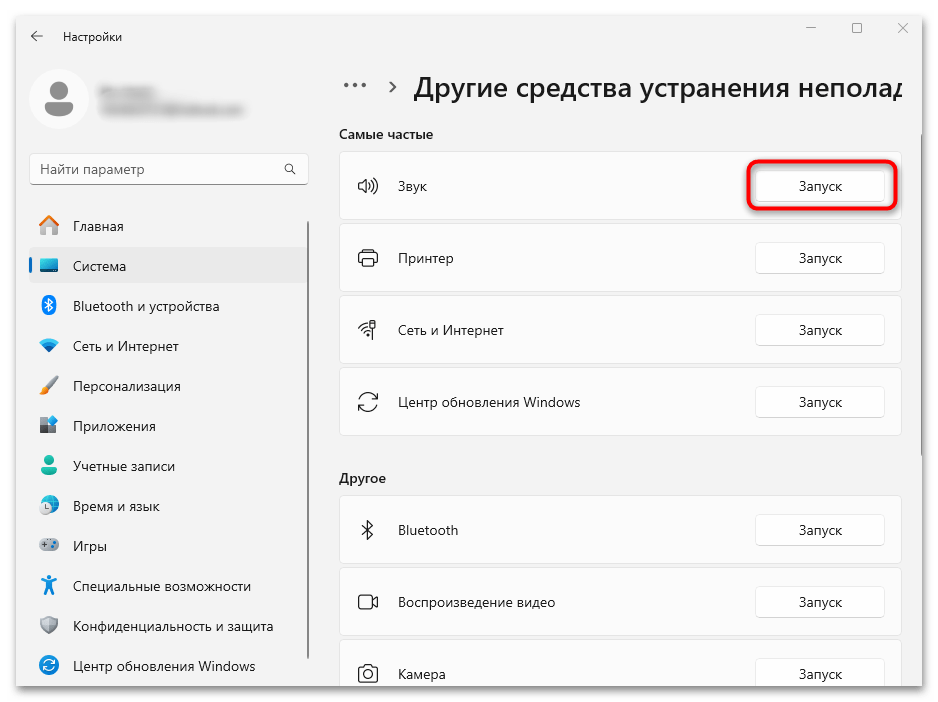
- Далее кликните по строке «Другие средства устранения неполадок».
- В открывшемся списке запустите встроенное средство для Bluetooth.


Начнется проверка системы на наличие сбоев, которые могут стать причиной рассматриваемой проблемы. Средство некоторые из неполадок исправляет автоматически, для других будут представлены рекомендации по решению.
То же самое можете проделать и со звуком, выбрав проблемное устройство в списке после запуска соответствующего средства.
Вариант 3: Решение неполадок на мобильном устройстве
Если вы столкнулись с тем, что на мобильном устройстве в беспроводных наушниках нет звука, хотя они и подключены, в этой ситуации также есть несколько возможных решений.
Способ 1: Проверка звукового профиля
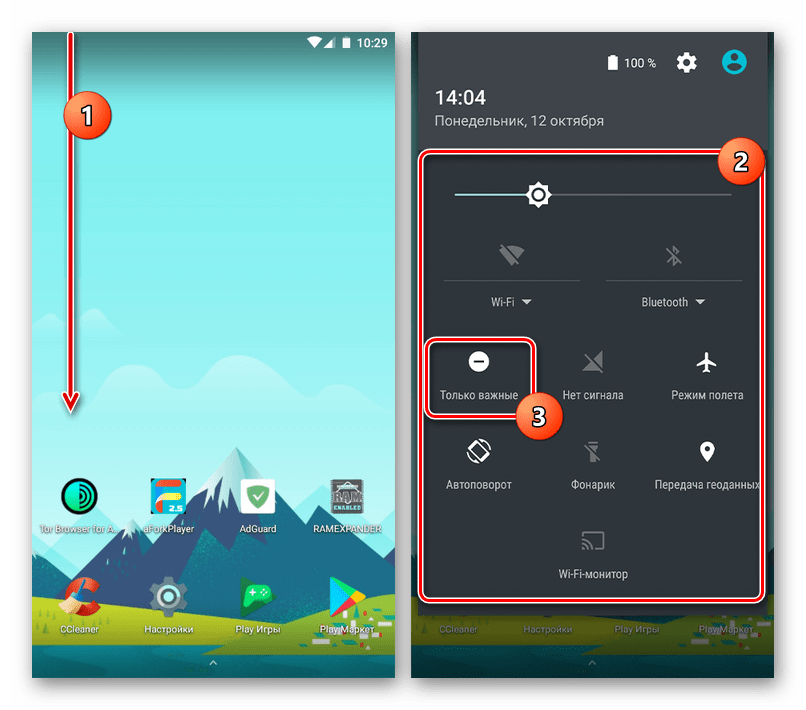
Проверьте, не включен ли на мобильном устройстве беззвучный режим, при котором автоматически отключаются не только все уведомления, но и звук мультимедиа и приложений. Как правило, кнопка для быстрой активации режима располагаются в шторке Android. Если активен профиль «Без звука» смените его на другой: обычный или вибрацию.
Звуковые настройки, причем с расширенными параметрами, также располагаются в соответствующем разделе системных «Настроек»:
- Запустите предустановленное приложение и выберите раздел «Звуки и вибрация».
- В главном окне обычно располагаются все доступные профили. Посмотрите, какой активен, и при необходимости переключитесь.
- Кроме того, в некоторых случаях есть возможность отдельно регулировать уровень громкости приложений или мультимедиа даже при активном профиле «Без звука».


Рекомендуем еще проверить функцию «Не беспокоить», при которой все оповещения и звук полностью заблокированы. Режим можно отключить или настроить, если требуется, о чем ранее мы писали более развернуто.
Подробнее:
Способы отключения режима «Не беспокоить» на Android
Настройки режима «Не беспокоить» в Android
Способ 2: Повторное подключение наушников
Не исключены и сбои на стороне операционной системы, из-за которых подключенное устройство по Bluetooth не может корректно работать. Обычно помогает перезагрузка девайса (тогда сбрасываются многие ошибки, а функционирование самой ОС восстанавливается).
Сбоить может программное обеспечение модуля беспроводной связи. Попробуйте переподключить наушники, предварительно отменив сопряжение с ними (удалив девайс из системы):
- Откройте системные «Настройки» и в разделе с подключениями выберите «Bluetooth».
- В списке «Сопряженные устройства» найдите проблемные наушники и коснитесь значка для перехода к дополнительным сведениям и настройкам.
- Нажмите на строку «Отменить сопряжение», после чего устройство будет удалено.
- Теперь следует повторно подключиться к телефону. На всякий случай перезапустите блютуз-модуль, на время отключив его с помощью переключателя.
- Также выключите и включите беспроводные наушники. Обновите список устройств в разделе «Bluetooth».
- Если в блоке «Доступные устройства» появится девайс, коснитесь его названия, чтобы подключить к смартфону.
- Подтвердите действие в окне с запросом на установку сопряжения.


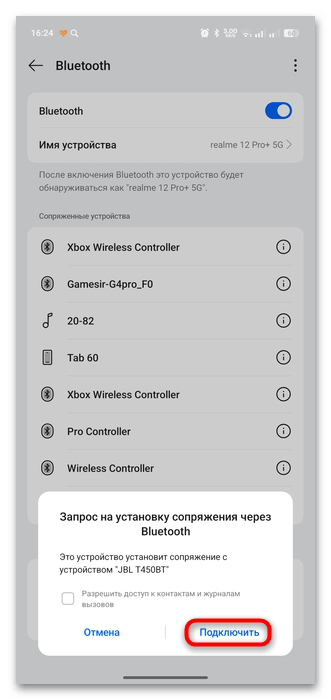
В наушниках при подключении должен прозвучать соответствующий сигнал. Проверьте, начали ли они корректно работать.
Мы решали задачу с помощью:
Еще есть похожие инструкции:
 Замена батарейки на материнской плате
 Обновление BIOS на видеокарте NVIDIA
 Настраиваем BIOS для установки Windows 7
 Что делать, если видеокарта работает не на полную мощность
 Подключаем две видеокарты к одному компьютеру
 Включаем материнскую плату без кнопки
 Исправление ошибки «Не удалось напечатать этот документ»
 Настройка DPI на компьютерной мышке
 Правильная зарядка геймпада Dualshock 4
 Как исправить ошибку с текстом «Принтер отключен»
 Обновление BIOS ноутбука Samsung
 Настройка кулера в BIOS


















Автор статьи: Маргарита | Обновлено: