 lumpics.ru
Общие рекомендации
Перед тем как переходить к выполнению инструкций в статье, попытайтесь определить причину появления ошибки 105. Поскольку она вызывается разными событиями, вполне возможно, что в вашем случае никакие изменения в работу ОС вносить и не понадобится.
- Когда появление ошибки носит разовый характер (не открывается только конкретный ресурс), скорее всего, все дело в нем, а не в вашем устройстве или интернет-соединении. Удостоверьтесь, что вы ввели правильный URL (если пытались попасть на сайт путем ручного ввода адреса), а также воспользуйтесь другим браузером или режимом инкогнито в текущем. Если сайт не открывается нигде, вы вводите либо несуществующий адрес, либо этот сайт не работает — временно или его закрыли насовсем. А вот если в другом веб-обозревателе или в приватном окне он открывается, значит, всему виной ваш браузер. Первым делом нужно очистить cookie, поскольку из-за конфликта этих файлов сайт вполне может перестать загружаться.
Подробнее: Удаление cookie в Microsoft Edge
При условии, что это не помогло, отключите или удалите расширения, которые как-либо влияют на подключение.
- Исключите мелкие сбои в работе роутера. Проще всего это сделать, попросту перезагрузив его через кнопку на корпусе или ненадолго вытащив вилку из розетки.
У кого подключение происходит напрямую по LAN, можно отключить шнур от ПК. Или же переподключите его программно через «Параметры» либо «Панель управления». То, как попасть в нужный раздел, косвенно показано в Способе 1.
- Не забывайте о том, что некоторые сайты могут перестать быть доступными для вашей страны. О блокировках крупных ресурсов можно узнать, поискав упоминания и новости в интернете.
Способ 1: Изменение DNS
DNS напрямую влияет на доступность ряда сайтов, соответственно, эта инструкция помогает чаще всего. Чаще всего у пользователей установлено автоматическое получение адреса от провайдера, но кто-то мог ранее установить и собственные, не самые стабильные значения. В обоих случаях стоит изменить DNS на другие, более популярные и работоспособные. Ниже даны две инструкции, где вторая — универсальная для всех Windows, а первая предназначена только для Windows 11.
Обратите внимание! Если этот способ решит проблему, вы можете изменить настройки DNS на уровне роутера. Это позволи всем устройствам, которые к нему подключены, иметь возможность открывать сайт без изменения DNS на своих устройствах.
Windows 11
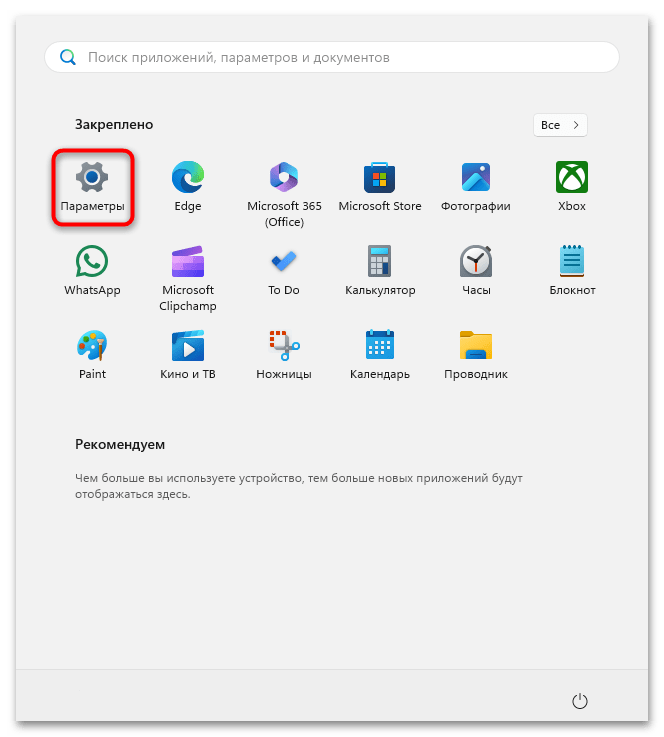
- Откройте «Пуск» и через него вызовите системное приложение «Параметры».
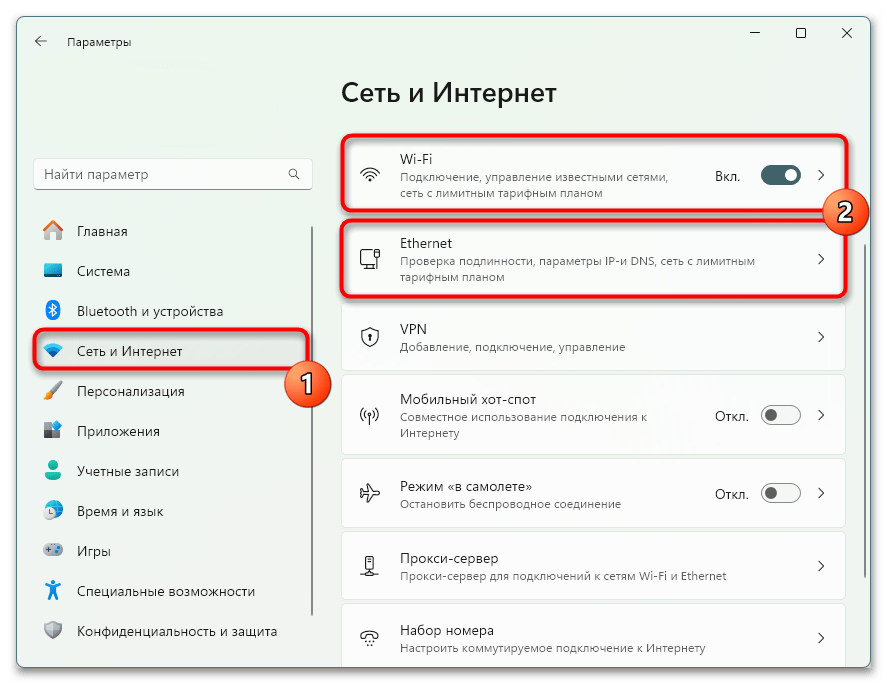
- Через панель слева переключитесь на вкладку «Сеть и Интернет», а правее выберите тип вашего подключения.
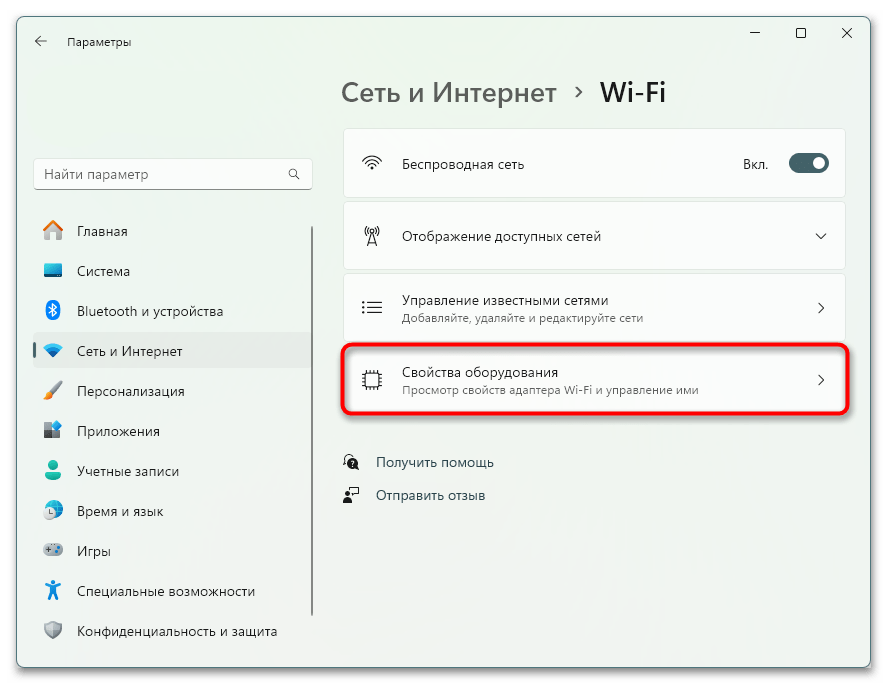
- Если вы настраиваете Wi-Fi-подключение, понадобится дополнительно перейти в подраздел «Свойства оборудования».
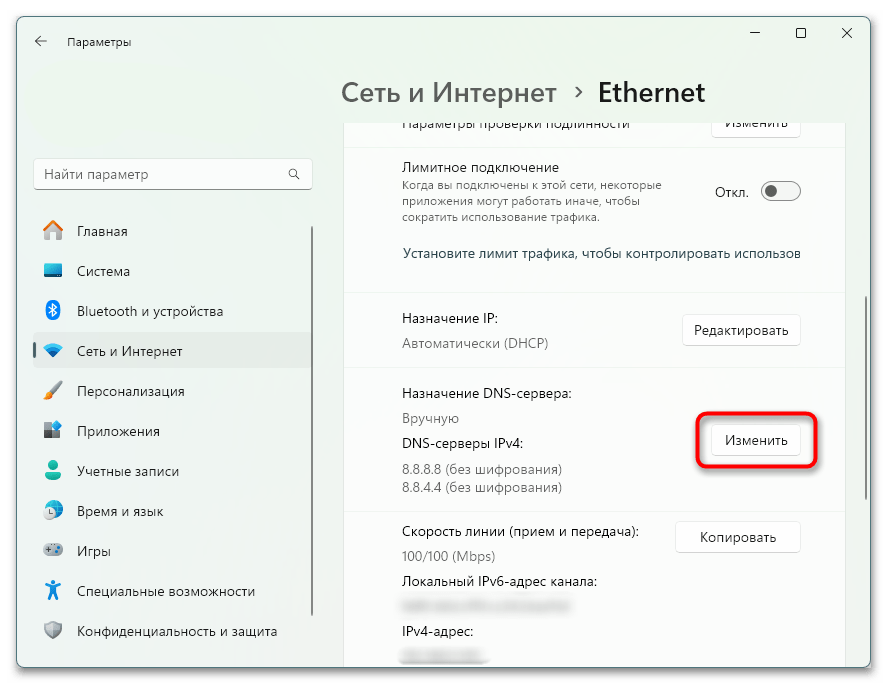
- Найдите строку «Назначение DNS-сервера» и кликните по кнопке «Изменить».
- Выставьте значение «Вручную» и в поля «Предпочитаемый DNS-сервер» и «Дополнительный DNS-сервер» введите следующие адреса:
8.8.8.8и8.8.4.4. Это адреса от Google, но вы можете выбрать и другие — свои DNS также предоставляет Яндекс, Cloudflare, OpenDNS.
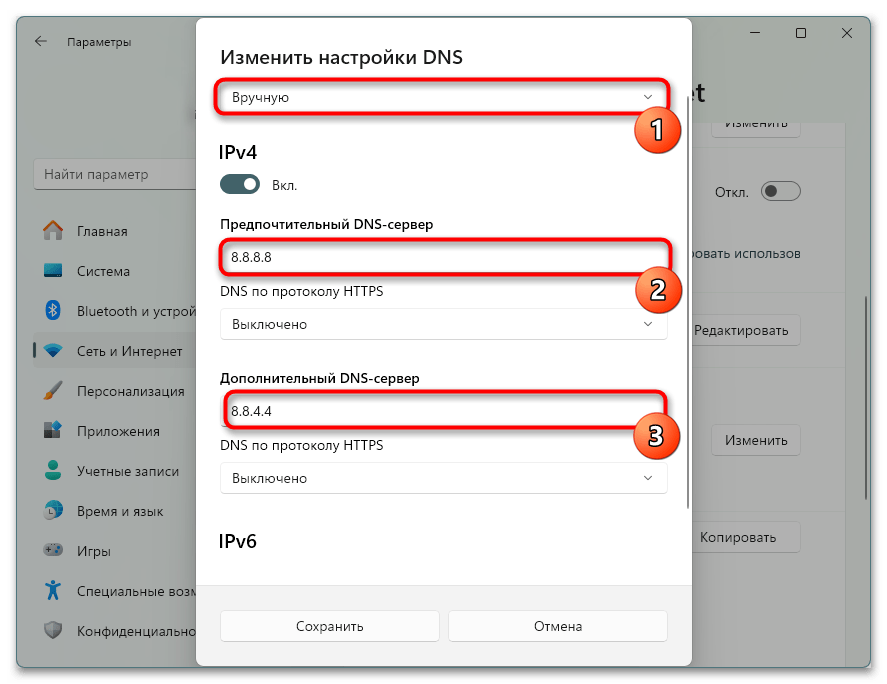
Для достоверности можете перезагрузить компьютер и проверить, появился ли доступ к сайту.
Windows 10 и ниже
- Откройте «Пуск» и запустите «Панель управления». В ней перейдите к категории «Сеть и Интернет».
- Кликните по ссылке «Центр управления сетями и общим доступом».
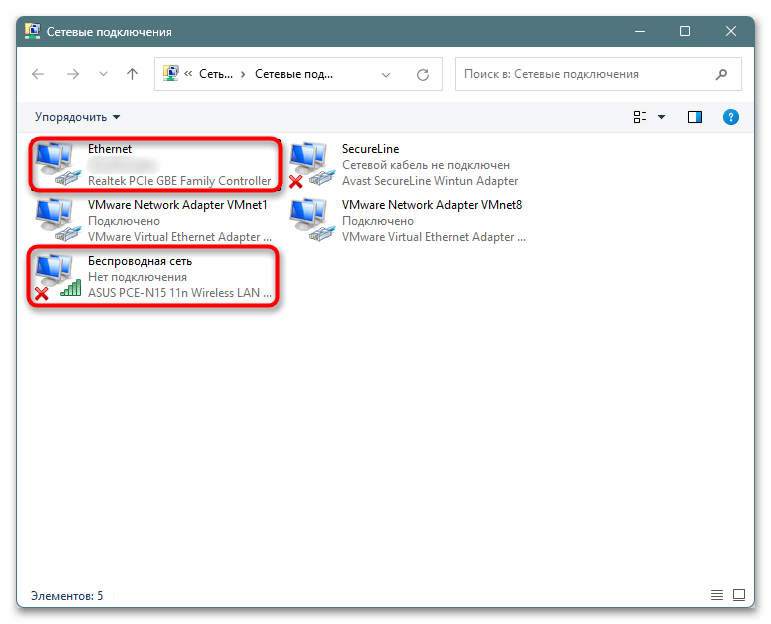
- Через панель слева переключитесь в «Изменение параметров адаптера».
- Найдите ваш тип подключения: «Ethernet» — для проводного, «Беспроводная сеть» — для Wi-Fi. Иногда названия могут чуть отличаться.
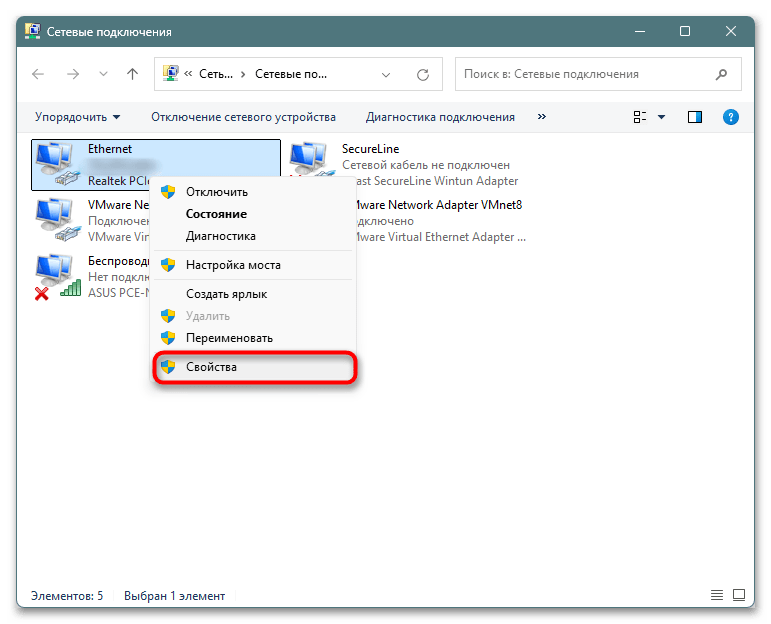
- Откройте контекстное меню используемого подключения, нажав по нему правой кнопкой мыши, и перейдите в «Свойства».
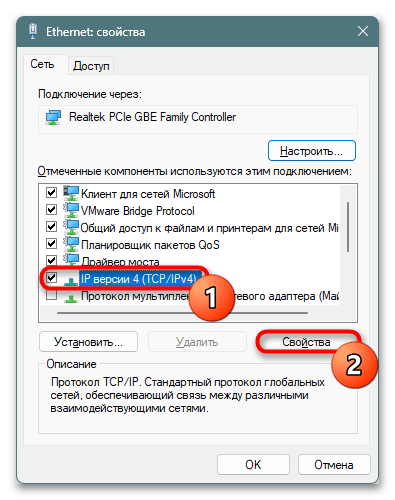
- Выделите строку «IP версии 4 (TCP/IPv4)» и нажмите кнопку «Свойства».
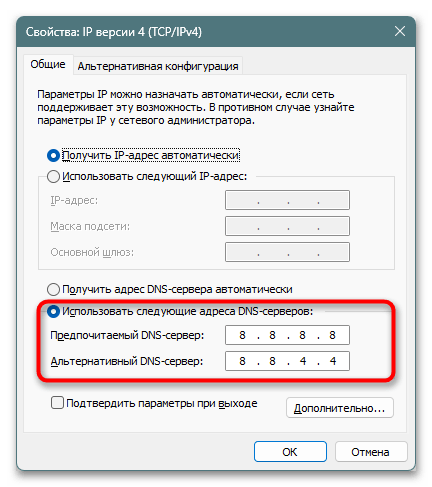
- Активируйте пункт «Использовать следующие адреса DNS-серверов:» и в полях пропишите
8.8.8.8и8.8.4.4соответственно. Как уже было сказано выше, в инструкции для Widows 11, вместо этих адресов от Google можете использовать любые другие публичные адреса от тех компаний, которые их предоставляют.
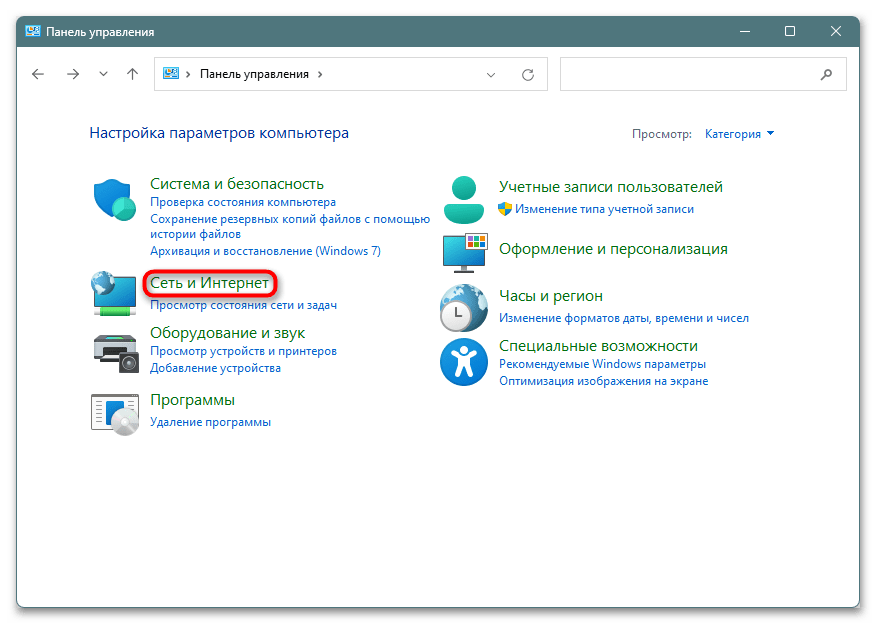
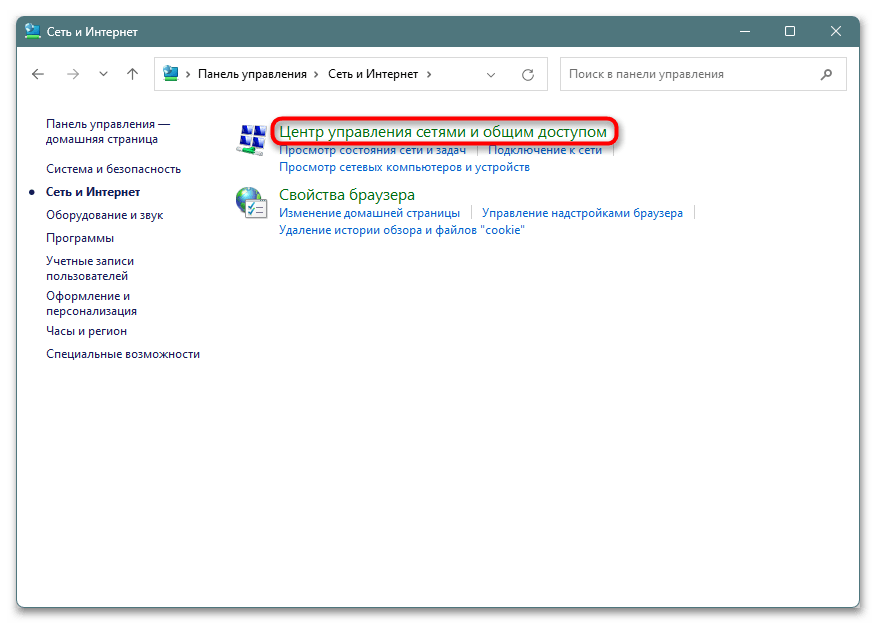
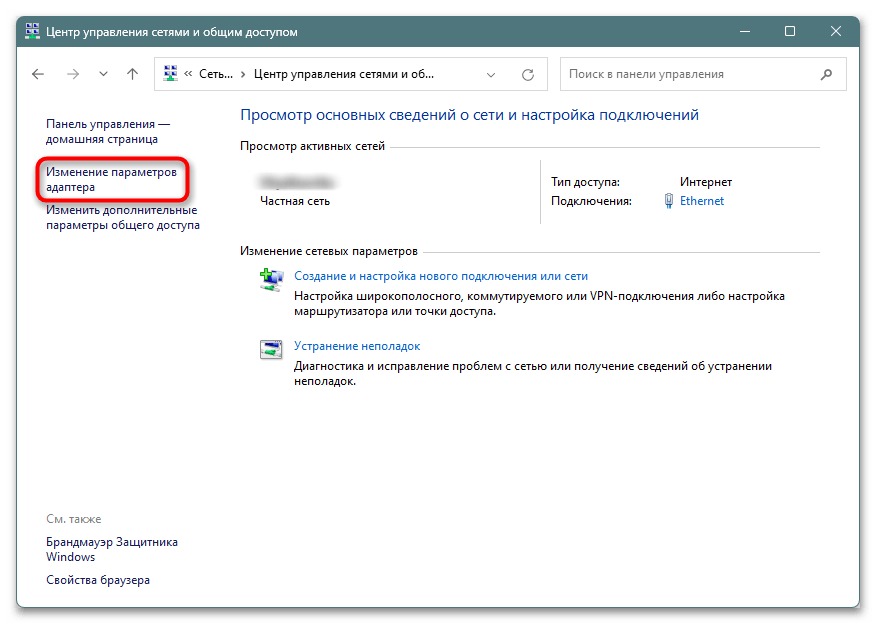
Желательно перезагрузить ПК и проверить, стал ли доступен сайт.
Способ 2: Сброс параметров сети и кеша
В ряде ситуаций не удается получить доступ к одному или нескольким сайтам по причине сетевых ошибок. Верным решением станет их сброс и очистка кеша сетевых инструментов. В Windows 11 и 10 предпочтительнее всего будет использование автоматического сброса, а универсальная для всех ОС этого семейства инструкция заключается в использовании консольных команд.
Вариант 1: Автоматический сброс
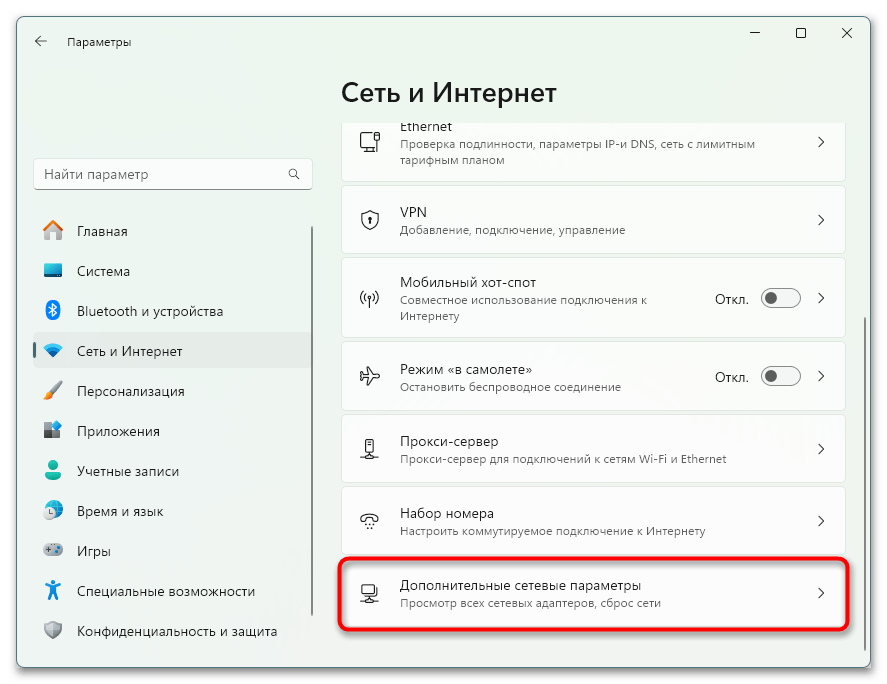
- Откройте «Параметры» через «Пуск» и перейдите в раздел «Сеть и Интернет», как это было показано в предыдущем способе. Но на этот раз прокрутите правую часть окна вниз до пункта «Дополнительные сетевые параметры».
В Windows 10 достаточно перейти в «Сеть и Интернет» и прокрутить основную часть окна до ссылки «Сброс сети».
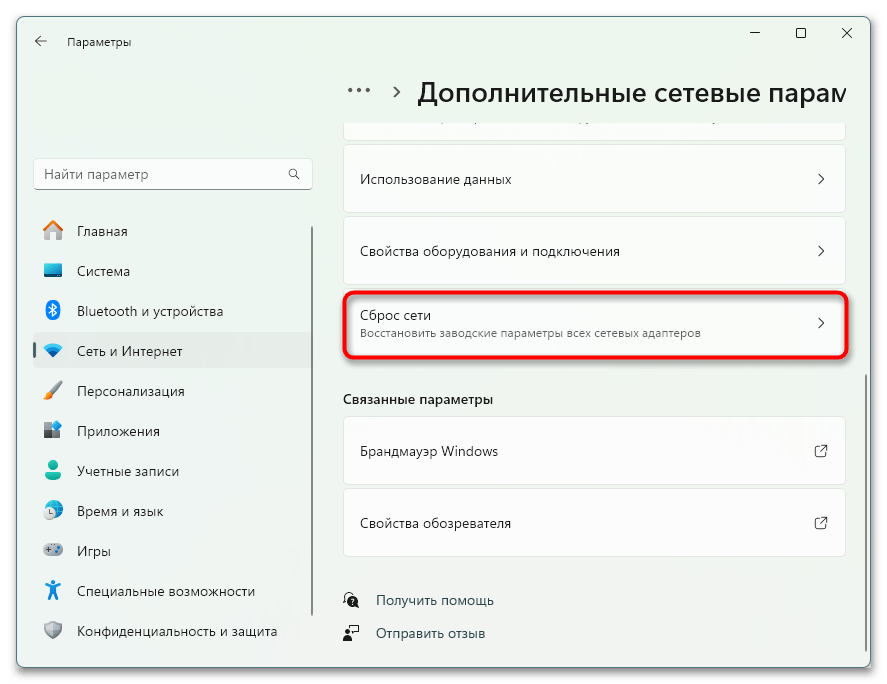
- Выберите здесь пункт «Сброс сети».
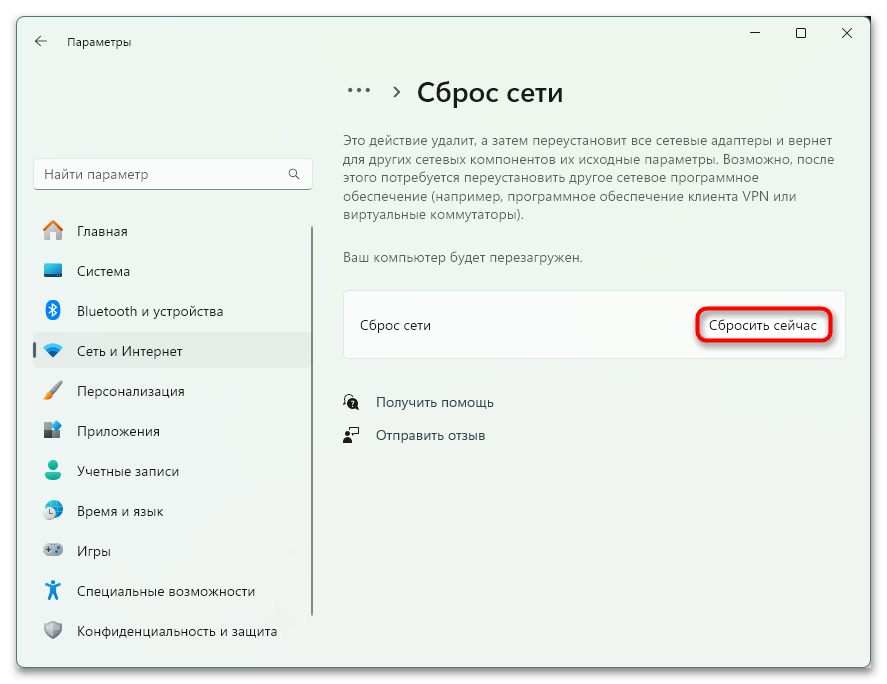
- Откроется окно, в котором прочитайте информацию о том, что произойдет в процессе, и если согласна, кликните по «Сбросить сейчас».
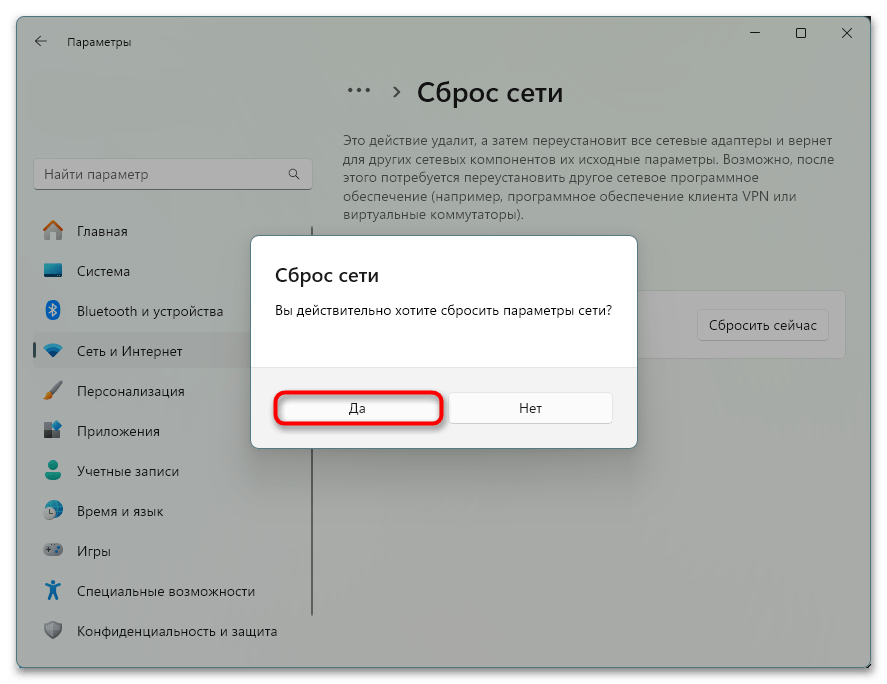
- Подтвердите решение кнопкой «Да» и либо перезагрузите компьютер самостоятельно, либо дождитесь автоматического перезапуска, который произойдет спустя 5 минут.
Вариант 2: Самостоятельный сброс
- Запустите «Командную строку от имени администратора».
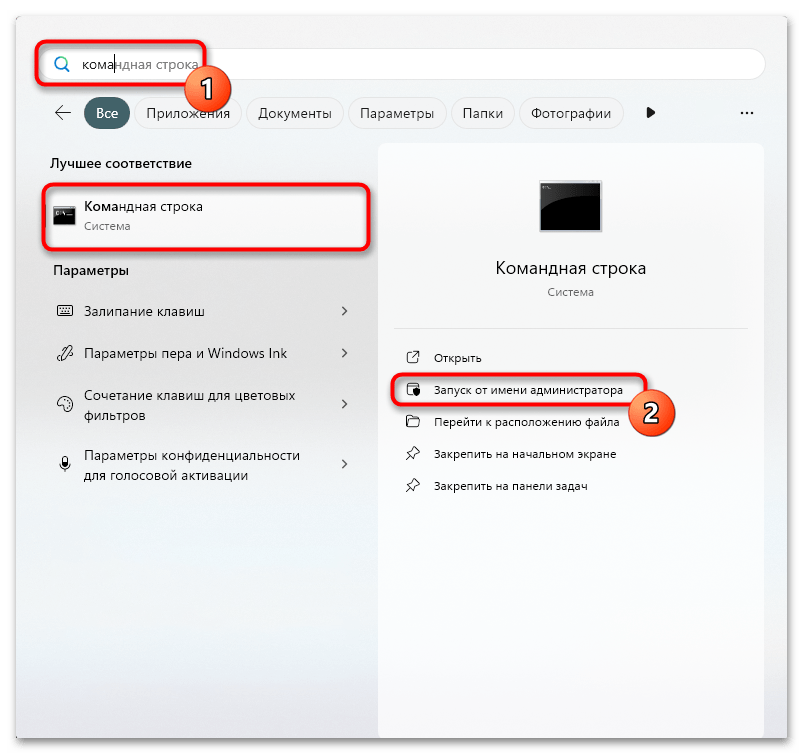
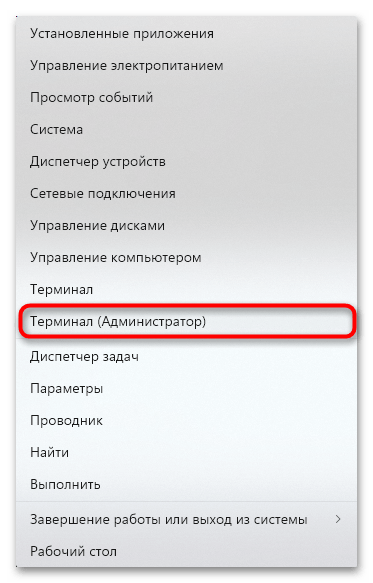
В Windows 11 и 10 можно кликнуть ПКМ по «Пуску» и выбрать «Терминал (Администратор)».
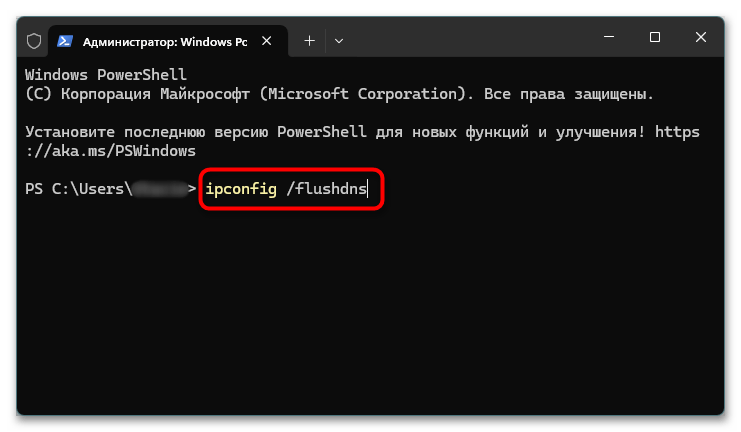
- Вставьте или впишите команду
ipconfig /flushdnsи нажмите Enter. Это сбросит кеш DNS. Если ее выполнение не помогло, впишите следующие команды:netsh winsock reset
netsh int ip reset
ipconfig /release
ipconfig /renew
Возможно, понадобится перезагрузить ПК, чтобы вернуть доступ к сайту.
Способ 3: Проверка состояния службы
На появление ошибки 105 влияет одна из системных служб — если та работает неправильно, некоторые или все сайты не будут открываться.
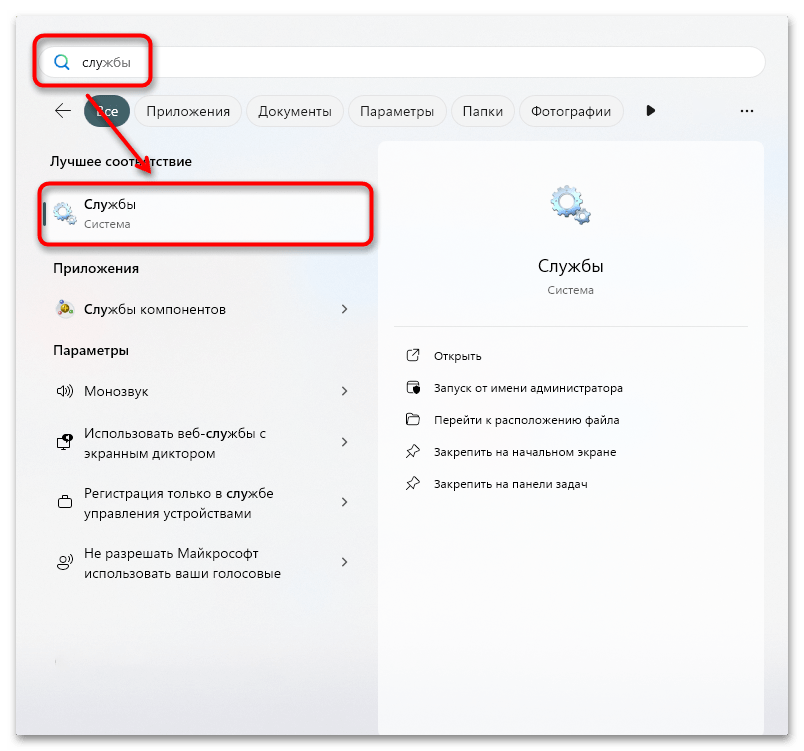
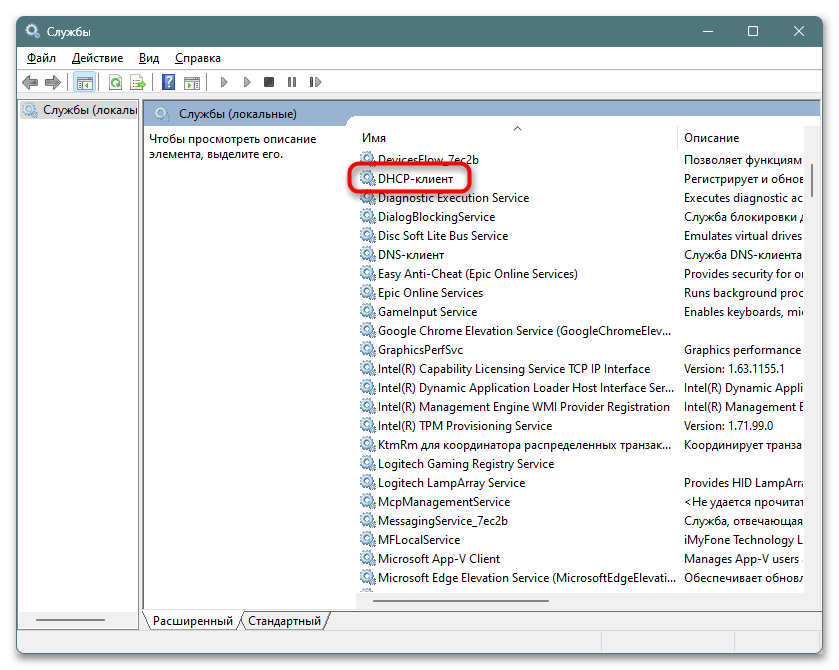
- Запустите приложение «Службы», отыскав его в «Пуске».
- Среди списка отыщите «DHCP-клиент» и откройте ее двойным кликом ЛКМ.
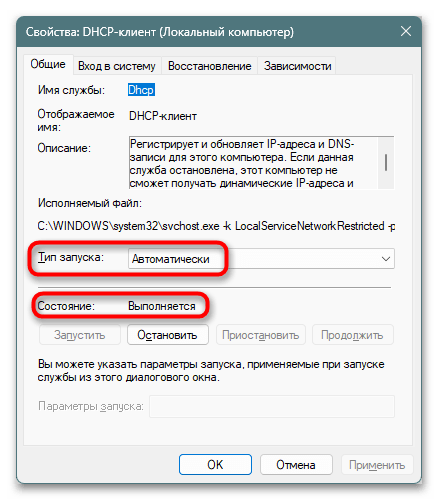
- Убедитесь, что тип запуска выставлен «Автоматически», а состояние — «Выполняется». Если у вас не так, измените значения на указанные и проверьте, возобновилась ли нормальная работа интернета.
Дополнительно: исправление ошибки на смартфоне
Реже, но эта же ошибка появляется и на смартфонах. Часть причин схожа с упомянутыми выше, но решаетя несколько иначе.
Способ 1: Использование другого DNS
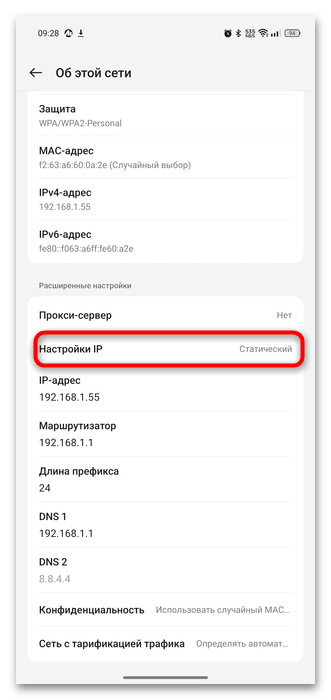
Советуем использовать эту инструкцию, если изменение DNS на компьютере вам помогло, но возможности изменить адреса на роутере нет возможности. Или когда есть проблемы с другим подключением, отличным от того, что на ПК. В Android и iOS изменение DNS происходит практически идентично, поэтому рассмотрим только одну платформу:
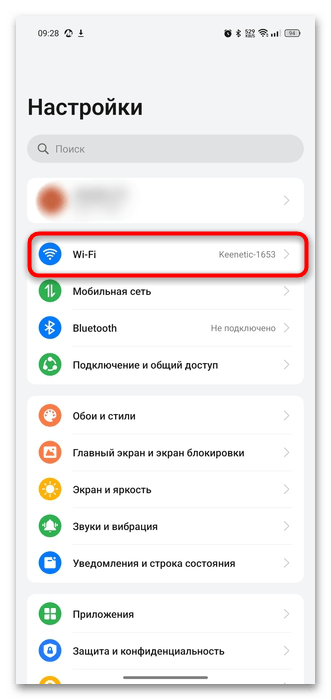
- Откройте системные «Настройки» и перейдите в «Wi-Fi».
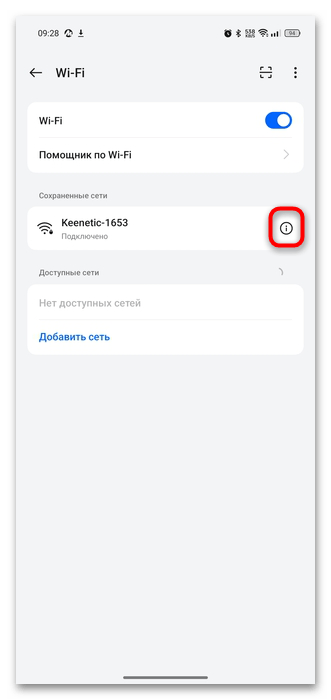
- Нажмите по иконке в виде буквы i в кружочке справа от той сети, к оторой вы подключены.
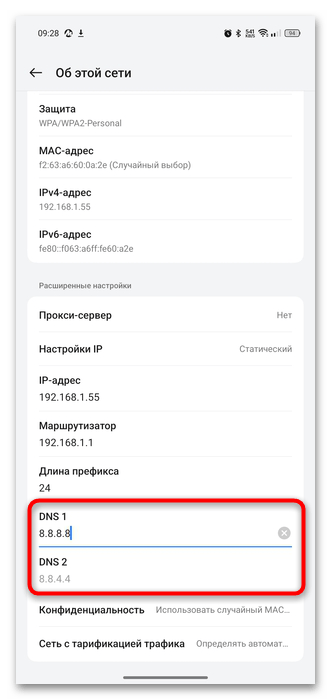
- В Android найдите пункт «Настройки IP», в iOS он так и называется — «Настройки DNS».
- Добавьте DNS: первый —
8.8.8.8, второй —8.8.4.4. Вместо этих DNS от Google можете использовать другие по своему усмотрению.
Способ 2: Сброс сетевых настроек
Как и в Windows, на смартфонах эта ошибка так же может появляться из-за мелких сбоев в сетевых параметрах. Единственным рабочим решением является сброс. Сейчас эта функция доступа во всех современных моделях вне зависимости от платформы. Кликните по используемой вами платформе, чтобы воспользоваться подходящей инструкции.
Подробнее: Сброс сетевых настроек в Android
Способ 3: Удаление лишнего софта
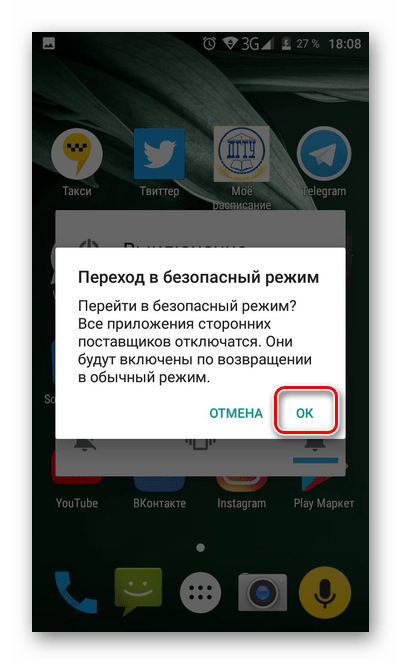
Когда вы сталкиваетесь с ошибкой только на смартфоне (обычно в Android) и лишь с несколькими URL, рекомендуется очистить смартфон от приложений, которые могут влиять на подключение и контролировать работу смартфона. Это, например, антивирусы, чистильщики, ускорители интернета и прочие бесполезные утилиты, имитирующие поддержку ОС в хорошем состоянии. В Android вместо удаления сперва можно перейти в «Безопасный режим», в котором не работают никакие пользовательские приложения — только системный софт. Если там сайт открывается, причина точно в установленном ПО.
Еще есть похожие инструкции:
 Почему появляется ошибка «Error 7 (net::ERR_TIMED_OUT)»
 Как открыть экспериментальные настройки в Microsoft Edge
 Как установить расширение из файла XPI в Mozilla Firefox
 Почему Google Chrome произвольно закрывается
 Как узнать версию Google Chrome на компьютере
 Как посмотреть историю в Microsoft Edge
 Как исправить «400 No required SSL certificate was sent» в браузере
 Решение ошибки «ERR_CONNECTION_RESET» с кодом 101 в Windows
 Исправление «NET::ERR_CERT_COMMON_NAME_INVALID» в Windows
 Решаем проблему: «Microsoft Edge Installer грузит диск»
 Как исправить ошибку «ERR_CACHE_MISS»
 Как исправить ошибку «Рекомендуется выполнить настройку TLS в вашем браузере»























Я не могу подключить наушники беспроводные
Здравствуйте, Аноним. Статья, под которой вы пишете комментарий, про ошибку в браузере, а не про подключение наушников. Однако попробую помочь вам, если вы не можете найти соответствующий материал на нашем сайте.
Подключение Bluetooth-наушников зависит от устройства, поэтому обратите внимание на следующие инструкции.
На Windows 10/11: Переведите наушники в режим сопряжения (обычно долгое нажатие на кнопку питания, пока не замигает индикатор). Откройте Параметры — Устройства — Bluetooth и другие устройства. Включите Bluetooth, если он выключен. Нажмите «Добавление Bluetooth или другого устройства» — выберите Bluetooth. В списке найдите ваши наушники и нажмите на них. Дождитесь подключения.
На Android: Переведите наушники в режим сопряжения. Откройте Настройки — Подключенные устройства (или Bluetooth). Включите Bluetooth. Нажмите «Подключить новое устройство» или «Поиск устройств». Выберите наушники из списка и дождитесь подключения.
На iPhone: Переведите наушники в режим сопряжения. Откройте Настройки — Bluetooth. Включите Bluetooth. В разделе «Другие устройства» найдите наушники и нажмите на них.
Если не подключаются: Убедитесь, что наушники заряжены. Удалите наушники из списка устройств (если они там есть) и попробуйте подключить заново. Перезагрузите устройство (телефон/компьютер) и наушники. Отключите другие Bluetooth-устройства — может быть конфликт.
Какое у вас устройство и модель наушников? Если дадите информацию, подскажу более детально, что еще можно сделать.