 lumpics.ru
Существует несколько приложений, которые способны справиться с этой задачей.
Способ 1: Flud
Один из самых популярных клиентов для работы с торрентами на Android, и один из наиболее простых в использовании.
Скачать Flud
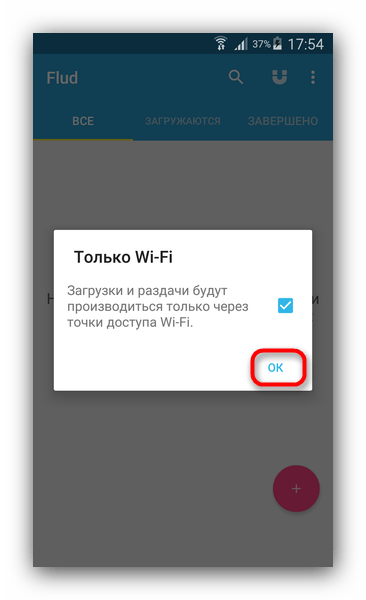
- Открываем приложение. Ознакомьтесь с предупреждением о том, что загрузки будут происходить только через Wi-Fi, и нажмите «ОК».
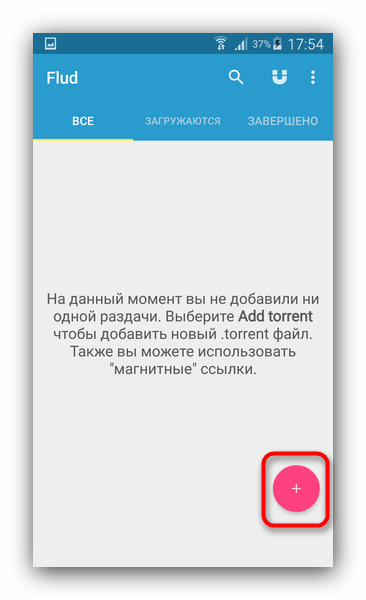
- Оказавшись в главном окне приложения, жмите на кнопку с изображением плюса внизу справа.
- Перед вами откроется встроенный файловый менеджер. В нем найдите торрент-файл, который хотите добавить к загрузкам.
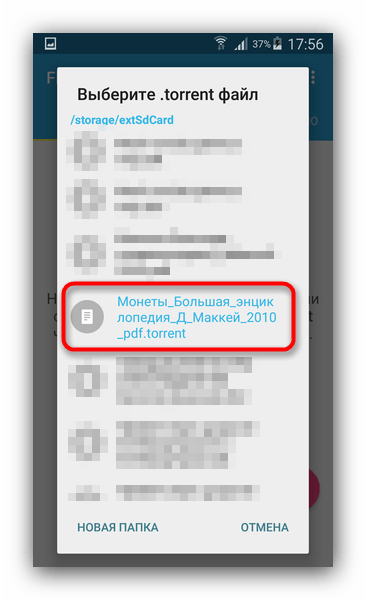
Нажмите на файл, чтобы добавить его в приложение. - Появится окно с двумя вкладками – «Информация о торренте» и «Файлы». В первой можете просмотреть свойства документа, который добавили (список трекеров, хэш-суммы) и выбрать местоположение загруженного.
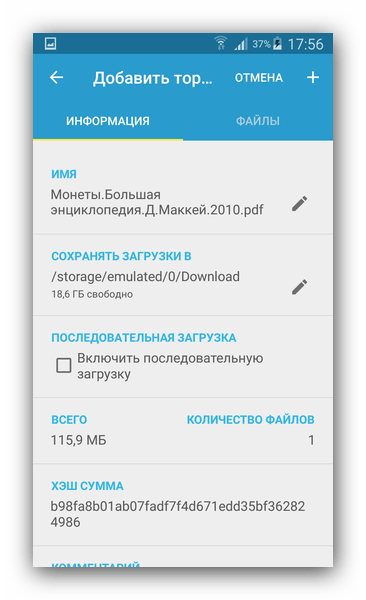
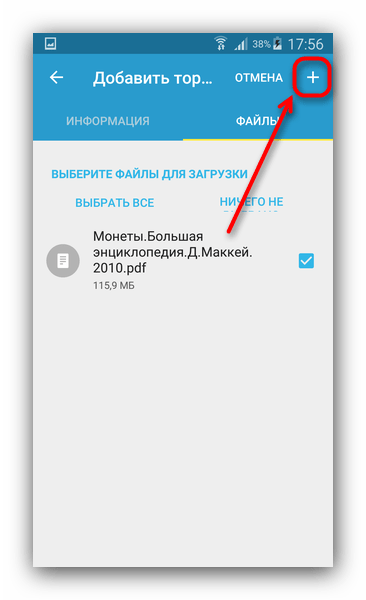
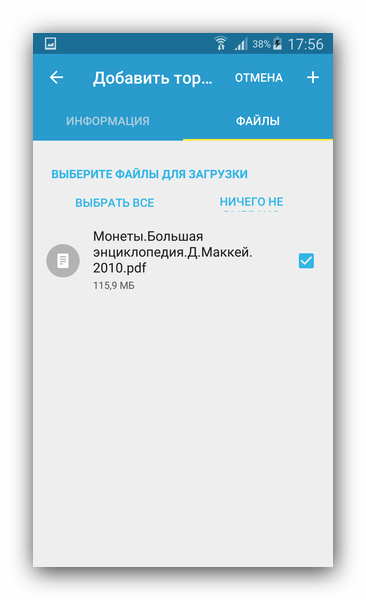
Вторая вкладка позволит вам выбрать из многофайловой раздачи один конкретный файл. - Закончив предварительные настройки, жмите на кнопку с плюсом вверху справа.
Торрент начнет загружаться.
Множество настроек, поддержка magnet-ссылок и постоянное развитие сделали Флуд одним из самых удобных клиентов. Однако и здесь есть подводные камни в виде наличия рекламы в бесплатной версии.
Способ 2: tTorrent
Второе по популярности клиентское приложение для работы с торрентами. Тоже довольно удобное и дружелюбное к пользователям.
Скачать tTorrent
- Откройте приложение. В отличие от вышеупомянутого, этот клиент позволяет выбрать и 3G, и LTE для загрузки файлов.
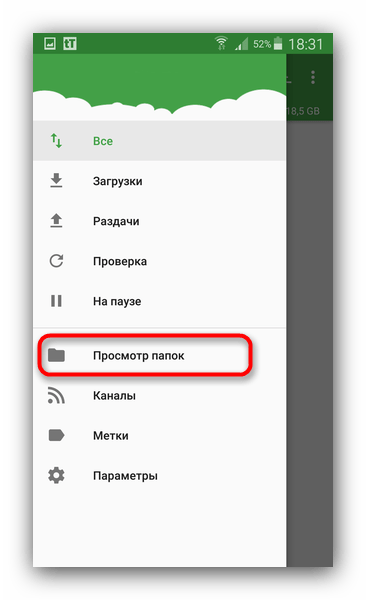
- Для добавления торрент-файла в тТоррент войдите в главное меню нажатием на соответствующую кнопку.
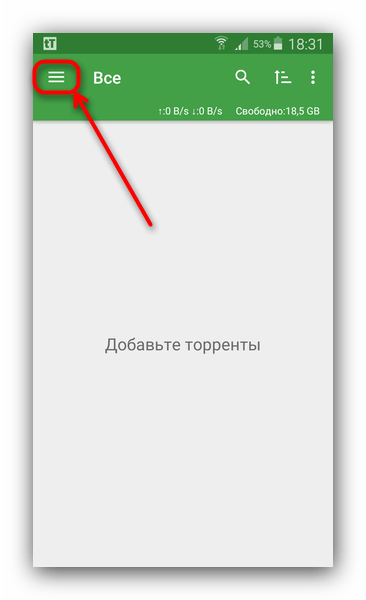
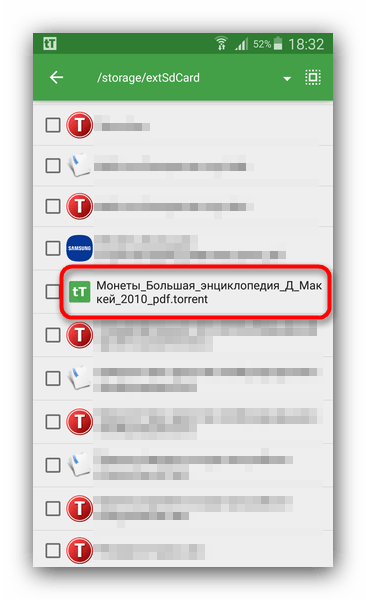
В меню нужно выбрать пункт «Просмотр папки». - Используя встроенный проводник, найдите и выберите документ, загрузку с которого хотите начать.
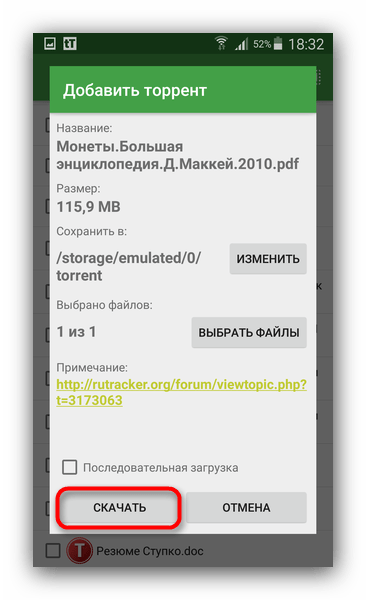
- По нажатию на файл начнется процесс добавления в список заданий. Изучив его свойства и выбрав папку назначения, жмите «Скачать».
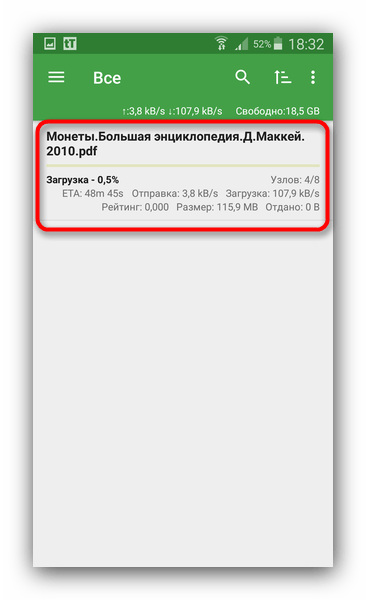
- Загрузка начнется, за её прогрессом можно следить через уведомление в строке состояния или главное окно приложения.
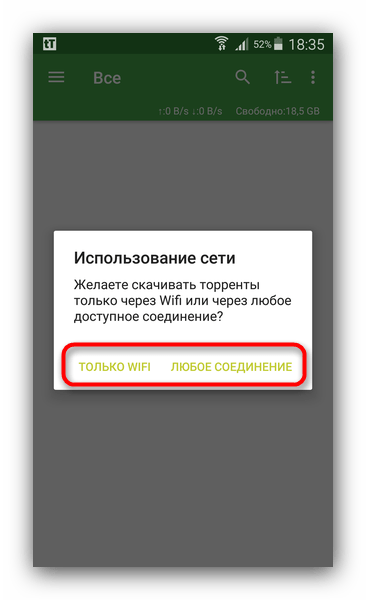
В свете возможности производить загрузку с помощью мобильных данных tTorrent выглядит предпочтительнее, однако и в нем есть довольно надоедливая реклама.
Способ 3: CatTorrent
Появившийся недавно, но завоевывающий популярность торрент-клиент, отличающийся небольшим размером и хорошей оптимизацией.
Скачать CatTorrent с 4PDA
Скачать CatTorrent с APKPure
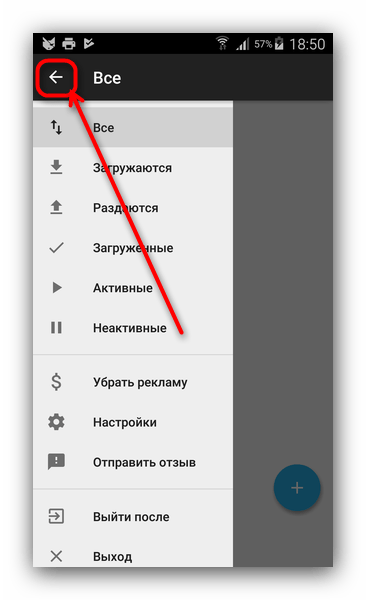
- Запустите КатТоррент. По умолчанию открыто главное меню, поэтому вернитесь в основное окно нажатием на стрелочку вверху слева.
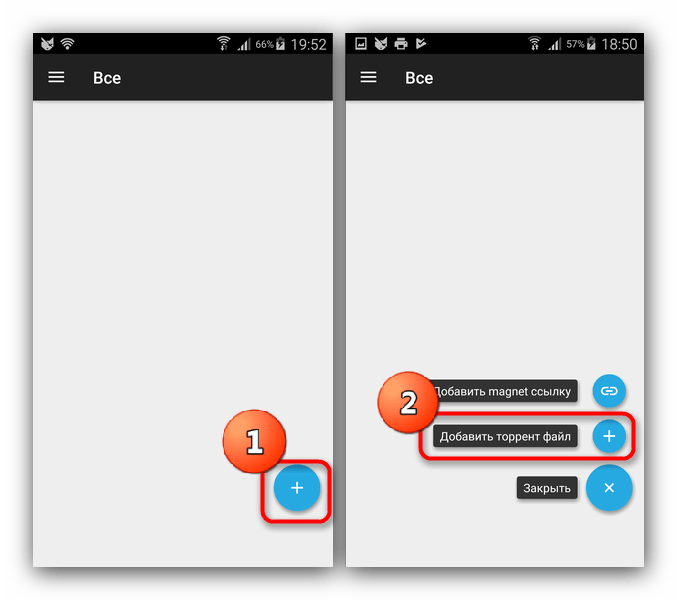
- В основном окне нажмите на кнопку добавление торрента, во всплывающем меню выберите «Добавить торрент-файл».
- Используйте встроенный файловый менеджер, чтобы найти документ с информацией о загрузке и добавить его в приложение.
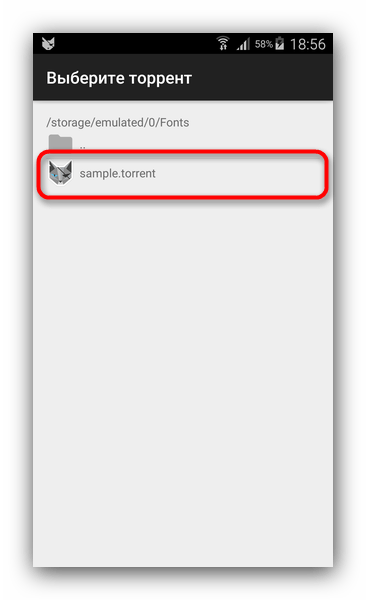
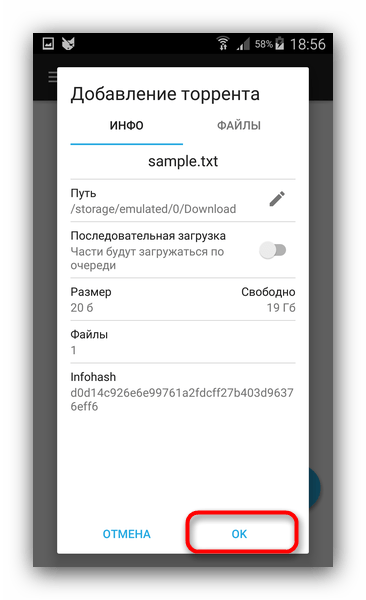
Обратите внимание, что CatTorrent распознает не все типы таких файлов. - Тапнув по файлу, вы получите окно добавления со знакомыми по другим приложениям вкладкам «Инфо» и «Файлы». Действуйте в них по тому же алгоритму, что и в упомянутых выше, затем жмите «Ок».
- Прогресс загрузки традиционно отслеживается как через «шторку», так и через главное окно приложение.
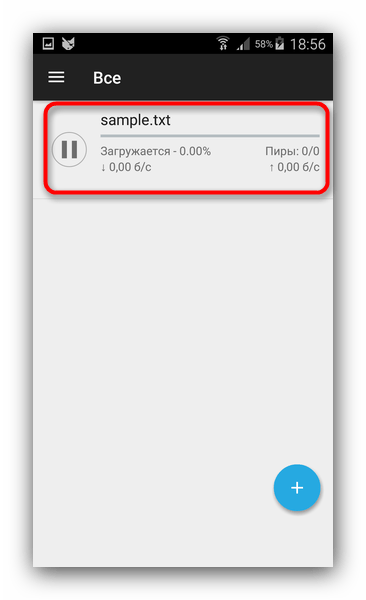
Несмотря на свою шуструю работу, недостатки КатТоррент также солидные – ограничения и реклама в бесплатной версии, а также проблемы с воспроизведением некоторых торрентов.
Способ 4: LibreTorrent
Очень функциональный торрент-клиент для Android, разрабатывающийся под свободной лицензией.
Скачать LibreTorrent
- Запустите ЛибреТоррент. Внизу с правой стороны окна находится кнопка добавления. Нажмите её.
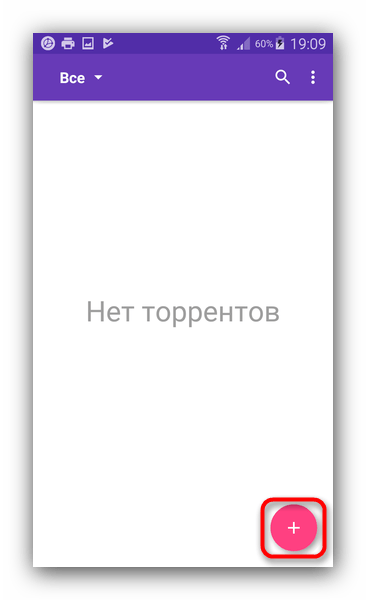
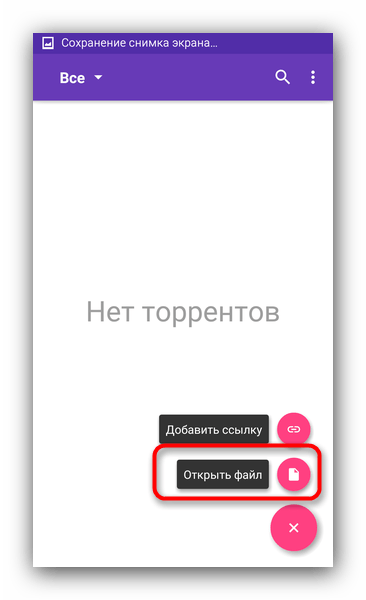
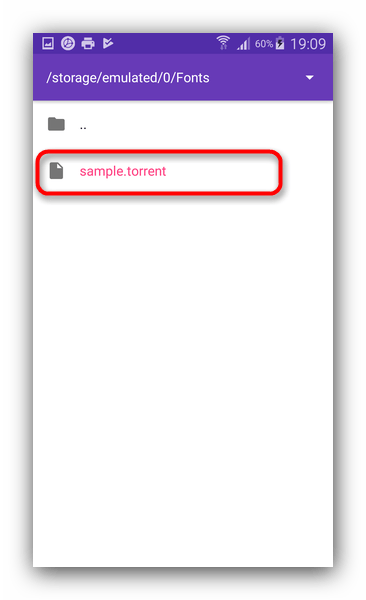
Во всплывающем меню выберите «Открыть файл». - Внутренний проводник умеет подсвечивать документы в формате TORRENT, так что вы без труда сможете найти тот, который нужен.
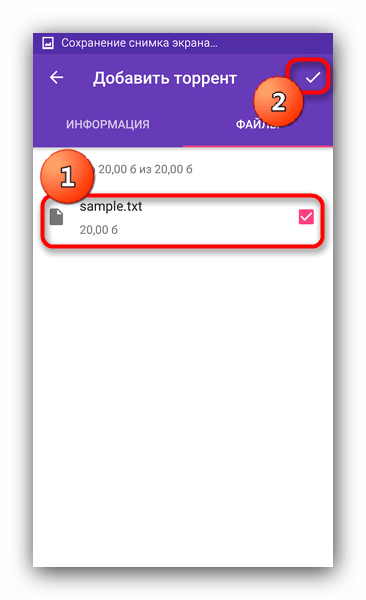
- Окно добавления показывает информацию о документе и файлах, которые будут загружены, а также позволяет выбрать каталог назначения.
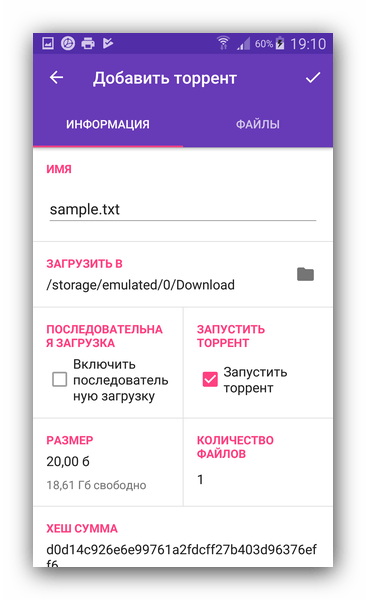
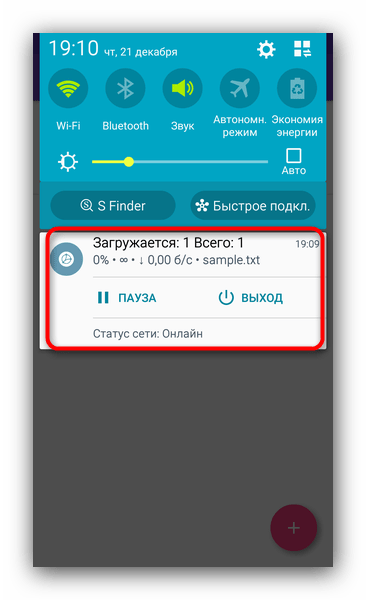
Во вкладке «Файлы» выберите, что именно хотите скачать, и жмите на кнопку старта загрузки. - Состояние загрузки можно проверить в «шторке» девайса.
LibreTorrent будет интересен не только сторонникам свободного ПО, он понравится многим благодаря отсутствию рекламы и платных возможностей. Однако любители кастомных прошивок могут остаться с носом: на них программа работает нестабильно.
Подводя итоги, отметим следующий факт – интерфейс большинства клиентских приложений p2p-сетей BitTorrent на Андроид весьма схож, так что описанные выше алгоритмы подойдут и для многих других приложений-клиентов.
Еще есть похожие инструкции:
 Читаем книги в FB2 на Android
 Поиск файлов приложения на Android-устройстве
 Настройка конфигурации USB на Android-устройстве
 Как скрыть последнюю активность во ВКонтакте для Android
 Способы смены аккаунта на Android-устройстве
 Удаляем root-права на Android
 Открытие файлов EXE на Android
 Как открыть STL-файл на Android-устройстве
 Приложения для скачивания фильмов на Android
 Сброс до заводских настроек смартфонов Samsung
 Как открыть архивы ZIP на Андроид
 Изменение языка интерфейса в Android








Как перенести скаченные фильмы с торрента в галерею смартфона?
Здравствуйте, Аноним. Скачанные через торрент файлы, включая фильмы, обычно сохраняются в папке загрузок торрент-клиента. Они могут не отображаться в галерее, так как это не фотографии или видео, снятые на камеру.
Чтобы переместить скаченные фильмы в галерею, откройте файловый менеджер на смартфоне и перейдите в папку, где торрент-клиент сохраняет файлы. Обычно это Download, Movies или папка самого приложения. Найдите скаченный фильм, затем переместите его в папку DCIM или Videos – эти папки чаще всего индексируются галереей.
Если фильм все равно не отображается, попробуйте перезагрузить устройство или очистить кеш приложения «Галерея» в настройках. Можно также воспользоваться сторонним видеоплеером, например, VLC или MX Player, которые автоматически находят все видеофайлы на устройстве.
можно ли скачать торрент файлы через андройд и перекинуть на пк?
Да. Недавно игру так скачал на старую винду.
Эдуард, не загружают и не будут загружать не зависимо от модели смартфона или планшета или оператора, потому что существует ограничение на загрузку файлов через торренты установленные операторами, не вдаваясь в подробности скажу только, что тоже пытался использовать различные программы и ухищрения описанные на просторах инета, пару раз получилось минут по 5, потом снова все глохло … можете погуглить, здесь вам похоже никто большего не расскажет .
Нету про обход ограничения от оператора
Такую информацию мы распространять не будем.
Тогда статья бесполезная
Нам жаль, что она бесполезна лично для вас.