 lumpics.ru
Шаг 1: Подготовка магазина
Товары во ВКонтакте могут быть добавлены исключительно средствами отдельного сообщества, если во внутренних настройках задействованы соответствующие параметры. По этой причине необходимо в обязательном порядке посетить страницу «Сообщества» и подготовить новую группу.
Подробнее: Как открыть магазин ВКонтакте
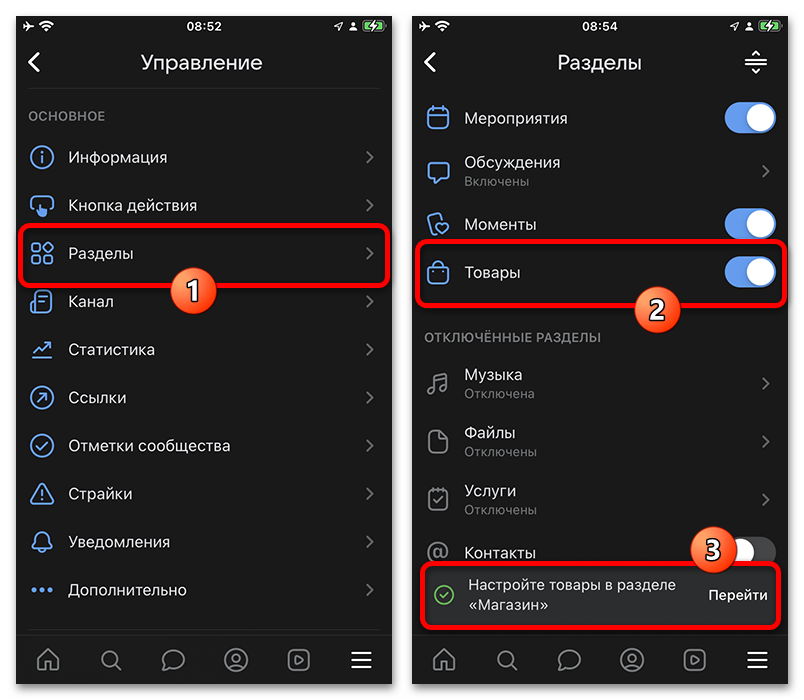
Связанные с товарами инструменты доступны на бесплатной основе и могут использоваться сразу после создания паблика. Конкретно раздел товаров управляется через «Магазин», что описано в другой инструкции на сайте. Здесь можно на свое усмотрение изменить основные параметры вроде оформления и валюты.
Шаг 2: Добавление товара
Разобравшись со всеми этапами подготовки, можно добавить новый товар. Данная задача выполняется с главной страницы сообщества в рамках отдельного раздела. Обратите внимание, что доступность нужной вкладки напрямую зависит от состояния «Товаров» во внутренних настройках группы.
Вариант 1: Мобильное устройство
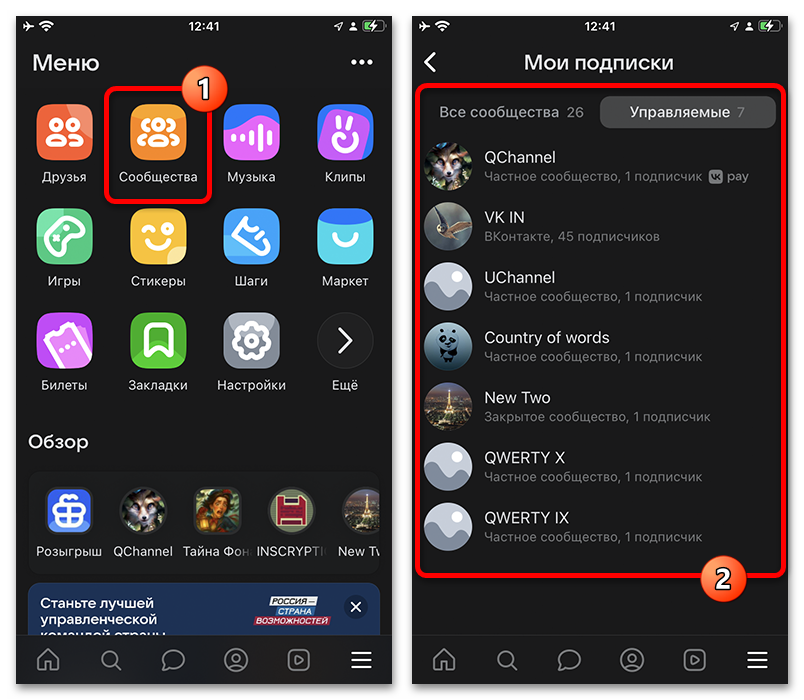
- Перейдите в мобильный клиент социальной сети и выберите нужное сообщество. Использовать для этого можете отдельную страницу «Сообщества» или любые способы быстрого доступа вроде избранного.
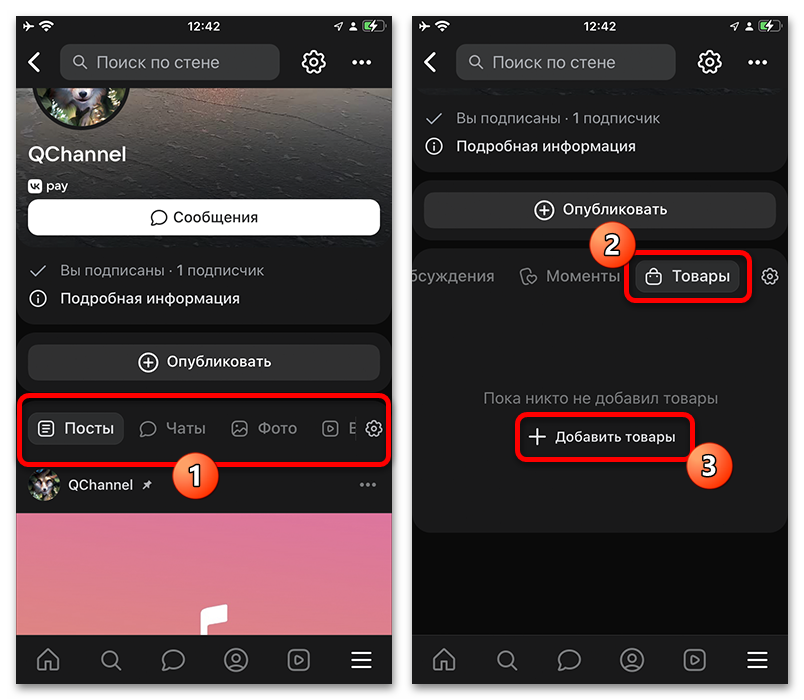
- Здесь почти в самом начале экрана найдите основной блок для работы с публикациями. Найдите и выберите отмеченную вкладку «Товары». После этого нажмите кнопку «Добавить товары».
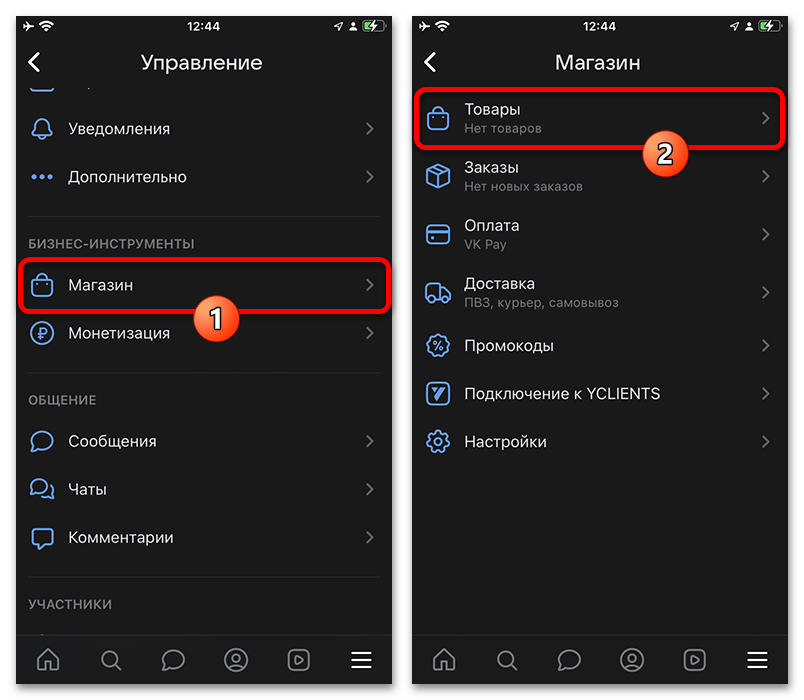
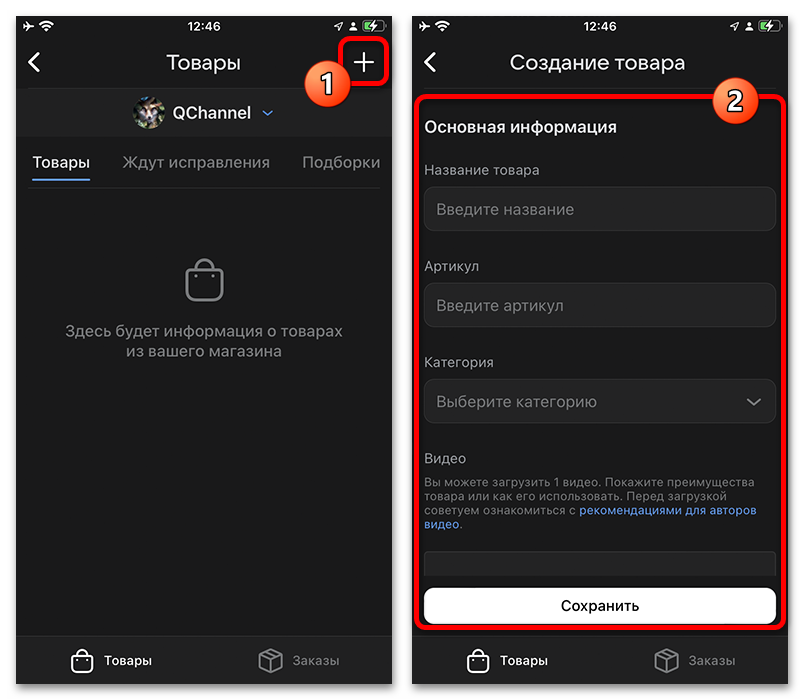
- Альтернативный метод заключается в использовании раздела «Управление». Необходимо выбрать «Магазин» и перейти на вложенную вкладку «Товары». Добавление производится через нажатие «+» на верхней панели.
- Во всплывающем окне «Создание товара» доступно несколько обязательных полей. Основными являются «Название товара» и уникальный «Артикул». Каждое текстовое поле ограничено по количеству знаков.
- Наименование товара отображается всегда рядом с товаром и является кратким описанием. Артикул при этом выступает идентификатором для быстрого поиска, независимо от видимого названия.
- Установить категорию товара можете в разделе «Категория». Пунт является обязательным, но при этом доступные варианты ограничены внутренним общим списком ВКонтакте.
- Загрузка видео в рамках одноименного блока является исключительно дополнительной возможностью. Можете коснуться кнопки «Загрузить видео» и добавить до одного файла с демонстрацией товара.
- Следующие блоки «Подборка» и «Описание» помогают с добавлением информации о товаре. Можете выбрать существующую подборку или создать собственную. При этом обязательно укажите описание.
- Актуальная стоимость товара должна быть указана в валюте магазина в рамках категории «Цена». Блок «Старая цена» не является обязательным, но может быть заполнен, если стоимость менялась. Здесь также важно указать максимальное количество товаров, которые вы сможете продать.
- По аналогии с видео, можно добавить «Фотографии товара» для демонстрации. Блок является рекомендуемым, но ставит некоторые ограничения. Например, добавить можно не более 5 изображений.
- Обязательно учитывайте порядок загрузки, изменить который после добавления снимков не получится. Только первая добавленная картинка может стать «Обложкой». Выбор производится автоматически.
- Укажите предполагаемые габариты товара в сантиметрах через заполнение трех нижних полей. Аналогичным образом следует указать реальный вес. Если все сделано правильно, нажмите «Сохранить» на нижней панели.
- Найти товар после публикации можно на главной странице сообщества, а также в категории «Товары». Здесь будет доступна основная статистика и возможность частичного изменения, например, чтобы снизить стоимость.


Вариант 2: Компьютер
- Официальный сайт ВКонтакте требует похожего порядка действий. Прежде всего, откройте любым удобным способом нужное сообщество. При этом важно, чтобы в группе были включены «Товары».
- Можете найти основной блок публикаций в самом начале страницы, перейти в «Товары» и нажать «Добавить». Особенно это удобно, если категория находится на одной из первых вкладок.
- Раздел «Магазин» можно использовать в качестве альтернативного варианта. Данный метод требует перехода на вкладку «Товары» и нажатия кнопки «Добавить товар» на верхней панели.
- Во всплывающем списке, в отличие от мобильной версии, можно выбрать быстрый импорт товаров из файла «YML». Это позволяет произвести перенос библиотеки из большинства других сервисов.
- Как бы то ни было, находясь во всплывающем окне, следует предоставить основную информацию о товаре. Разверните выпадающий список «Категория товара» и выберите подходящий вариант. Собственную метку добавить не получится, однако существующий список охватывает практически все, что допускает VK.
- Раздел «Название товара» позволяет самостоятельно указать видимое наименование. При этом «Артикул» также является видимой информацией, но используется исключительно для идентификации.
- Аналогичным образом необходимо добавить «Описание товара». Поле имеет мягкое ограничение в 4 тысячи символов, независимо от языка и специальных символов.
- Следующим рекомендуемым разделом являются «Фотографии товара». Здесь можно загрузить до пяти изображений, представляющих товар в карточке. Обратите внимание, что только один первый снимок может стать постоянной обложкой на главном экране магазина.
- Демонстрационный ролик для товара в категории «Видео товара» не является обязательным. Можете добавить на свое усмотрение, если требуется. Важно учитывать общие ограничения социальной сети.
- Актуальная и предыдущая стоимость товара может быть установлена в разделе «Цена». Скрытое по умолчанию поле «Старая цена» можно добавить, если нажать соответствующую кнопку.
- Габариты товара можно указать, если доставка и, в целом, размеры товара имеют значение. Здесь доступны основные параметры объема и масса в граммах.
- Ограничение по количеству можете указать в категории «Количество в наличии». Если товар закончится, будет произведено автоматическое скрытие. В то же время, продажу всегда можно будет возобновить.
- Если требуется сразу добавить товар в существующую подборку, выберите нужный вариант из списка. Новые подборки нельзя создавать в процессе – инструменты ограничены личным кабинетом.
- Рекомендации к приобретению связанных вещей можно добавить через «Сопутствующие товары». Здесь необходимо выбрать до десяти вариантов, установить галочки и нажать «Добавить».
- Используйте кнопку «Создать товар», чтобы завершить редактирование. После этого, если все сделано правильно, новый блок появится на главной странице. Скрыть или изменить данные можно в любое время через внутренние параметры карточки.


Еще есть похожие инструкции:
 Как навсегда удалить Одноклассники через мобильное устройство
 Как скачивать с Яндекс Диска
 Как подключить Яндекс.Диск как сетевой диск
 Как измерить расстояние на Яндекс Картах
 Поиск по координатам в Яндекс Картах
 Построение маршрута в Google Картах
 Как удалить фото из Google Фото
 Создание ссылки на скачивание файла с Яндекс Диска
 Почему не работает Яндекс Почта
 Почему не отправляются письма на Яндекс.Почте
 Отписываемся от всех групп ВКонтакте
 Как написать сообщение ВКонтакте



















Автор статьи: Виктор Волков | Обновлено: