 lumpics.ru
Способ 1: USB-кабель
Проводное подключение смартфона к компьютеру остается наиболее стабильным и быстрым способом передачи данных между устройствами. USB-соединение обеспечивает высокую скорость копирования файлов, не зависит от качества беспроводной сети и позволяет одновременно заряжать телефон. Windows 11 автоматически определяет подключенные Android-устройства и предоставляет доступ к их файловой системе через стандартный «Проводник».
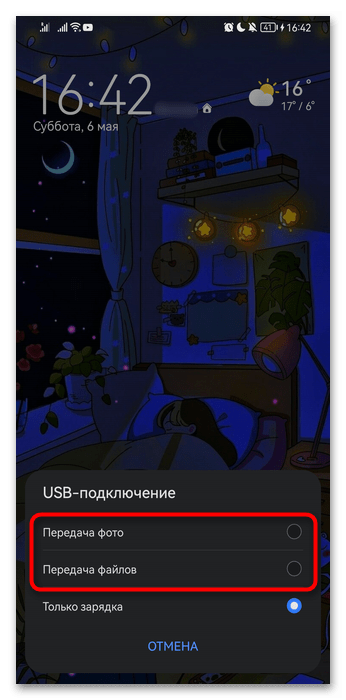
- Подключите смартфон к USB-порту компьютера с помощью кабеля, после чего на экране телефона может появиться уведомление о типе подключения. По умолчанию многие устройства переходят в режим зарядки, который не предоставляет доступ к файлам.
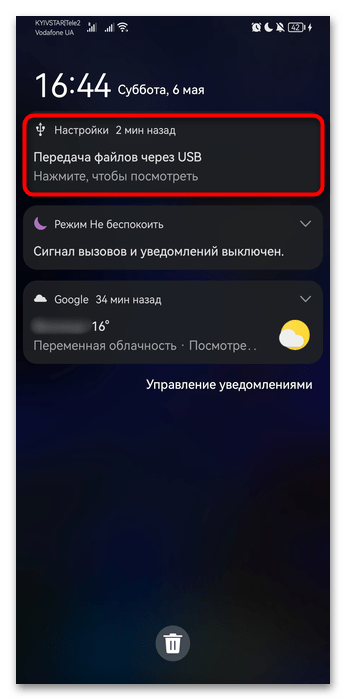
- Разблокируйте экран телефона и откройте шторку уведомлений, проведя пальцем сверху вниз. Найдите уведомление о подключении USB, которое обычно отображается как «Зарядка устройства через USB» или «USB для зарядки».
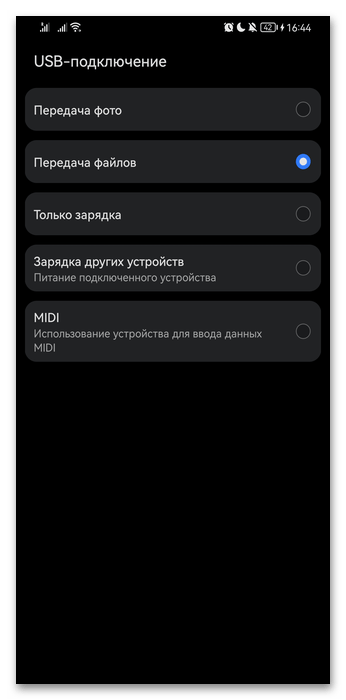
- Нажмите на уведомление о подключении, затем в появившемся меню выберите режим «Передача файлов» или «MTP» (Media Transfer Protocol). Некоторые производители могут называть этот режим иначе, например «Передача данных» или «Файловый менеджер».
- Откройте «Проводник» Windows 11, нажав комбинацию клавиш Win + E, или щелкните по значку папки на панели задач. В левой панели или в разделе «Этот компьютер» вы увидите подключенный смартфон как отдельное устройство.
- Дважды щелкните по значку телефона для открытия его файловой системы, где обычно доступны папки «Внутренняя память» и «SD-карта» (если установлена). Теперь можете копировать, перемещать или удалять файлы между компьютером и телефоном обычным способом.
- После завершения работы с файлами безопасно отключите устройство, щелкнув правой кнопкой мыши по значку телефона в Проводнике и выбрав «Извлечь». Дождитесь уведомления о возможности безопасного отключения, затем отсоедините кабель.


Способ 2: Bluetooth
Bluetooth позволяет подключить телефон к компьютеру без использования кабелей, обеспечивая беспроводную передачу файлов на расстояние до 10 метров. Хотя скорость передачи данных через Bluetooth значительно ниже, чем по USB, этот способ удобен для быстрой отправки небольших файлов, таких как фотографии, документы или музыкальные треки, когда под рукой нет кабеля.
- Убедитесь, что Bluetooth включен на смартфоне, открыв настройки и перейдя в раздел подключений. На большинстве Android-устройств можно быстро включить Bluetooth через шторку быстрых настроек, проведя пальцем сверху вниз и нажав на соответствующий значок.
- На компьютере с Windows 11 нажмите Win + I для открытия приложения «Параметры», затем перейдите в раздел «Bluetooth и устройства». Переведите переключатель «Bluetooth» в активное положение, если он еще не включен.
- Нажмите кнопку «Добавить устройство» в верхней части окна параметров Bluetooth, после чего в появившемся меню выберите первый пункт «Bluetooth». Windows 11 начнет поиск доступных устройств в радиусе действия.
- В списке обнаруженных устройств найдите название вашего смартфона и щелкните по нему. Обычно имя телефона отображается так, как вы его назвали в настройках, либо соответствует модели устройства.
- На экранах обоих устройств появится цифровой код подтверждения сопряжения. Внимательно сравните коды и убедитесь, что они полностью совпадают, затем нажмите «Да» или «Подключить» на компьютере и подтвердите сопряжение на телефоне.
- После успешного сопряжения телефон появится в списке устройств Bluetooth на компьютере со статусом «Подключено». Для передачи файла с компьютера на телефон щелкните правой кнопкой мыши по нужному файлу, выберите «Отправить» — «Устройство Bluetooth», затем укажите ваш смартфон из списка получателей.
Читайте также: Что делать, если не работает Bluetooth на телефоне с Android


Способ 3: «Связь с телефоном»
Приложение «Связь с телефоном» (Phone Link) представляет собой встроенное в Windows 11 решение для комплексной интеграции смартфона с компьютером. Эта функция позволяет не только передавать файлы, но и просматривать уведомления телефона, отправлять SMS-сообщения, совершать звонки и даже запускать мобильные приложения прямо на экране компьютера, что особенно удобно при работе за ПК.
- На компьютере откройте меню «Пуск» и введите в поиске «Связь с телефоном», затем запустите найденное приложение. Если приложение отсутствует в системе, загрузите его из Microsoft Store, введя в поиске магазина «Phone Link».
- При первом запуске приложение предложит войти в учетную запись Microsoft. Выполните вход, используя тот же аккаунт, который планируете использовать на телефоне, так как для синхронизации устройств требуется одна и та же учетная запись на обоих устройствах.
- На экране приветствия выберите тип вашего смартфона — «Android» или «iPhone». Функциональность приложения различается в зависимости от операционной системы телефона, при этом Android-устройства поддерживают более широкий набор возможностей.
- На смартфоне откройте Google Play (для Android) или App Store (для iPhone) и найдите приложение «Связь с Windows» (Link to Windows). Установите приложение на телефон, если оно еще не предустановлено производителем устройства, что часто встречается на смартфонах Samsung, Honor и Surface Duo.
- Запустите приложение «Связь с Windows» на телефоне и войдите в ту же учетную запись Microsoft, которую использовали на компьютере. Приложение может запросить различные разрешения для доступа к уведомлениям, контактам, сообщениям и другим функциям — предоставьте необходимые разрешения для полноценной работы.
- Убедитесь, что оба устройства подключены к одной сети Wi-Fi для более быстрой синхронизации данных. Хотя подключение возможно и через интернет, локальная сеть обеспечивает значительно более высокую скорость передачи файлов.
- На экране компьютера появится выбор способа сопряжения устройств. Установите флажок «Приложение ‘Связь с Windows’ готово», после чего станут доступны две опции подключения — через QR-код или вручную.
- Для подключения через QR-код нажмите кнопку «Сопряжение с помощью QR-кода» на компьютере. На экране появится QR-код, который необходимо отсканировать камерой телефона через приложение «Связь с Windows», нажав на соответствующий значок сканера в приложении.
- Наведите камеру телефона на QR-код, отображаемый на экране компьютера, и дождитесь распознавания. После успешного сканирования начнется процесс сопряжения устройств, который может занять несколько секунд.
- По завершении настройки приложение «Связь с телефоном» на компьютере отобразит основные разделы: «Уведомления», «Сообщения», «Звонки», «Фотографии» и «Приложения». Выберите нужный раздел для доступа к соответствующим функциям телефона прямо с компьютера.


Беспроводной доступ к файлам через «Связь с телефоном»
После настройки приложения «Связь с телефоном» в Windows 11 становится доступна функция прямого доступа к файловой системе смартфона через стандартный Проводник. Данная возможность работает по беспроводной сети и позволяет работать с файлами телефона так же удобно, как с локальными папками компьютера, без необходимости подключения USB-кабеля.
- Убедитесь, что приложение «Связь с телефоном» на компьютере и «Связь с Windows» на смартфоне активны и успешно соединены. На телефоне должна быть установлена версия Android 11 или новее для корректной работы данной функции.
- На компьютере откройте приложение «Связь с телефоном», затем перейдите в настройки приложения, нажав на значок шестеренки в правом верхнем углу окна. В меню настроек найдите раздел «Функции» или «Возможности».
- Включите опцию «Показывать мобильное устройство в проводнике» или «Отображать файлы, фотографии и мультимедиа устройства в проводнике», переведя соответствующий переключатель в активное положение. Эта опция может не отображаться, если не выполнены требования к версии Android или отсутствует активное подключение.
- Откройте «Проводник» любым удобным способом — через ярлык на панели задач или нажатием Win + E. В боковой панели слева, в разделе сетевых расположений или непосредственно в основной области, вы увидите значок вашего смартфона.
- Щелкните по значку телефона для доступа к его файловой системе. При первом подключении может потребоваться несколько секунд для установления соединения, после чего откроется структура папок устройства.
- Работайте с файлами телефона так же, как с обычными папками на компьютере — копируйте, перемещайте, создавайте новые папки или удаляйте ненужные файлы. Удаленные файлы помещаются в специальную корзину на телефоне и автоматически очищаются через 30 дней.
- Если соединение с устройством прерывается, нажмите на имя телефона в адресной строке Проводника и выберите опцию «Повторно подключить». При возникновении проблем с отображением файлов перезапустите оба приложения на компьютере и телефоне.


Что делать, если телефон не подключается
При подключении телефона к Windows 11 пользователи могут столкнуться с различными техническими трудностями, от проблем с распознаванием устройства до ошибок синхронизации данных. Понимание причин возникновения этих проблем и способов их устранения помогает быстро восстановить соединение и продолжить работу с файлами или функциями интеграции.
- Телефон не определяется компьютером при подключении по USB. Попробуйте использовать другой USB-кабель, так как не все кабели поддерживают передачу данных — некоторые предназначены только для зарядки. Проверьте работоспособность USB-порта, подключив другое устройство, и убедитесь, что на телефоне выбран правильный режим подключения (MTP, а не только зарядка). Если проблема сохраняется, включите на телефоне режим отладки по USB в настройках для разработчиков.
- Отсутствуют драйверы USB для телефона. Windows 11 обычно автоматически устанавливает необходимые драйверы при первом подключении устройства, но иногда этот процесс может завершиться с ошибкой. Откройте Диспетчер устройств (Win + X — «Диспетчер устройств»), найдите телефон в списке (он может отображаться с желтым восклицательным знаком) и щелкните правой кнопкой мыши, затем выберите «Обновить драйвер» — «Автоматический поиск драйверов».
- Не работает передача файлов через USB. На телефоне перейдите в «Настройки» — «О телефоне» и несколько раз нажмите на номер сборки для активации режима разработчика. Затем в появившемся разделе «Для разработчиков» включите отладку по USB и конфигурацию USB по умолчанию установите как «Передача файлов». После этого отключите и снова подключите кабель.
- Ошибки при сопряжении устройств по Bluetooth. Убедитесь, что на обоих устройствах Bluetooth включен и находится в режиме обнаружения. Удалите телефон из списка сопряженных устройств на компьютере и повторите процесс подключения заново. Проверьте, что телефон находится на расстоянии не более 10 метров от компьютера и между ними нет серьезных препятствий.
- Приложение «Связь с телефоном» не находит смартфон. Проверьте, что на обоих устройствах выполнен вход в одну и ту же учетную запись Microsoft и оба устройства подключены к интернету (желательно к одной Wi-Fi сети). Перезапустите оба приложения — «Связь с телефоном» на компьютере и «Связь с Windows» на телефоне. Убедитесь, что на телефоне предоставлены все необходимые разрешения для работы приложения.
- Файлы телефона не отображаются в «Проводнике». Эта функция требует Android 11 или новее, поэтому проверьте версию операционной системы телефона в настройках. В приложении «Связь с телефоном» на компьютере убедитесь, что включена опция отображения устройства в Проводнике. Если файлы по-прежнему не видны, отключите и снова включите эту опцию, затем используйте функцию «Повторно подключить» в Проводнике.
- Низкая скорость передачи данных через «Связь с телефоном». Убедитесь, что оба устройства подключены к одной Wi-Fi сети, а не работают через интернет. На телефоне в настройках приложения «Связь с Windows» включите опцию «Синхронизация по мобильным данным» только при необходимости, так как это может снизить скорость. Проверьте качество Wi-Fi соединения и при возможности переместитесь ближе к маршрутизатору.
Читайте также: Что делать, если компьютер не видит смартфон Samsung через USB


Читайте также: Устранение проблем с включением Bluetooth на ноутбуке с Windows 11


Мы решали задачу с помощью:
Еще есть похожие инструкции:
 Обновление Windows 11 «Home» до версии «Pro»
 Установка живых обоев в Windows 11
 Как открыть «Блокнот» в Windows 11
 Решение проблемы с тихим звуком в наушниках в Windows 11
 Поиск и открытие папки «AppData» в Windows 11
 Сброс пароля в Windows 11
 Настройка брандмауэра в Windows 11
 Способы отключения «Защитника Windows» в Windows 11
 Обновление Windows 11 до последней версии
 Установка Windows 11 на виртуальную машину Oracle VM VirtualBox
 Изменение курсора мыши в Windows 11
 Отключение брандмауэра в Windows 11














Автор статьи: Виктор Бухтеев | Обновлено: