 lumpics.ru
Способ 1: Параметры управления
Подтверждения входа для руководителей сообщества во ВКонтакте представляет собой отдельный параметр конфиденциальности в панели управления. Включение данной опции принудительно блокирует большинство возможностей администратора, если пользователь не использует двухфакторную аутентификацию.
Шаг 1: Включение аутентификации
Чтобы задействовать отмеченную опцию, но при этом не потерять доступ к собственной группе, необходимо заранее посетить личные настройки и включить двухфакторную аутентификацию. Рекомендуем также заранее сообщить каждому администратору о требовании и подождать некоторое время перед изменением настроек.
Подробнее: Как включить двухфакторную аутентификацию ВКонтакте

Сама по себе задача выполняется на отдельном экране «Управление аккаунтом» и распространяется на всю единую учетную запись. Здесь необходимо посетить вкладку «Безопасность», открыть категорию «Двухфакторная аутентификацию» и подключить внешнее приложение для генерации проверочных кодов.
Шаг 2: Изменение настроек группы
Разобравшись с подготовкой личного аккаунта, можно внести изменения в параметры самого сообщества. Обратите внимание, что отсутствие двухфакторной проверки на стороне профиля и последующее включение подтверждения входа может привести к ограничению доступа – именно поэтому важно соблюдать порядок.
Мобильное устройство
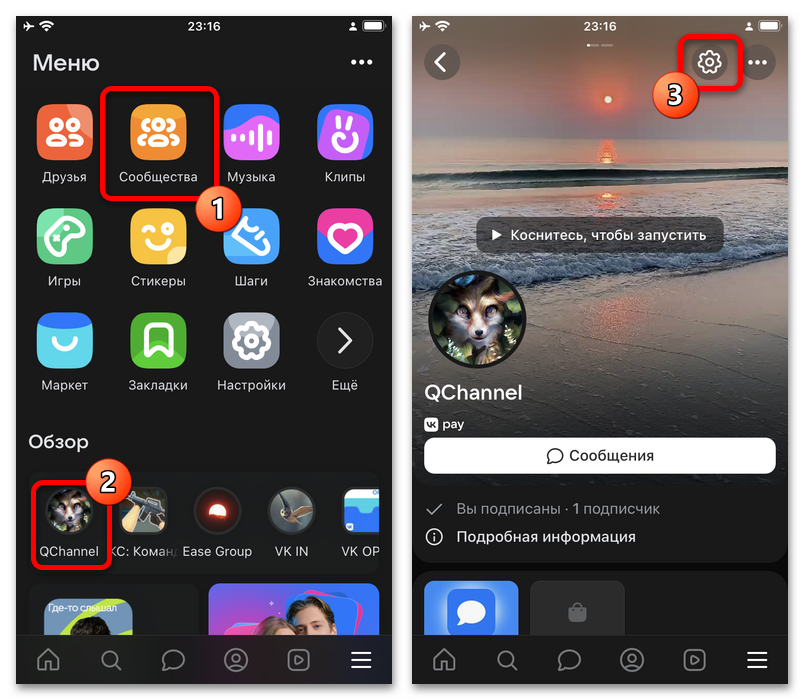
- Используя мобильный клиент социальной сети, любым удобным способом откройте нужное сообщество. Здесь на верхней панели следует воспользоваться иконкой с изображением шестеренки.
- Следующим действием станет поиск и открытие вложенной категории «Руководители». Как правило, данный пункт находится в рамках самого нижнего блока «Участники» на странице.
- Коснитесь блока «Подтверждение входа» на следующем экране, чтобы задействовать связанную опцию. Действие не требует дополнительного подтверждения и не сопровождается уведомлениями.
- Несмотря на автоматически устанавливаемые ограничения, описанные ранее, сами руководители останутся в списке, даже если не соответствуют требованиям. При этом вы всегда можете деактивировать отмеченную опцию идентичным образом.


Компьютер
- Чтобы изменить рассматриваемые настройки в настольной версии сайта, следует открыть сообщество. Панель управления можно развернуть через выбор пункта «Управление» на боковой панели.
- Аналогичным образом через главное меню следует перейти в категорию «Подписчики». Здесь также придется выбрать вложенный раздел «Руководители», нацеленный на управление списком администраторов.
- Прямо в самом начале представленного экрана найдите блок «Настройки» и установите галочку напротив пункта «Подключение 2FA». Обновленные параметры необходимо применить через нажатие «Сохранить».
- Если все сделано правильно, появится соответствующее уведомление о сохранении настроек. После этого каждый назначенный руководитель из общего списка потеряет доступ к параметрам, пока не будет соответствовать установленным требованиям. Единственным исключением выступает «Владелец».


Способ 2: Закрытие сообщества
Другой метод подтверждения входа в рамках группы нацелен исключительно на защиту публикуемого контента от нежелательных участников. Здесь придется посетить внутренние настройки и обновить параметры, связанные с конфиденциальностью. Выполнить каждое действие можно на любой актуальной платформе.
Вариант 1: Мобильное устройство
- Откройте приложение на мобильном устройстве и перейдите на главную страницу нужной группы. Используйте иконку шестеренки в правой верхней части экрана, чтобы открыть внутренние настройки.
- Находясь на странице «Управление», откройте раздел «Информация» в самом начале списка. Здесь следует найти вложенный блок «Тип сообщества».
- Путем одиночного касания установите маркер напротив пункта «Закрытое» и подтвердите действие во всплывающем окне. Обновленные параметры также требуется сохранить вручную через нажатие «Готово».
- Важно понимать, что «Закрытое» и «Частное» сообщество накладывают разные ограничения. Как правило, второй вариант не позволяет другим пользователям отправлять заявки на вступление. Единственный способ добавления подписчиков – личное приглашение со стороны руководителей или специальная ссылка.
- Само по себе подтверждение входа производится в отдельной категории «Заявки», а также через встроенную систему уведомлений. Одобрить вступление может любой руководитель с достаточными правами доступа.


Вариант 2: Компьютер
- Официальный сайт социальной сети требует выполнения почти идентичных действий. Первым делом, откройте главную страницу нужного паблика и воспользуйтесь пунктом «Управление» в боковом меню.
- Изменение связанных с приватностью параметров производится прямо на стартовом экране «Настройки». Найдите вложенный блок «Основная информация» и разверните выпадающее меню «Тип сообщества».
- Установите в качестве значения «Закрытое», что позволит людям свободно находить группу и отправлять заявки на вступление. Альтернативный вариант «Частное» напрямую не связан с системой подтверждения.
- Нажатие кнопки «Сохранить» производит применение обновленных параметров. Существующие в рамках группы участники никак не изменятся. В то же время, платные подписки VK Donut могут испытывать трудности.
- В отличие от изменения параметров, одобрение заявок производится в особой категории «Подписчики» на вложенной странице «Заявки». Если список входящих запросов пустой, отдельная вкладка не будет отображаться.
- Чтобы подтвердить вступление, нажмите кнопку «Принять в сообщество» в карточке профиля. Противоположным действием выступает отклонение заявки без каких-либо уведомлений для самого пользователя.


Еще есть похожие инструкции:
 Как загружать видео в VK без потери качества
 Как подключить двухфакторную аутентификацию в VK
 Как поделиться плейлистом в Яндекс.Музыке
 Как удалить фото из Google Фото
 Как пользоваться «Облаком Mail.Ru»
 Как поменять аватар в Instagram*
 Установка обложки на музыку в VK Музыке
 Как поставить смайлик рядом с фамилией в VK
 Как скачивать с Яндекс Диска
 Как подключить Яндекс.Диск как сетевой диск
 Как измерить расстояние на Яндекс Картах
 Поиск по координатам в Яндекс Картах


















