 lumpics.ru
Дополнительные сведения
Boot Menu, или меню загрузки, является одной из функций BIOS/UEFI и вызывается на большинстве ноутбуках и материнских платах. С его помощью можно быстро выбрать, с какого накопителя будет осуществляться загрузка, что применяется при использовании загрузочных флешек или дисков при установке или восстановлении системы без необходимости менять приоритет загрузки (то есть при однократном использовании).
Но есть несколько нюансов для ноутбуков и компьютеров с предустановленной Windows 10. Вызов меню загрузки осуществляется по-разному, что зависит от конкретной модели лэптопа или материнской платы (например, с помощью функциональных клавиш «F12» или «F11», а также «Esc» во время включения устройства), но зачастую это не всегда срабатывает. Дело в том, что зачастую выключение «десятки» не является полным выключением, поскольку этот режим больше напоминает гибернацию, и именно поэтому Boot Menu может не открываться при загрузке системы при помощи клавиш.
Прежде чем переходить к разбору способов для открытия меню загрузки, приведем несколько решений, которые могут пригодиться, если при использовании одного из методов не получилось вызвать Boot Menu:
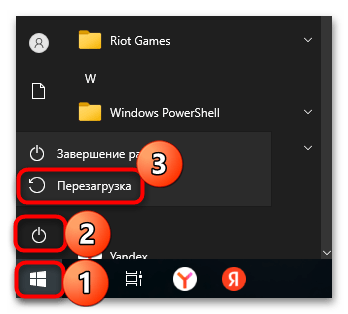
- Пробуйте вызвать меню загрузки не после выключения и при включении, а при перезагрузке системы. Для этого в меню питания ОС выберите соответствующий пункт.
- Также причиной проблем с открытием Boot Menu зачастую становится активная функция «Быстрый запуск», которая предназначена для более быстрого включения системы, но при этом не позволяет полностью ей выключиться. О том, как его отключить, читайте в нашем отдельном материале.
Подробнее: Отключение быстрого запуска в Windows 10
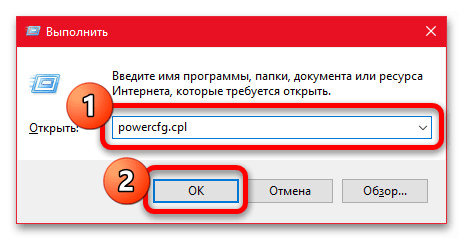
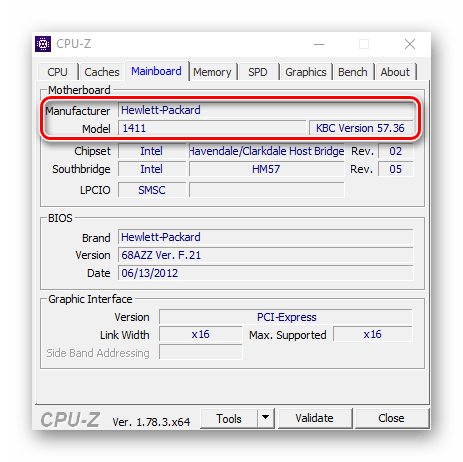
Чтобы понимать, какой метод использовать в персональных компьютерах, нужно знать модель материнской платы (именно по этому аспекту и подбирается способ).
Как открыть Boot Menu
Как уже говорилось, вход в Boot Menu осуществляется по-разному, поэтому сначала мы приведем способы для наиболее популярных моделей ноутбуков и материнских плат, а потом и для многих других.
Чтобы вызвать Boot Menu во всех случаях нужно выключить/перезагрузить устройство, затем при включении во время появления логотипа материнской платы нажать на клавишу, которой присвоена эта функция для определенной модели.
Вариант 1: Ноутбуки и материнские платы ASUS
Одни из самых популярных материнских плат для настольных компьютеров от компании ASUS, и открытие Boot Menu практически во всех случаях осуществляется с помощью клавиши «F8» во время включения компьютера (обычно при входе в BIOS/UEFI используется «Delete» или «F9»).
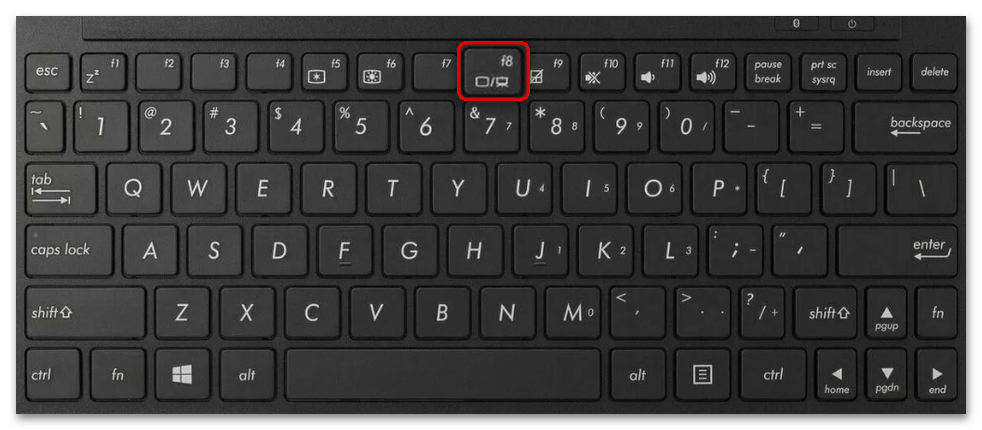
В некоторых моделях ноутбуков ASUS переход в меню загрузки происходит так же, но в большинстве случаев может быть один из нижеперечисленных вариантов:
- для большинства современных и более ранних моделей лэптопов используется клавиша «Esc»;
- в моделях лэптопов ASUS, название которых начинаются с букв x или k (например, x502c или k601), нужно при загрузке ОС нажать на клавишу «F8» (опять же, это касается не всех устройств, в других случаях также используется «Esc»).
Читайте также: Смотрим название ноутбука в Windows 10
Вариант 2: Лэптопы Lenovo
Проще дело обстоит с ноутбуками от компании Lenovo. Практически во всех случаях для вызова меню загрузки нужно нажать на функциональную клавишу «F12» при включении устройства.
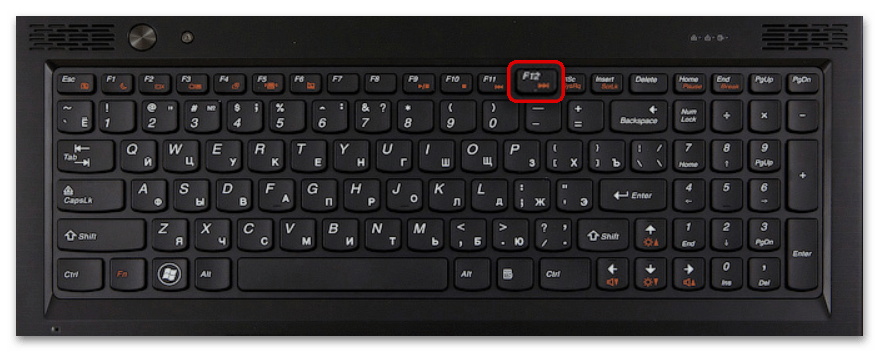
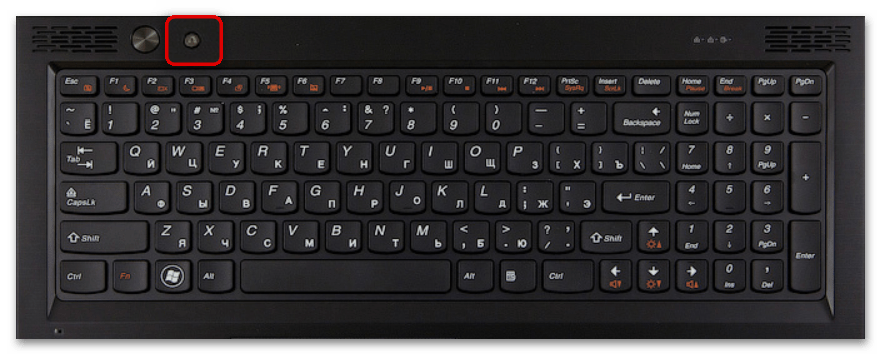
В некоторых более ранних моделях лэптопов компании на корпус устройства вынесена отдельная аппаратная кнопка для вызова Boot Menu. Как правило, она располагается рядом с кнопкой питания (но может быть на боковой части корпуса) и обозначается с помощью значка в виде стрелки.
Вариант 3: Ноутбуки и моноблоки Acer
Еще одна популярная модель ноутбуков и моноблоков – это устройства от бренда Acer. Если у вас такой девайс, то при включении нажмите на клавишу «F12». Обычно этот вариант подходит для большинства моделей с разными версиями BIOS.
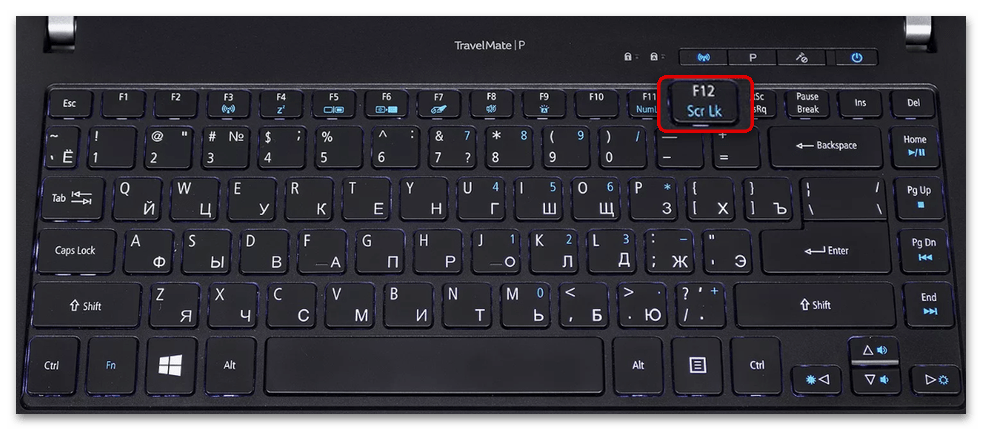
Но вариант с Acer вынесен отдельно неслучайно: у этих ноутбуков есть своя особенность. Дело в том, что очень часто вход в меню загрузки с помощью клавиши «F12» не срабатывает по умолчанию, поэтому предварительно придется активировать функцию через BIOS.
- Выключите и включите ноутбук или моноблок, затем на этапе появления логотипа Acer нажмите на клавишу «F2». Таким образом вы попадете в BIOS.
- Теперь в меню параметров найдите опцию «F12 Boot Menu». Обычно он располагается в разделе «Main». Выставите для него значение как «Enabled».
- Переключитесь на вкладку «Exit» и выйдите из BIOS, сохранив настройки (пункт «Save and Exit Changes»).

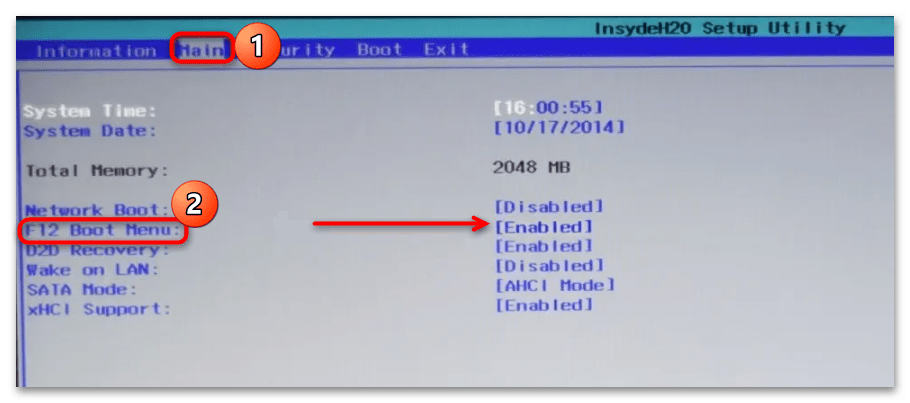
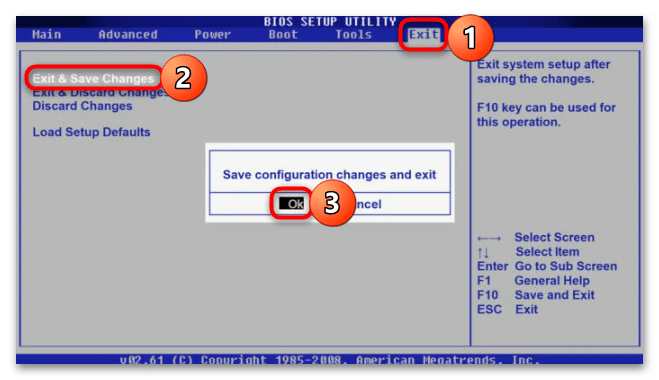
После выполненных действий функциональная клавиша «F12» должна заработать при включении ноутбука, и с ее помощью получится перейти к списку накопителей с возможностью выбора в Boot Menu.
Вариант 4: Остальные модели
Большинство других моделей материнских плат и ноутбуков не предполагают особенностей и отличий для разных серий, поэтому ниже мы приведем список наиболее популярных брендов с их способом вызова меню загрузки.
Материнские платы:
- Gigabyte – «F12»;
- MSI – «F11»;
- Intel – «Esс»;
- ASUS – «F8»;
- AsRock – «F11».
Теперь приведем список нескольких моделей ноутбуков:
- Samsung – «Esc» (один раз, при повторном нажатии осуществляется выход из меню);
- Dell – «F12»;
- Toshiba – «F12»;
- HP – «F9» либо «Esc», а потом «F9»;
- Packard Bell – «F12»;
- Sony Vaio – «F11».
Если вашего устройства (ноутбука или материнской платы компьютера) в списке выше нет, можете поискать информацию на официальном сайте производителя либо в документации, которая поставляется в комплекте. Также подобная информация может быть на разных тематических форумах в интернете.
Мы решали задачу с помощью:
Еще есть похожие инструкции:
 Способы запуска «Диспетчера служб IIS» в Windows 10
 «Произошло исключение Fail Fast» в Windows 10
 Убираем рамки на мониторе компьютера с Windows 10 и 11
 Способы отключения «Представления задач» в Windows 10
 Как удалить панель Game Bar в Windows 10
 Как исправить ошибку «SYSTEM_THREAD_EXCEPTION_NOT_HANDLED» в Windows 10
 Как изменить ключ продукта на компьютере с Windows 10
 Как исправить ошибку 0x00000709 при установке сетевого принтера в Windows 10
 Что делать, если не устанавливается MSI Center в Windows 10
 Как поменять HWID компьютера с Windows 10
 Как изменить активное разрешение сигнала на компьютере с Windows 10
 Что делать, если не работает интернет после обновления Windows 10






















моноблок lenovo c240 не получилось ничего!!! Нажимал все комбинации клавиш и тыкал много раз и просто зажимал, ничего не работает просто черный экран и обычная загрузка
Здравствуйте, Михаил. На Lenovo C240 проблема почти наверняка в функции быстрого запуска Windows — при обычном выключении система уходит в гибернацию и клавиши BIOS/Boot Menu попросту не успевают перехватить управление.
Попробуйте так: зайдите в Windows, откройте меню «Пуск», нажмите на значок питания, но при этом зажмите клавишу Shift и только потом нажмите «Завершение работы». Это вызовет полное выключение без гибернации. Сразу после того как экран погаснет, включайте моноблок и часто нажимайте F12, именно эта клавиша для Lenovo открывает Boot Menu.
Если и это не помогает, попробуйте войти в Boot Menu через саму Windows: «Параметры» — «Обновление и безопасность» — «Восстановление» — в разделе «Особые варианты загрузки» нажмите «Перезагрузить сейчас» — «Использовать устройство». Там появится список, из которого можно выбрать загрузочную флешку или диск без каких-либо клавиш при включении.