 lumpics.ru
Способ 1: Сочетание клавиш
Самый простой способ вставить скопированный текст в окно консоли «Командная строка» в Windows 10 — это использование классического сочетания клавиш. Просто установите курсор в том месте, куда будет вставлено содержимое, затем одновременно нажмите на клавиши «Ctrl + V».

Следует отметить, что по умолчанию функция вставки с помощью клавиш в «Командной строке» может не работать, тогда потребуется дополнительная настройка в интерфейсе консоли:
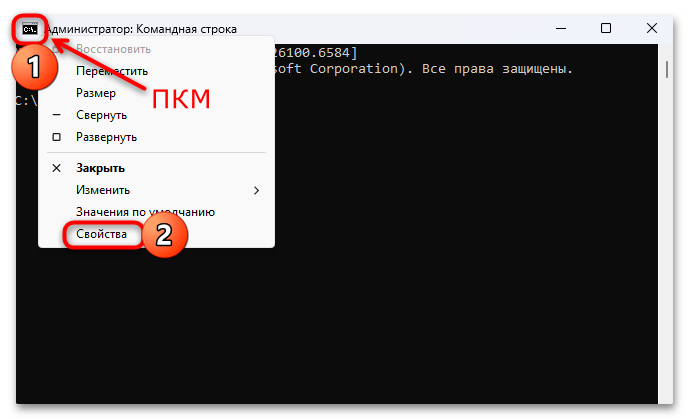
- Щелкните правой кнопкой мыши по заголовку окна, затем в контекстном меню выберите пункт «Свойства».
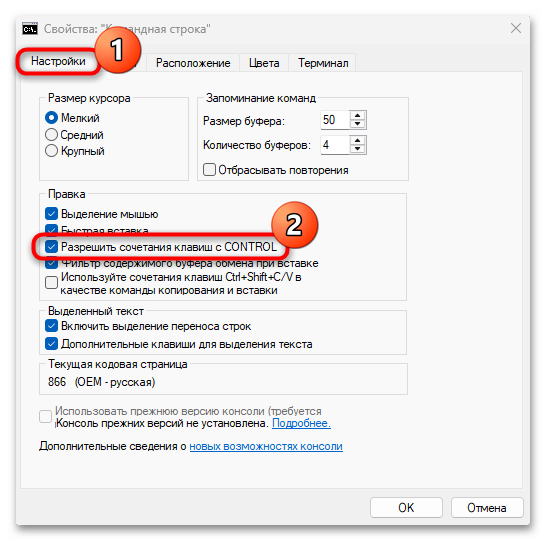
- Оставаясь на вкладке «Настройки», отметьте опцию «Разрешать сочетания клавиш с CONTROL» в области «Правка».
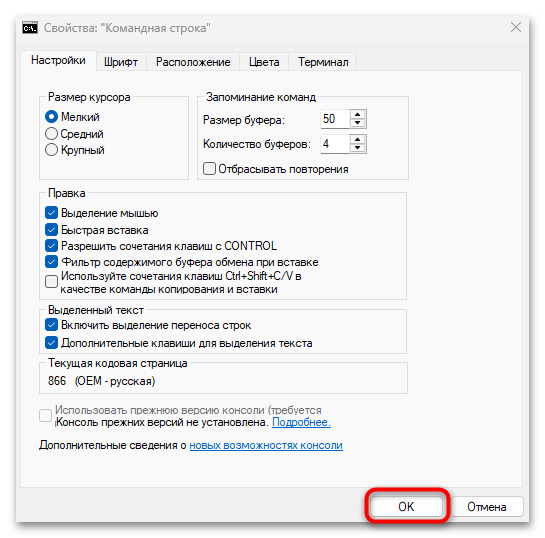
- Нажмите на кнопку «ОК» внизу, чтобы применить настройки.
После выполненных действий в консоли начнет поддерживаться вставка скопированного текста с помощью горячей клавиши «Ctrl + V».
Способ 2: Кнопка мыши
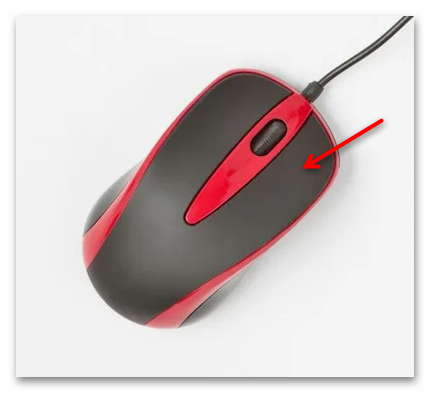
Есть еще один способ вставки скопированных данных в консоль Windows 10, и он предполагает использование правой кнопки мыши. Скопируйте содержимое в буфер обмена любым удобным способом (через контекстное меню или с помощью сочетания «Ctrl + C»), затем установите курсор в окне консоли в том месте, куда требуется вставка, а потом просто нажмите на правую кнопку мыши по нему. Скопированный текст должен быть вставлен.
Если метод не сработал, и после нажатия правой кнопкой мыши ничего не происходит, велика вероятность, что активна опция «Использовать прежнюю версию консоли». Чтобы это изменить, то есть отключить ее, действовать нужно так же, как в Способе 1: через контекстном меню заголовка консоли перейдите в «Свойства», потом на вкладке «Настройки» снимите отметку у опции «Использовать прежнюю версию консоли», сохраните настройки.

Чтобы новые параметры вступили в силу, и вставка с помощью кнопки мыши начала работать, перезапустите «Командную строку».
Мы решали задачу с помощью:
Еще есть похожие инструкции:
 Методы исправления ошибки 0x800705b4 в Windows 10
 Вывод звука на переднюю панель компьютера с Windows 10
 Установка Realtek HD на компьютер с Windows 10
 Включение Защитника в Windows 10
 Как исправить ошибку с файлами DXError.log и DirectX.log в Windows 10
 Восстанавливаем ОС Windows 10 к исходному состоянию
 Возвращаем скрытую папку в Windows 10
 Отключаем Device Guard в Windows 10
 Как восстановить загрузчик Winload.efi в Windows 10
 Исправляем ошибку 0x0000011b в Windows 10
 Восстановление языковой панели в Windows 10
 Отключение диска в Windows 10






















Автор статьи: Маргарита | Обновлено: