 lumpics.ru
Способ 1: Аккаунт Google
На большинстве устройств, которые работают на базе Android, есть аккаунт Google, и именно с помощью него можно быстро перенести контакты, авторизовавшись с одной учетной записи на обоих девайсах.
Вариант 1: Настройки аккаунта
Один из вариантов переноса контактов подразумевает использование функций, которую предлагают сами сервисы Google:
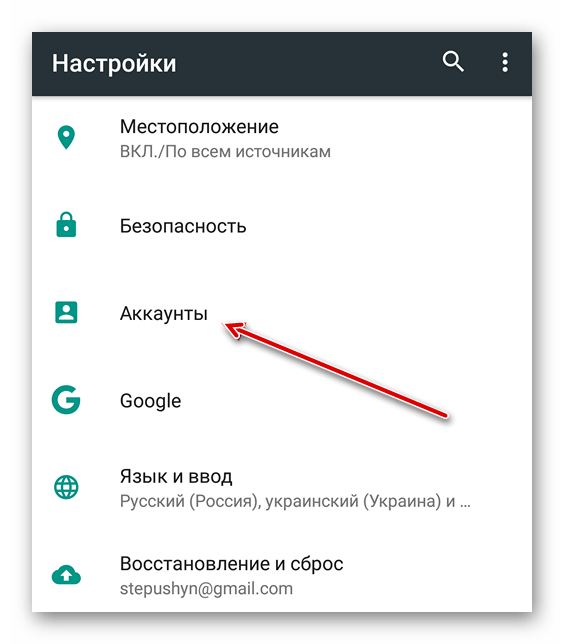
- Передача некоторых данных осуществляется посредством функции синхронизации. Откройте штатные «Настройки» (значок в виде шестерни), затем перейдите в раздел с аккаунтами, которые есть на устройстве. В нашем случае это пункт «Пользователи и аккаунты», но он может называться по-другому.

Поскольку нам нужен аккаунт Google и его функция синхронизация, обратите внимание на разделы, которые есть в «Настройках». В некоторых случаях параметры учетной записи могут быть вынесены в отдельный подраздел. - В отобразившемся списке найдите аккаунт Google и выберите его. Если на устройстве несколько профилей от Гугл, выберите тот, который будет использоваться на другом девайсе.
- В появившемся списке с типами данных отметьте пункт «Контакты», после чего начнется синхронизация информации с учетной записью, то есть все номера будут сохранены в фирменном облачном хранилище.
- Если автоматической синхронизации не происходит, вручную запустите процесс, нажав на значок в виде закругленной стрелки, либо вызовите дополнительное меню (в нашем примере три вертикальные точки справа) и выберите функцию «Синхронизировать».


После останется зайти на втором Android-устройстве в аккаунт Google, после чего все данные, сохраненные в облаке, автоматически будут перенесены на девайс.
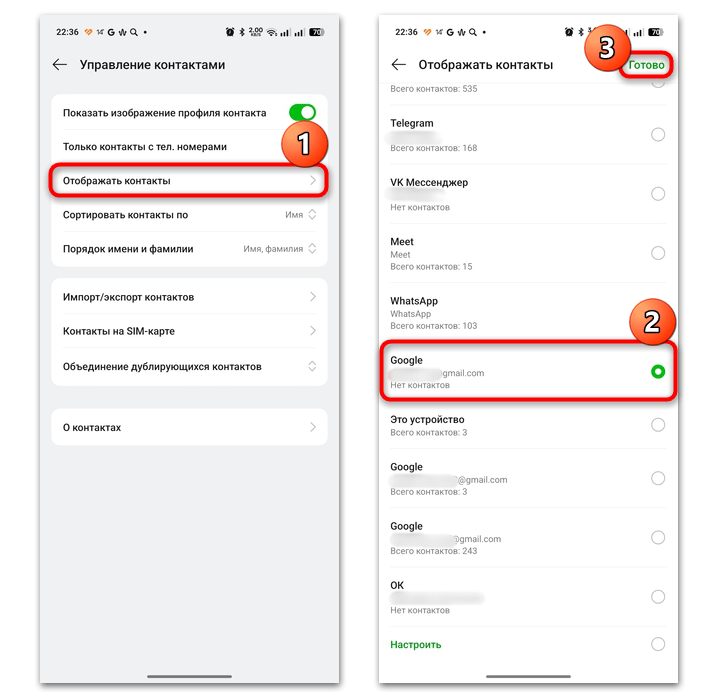
Если контакты, сохраненные в аккаунте, не отображаются в телефонной книге, потребуется дополнительная настройка приложения. Как правило, следует перейти в меню софта и выбрать «Управление контактами», затем – «Отображать контакты» и отметить аккаунт Гугл.
Обратите внимание, что на некоторых устройствах, в особенности на девайсах от известных китайский производителей, попросту нет поддержки Google и сервисов компании, но чаще всего предусматривается фирменный профиль, например, у Xiaomi — Mi Account, с помощью которого примерно тем же способом можно синхронизировать некоторые данные на смартфоне, включая список контактов из телефонной книги.
Вариант 2: Инструменты телефонной книги
На некоторых Android-девайсах есть функция прямого переноса контактов на облако Гугл прямо через приложение, которое является телефонной книгой:
- Откройте справочник с номерами, затем вызовите дополнительное меню и перейдите в раздел, где осуществляется управление контактами.
- Если есть возможность, выберите подраздел «Импорт/экспорт контактов».
- В области «Экспорт контактов» выберите строку «Перенос в аккаунт Google».


После на втором устройстве авторизуйтесь под той же учетной записью Google и откройте телефонную книгу. Если контактов нет, включите отображение сохраненных номеров именно с данного профиля, а не только с SIM-карты или телефона, что часто установлено по умолчанию.
Данный вариант работает не для всех Android-устройств. На некоторых моделях не предусматривается в телефонном книге прямой перенос данных на фирменное облако.
Способ 2: Bluetooth
Если оба устройства доступны, перенести контакты можно и с помощью беспроводной связи, осуществляемой через модуль Bluetooth. Это способ универсальный, так как подойдет фактически для всех девайсов, работающих на базе Android.
Если в телефонной книге есть возможность выбора сразу всех контактов в списке, то это значительно упрощает задачу, иначе потребуется переносить каждый сохраненный телефон по отдельности в соответствии инструкции ниже:
- Включите на обоих устройствах модуль Bluetooth (кнопка для быстрой активации, как правило, есть в шторке или в разделе с подключениями штатных «Настроек»).
- Перейдите в приложение с контактами, выделите нужный и выберите функцию «Поделиться», а потом – визитку vCard, которая представляет собой виртуальный файл для передачи информации контакта.
- Далее укажите способ связи по Bluetooth, синхронизируйте устройства и выберите второй смартфон Android.


После передачи контакта в телефонной книге нового устройства он должен появиться.
Способ 3: SIM-карта
Если предполагается переход сим-карты с одного Android-устройства на другое, то все номера, которые хранятся на телефоне, можно перенести на SIM, а после того, как она окажется в новом девайсе, они будут добавлены в телефонную книгу.
Обратите внимание, что количество контактов, которые хранятся на сим-карте, ограничено, причем у разных операторов связи свои ограничения. Например, на SIM МТС можно добавить не более 250 номеров, а для Tele2 – не более ста.
- Откройте приложение «Контакты» и перейдите в раздел «Управление контактами» через дополнительное меню.
- Далее выберите строку «Контакты на SIM-карте», а затем, если симок две, выберите ту, на которую будет осуществляться экспорт.
- Если на SIM уже есть номера, появится их список. Вызовите дополнительное меню окна (в нашем случае это три вертикальные точки) и выберите пункт «Импорт с устройства».
- В перечне номеров, которые хранятся в памяти телефона, отметьте контакты (или все пункты, тапнув по кнопке «Выбрать все»), а потом нажмите на кнопку «Импорт».
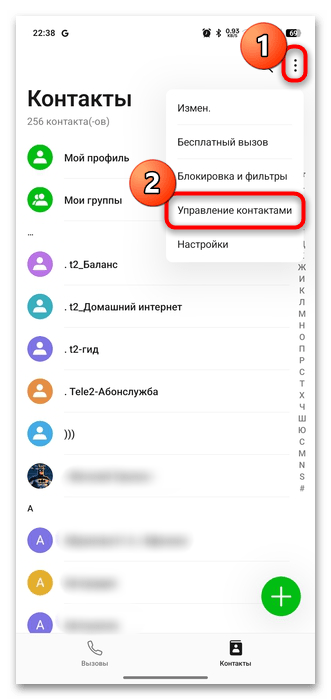


Таким образом, вы перенесете номера из телефона на симку. Потом извлеките ее, вставьте в новый смартфон и аналогичным образом произведите экспорт (пункт «Экспорт на устройство»).
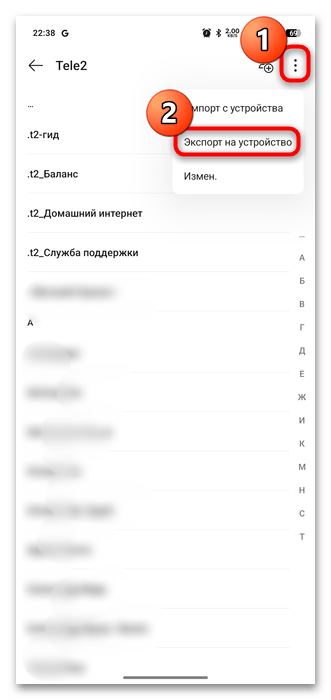
Порядок действий может отличаться, так как интерфейс приложения с телефонной книгой на разных устройствах и в разных версиях операционной системы зачастую непохож, но в большинстве случаев требуется перейти в раздел с управлением контактами, затем выбрать в нем функцию импорта (на старом девайсе) и экспорта (на новом).
Способ 4: SD-карта
Перенести контакты с одного Android-устройства на другое можно и через съемный накопитель, например, SD-карту.
Многие современные смартфоны не поддерживают уже microSD-карточки, что связано в большим количеством предустановленной памяти (они попросту не нужны, когда сам смартфон располагает 256 Гб свободного места или более), но накопитель можно использовать и другой, даже обычную флешку. Чтобы ее подключить к мобильному девайсу обычно используется специальный адаптер – Type-C – USB, и после соединения флешка будет определена смартфоном как съемный накопитель.
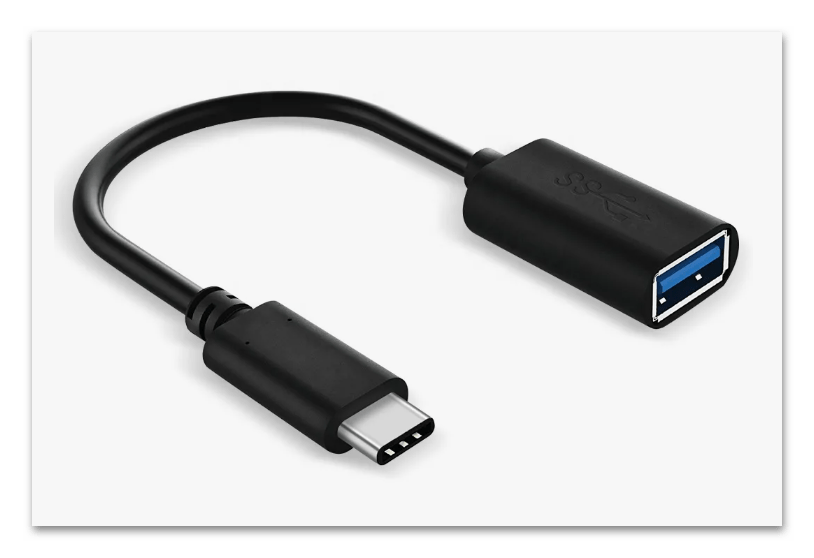
Если вы решили прибегнуть к этому варианту, потребуется сначала сформировать весь список контактов в файл с расширением VCF (визитные карточки vCard), перенести его на накопитель, затем вставить его в другое устройство и импортировать данные на него.
- В разделе «Управление контактами» телефонной книги (Способ 3, Шаг 1) перейдите в подраздел с импортом и экспортом номеров.
- В области «Экспорт контактов» выберите «Экспорт на накопители».
- В следующем окне нужно выбрать, откуда будет осуществляться экспорт. Это может быть как память телефона, так и SIM-карта или различные сервисы или мессенджеры.
- Задайте имя, если требуется, и нажмите на кнопку «Экспорт».
- Далее укажите расположение на SD-карте или флешки.


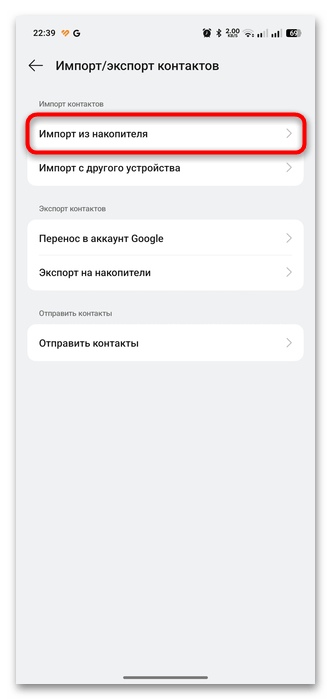
Будет создан файл формата vCard (с расширением VCF). Подключите устройство к второму смартфону, затем таким же способом, как в инструкции выше, перенесите номера, только воспользовавшись функцией «Импорт из накопителя».
Способ 5: Сторонние приложения
Для упрощения переноса номеров существуют сторонние приложения. Одним из таких решений является Transfer Contacts, которое работает не только с устройствами на базе Android, но и iOS, а также другими ОС, даже устаревшими.
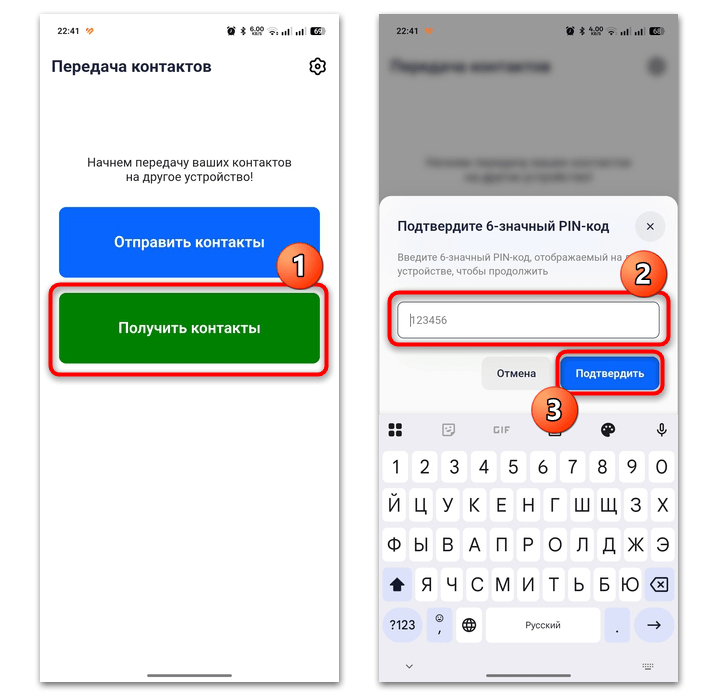
- Перейдите по ссылке выше и скачайте приложение на оба устройства. Нажмите на кнопку «Отправить контакты», после чего потребуется дать разрешение приложению на доступ к контактам.
- Отметьте те номера, которые хотите перенести (есть кнопка «Выбрать все», чтобы выделить все пункты), затем тапните по кнопке «Отправить на другое устройство».
- Подключение осуществляется через Bluetooth, поэтому на втором Android-устройстве модуль должен быть включен. Нажмите на кнопку «Получить контакты» и введите шестизначный код, который появится на экране первого девайса, после чего будут перенесены все контакты с помощью файла vCard.


Приложение условно-бесплатное, с его помощью можно выполнить перенос контактов довольно быстро, но в нем есть ограничение, касающееся количества передаваемых номеров – в бесплатной версии можно перенести не более 75 контактов.
Еще есть похожие инструкции:
 Как скрыть последнюю активность во ВКонтакте для Android
 Почему не работает NFC на Android-устройстве
 Решение проблем с загрузкой приложений в Android
 Способы смены аккаунта на Android-устройстве
 Изменение языка интерфейса в Android
 Как поставить напоминание на Android-смартфон
 Как открыть RAR-файл на устройстве Android
 Отключаем автоответчик на Android-устройстве
 Отключение записи разговоров в Android
 Что делать, если SIM-карта заполнена на Android-устройстве
 Как исправить ошибку «Интерфейс системы не отвечает» на Android
 Что делать, если не сохраняются контакты в памяти телефона Android
























Автор статьи: Маргарита | Обновлено: