 lumpics.ru
По умолчанию Android-устройства способны считывать информацию с карты памяти лишь в нескольких форматах, в то время как другие типы файловой системы будут проигнорированы. Узнать о поддержке можно прямо во время использования стандартных средств форматирования из второго раздела статьи. При этом если флешка используется для определенных целей, обязательно стоит изучить преимущества каждого поддерживаемого формата.
Оптимальный формат при форматировании
В настоящее время телефоны на платформе Андроид способны работать с картой памяти в одном из четырех основных форматов, так же поддерживаемых большинством других устройств, включая ПК. К числу подобных типов файловой системы относится:
- FAT;
- FAT32;
- exFAT;
- NTFS.
Каждый формат позволяет хранить практически любые файлы, но при этом имеет ряд преимуществ и ограничений.
FAT
Данный тип файловой системы является наиболее устаревшим и в настоящее время практически не используется на устройствах. В частности это связано с объемом сохраняемых файлов, ограниченных не более чем 2 ГБ, недостаточными даже для хранения графики. Поэтому, если размер флешки превышает указанное значение, у вас как минимум не получится его использовать.
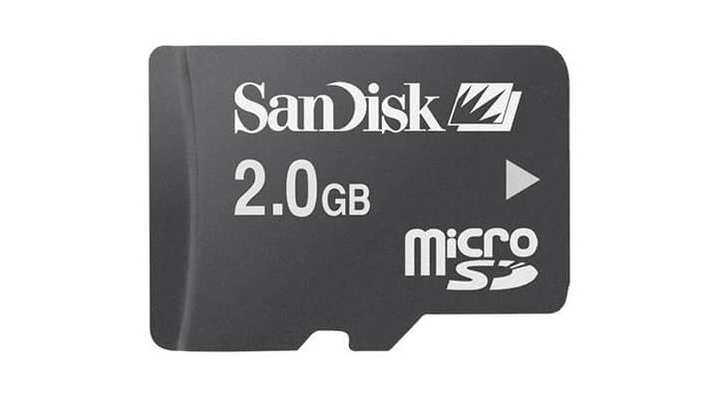
Несмотря на недостатки, если накопитель имеет меньший объем нежели 2 ГБ и используется для хранения малого количества информации, можете выбрать формат FAT. Однако перед этим все же обратите внимание на следующий тип файловой системы.
FAT32
Настоящий формат является улучшенной версией предыдущего варианта и пользуется наибольшей популярностью не только среди пользователей мобильных устройств, но и как тип файловой системы для USB-накопителей. Если отформатировать флешку в данном формате, будет гарантирована поддержка как на любом смартфоне, так и на компьютерах и прочих мультимедийных устройствах.
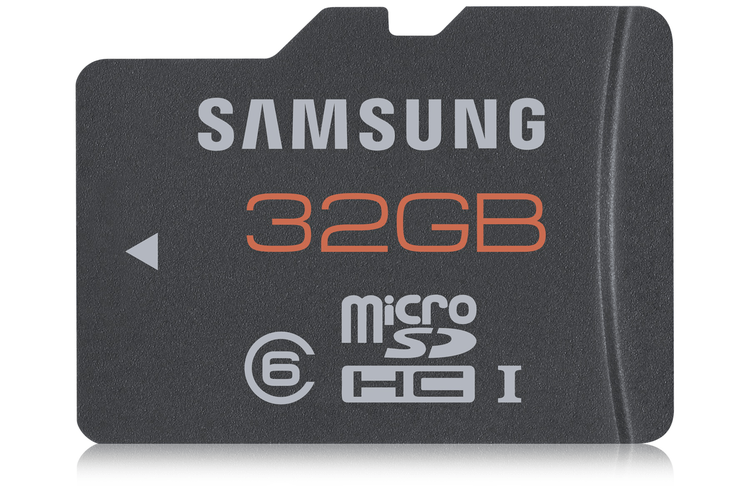
Общий объем накопителя для доступа к формату не ограничен и может достигать более чем 100 ГБ, но при этом размер каждого обрабатываемого файла по отдельности не должен превышать 4 ГБ. Это существенный объем данных, и на телефонах такие файлы встречаются редко. Однако все же существует вероятность возникновения проблем, например, при сохранении файлов кэша или видеозаписей, каждый из которых может занимать значительно больше места в памяти.
exFAT
Предпоследним типом файловой системы, доступным на платформе Android, является exFAT, не имеющий ограничений, свойственных предыдущим форматам. Именно данный вариант стоит выбрать для карты памяти большого размера и с целью сделать флешку основным хранилищем информации, включая системный кэш и мультимедиа.
Единственная проблема, связанная с exFAT, заключается в совместимости. Этот формат может иметь ряд проблем с поддержкой некоторыми мультимедийными устройствами и старыми моделями смартфонов. При этом на современных девайсах файловая система позволит обрабатывать информацию с максимально возможной скоростью.
NTFS
Для пользователей ПК данный формат является наиболее известным, так как именно такой тип файловой системы используется на диске с Windows. Основные преимущества NTFS заключаются в отсутствии ограничений на размеры файлов, объем накопителя, скорость обработки информации и в надежности.
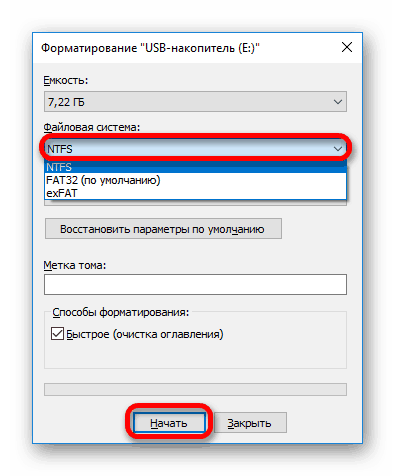
Как и в случае с exFAT, формат NTFS поддерживается далеко не всеми устройствами, что вполне может стать основной проблемой. Выбирать его следует только, если устройство наверняка сможет прочитать информацию с такой флешки.
Форматирование и устранение проблем
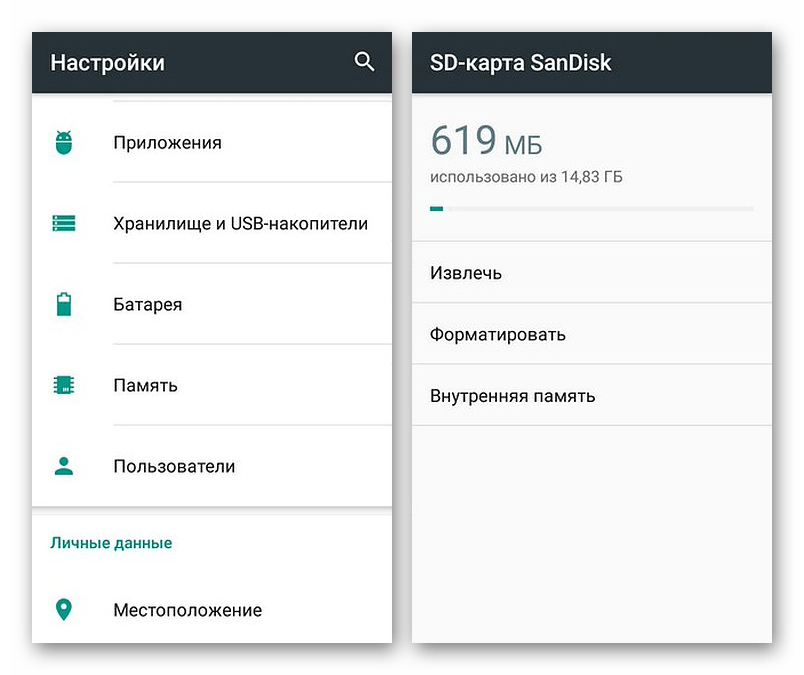
Каждое Android-устройство, как было сказано ранее, предоставляет средства для форматирования карты памяти. Это достаточно важный нюанс, так как до записи файлов на флешку лучше всего произвести изменение формата на смартфоне, а не на ПК или других устройствах. В противном случае при подключении карты памяти к смартфону может возникнуть сообщение с требованием выполнить форматирование, несмотря на наличие поддерживаемого типа файловой системы.
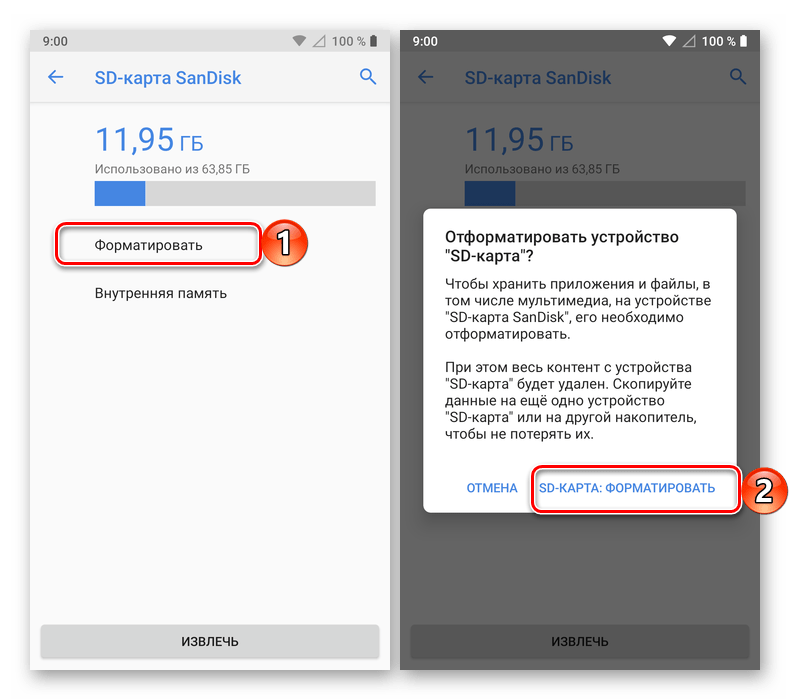
Какой бы тип файловой системы не был выбран, можно будет без проблем качать файлы, сохранять мультимедиа и прочую информацию. При этом единственным универсальным форматом является FAT32, когда как другие варианты подойдут лишь для некоторых устройств и конкретных целей.
Еще есть похожие инструкции:
 Почему не работает NFC на Android-устройстве
 Удаление приложений с Android-девайсов Xiaomi
 Как скрыть последнюю активность во ВКонтакте для Android
 Способы смены аккаунта на Android-устройстве
 Что делать, если телефон Samsung не распознаёт карту памяти
 Решение проблем с установкой приложения Альфа-Банк на Android-смартфон
 Как начать игру заново на Android
 Отмена подписки на устройствах Android
 Приложения для просмотра аниме на Android
 Приложения для получения Root-прав на Android
 Android-приложения для мониторинга артериального давления
 Включение «Карусели обоев» на смартфонах Xiaomi (Mi, Redmi, POCO)
























У меня телефон андройд регми 9а хочу флешку устоновить на 129 г
Возможно ли
Здравствуйте, Аноним. В принципе, использовать флеш-накопитель объемом 129 ГБ с телефоном Redmi 9A возможно, но есть несколько нюансов, которые стоит учесть.
Redmi 9A поддерживает карты памяти microSD объемом до 512 ГБ, поэтому с точки зрения емкости ограничений нет. Однако если вы говорите о внешней USB-флешке, которую подключаете через OTG-кабель или адаптер, важно проверить, поддерживает ли ваш телефон функцию OTG (On-The-Go). Большинство современных смартфонов, включая Redmi 9A, имеют такую поддержку, поэтому проблем быть не должно.
По поводу форматирования информацию найдете в статье. А если у вас возникают проблемы с распознаванием флешки, убедитесь, что она качественная и соответствует заявленным характеристикам, так как на рынке встречаются подделки с заявленным объемом, превышающим реальный.
по ошибке отформатировал флешку телефоном.теперь кроме телефона ее никто не видит.т.к. телефон ее отформатировал под себя.Теперь вопрос как ее вернуть к жизни для всех устройств?
Она стоит у Вас как внутренняя память. Отформатируйте ее на этом же устройстве указав использовать как внешний накопитель и система отвяжет ее от себя после форматирования. Это политика безопасности. Удачи.
Sdformat.exe
%ggggyh-ffhhh
переформатировать в нужный формат, при условии, что она «жива».