 lumpics.ru
Способ 1: Решение проблем с драйверами
Чаще всего появление синего экрана с ошибкой «INTERNAL_POWER_ERROR» является следствием критической ошибкой электропитания, которая, в свою очередь, нередко связана с нестабильной работой драйверов, в особенности видеокарты (и обычно это компонент от компании AMD). В этом случае компьютер аварийно перезагружается, чтобы избежать серьезных повреждений, внезапно прерывая работу пользователя за компьютером. В первую очередь стоит проверить состояние программного обеспечения и обновить или переустановить его.
Вариант 1: Откат драйвера видеокарты
Если BSoD с рассматриваемой ошибкой начал появляться после недавней установки драйвера графической карты, попробуйте для начала откатить состояние программного обеспечения:
- Вызовите «Диспетчер устройств», кликнув правой кнопкой мыши по «Пуску» и выбрав соответствующий пункт в меню.
- Разверните меню «Видеоадаптеры» и дважды щелкните левой кнопкой мыши по устройству.
- На вкладке «Драйвер» выберите кнопку «Откатить», если она доступна.

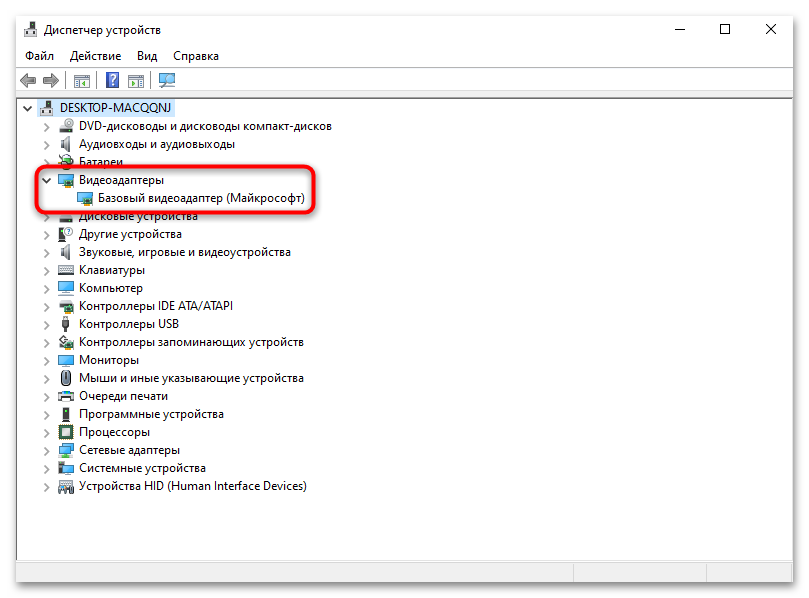

Дождитесь окончания операции и проверьте работу системы. Вероятно, при установке программного обеспечения возникли сбои, ставшие причиной появления синего экрана, и после чего возможна повторная инсталляция актуального драйвера.
В крайнем случае можно вернуться к базовому драйверу, который, как правило, работает более стабильно, но не слишком актуален.
- Щелкните правой кнопкой мыши по видеокарте в списке «Диспетчера устройств» и в контекстном меню выберите пункт «Обновить драйвер».
- Далее кликните по строке «Найти драйверы на этом компьютере».
- Теперь выберите «Выбрать драйвер из списка доступных драйверов на компьютере».
- Убедитесь, что опция «Только совместимые устройства» включена, затем выделите «Базовый видеоадаптер (Майкрософт)» и нажмите на «Далее».


На время экран компьютера погаснет, после чего произойдет откат драйвера. В окне отобразится сообщение, что система завершила установку драйверов для этого устройства.
Вариант 2: Переустановка графического драйвера
В некоторых случаях может помочь полная переустановка драйвера видеокарты, причем предварительно программное обеспечение потребуется удалить. Ранее мы разбирали пошагово, как это сделать, но также рекомендуем предварительно загрузиться в «Безопасном режиме» и удалить устройство через «Диспетчер устройств» (выбор пункта «Удалить устройство» в контекстном меню оборудования). Переходите к нашим отдельным статьям по ссылкам, чтобы узнать больше.
Подробнее:
Переход в безопасный режим в Windows 10
Переустанавливаем драйвера видеокарты

Отдельно отметим один нюанс, который может появляться на ноутбуках от компании Dell и других устройствах. Включенная функция автоматического обновления драйверов видеокарты зачастую не позволяет удалить программное обеспечение оборудования, поскольку операционная система вновь устанавливает недостающие компоненты самостоятельно.
- Щелкните правой кнопкой мыши по значку «Этот компьютер» на рабочем столе и выберите пункт «Свойства».
- В открывшемся окне «Параметров» пролистайте центральную часть вниз и кликните по строке «Дополнительные параметры системы».
- Перейдите на вкладку «Оборудование» и нажмите на кнопку «Параметры установки устройств».
- Отметьте пункт «Нет» и сохраните настройки.


После отключения автоматического удаления, удалите драйвер, после чего вручную выполните установку актуальной версии программного обеспечения.
Вариант 3: Обновление системных драйверов
Иногда для исправления ошибки «INTERNAL_POWER_ERROR» следует обновить все драйверы операционной системы, в том числе системное программное обеспечение. Актуальная версия ПО обеспечивает корректное взаимодействие Windows 10 с различными аппаратными комплектующими. Устаревшие драйверы могут вызвать рассматриваемую проблему, так как они ограничивают доступ системы к определенным устройствам, что, в свою очередь, приводит к сбоям в работе компьютера.
Существует несколько способов обновить драйверы на компьютере с Windows 10. Для этого подойдет встроенный «Центр обновления Windows», с помощью которого устанавливаются апдейты не только для различных устройств, но и для самой операционной системы и ее компонентов. Также можно воспользоваться функциями «Диспетчера устройств», предоставляемыми производителем устройства инструментами или специализированным софтом для обновления от сторонних разработчиков. Обо всех методах мы писали ранее более детально.
Подробнее: Обновляем драйверы в Windows 10

Способ 2: Увеличение файла гибернации
В операционной системе Windows 10 есть файла гибернации («hiberfil.sys»), который сохраняет содержимое оперативной памяти, когда компьютер входит в режим глубокого сна (гибернации). В отличие от обычного спящего режима, при использовании гибернации содержимое ОЗУ записывается на жесткий диск, а компьютер выключается. При последующем запуске содержимое файла загружается. По умолчанию размер файла равен 40%, но этого может не хватать для текущих потребностей, что вызывает рассматриваемую проблему. Решением может стать увеличение файла гибернации:
- Запустите консоль «Командная строка» от имени администратора. Для этого в строке поиска системы введите
cmdи выберите соответствующий тип запуска. - Введите команду
powercfg /hibernate /size 100, чтобы увеличить файл гибернации до 100% (после параметраsizeможете ввести свое значение, например, 75 или другое), затем нажмите на клавишу «Enter».


После выполнения запроса размер файла гибернации будет увеличен, но для того, чтобы новые параметры вступили в силу, перезагрузите компьютер.
Способ 3: Параметры электропитания жесткого диска
Иногда причиной становятся параметры питания накопителя, а точнее, настройка, позволяющая компьютеру отключать жесткий диск через определенный период времени, если система находится в состоянии простоя. Попробуйте установить таймер питания на 0, что позволит жесткому диску работать постоянно.
- Запустите «Панель управления», отыскав средство через поиск главного меню.
- Для удобства в меню «Просмотр» выберите отображение разделов в виде значков и выберите пункт «Электропитание».
- Около текущей схемы электропитания кликните по строке «Настройка схемы электропитания».
- Щелкните по пункту «Изменить дополнительные параметры питания» в следующем окне.
- В открывшемся окне найдите меню «Жесткий диск», разверните его, затем откройте «Отключать жесткий диск через» и в качестве значения установите
0. В случае с ноутбуками сделать это нужно при питании как от сети, так и от аккумулятора. Сохраните настройки, нажав на «ОК».


Конечно, после этого будет потребляться больше энергии, а срок службы накопителя может быть сокращен, но в качестве временного решения (если проблема в этом) вариант может подойти.
Способ 4: Проверка системных файлов
Также нельзя исключать повреждение системных файлов, что и могло стать причиной появления ошибки «INTERNAL_POWER_ERROR» в Windows 10. В операционной системе как раз для таких случаев предусматривается встроенная утилита SFC, сканирующая ОС на целостность и восстанавливающая файлы. Если же после использования средства отображается сообщение, что восстановить системные файлы не удается, можно дополнительно воспользоваться другой утилитой – DISM, предназначенной для проверки хранилища системных файлов. Применяются они через консоль, о чем более развернуто наш автор писал в отдельном материале на сайте.
Подробнее: Как проверить целостность системных файлов в Windows 10

Способ 5: Очистка системного диска
Вероятно, на компьютере имеются ненужные файлы, которые конфликтуют с системой, драйверами или другим программным обеспечением, вызывая синий экран. В этом случае есть смысл очистить системный диск, используя встроенные средства операционки:
- Запустите штатный «Проводник» и, если нужно, перейдите к разделу «Этот компьютер». Щелкните правой кнопкой мыши по системному диску (как правило, это «Локальный диск (C:)», затем выберите в меню пункт «Свойства».
- На вкладке «Общие» нажмите на кнопку «Очистка диска».
- Далее отметьте, какие файлы следует стереть, отметив их в чекбоксах, и нажмите на кнопку «ОК».


После начнется процесс полного удаления ненужных файлов и другого мусора с компьютера.
Способ 6: Диагностика жесткого диска
Проверьте жесткий диск на наличие ошибок, так как это тоже становится причиной возникновения рассматриваемой неполадки. Есть несколько способов выполнить диагностику накопителя, в том числе встроенные средства системы и сторонние утилиты, и о них более детально можно узнать из нашего отдельного руководства по ссылке ниже.
Подробнее: Выполнение диагностики жесткого диска в Windows 10

Еще есть похожие инструкции:
 Решение проблемы с пропавшим значком батареи в Windows 10
 Установка пакета APPX в Windows 10
 Способы отключения «Представления задач» в Windows 10
 Что делать, если в Windows 10 не работает клавиша Win
 Как исправить ошибку обновления 0x80240034 в Windows 10
 Как сменить редакцию Windows 10 без переустановки
 Как открыть «Параметры» в ОС Windows 10
 Исправление ошибки 0x800f0984 при обновлении Windows 10
 Проверяем, включена ли виртуализация в Windows 10
 Как включить отображение секунд у часов на панели задач в Windows 10
 Устранение ошибки 0x80070020 при обновлении Windows 10
 Как исправить ошибку обновления 0x800703f1 в Windows 10




















