 lumpics.ru
Общие рекомендации
Если электронные письма не приходят на почту Gmail, в первую очередь проверьте, правильно ли вы сообщили адрес отправителю. Учитывайте, что в нем должна присутствовать «собака» (@), а в качестве домена используется .com.
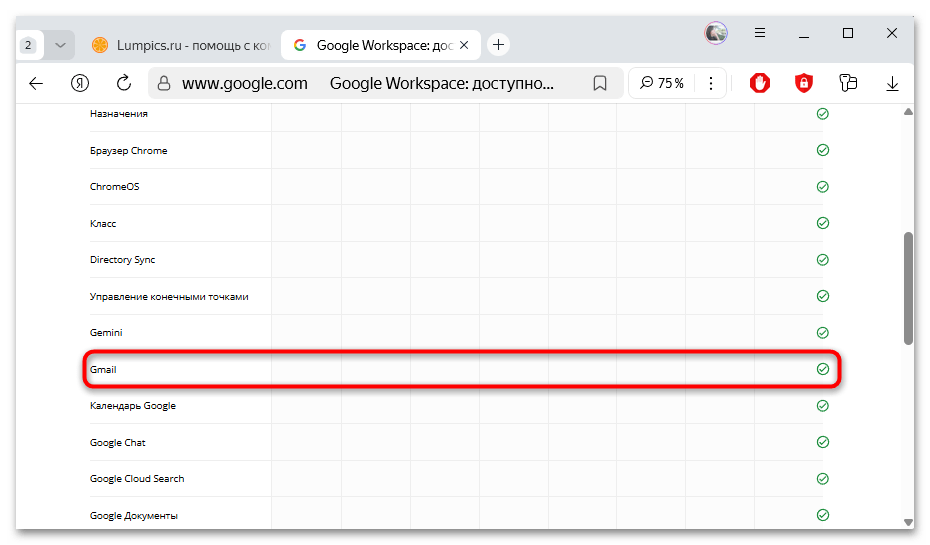
Если адрес у отправителя правильный, удостоверьтесь, что на сервере Google нет сбоев и не ведутся технические работы. Проверить статус сервисов можно на странице официальной площадки Google Workspace Status Dashboard, где отображаются все активные неполадки на сервере и плановые работы, которые могут влиять на работу почты Gmail. Зеленая галочка напротив сервиса обозначает, что он работает нормально, а желтая или красная сообщают о проблеме.
Проверить, как доходят письма на ваш почтовый ящик Gmail можно самостоятельно. Для этого потребуется альтернативная почта, например, от Yandex или Mail.ru. Просто отправьте с такого «негугловского» аккаунта себе письмо. Если сообщение не будет доставлено, то на ящик отправителя (вашу вторую почту) должно прийти сообщение с кодом ошибки, которая и позволит понять, почему сервер получателя (ваша почта Gmail) не может принять входящее электронное письмо.
Нередко, ответ на вопрос, почему не приходят письма, стоит искать не на стороне получателя, а отправителя. Вероятно, у пользователя есть определенные ошибки, сбои в работе клиента на программном уровне или неполадки с интернетом. Также случается, что домен или IP-адрес пользователя по каким-то причина попал в черный список Gmail, поскольку сервис посчитал его потенциально опасным отправителем, например, из-за спама или любых других нежелательных действий.
Вариант 1: На компьютере
Сразу следует отметить, что почтовый сервис Gmail лучше всего работает в браузере Google Chrome. Попробуйте осуществить вход в профиль через этот обозреватель и проверить, приходят ли письма. Вероятно, причина в программе, а эта рекомендация позволит быстро решить проблему.
Если же такая ситуация на всех браузерах, тогда для начала проверьте настройки фильтров и блокировки в разделе с параметрами учетной записи. Также не лишним будет исключить неполадку на стороне браузера, через который осуществлен вход на почту, либо подключения к интернету.
Способ 1: Просмотр раздела со спамом
Этот вариант наиболее часто встречается, потому что иногда входящие письма по каким-то причинам попадают в раздел со спамом, где они хранятся в течение 30 дней, затем автоматически удаляются. Почта Gmail определяет такого типа сообщения посредством встроенного механизма, который разработан компанией Гугл для обнаружения и фильтрации нежелательных сообщений.
Фильтры анализируют не только содержимое электронного письма, но и поведение пользователя-отправителя, а также репутацию домена и IP-адреса.
- Откройте главную странице почты Gmail, затем на панели слева кликните по меню «Еще».
- Здесь должна быть вкладка «Спам», перейдите на нее. Появится список сообщений, который по одной из причин попали в спам. Найдите письмо от того отправителя, который не должен там быть, и для этого можно воспользоваться системой фильтрации поиска вверху.
- Кликните правой кнопкой мыши по сообщению, затем в меню выберите пункт «Не спам».


Сообщение и сам пользователь больше не будет блокироваться и помещаться в раздел со спамом, но рекомендуем иногда проверять раздел с рассылкой, чтобы не упустить важные письмо и во время изменить фильтры для определенных юзеров.
Способ 2: Проверка настроек фильтров
Проверьте параметры фильтров и блокировки в Google Почте. Они позволяют автоматизировать обработку входящих сообщений на основе критериев, которые задаются пользователем. Возможно, настроены фильтры, которые автоматически удаляют или перемещают входящие письма.
- Перейдите к текущему почтовому ящику и нажмите на значок в виде шестерни, затем выберите кнопку «Все настройки».
- Вверху переключитесь на вкладку «Фильтры и заблокированные адреса» и просмотрите список активный фильтров. Вероятно, пользователь был добавлен в один из них. Ниже можно посмотреть действие, которое выполняется автоматически. Нажмите на кнопку «Удалить», чтобы фильтр перестал работать.
- Если же нужно просто убрать адрес отправителя из фильтра, кликните по строке «Изменить».
- В поле «От» удалите адрес электронной почты и кликните по «Продолжить».
- Далее можете оставить все как есть либо изменить действие. По завершении нажмите на «Обновить фильтр».
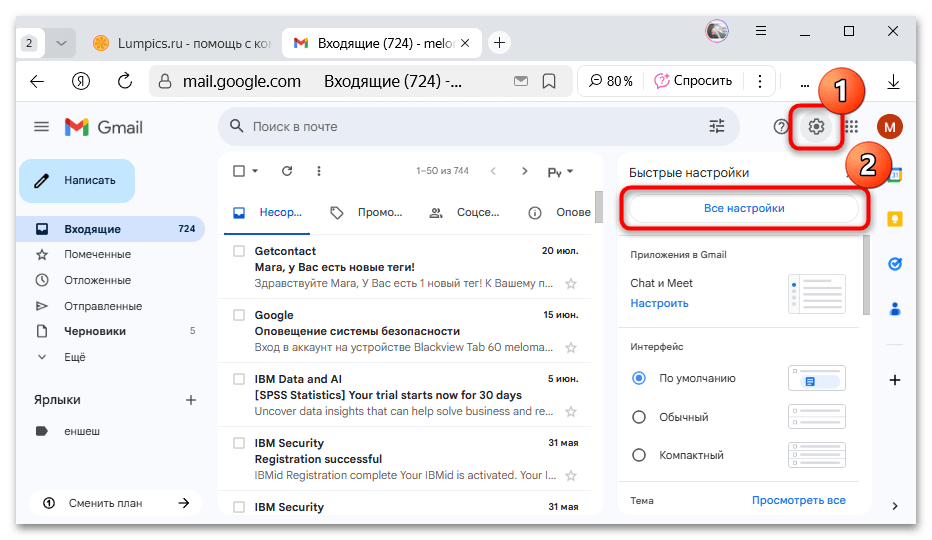


После того, как адрес пользователя был удален из активного фильтра, письма от него должны приходить в обычном режиме.
Способ 3: Добавление отправителя в список контактов
Также следует добавить адрес отправителя в список контактов. Таким образом, никакие фильтры и другие блокировки не должны коснуться входящих от его писем. Если ранее от этого юзера уже были письма, откройте его затем наведите курсор мыши на аватарку пользователя и кликните по значку в виде добавления пользователя («Добавить в контакты»).

Также можно вручную добавить контакт:
- Перейдите на страницу почтового сервиса и щелкните по значку «Контакты», который располагается на панели справа.
- Панель будет развернута. Нажмите на кнопку «Новый контакт».
- Заполните все необходимые поля: имя, фамилию, адрес электронной почты и другие данные, если требуется. Нажмите на кнопку «Сохранить».


После этого снова ожидайте от пользователя письма. Вероятно, после добавления его в список контактов ситуация изменится.
Способ 4: Параметры пересылки
Письма могут не приходить еще из-за правил пересылки, которые установлены на сервисе Gmail. Убедитесь, что они не пересылаются на другой адрес электронной почты.
Причем на сервисе можно перенаправлять как все входящие сообщения с определенного адреса, так и часть писем, что зависит от указанных фильтров по содержанию.
Параметры пересылки располагаются в разделе с фильтрами (Способ 2). Проделайте то же самое, что в инструкции, но посмотрите фильтры, связанные с пересылкой на другие адреса электронной почты. Если нужно, удалите или отредактируйте эти фильтры.

Способ 5: Очистка ящика
Случается, что почтовый ящик попросту переполнен, и на облачном хранилище не хватает места для получения новых сообщений, в особенности тех, в которых есть объемные вложения. Изначально после регистрации на сервисе компания Google предоставляет 15 Гб свободного места на ее хранилище.
Чтобы посмотреть оставшееся место на облаке для почтового сервиса, откройте главную страницу сайта, затем пролистайте список писем до самого конца (по умолчанию на странице отображаются не все сообщения). Внизу вы увидите полоску, сообщающую, сколько процентов места занято.

Если вышло так, что места действительно не хватает, то письмо просто негде будет хранить, и другие пользователи не смогут их присылать. Чтобы исправить ситуацию можно почистить почтовый ящик или приобрести дополнительное пространство, чтобы расширить объем на облаке Гугл.
В первом случае проверьте все разделы писем, в том числе «Входящие», «Отправленные», «Черновики», «Спам». Также можете выбрать вкладку «Вся почта», после чего отобразится список всех писем. Можете вручную удалить ненужные сообщений, отметив их в чекбоксах и выбрав значок в виде мусорной корзины вверху.

Вверху же есть общий чекбокс, выбор которого выделяет все письма на странице, а переключаться между страницами можно с помощью стрелок правее.
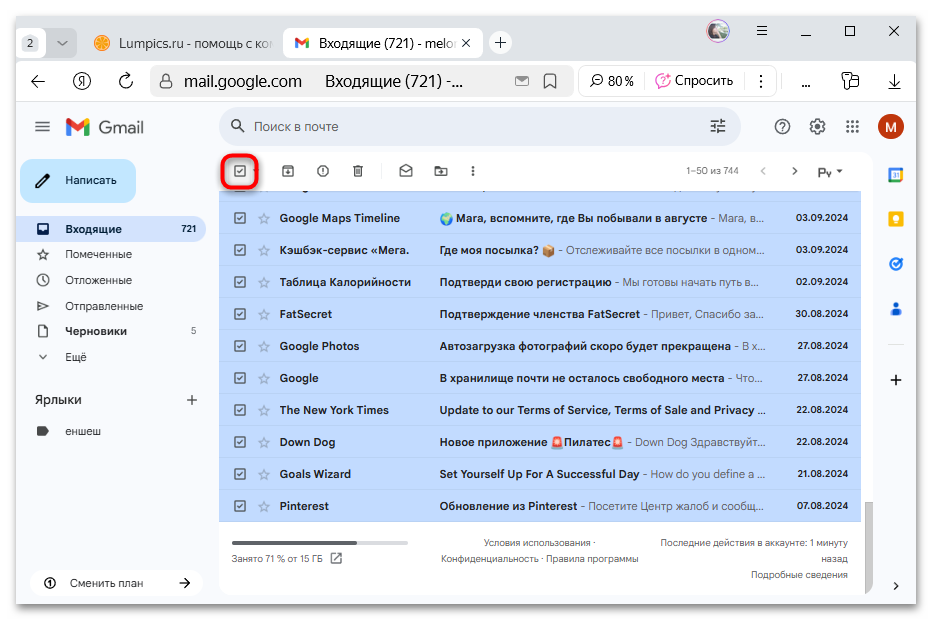
Обратите внимание, что все удаленные письма автоматически помещаются в раздел «Корзина», где они продолжают храниться в течение 30 дней, а после удаляются. При этом они продолжают занимать место. Чтобы полностью очистить ящик, переключитесь на вкладку «Корзина», затем выделите все письма и нажмите на кнопку «Удалить навсегда» или выберите «Очистить корзину».

Что касается расширения места на облаке, то метод подразумевает денежные вливания, то есть вам придется приобрести подписку на определенный тарифный план. Для перехода к информации о доступных вариантах нажмите на полоску, информирующую о занятом месте, внизу или щелкните по кнопке «Сменить план» на панели слева. На открывшейся веб-странице можно будет увидеть доступные варианты планов, и стоимость зависит от количества гигабайт или способа оплаты (каждый месяц или ежегодно).
Способ 6: Устранение неполадок с браузером
Не исключены и проблемы с используемым браузером, и чаще всего такое происходит из-за поврежденного кэша, который, в свою очередь, мешает корректному отображению электронных писем, в том числе приводит к неактуальному значению счетчика новых писем. Например, в Google Chrome нужно действовать следующим образом:
- Вызовите главное меню и выберите в нем пункт «Настройки».
- Переключитесь на вкладку «Конфиденциальность и безопасность» слева, затем щелкните по строке «Удалить данные браузера» в центральной части окна.
- На вкладке «Основные настройки» укажите временной диапазон в выпадающем меню, ниже отметьте то, что нужно удалить (в том числе файлы cookie и другие данные сайтов), потом подтвердите действие, кликнув по «Удалить данные».


Ранее мы разбирали, как удалить временные данные из кэша из наиболее распространенных обозревателей.
Подробнее: Очистка кэша в браузере Microsoft Edge / Яндекс Браузере

Также проверьте расширения, которые установлены в браузер. Некоторые из них несовместимы с корректной работой сервиса и влияют на отображение писем. Перейдите в раздел с дополнениями и по очереди отключайте их, после проверяйте работу Gmail.

Способ 7: Исправление проблем с интернет-подключением
Бывает, что дело не в том, что письма не приходят на почту Gmail, а в том, что подключение к интернету слишком медленное и нестабильное, из-за чего получить сообщение вовремя просто не представляется возможным. Стоит проверить стабильность и скорость сети, причем для этого можно воспользоваться сторонними онлайн-сервисами, которые анализируют скорость передачи и получения трафика данных. Сделать это вы можете и на нашем сайте, перейдя по ссылке ниже.
Если подключение действительно нестабильное, тогда можете воспользоваться рекомендациями из нашего отдельного материала, которые позволят несколько улучшить соединение с сетью за счет оптимизации сетевые настроек и использования специализированных утилит.
Подробнее: Способы увеличения скорости интернета в Windows 11 / Windows 10

Вариант 2: В мобильном приложении
Если же не приходят письма в мобильном приложении Gmail, тогда причиной могут стать различные обстоятельства: от сбоев в работе программного обеспечения, например, из-за использования устаревшей версии, до проблем с подключением к интернету или настроек аккаунта Google. Разберем наиболее распространенные причины и пути их исправления.
Способ 1: Решение ошибок в работе приложения
Когда с работой мобильного приложения Gmail есть проблемы, и не приходят письма на почту, в первую очередь стоит проверить работоспособность и состояние софта. Обновите приложение вручную, если этого не произошло автоматически. Проверить наличие апдейтов можно через фирменный магазин Google Play Маркет:
- Запустите маркет от Google и с помощью строки поиска найдите почтовые клиент Gmail. Перейдя на страницу с его описанием, вы увидите, есть ли для него обновления. Когда они присутствуют, то отобразится кнопка «Обновить». Нажмите на нее и дождитесь окончания скачивания и установки.
- Также можете активировать автоматическое обновление для определенного приложения. Для этого кликните по трем точкам, которые располагаются вверху, и отметьте опцию «Автообновление».


Случается, что поврежденный кэш приложения становится причиной, из-за которой сервис не может корректно функционировать. Очистить временные данные можно с помощью средств системы:
- Запустите системные «Настройки» и перейдите в раздел с установленными приложениями (в нашем случае это пункт «Приложения», затем «Управление приложениями»).
- В списке найдите Gmail, тапните по нему и откройте «Использование памяти».
- Чтобы очистить кэш, нужно нажать на соответствующую кнопку.


Обратите внимание, что функция «Удалить данные» полностью стирает всю пользовательскую информацию из приложения и, по сути, возвращает его к исходным параметрам. Если дело в сбоях софта или некорректных настройках, то используйте эту функцию.
Способ 2: Параметры синхронизации
Мобильное приложение Gmail автоматически синхронизируется с данными аккаунта, которые доступны в веб-версии сервиса, то есть на девайс передаются все настройки и параметры пересылки и фильтров. Поэтому убедитесь, что «правильные» настройки есть и в вашем смартфоне за счет активной функции синхронизации:
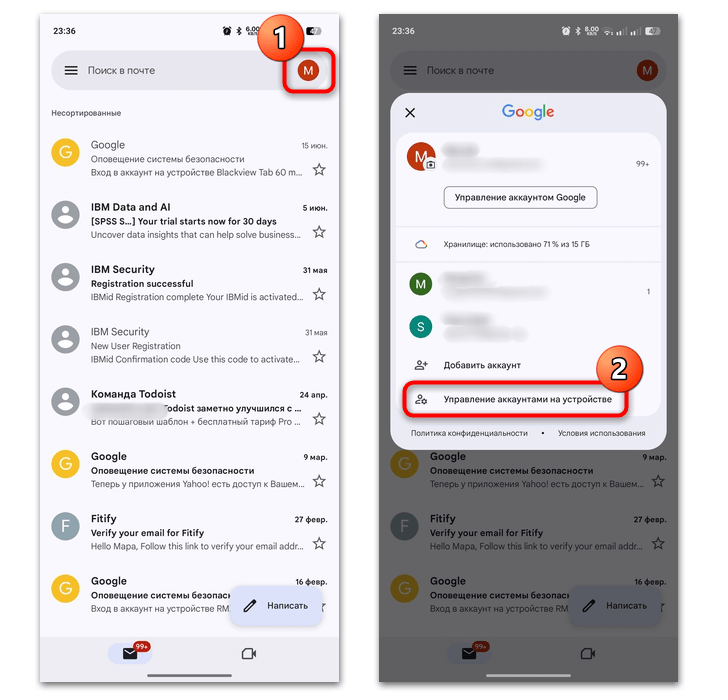
- Запустите приложение Gmail и коснитесь аватарки профиля, расположенной в верхнем правом углу. В появившемся меню выберите пункт «Управлять аккаунтами на устройстве».
- Если есть опция «Автоматически синхронизировать персональные данные аккаунта», то включите ее с помощью переключателя.
- Выберите аккаунт Google, затем в окне «Аккаунта и синхронизация» убедитесь, что сервис «Gmail» отмечен. Если нет, то поставьте галочку и нажмите на значок в виде закругленных стрелок, чтобы обновить данные.


Еще не забудьте проверить раздел «Спам» в мобильном приложении. Вполне вероятно, что отправленное письмо по каким-то причинам попадает туда. Тапните по трем полоскам в левом углу слева и выберите строку «Спам».

Чтобы сообщение от определенного пользователя больше не помещалось в раздел, выделите долгим тапом электронное письмо, затем нажмите на троеточие вверху и выберите пункт «Не спам».

Способ 3: Устранение неполадок с подключением к сети
Если письма не доходят в мобильном приложении, еще следует проверить, все ли в порядке с подключением к интернету. Проверьте соединение с сетью с помощью любого другого приложения, требующего интернет, например, браузера. Также стоит убедиться, что не активирован режим «В самолете», который деактивирует все модули связи.

Режим «В самолете» также позволяет сбросить работу модулей, если по каким-то причинам в их работе есть сбой. Просто на время активируйте его, нажав на кнопку с самолетом в шторке или в разделе с подключениями «Настроек», затем через некоторое время отключите его.
Попробуйте переключиться на другой модуль, например, если вы используете Wi-Fi-подключение, перейдите на мобильные данные, если есть возможность, и наоборот.

Если же вы обнаружили, что с работой интернета действительно есть проблемы, обратитесь к нашим отдельным материалам, в которых описаны наиболее распространенные ошибки и способы их исправления.
Подробнее: Что делать, если не работает Wi-Fi на Android

Еще есть похожие инструкции:
 Как найти маску в TikTok
 Что делать, если забыл логин Mail.ru
 Создания поста в Одноклассниках
 Почему не отправляются письма на Яндекс.Почте
 Способы отзыва писем на Почте Mail.Ru
 Как скачивать с Яндекс Диска
 Как подключить Яндекс.Диск как сетевой диск
 Как очистить Яндекс Диск
 Как измерить расстояние на Яндекс Картах
 Как проложить маршрут в Яндекс Картах
 Поиск по координатам в Яндекс Картах
 Скачивание роликов с Яндекс.Видео




















Отлично, сильно помоглою Спасибо!