 lumpics.ru
Вариант 1: Не устанавливается конкретная программа
Если вы столкнулись с проблемой установки определенной программы в Windows 11, это может быть вызвано целым рядом факторов, от проблем совместимости до системных ограничений. Не каждое приложение одинаково хорошо работает с новейшей версией ОС Microsoft, особенно программы, разработанные для более ранних версий Windows. Рассмотрим наиболее эффективные способы решения этой проблемы, начиная от самых простых методов и заканчивая более радикальными.
Способ 1: Проверка совместимости программы с Windows 11
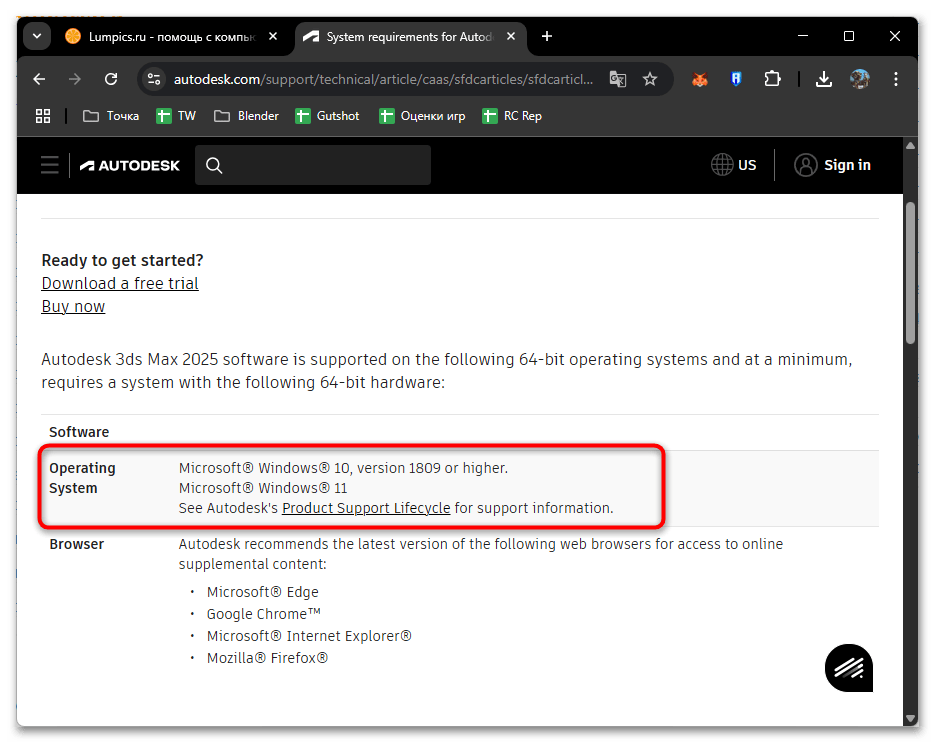
Одной из самых распространенных причин проблем с установкой является несовместимость программного обеспечения с Windows 11. Многие разработчики еще не успели адаптировать свои приложения под новую операционную систему, что особенно актуально для узкоспециализированного ПО. Проверка совместимости должна быть первым шагом при возникновении проблем с установкой, поскольку это может сэкономить время на поиск других решений.
- Посетите официальный сайт разработчика программы и проверьте информацию о совместимости с Windows 11.
- Если программа официально не поддерживает Windows 11, попробуйте найти альтернативу или обновленную версию.
- Проверьте системные требования программы и убедитесь, что ваше устройство соответствует им.
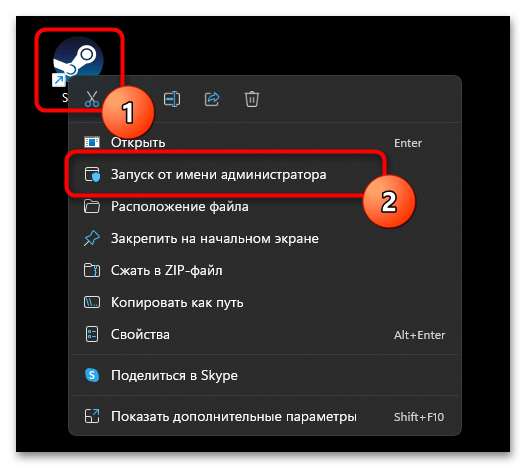
Способ 2: Запуск установщика от имени администратора
Многие установщики требуют повышенных прав доступа для корректной работы. Windows 11 имеет улучшенные механизмы безопасности, которые могут препятствовать установке приложений без соответствующих разрешений. Запуск от имени администратора дает установщику необходимые привилегии для записи файлов в системные директории и внесения изменений в реестр, что является стандартной частью процесса установки большинства программ.
Подробнее: Открытие от имени администратора в Windows 11
Способ 3: Использование режима совместимости
Если программа разработана для более ранних версий Windows, режим совместимости может помочь решить проблему. Этот инструмент эмулирует среду выполнения предыдущих версий операционной системы, что позволяет старым программам работать в Windows 11. Особенно полезно для программ, которые перестали поддерживаться разработчиками, но все еще необходимы для работы.
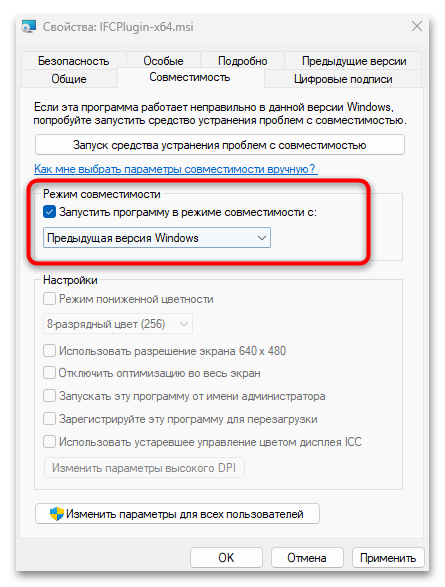
- Щелкните правой кнопкой мыши на исполняемом файле программы или установщике. Выберите пункт «Свойства» в контекстном меню.
- Перейдите на вкладку «Совместимость».
- Установите флажок «Запустить программу в режиме совместимости с» и выберите более раннюю версию Windows (например, Windows 10 или Windows 8).
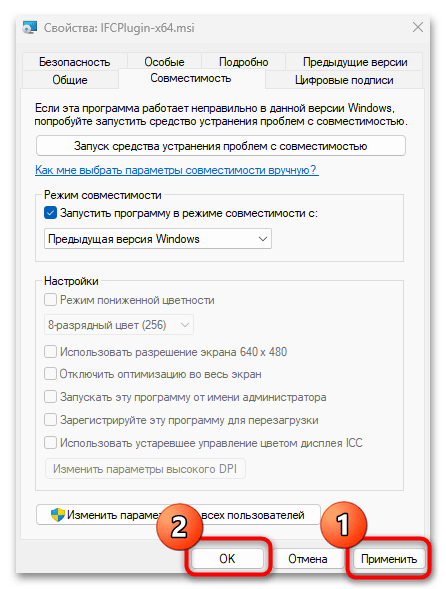
- Нажмите «Применить», затем «ОК», после чего попробуйте установить программу снова.
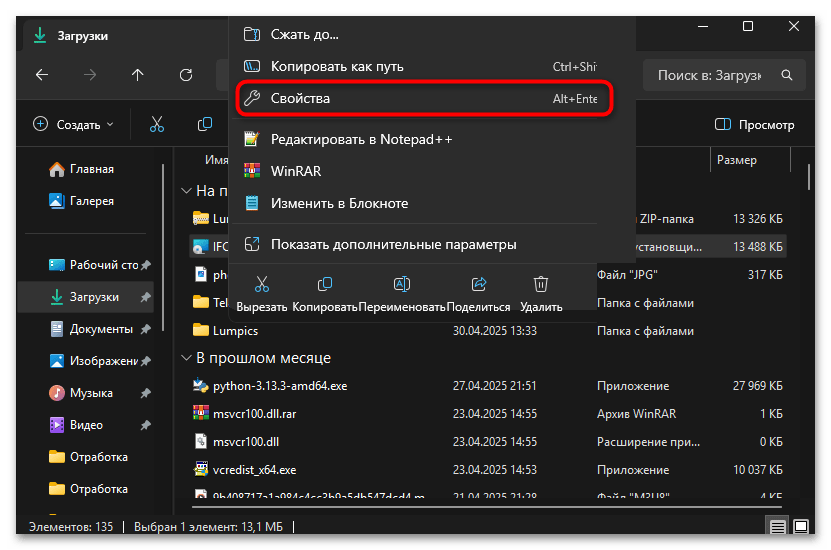
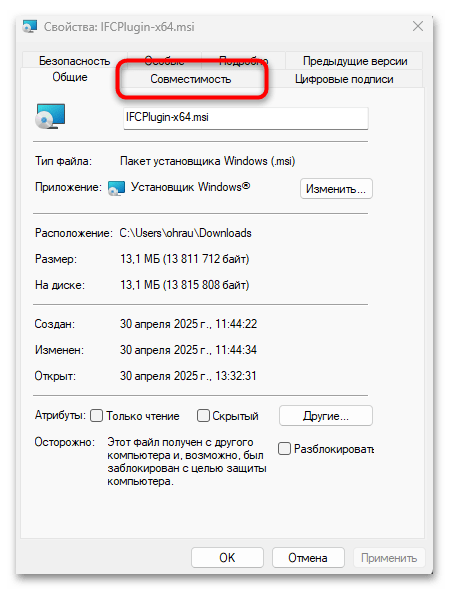
Имейте в виду, что режим совместимости не является универсальным решением и может не работать с некоторыми современными программами или играми, особенно требующими новейших функций Windows 11. Кроме того, запуск в режиме совместимости может отключить некоторые функции и оптимизации, что снизит производительность или функциональность программы. Если после применения режима совместимости программа устанавливается, но работает некорректно, попробуйте связаться с разработчиком для получения официальной версии для Windows 11.
Способ 4: Проверка и отключение антивирусного ПО
Встроенный или сторонний антивирус может блокировать установку программы, считая ее потенциально опасной. Современные системы безопасности часто перестраховываются, блокируя легитимные программы, особенно если они используют нестандартные методы установки или имеют низкую популярность. Временное отключение защиты может помочь определить, является ли антивирус причиной проблемы. Обычно используется стандартный «Защитник Windows», поэтому начать рекомендуем именно с него.
Подробнее: Способы отключения «Защитника Windows» в Windows 11
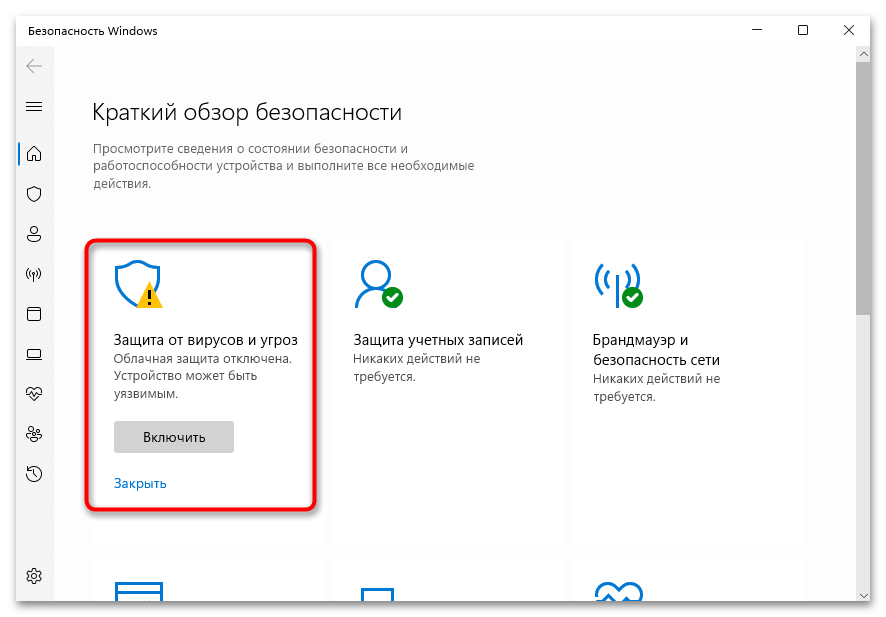
При использовании сторонних антивирусов принцип действий остается примерно таким же: необходимо перейти в параметры программы или временно отключить защиту через контекстное меню. Нюансы зависят от установленной защиты, а более детально с этим процессом можете ознакомиться в другой статье, кликнув по заголовку ниже.
Читайте также: Отключение антивируса
Способ 5: Использование средства устранения неполадок
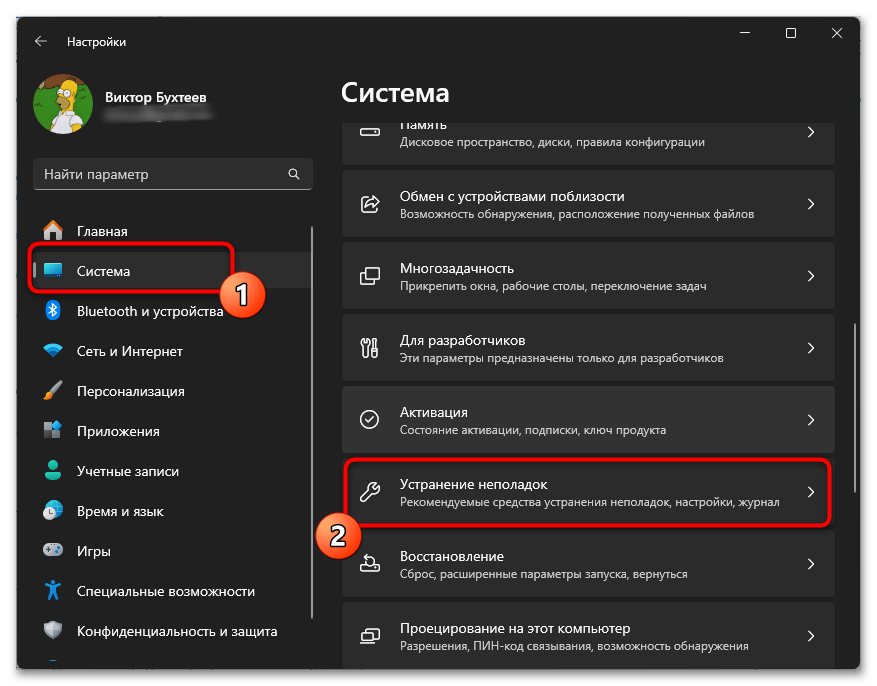
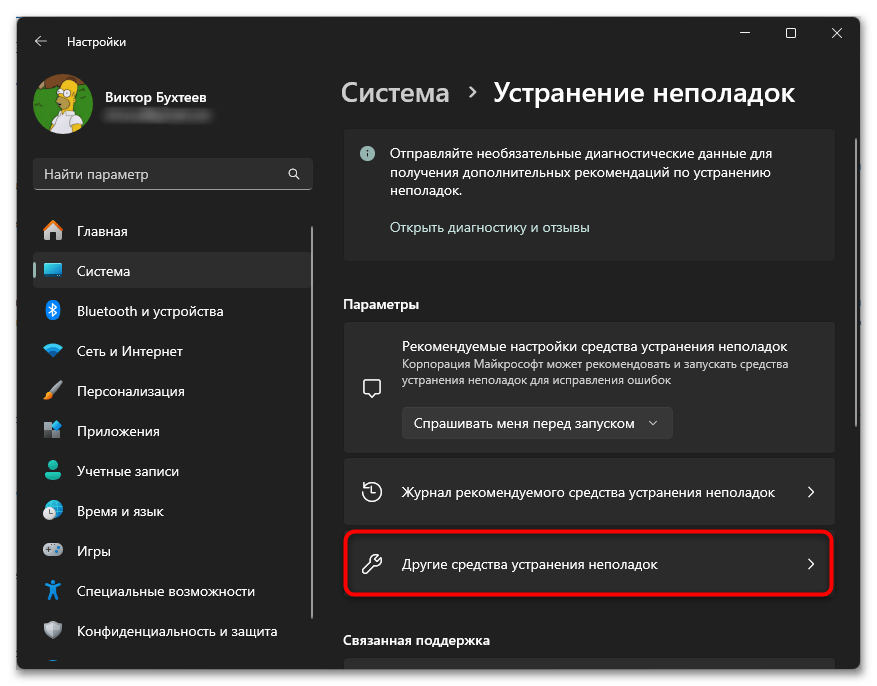
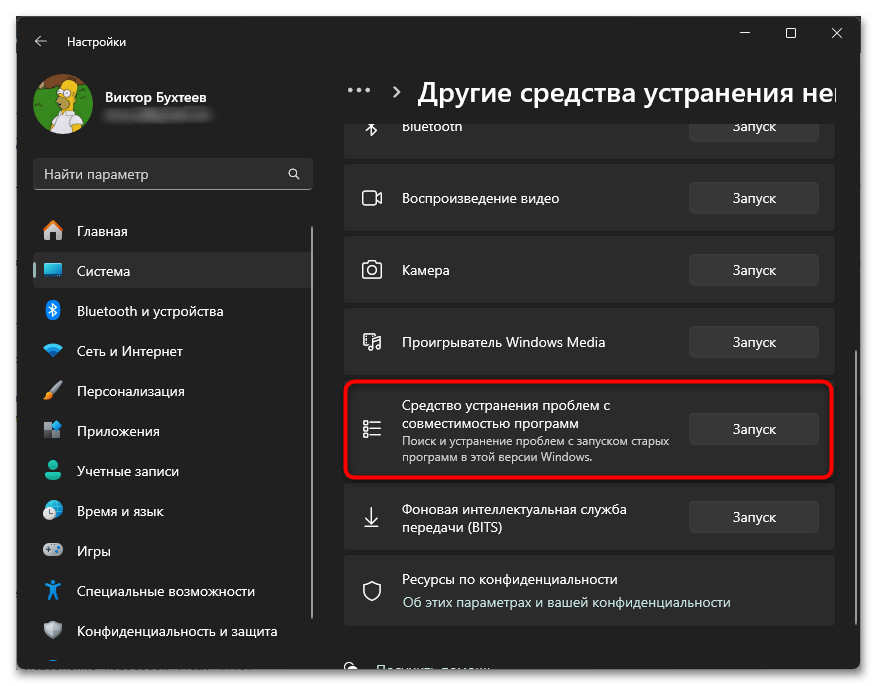
Windows 11 включает встроенные инструменты для устранения проблем с установкой приложений. Эти средства диагностики могут автоматически выявлять и исправлять распространенные проблемы установки, включая конфликты совместимости и проблемы с разрешениями. Использование встроенных инструментов Windows часто бывает эффективнее сторонних решений, поскольку они имеют прямой доступ к системным компонентам.
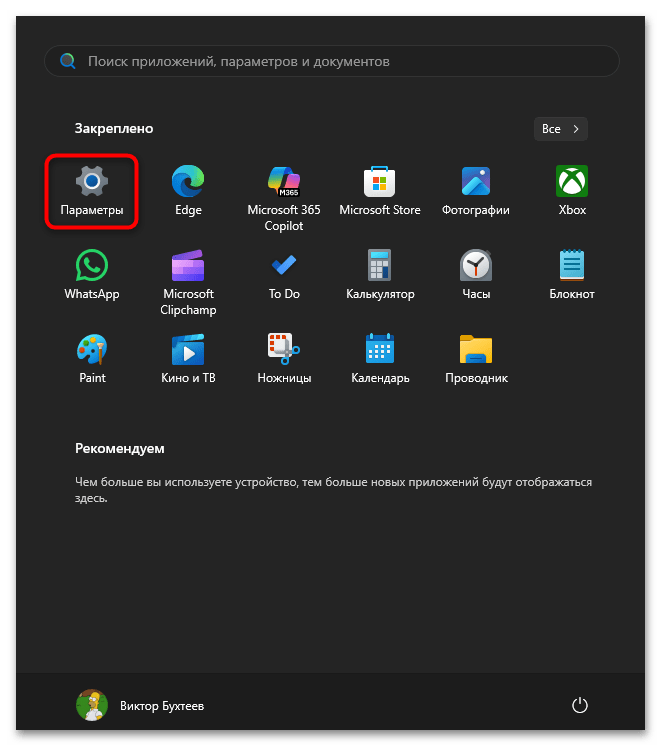
- Нажмите
Win + I, чтобы открыть «Параметры» или отыщите приложение через «Пуск» в списке закрепленных значков. - Перейдите в раздел «Система» — «Устранение неполадок».
- Выберите «Другие средства устранения неполадок».
- Найдите «Средство устранения проблем с совместимостью программ» и нажмите «Запустить».
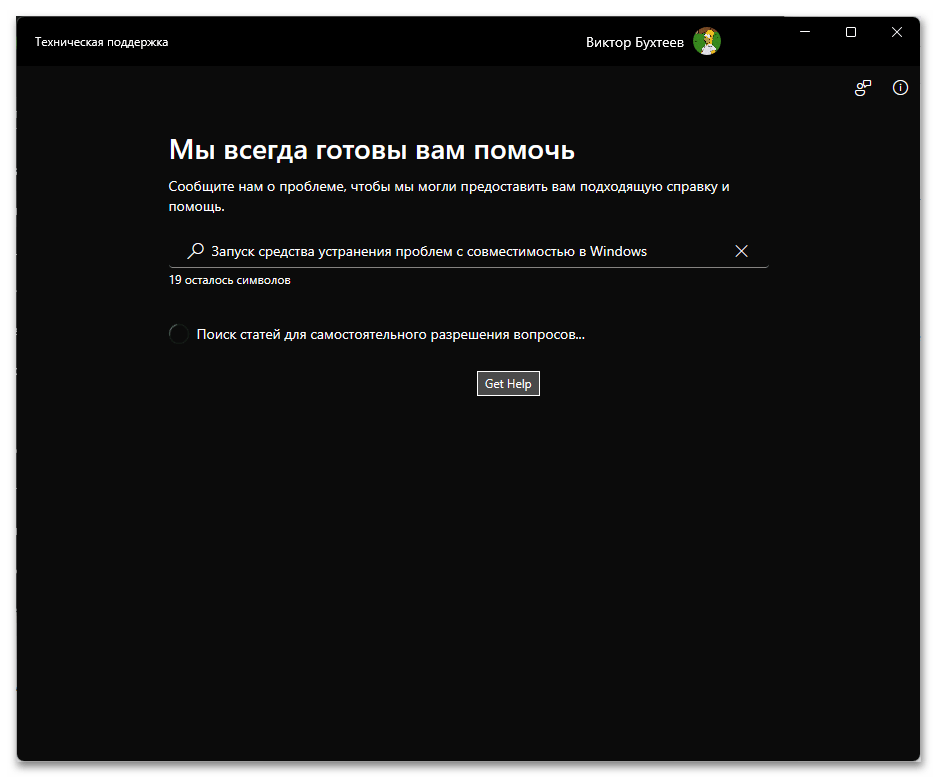
- Следуйте инструкциям для выполнения диагностики.
Способ 6: Удаление старой версии программы
Наличие старой версии программы может мешать установке новой. Часто это происходит из-за конфликта файлов или настроек между версиями. Некоторые установщики не могут корректно обновить существующую установку, особенно если она была повреждена или настроена нестандартным образом. Полное удаление предыдущей версии с последующей чистой установкой часто решает подобные проблемы.
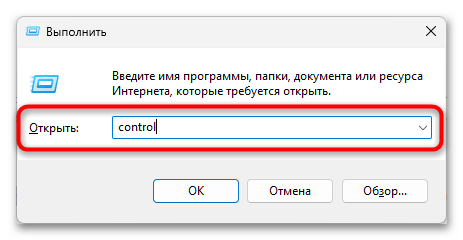
- Нажмите
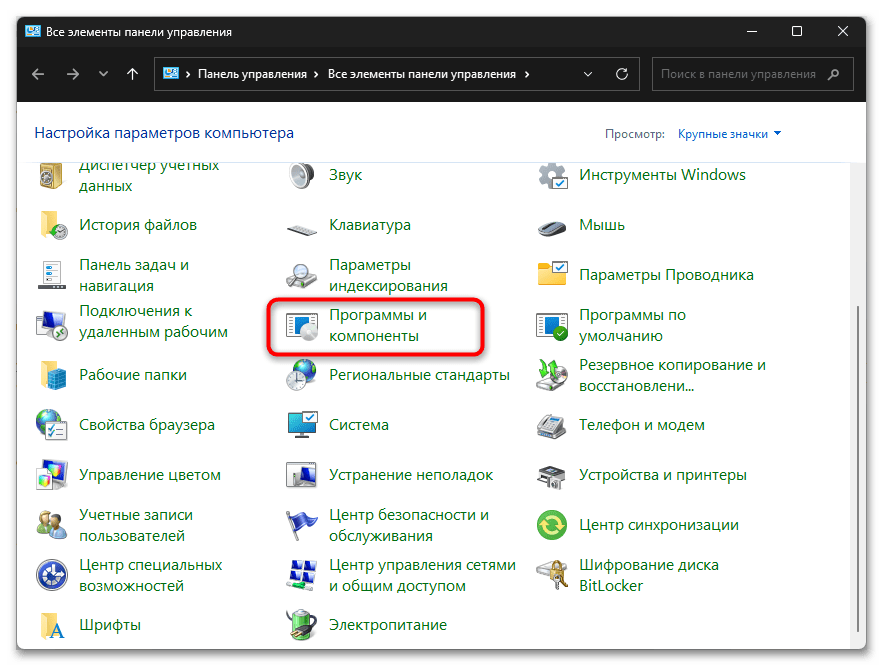
Win + R, введитеcontrolи нажмите Enter, чтобы открыть «Панель управления». - Перейдите в «Программы и компоненты».
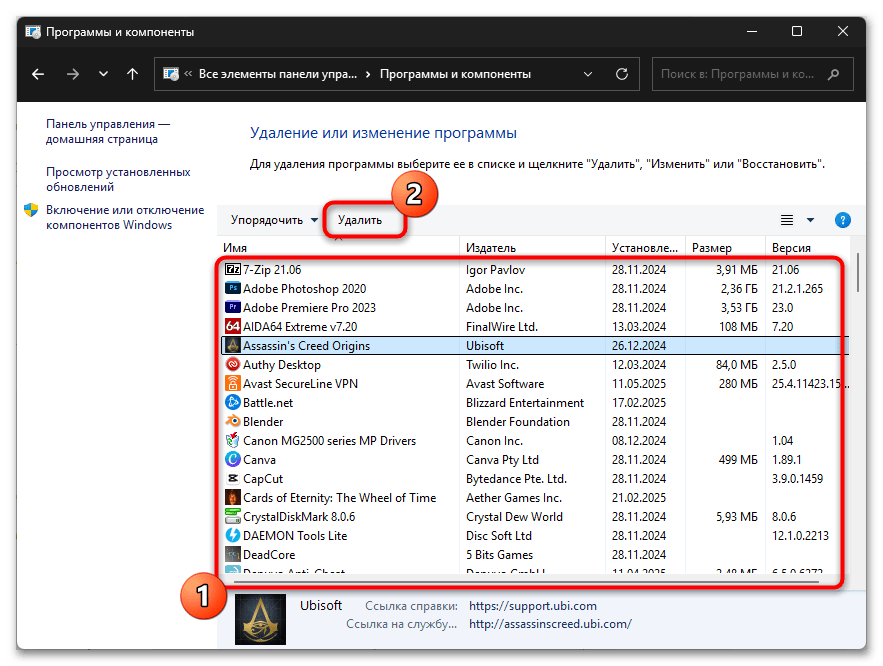
- Найдите старую версию программы, выделите ее и нажмите «Удалить».
- После завершения удаления перезагрузите компьютер.
- Попробуйте установить новую версию программы.
Способ 7: Очистка временных файлов
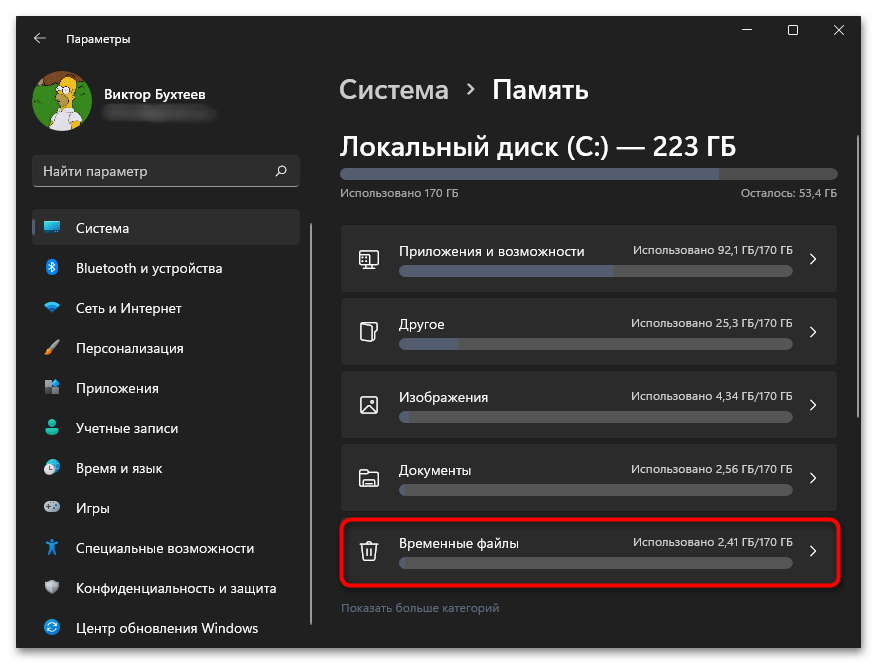
Временные файлы могут мешать установке новых программ. Со временем на компьютере накапливается большое количество временных файлов, включая неполные загрузки и остатки от предыдущих попыток установки. Эти файлы могут занимать место на диске и вызывать конфликты при установке программ. Регулярная очистка временных файлов — хорошая практика для поддержания системы в порядке.
Подробнее: Удаление временных файлов в Windows 11
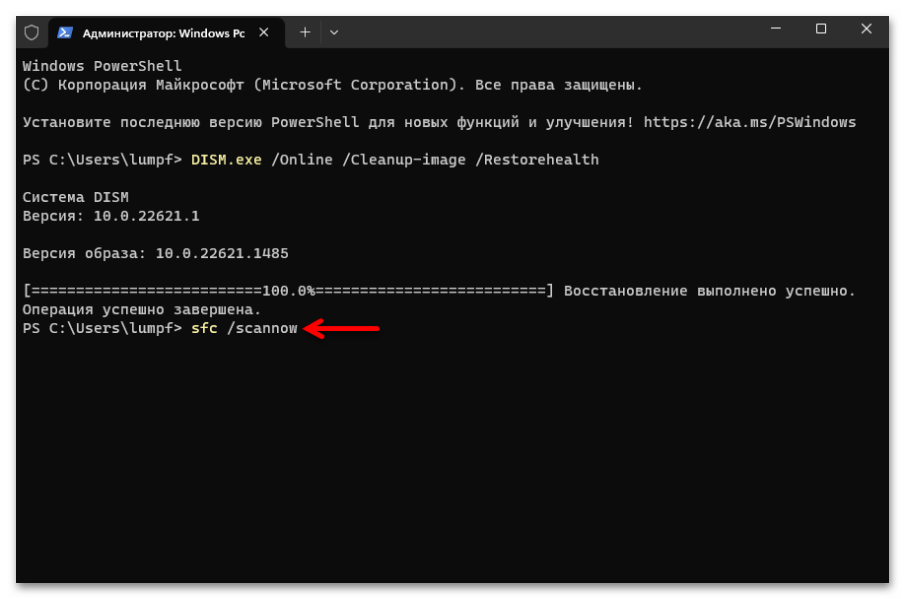
Способ 8: Проверка целостности системных файлов
Повреждение системных файлов может вызывать проблемы с установкой программ. Такие повреждения могут возникать после неожиданного отключения питания, сбоев при обновлении системы или воздействия вредоносного ПО. Windows имеет встроенные утилиты для проверки и восстановления системных файлов, которые могут исправить многие проблемы без необходимости переустановки системы.
Подробнее: Восстановление системных файлов в Windows 11
Способ 9: Проверка наличия свободного места на диске
Недостаточно свободного места на системном диске может препятствовать установке программ. Многие программы требуют значительного количества свободного места не только для конечных файлов, но и для временных файлов в процессе установки. Кроме того, Windows требует определенное количество свободного места для нормальной работы. Регулярная проверка и очистка диска помогают избежать проблем, связанных с нехваткой места.
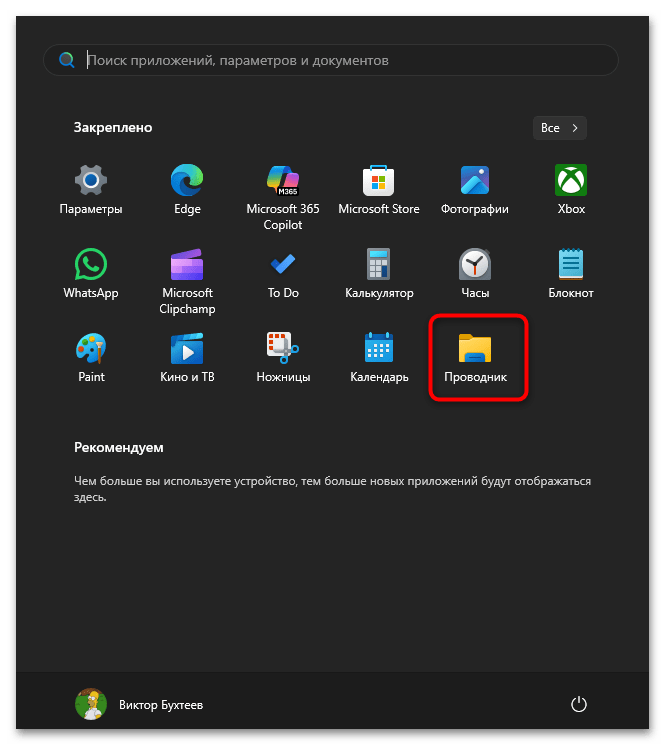
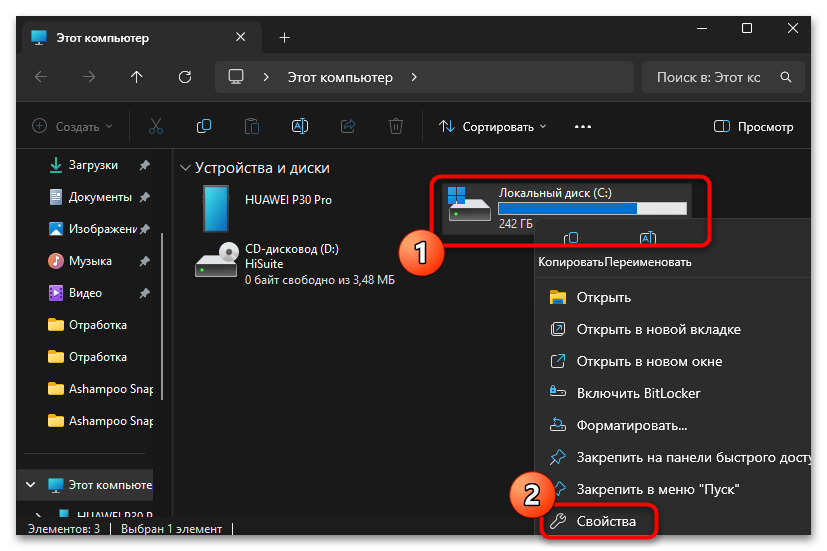
- Нажмите
Win + E, чтобы открыть «Проводник». - Щелкните правой кнопкой мыши на диске C: и выберите «Свойства».
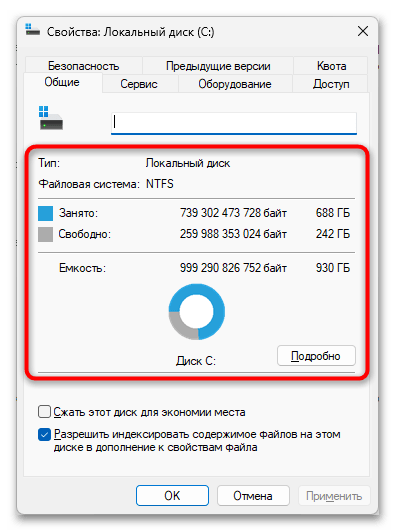
- Проверьте количество свободного места.
- Если свободного места меньше 10% от общего объема диска, освободите место, удалив ненужные файлы или используя «Очистка диска».
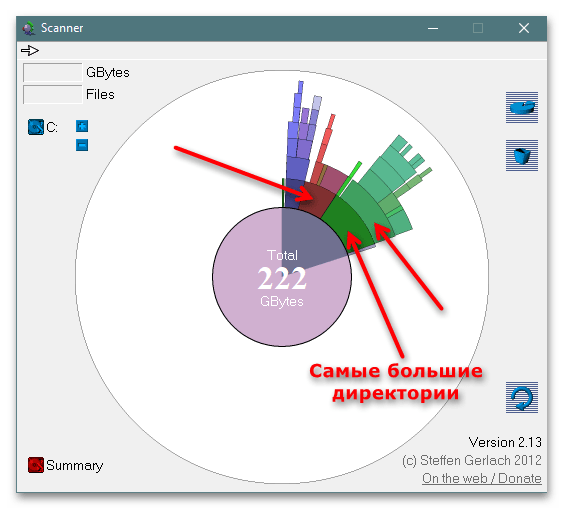
Читайте также: Как очистить память на компьютере с Windows 11
Вариант 2: Не устанавливаются все программы
Если у вас возникают проблемы с установкой любого программного обеспечения в Windows 11, причина может быть связана с системными настройками или более серьезными проблемами. Это более комплексная проблема, которая требует тщательного анализа и последовательного подхода к решению. В этом разделе мы рассмотрим различные методы, начиная от проверки специфичных для Windows 11 настроек и заканчивая более радикальными решениями.
Способ 1: Проверка режима S
Режим S в Windows 11 ограничивает установку приложений только из Microsoft Store, что может быть основной причиной проблем с установкой программ из других источников. Этот режим предназначен для повышения безопасности и производительности, особенно на устройствах начального уровня. Многие новые устройства поставляются с предустановленным режимом S, и пользователи могут не знать о его существовании до тех пор, пока не столкнутся с ограничениями.
- Откройте «Параметры» любым удобным для вас методом.
- Перейдите в раздел «Система» — «Активация».
- Проверьте, указано ли «в режиме S» рядом с редакцией Windows.
- Если вы в режиме S и хотите устанавливать программы из других источников, нажмите на «Перейти в Microsoft Store» в разделе «Переключение на Windows 11 Home/Pro».
- В Microsoft Store найдите раздел «Выход из режима S» и нажмите кнопку «Получить».
- Подтвердите действие и перезагрузите компьютер.
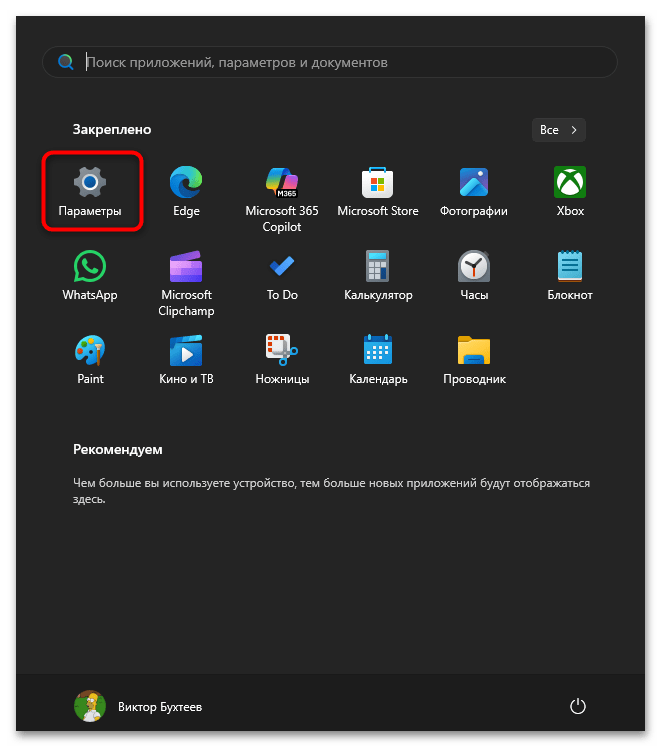
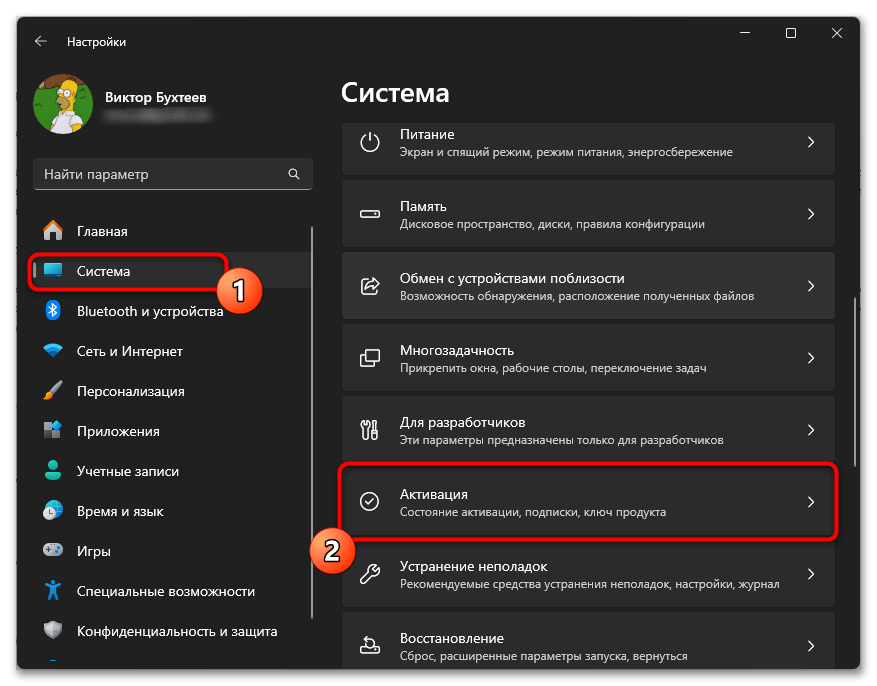
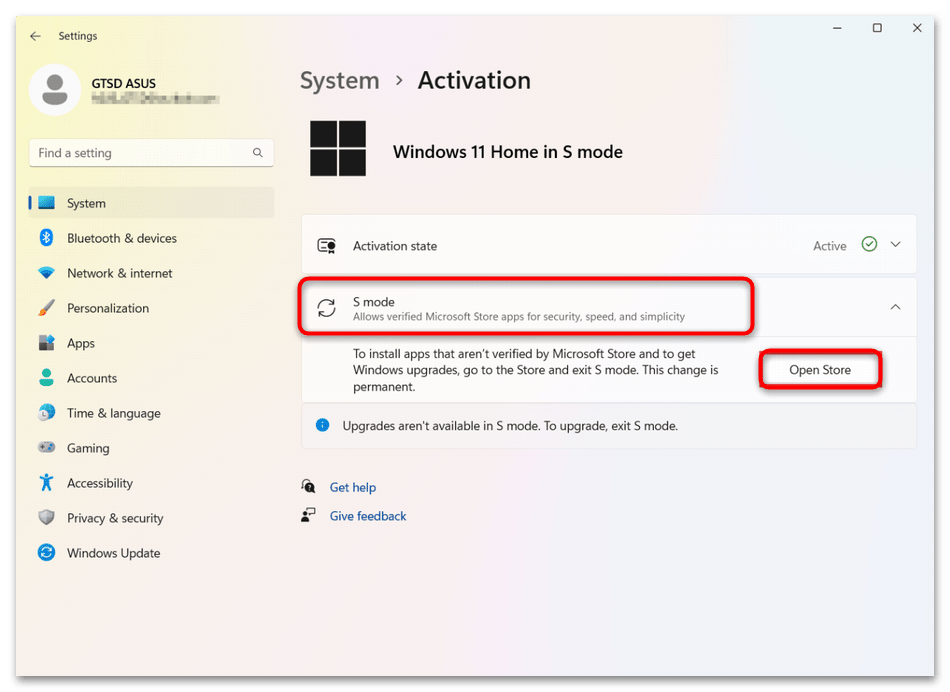
Важно отметить, что переключение из режима S является необратимым действием. После выхода из режима S вы не сможете вернуться к нему без полной переустановки Windows. Хотя режим S обеспечивает дополнительную безопасность и стабильность, ограничивая использование только проверенных приложений из Microsoft Store, большинство пользователей предпочитают стандартный режим Windows из-за возможности установки любого программного обеспечения.
Способ 2: Изменение настроек установки приложений
Windows 11 имеет настройки безопасности, которые могут ограничивать установку приложений. Эти настройки были введены для защиты пользователей от потенциально опасного ПО, но они также могут блокировать установку легитимных приложений из непроверенных источников. Изменение этих настроек может решить проблему с установкой программ, однако следует соблюдать осторожность и загружать приложения только из надежных источников.
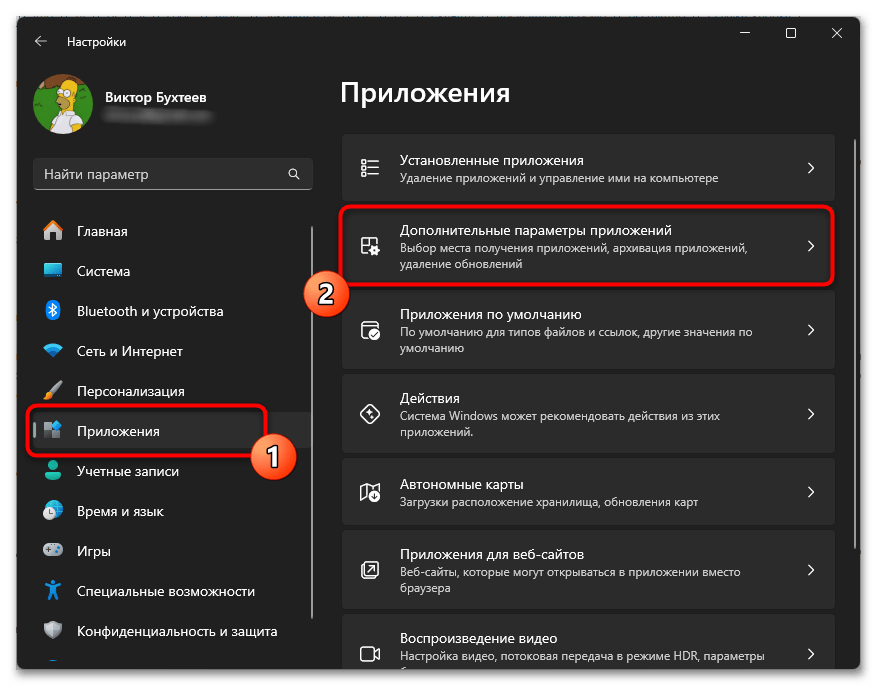
- В «Параметрах» перейдите в «Приложения» и выберите «Дополнительные параметры приложений».
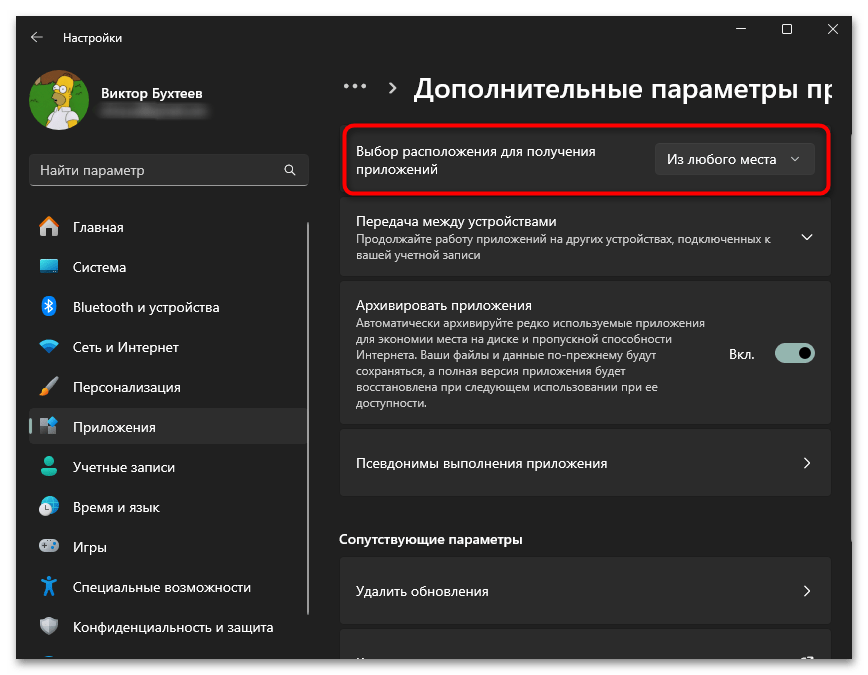
- В разделе «Выбор расположения для получения приложений» выберите «Отовсюду, но предупреждать при установке приложений, не из Microsoft Store» или «Из любого места».
- Закройте «Параметры» и попробуйте установить программу.
Способ 3: Включение режима разработчика
Режим разработчика может помочь в установке некоторых приложений. Этот режим предназначен для разработчиков и тестировщиков, но может быть полезен и обычным пользователям при проблемах с установкой программ. Он снимает некоторые ограничения системы безопасности и позволяет устанавливать приложения, которые могут быть заблокированы обычными настройками, включая неподписанные приложения и приложения с собственными установщиками.
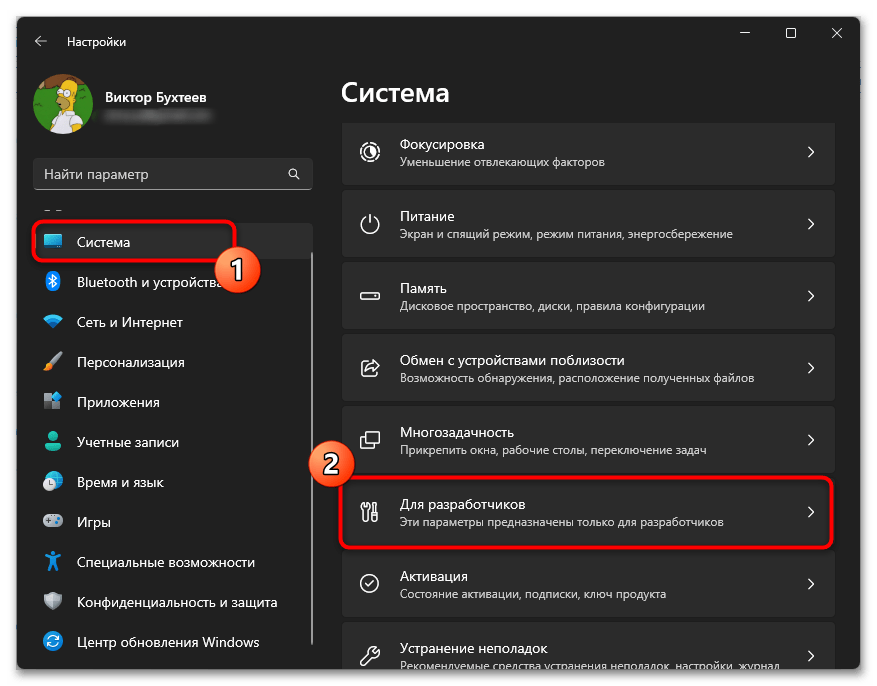
- Снова понадобится обратиться к окну «Параметров», в котором перейдите в раздел «Система» — «Для разработчиков».
- Включите переключатель «Режим разработчика».
- Перезагрузите компьютер и попробуйте установить программу.

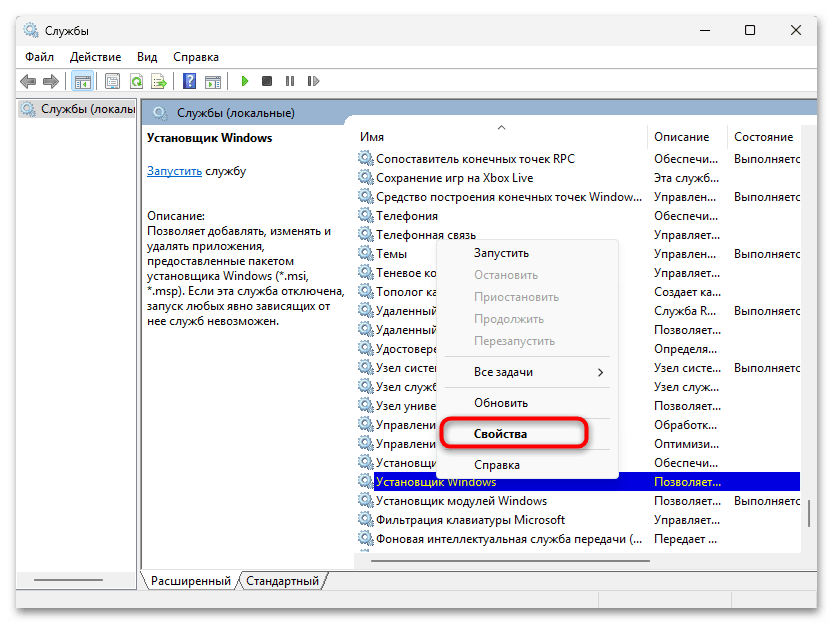
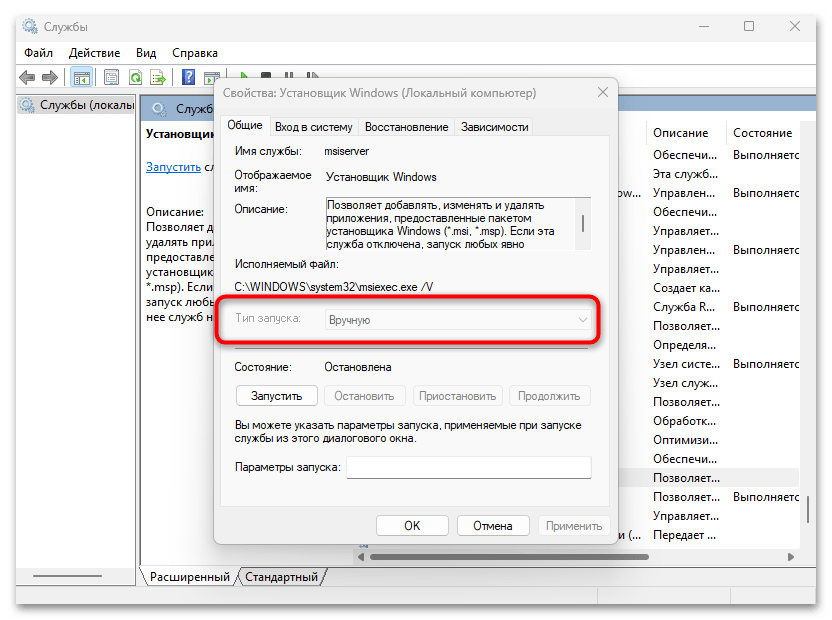
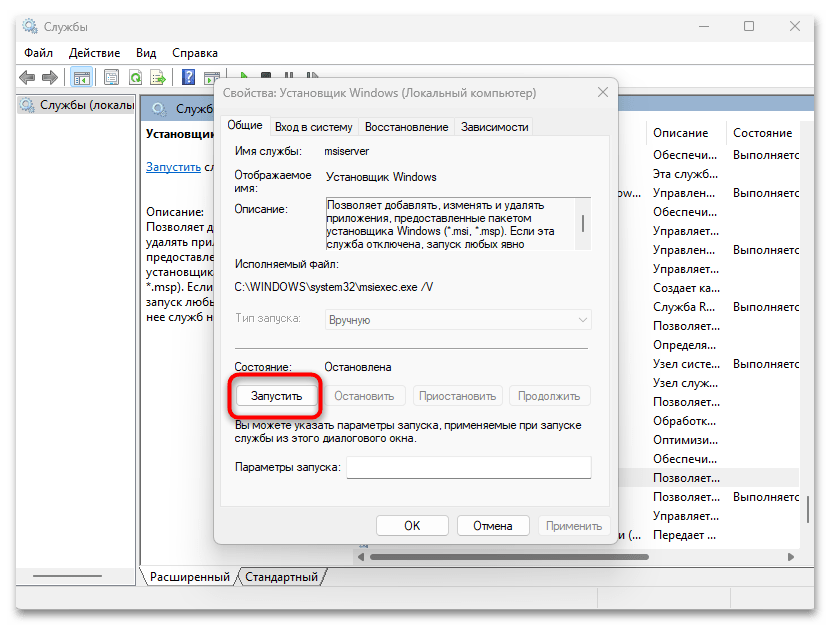
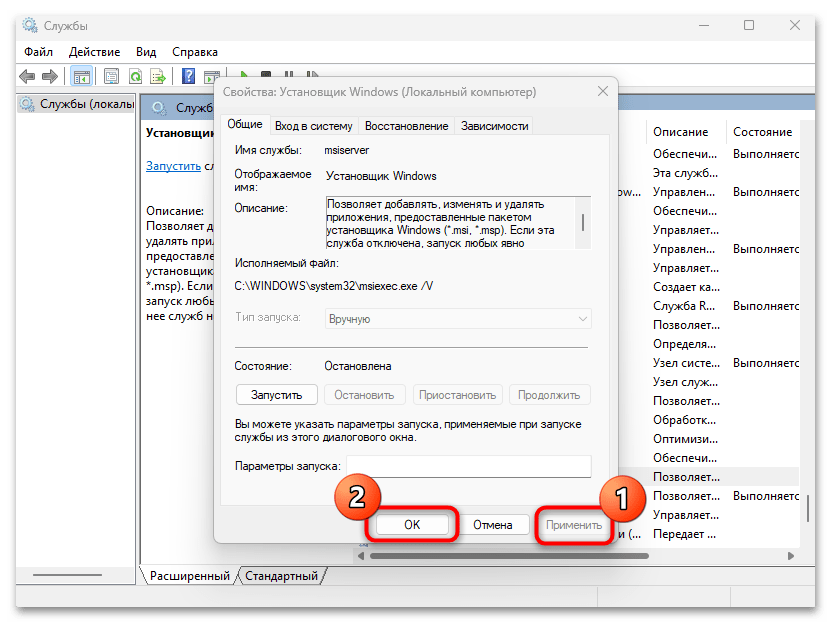
Способ 4: Проверка службы «Установщик Windows»
Проблемы со службой «Установщик Windows» могут препятствовать установке программ. Эта системная служба отвечает за установку, обслуживание и удаление программного обеспечения. Если она не запущена или работает некорректно, установка программ может быть невозможна. Проверка и настройка этой службы может решить многие проблемы с установкой программного обеспечения в Windows 11.
- Нажмите
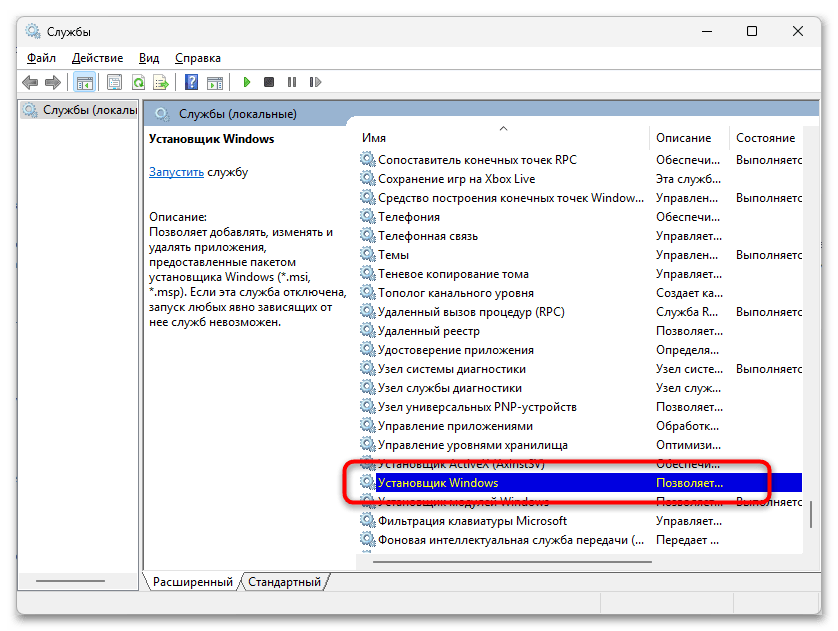
Win + R, введитеservices.mscи нажмите Enter. - Найдите службу «Установщик Windows».
- Щелкните на ней правой кнопкой мыши и выберите «Свойства».
- Убедитесь, что «Тип запуска» установлен на «Вручную».
- Если служба остановлена, нажмите кнопку «Запустить».
- Нажмите «Применить» и «ОК».

Способ 5: Проверка брандмауэра Windows
Как и в случае с установкой конкретной программы, проблемы с брандмауэром могут мешать установке любого ПО. Брандмауэр Windows контролирует сетевой доступ приложений и может блокировать необходимые для установки соединения. Это особенно актуально для программ, которые загружают дополнительные компоненты в процессе установки или проверяют лицензию через интернет.
- Снова нажмите
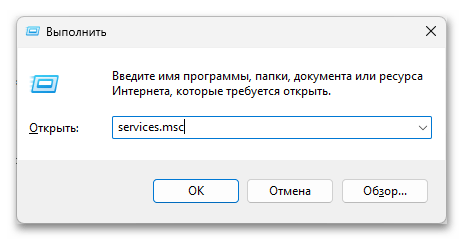
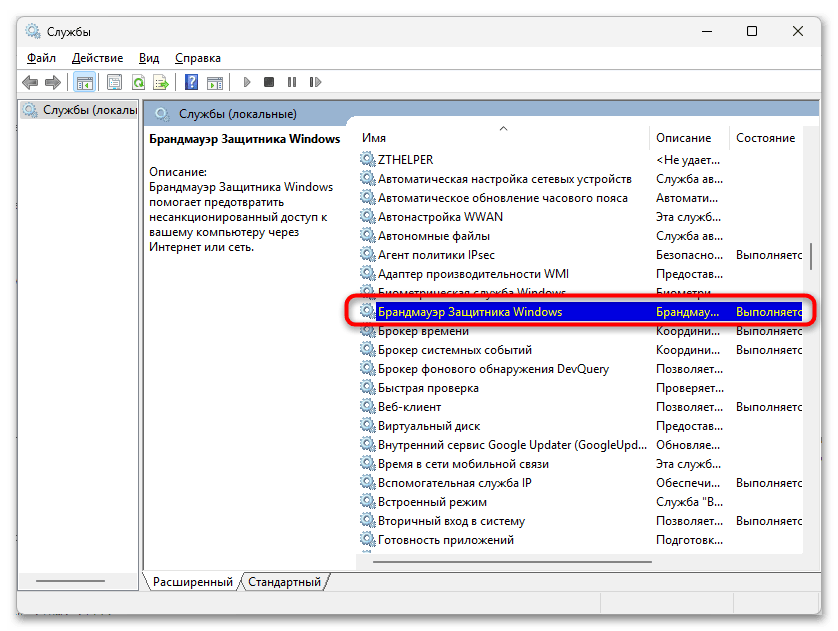
Win + R, введитеservices.mscи нажмите Enter. - Найдите службу «Брандмауэр Защитника Windows».
- Проверьте, запущена ли она. Если нет, запустите службу и установите тип запуска «Автоматически».
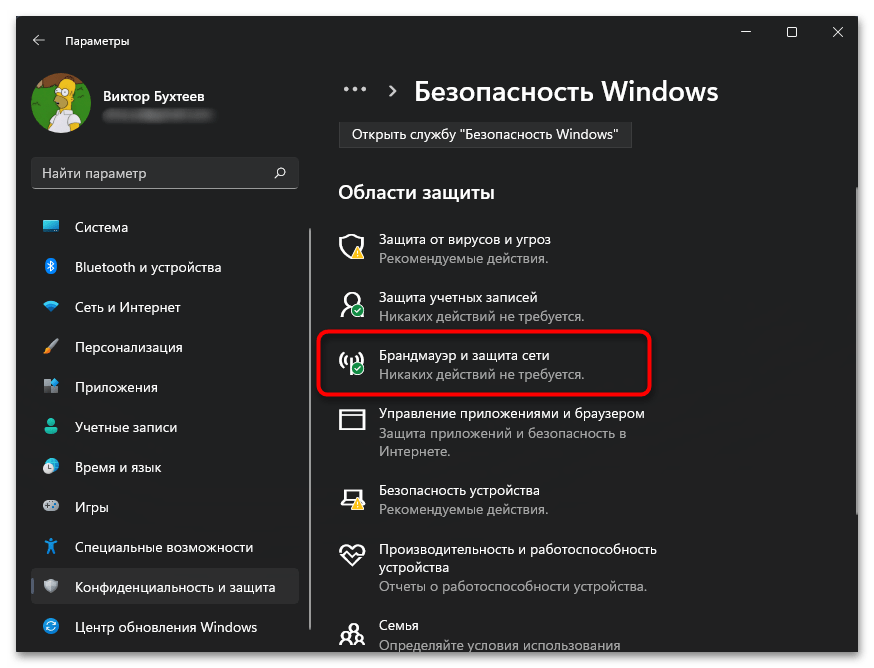
- При необходимости временно отключите брандмауэр через «Параметры» — «Конфиденциальность и защита» — «Безопасность Windows» — «Брандмауэр и защита сети».

Подробнее: Отключение брандмауэра в Windows 11
Способ 6: Обновление Windows
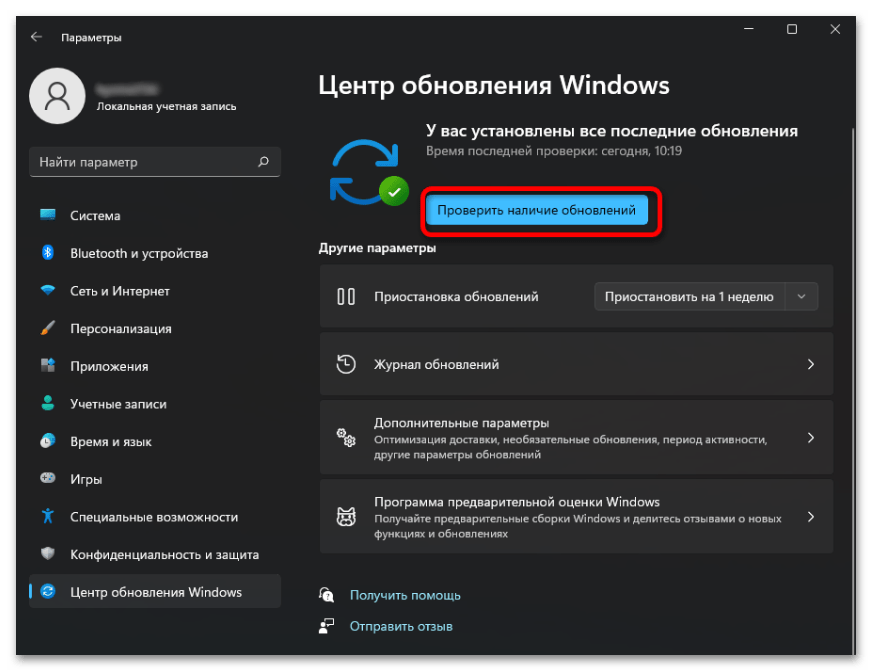
Устаревшая версия Windows может вызывать проблемы с установкой программ. Microsoft регулярно выпускает обновления, которые исправляют ошибки и улучшают совместимость с различным программным обеспечением. Отсутствие этих обновлений может приводить к проблемам с установкой программ, особенно новых приложений, рассчитанных на работу с последними версиями Windows 11. Ознакомьтесь с материалом по ссылке ниже, чтобы узнать, как инсталлировать последние апдейты ОС.
Подробнее: Обновление Windows 11 до последней версии
Если обновления не устанавливаются автоматически, это может указывать на более глубокие проблемы с системой, которые одновременно влияют и на установку программ. В таком случае можно попробовать установить обновления вручную, загрузив их с официального сайта Microsoft. Это особенно актуально для кумулятивных обновлений, которые исправляют множество системных ошибок. Также полезно проверить работу службы «Центра обновления Windows», которая может быть отключена или работать некорректно.
Читайте также:
Исправление ошибки «Не удалось установить обновление» в Windows 11
Установка обновлений в Windows 11 вручную
Способ 7: Восстановление системы
Если проблемы появились недавно, восстановление системы может помочь. Эта функция позволяет вернуть компьютер к предыдущему состоянию, когда все работало корректно, без потери личных файлов. Восстановление системы особенно полезно, если проблемы начались после установки нового программного обеспечения, обновления драйверов или изменения системных настроек. Однако будьте внимательны: важно выбрать такие параметры восстановления, которые помогут сохранить ваши личные файлы. Бо
Подробнее: Способы восстановления Windows 11 без удаления данных

Способ 8: Исправление ошибки 0x80073d0a
Ошибка 0x80073d0a часто связана с проблемами брандмауэра или Microsoft Store и может мешать установке приложений. Эта ошибка возникает, когда Windows не может установить соединение с серверами Microsoft для загрузки или проверки приложений. Она часто сопровождается сообщением о том, что «что-то пошло не так» при попытке установить или обновить приложение через Microsoft Store.
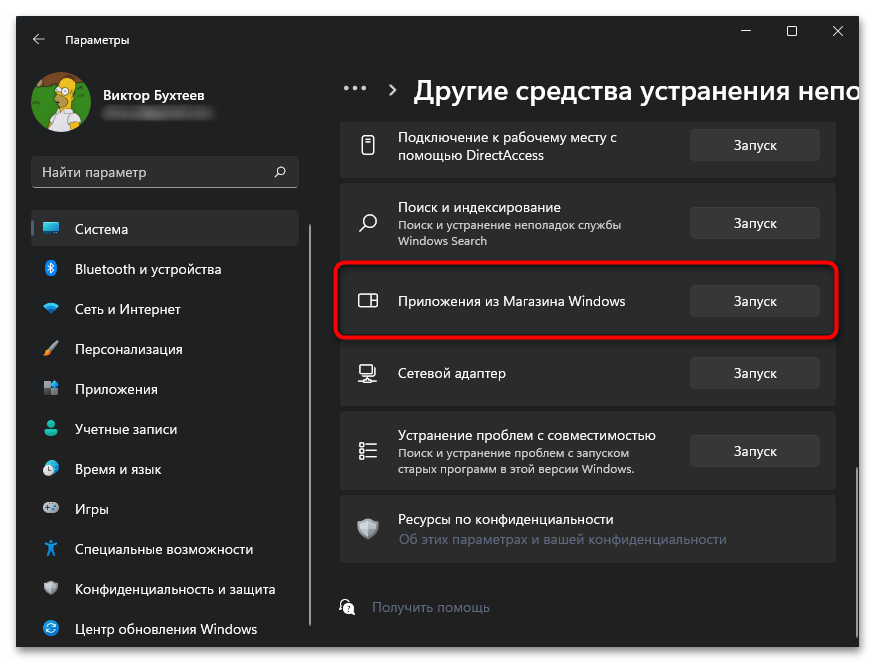
- Запустите «Средство устранения неполадок с приложениями из Microsoft Store» (см. Способ 5 в первом разделе).
- Проверьте настройки брандмауэра Windows и убедитесь, что служба запущена.
- Очистите кеш Microsoft Store, нажав
Win + R, введяwsreset.exeи нажав Enter.
Читайте также: Решение проблем с запуском Microsoft Store в Windows 11
Эта ошибка также может быть связана с конфликтом сторонних файрволов и брандмауэра Windows. Если у вас установлено стороннее антивирусное ПО с собственным брандмауэром, попробуйте временно отключить его или добавить Microsoft Store в список исключений. В некоторых случаях может потребоваться полное удаление стороннего антивируса с последующей очисткой системы от его остатков с помощью специальных утилит, предоставляемых разработчиками антивирусного ПО.
Способ 9: Переустановка Windows 11
Если ничто другое не помогает, переустановка Windows может быть последним решением. Это радикальный метод, который полностью обновляет операционную систему, устраняя все системные проблемы, включая повреждения реестра, проблемы с драйверами и конфликты программного обеспечения. В Windows 11 процесс переустановки значительно упрощен и позволяет сохранить личные файлы, хотя все программы потребуется установить заново.
Подробнее: Способы переустановки Windows 11 без потери данных
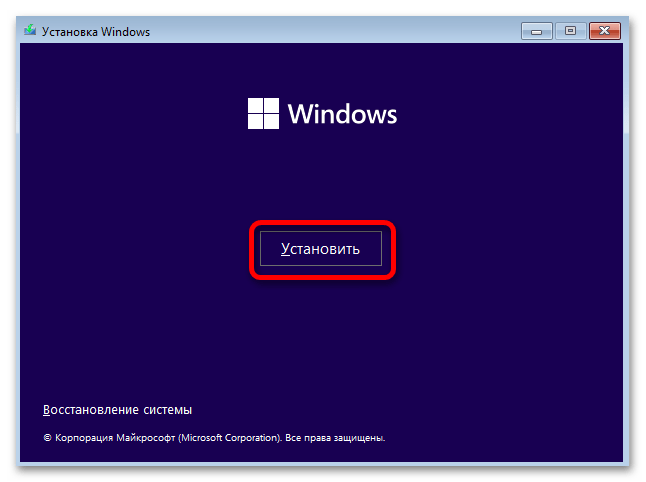
Важно отметить, что использование нелицензионных или активированных с помощью сторонних средств версий Windows 11 может быть одной из основных причин проблем с установкой программ. Пиратские сборки часто содержат модифицированные системные файлы, которые могут конфликтовать с оригинальными программами. Microsoft внедряет все более совершенные методы защиты, которые могут ограничивать функциональность на неактивированных или нелегально активированных системах.
При переустановке Windows рекомендуется использовать оригинальные образы с официального сайта Microsoft и приобрести легальную лицензию, что не только решит проблемы с установкой программ, но и обеспечит регулярное получение обновлений безопасности. Если переход на лицензионную версию невозможен, имейте в виду, что после переустановки проблемы могут возникнуть снова, особенно после обновлений системы, которые могут выявить несоответствия в системных файлах.
Читайте также: Способы активации операционной системы Windows 11
Еще есть похожие инструкции:
 Как поменять обои в Windows 11
 Восстановление отображения языковой панели в Windows 11
 Как узнать разрядность ОС Windows 11
 Смена имени компьютера в Windows 11
 Отключение изоляции ядра в Windows 11
 Способы захвата экрана в ОС Windows 11
 Активация Windows 11 без подключения к интернету
 Отключение функции Windows Hello в Windows 11
 Решение проблем с работой программы предварительной оценки в Windows 11
 Увеличение панели задач в ОС Windows 11
 Как посмотреть характеристики компьютера в Windows 11
 Отключение верификации подписи драйвера на ПК с Windows 11
























Можно гораздо проще решить эту проблему. Распаковал любую программу и пользуйся. Всё!