 lumpics.ru
Активные пользователи Рамблер Почты вполне могут пользоваться всеми возможностями сервиса не только в браузере на компьютере, но и на своих мобильных устройствах. Для этих целей можно установить соответствующие приложение-клиент из фирменного магазина или подключить ящик в системных настройках, предварительно выполнив определенные манипуляции на официальном сайте почтового сервиса. Далее мы расскажем о том, как настроить Rambler Почту на iPhone.
Предварительная настройка почтового сервиса
Прежде чем переходить к непосредственной настройке и последующему использованию Рамблер Почты на айФоне, необходимо предоставить сторонним программам, коими в данном случае являются почтовые клиенты, доступ на работу с сервисом. Делается это следующим образом:
- После перехода по представленной выше ссылке откройте «Настройки» почтового сервиса, кликнув левой кнопкой мышки (ЛКМ) по соответствующей кнопке на панели инструментов.
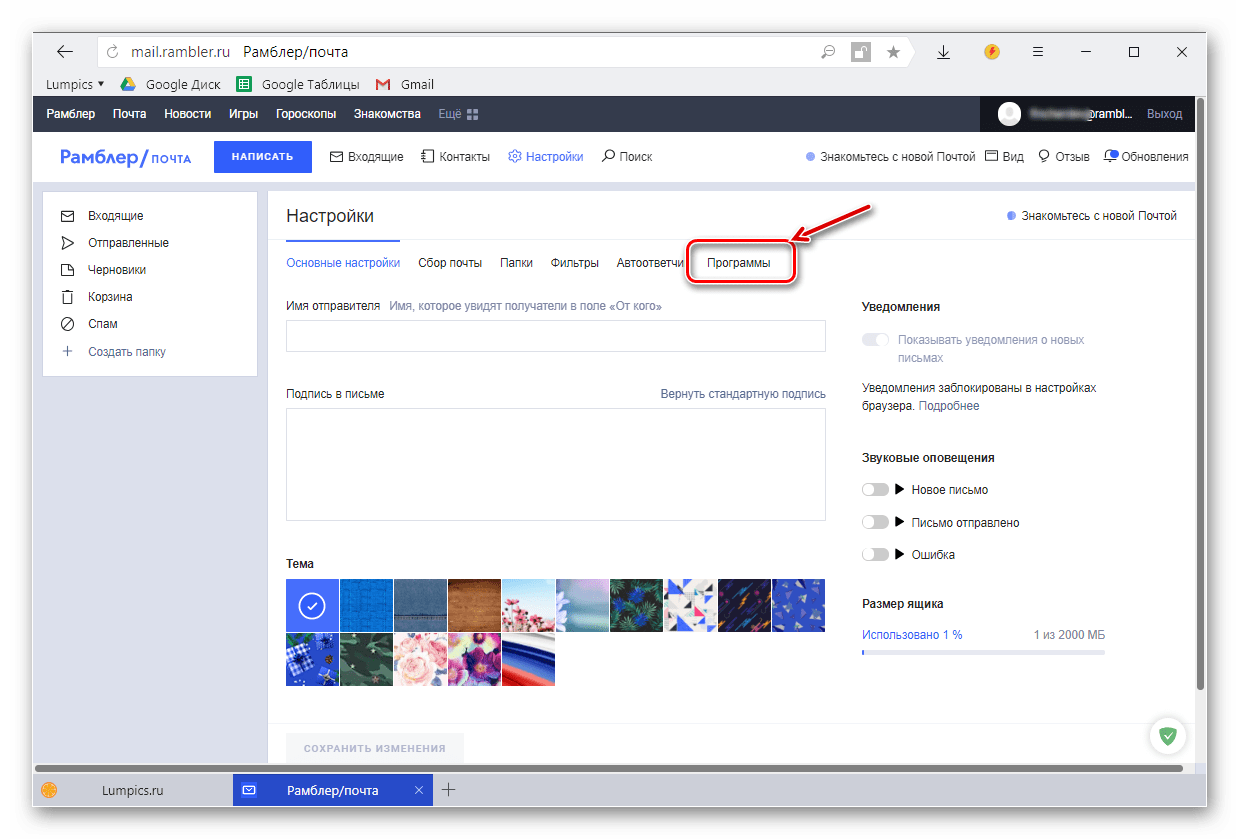
- Далее перейдите во вкладку «Программы», нажав ЛКМ.
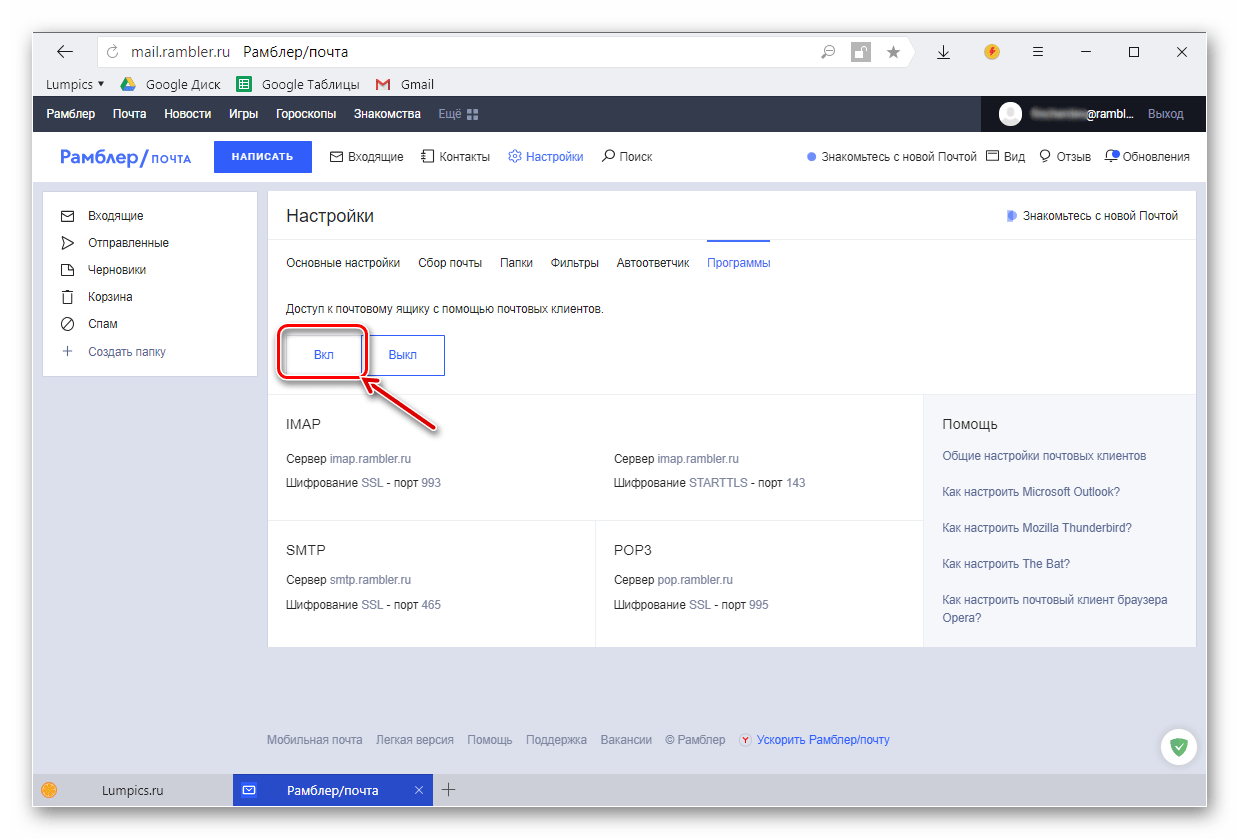
- Под полем «Доступ к почтовому ящику с помощью почтовых клиентов» нажмите на кнопку «Вкл.»,
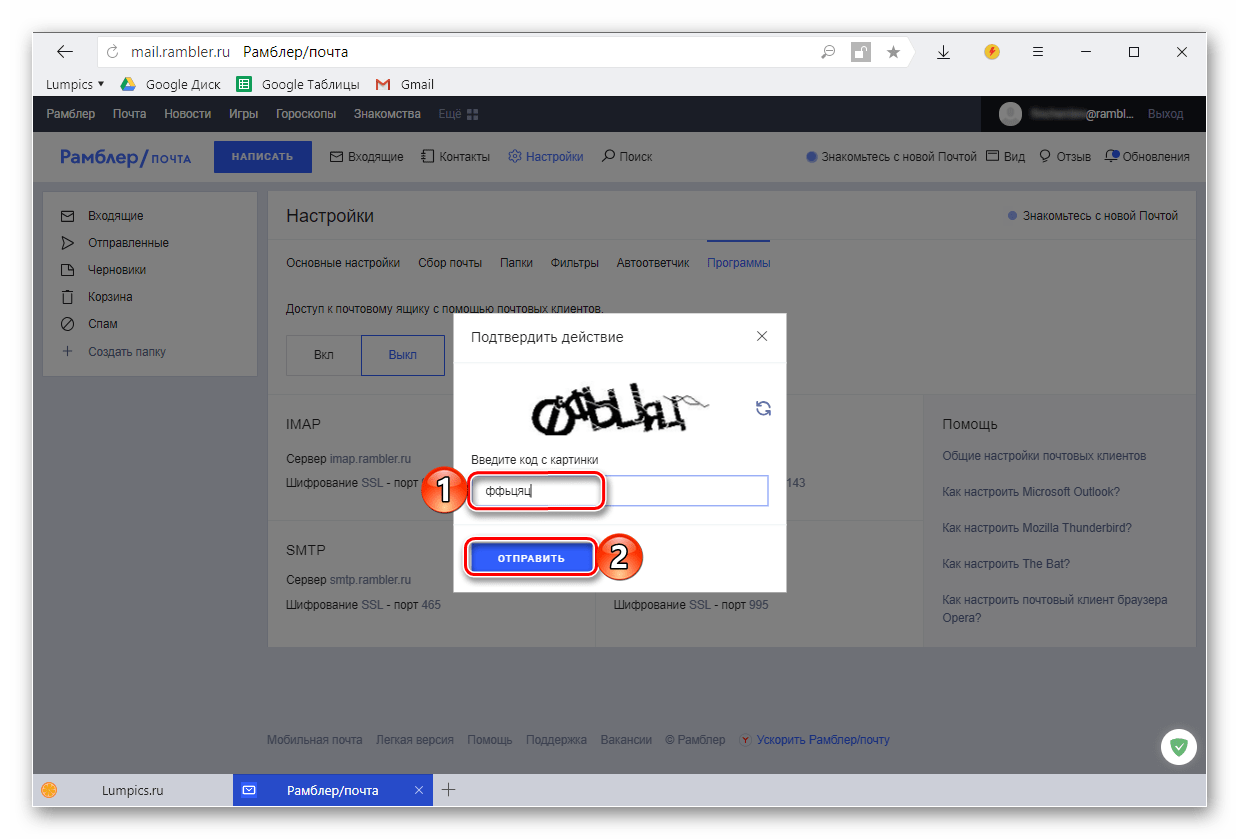
введите код с картинки во всплывающем окне и нажмите «Отправить».
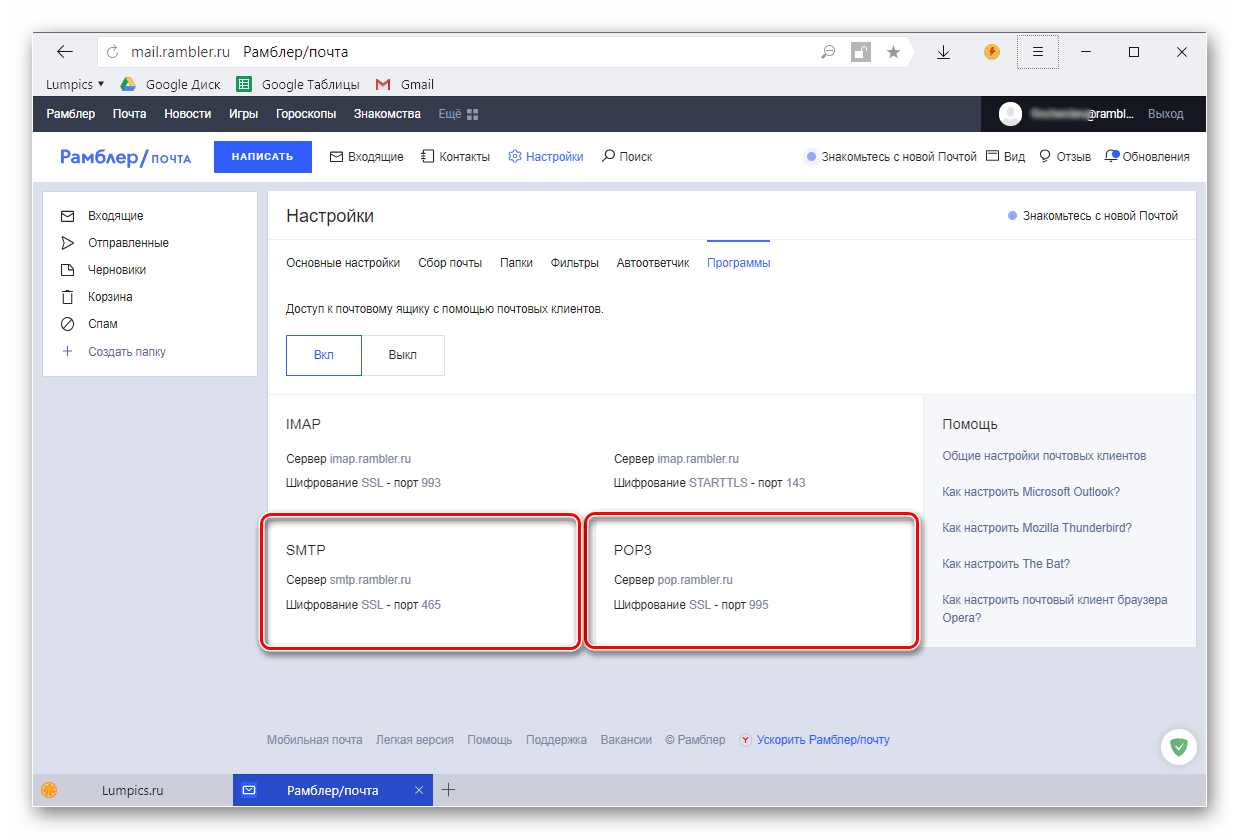
Готово, предварительная настройка Рамблер Почты выполнена. На данном этапе не спешите закрывать страницу почтового сервиса (непосредственно раздел «Настройки» — «Программы») или же просто запомните, а лучше запишите данные, представленные в следующих блоках:
Протокол SMTP POP3 Сервер smtp.rambler.ru pop.rambler.ru Шифрование SSL — порт 465 SSL — порт 995

Теперь перейдем непосредственно к настройке Rambler Почты на iPhone
Способ 1: Стандартное приложение «Почта»
Первым делом рассмотрим то, как обеспечить корректную работу Рамблер Почты в стандартном почтовом клиенте, доступном на каждом айФоне, независимо от версии айОС.
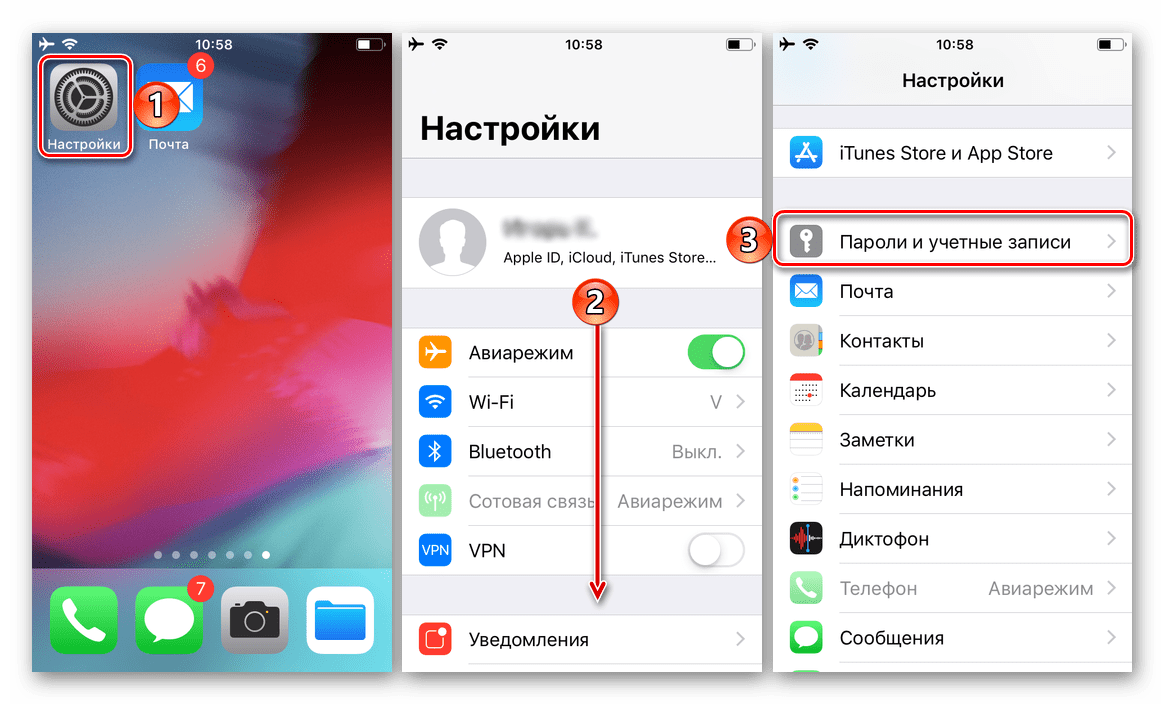
- Откройте «Настройки» своего мобильного девайса, тапнув по соответствующему значку на главном экране. Пролистайте перечень доступных параметров немного вниз и перейдите к разделу «Пароли и учетные записи», если у вас установлена iOS 11 и выше, или, если версия системы ниже указанной, выберите пункт «Почта».
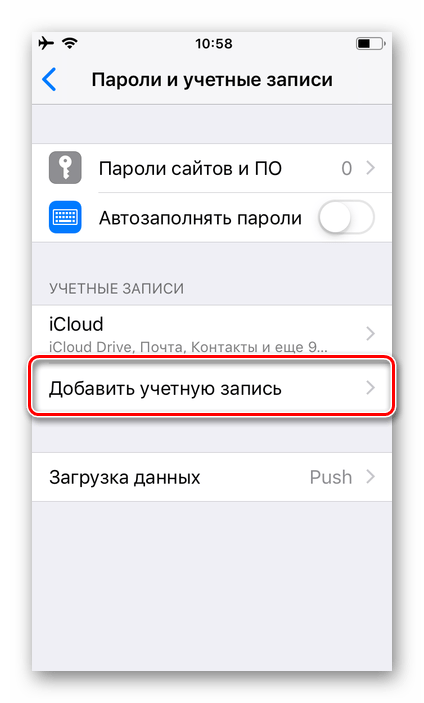
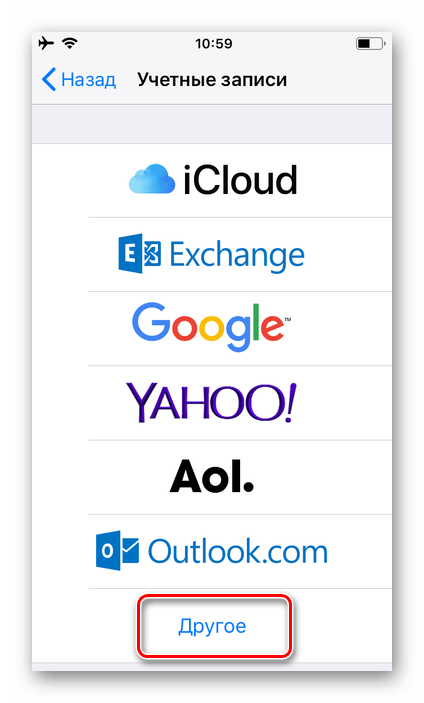
- Нажмите «Добавить учетную запись» (на iOS 10 и ниже — «Учетные записи» и только потом «Добавить учетную запись»).
- В перечне доступных сервисов Rambler/почты нет, поэтому здесь нужно тапнуть по ссылке «Другое».
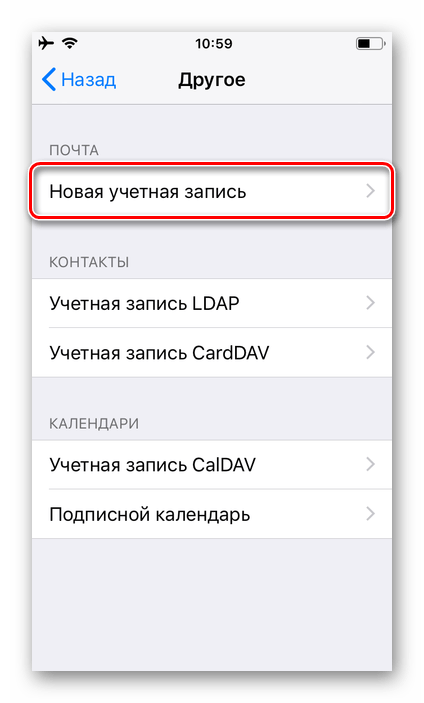
- Выберите пункт «Новая учетная запись» (или «Добавить учетную запись» в случае использования девайса с iOS ниже 11 версии).
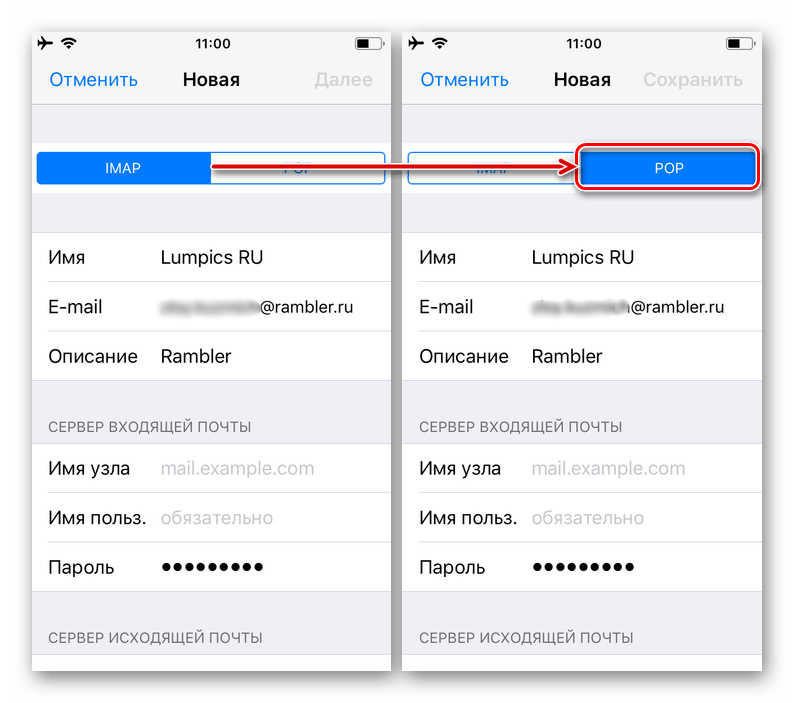
- Заполните следующие поля, указав данные от своей электронной почты Рамблер:
- Имя пользователя;
- Адрес почтового ящика;
- Пароль от него;
- Описание – «имя», под которым данный ящик будет отображаться в приложении «Почта» на iPhone. Как вариант, здесь можно продублировать адрес ящика или только логин, либо же просто указать название почтового сервиса.
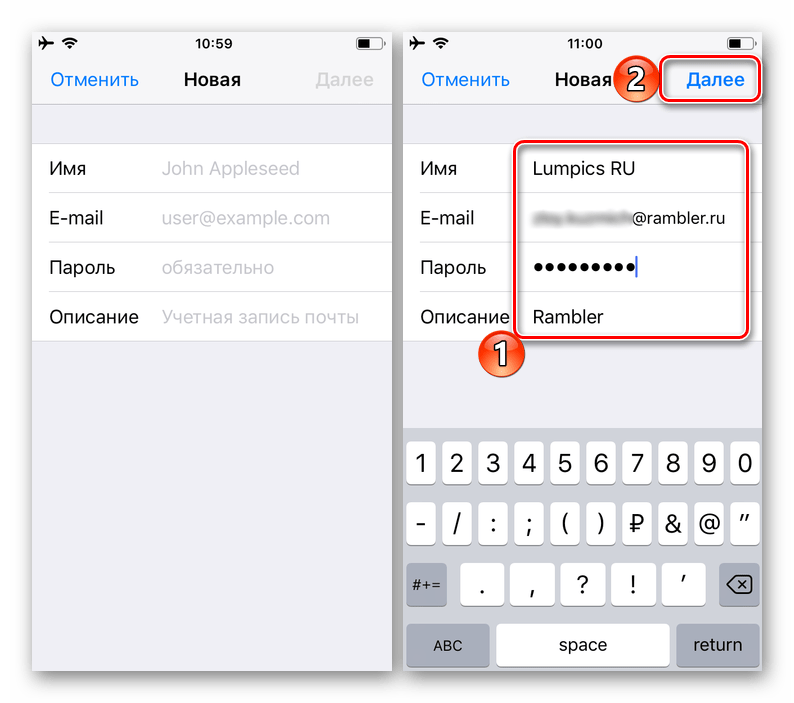
Указав необходимые сведения, переходите «Далее».
- Вместо установленного по умолчанию протокола IMAP, который по непонятным причинам более не поддерживается рассматриваемым почтовым сервисом, необходимо переключиться на POP, тапнув по одноименной вкладке на открывшейся странице.
- Далее следует указать данные, которые мы с вами «запоминали» на завершающем этапе настройки Rambler/Почты в браузере, а именно:
Адрес сервера входящей почты pop.rambler.ru Адрес сервера исходящей почты smtp.rambler.ru 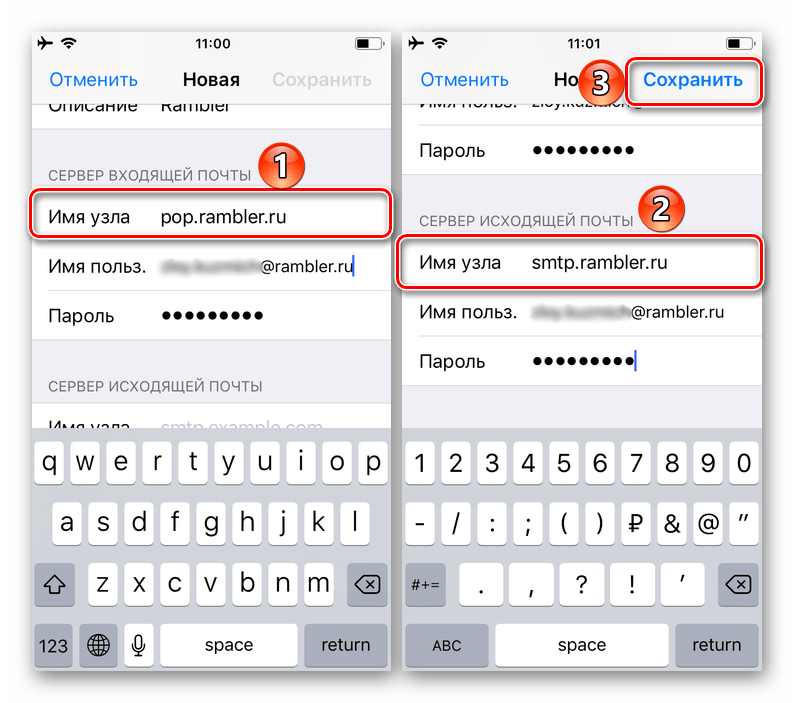
Заполнив оба поля, нажмите кнопку «Сохранить», расположенную в правом верхнем углу, которая станет активной,
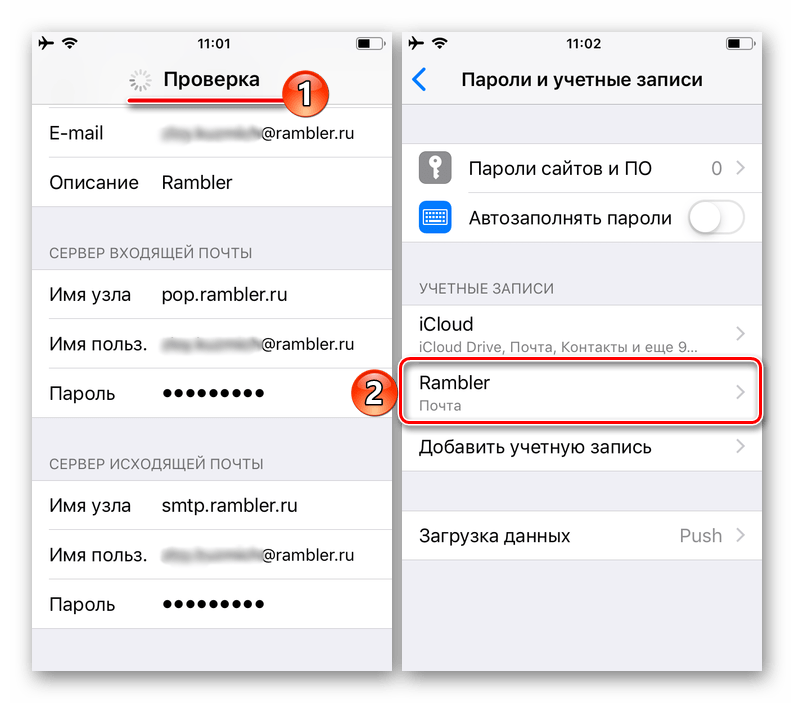
- Дождитесь завершения проверки, после чего вы автоматически будет направлены к разделу «Пароли и учетные записи» в настройках айФон. Непосредственно в блоке «Учетные записи» можно будет увидеть настроенную Рамблер Почту.
-
Для того чтобы убедиться в успешном выполнении процедуры и перейти к использованию почтового сервиса, выполните следующее:
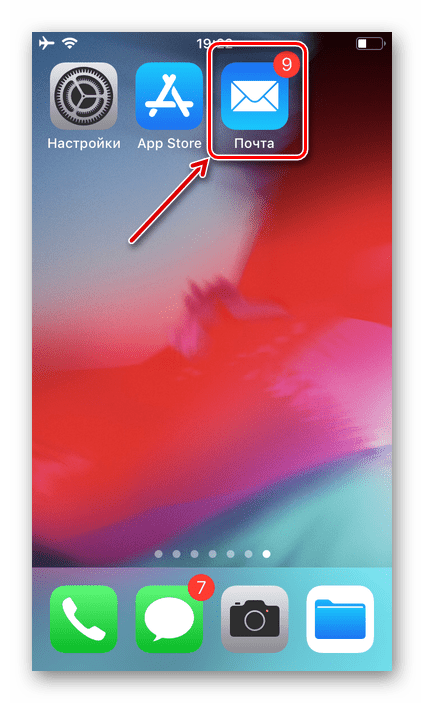
- Запустите стандартное приложение «Почта» на своем iPhone.
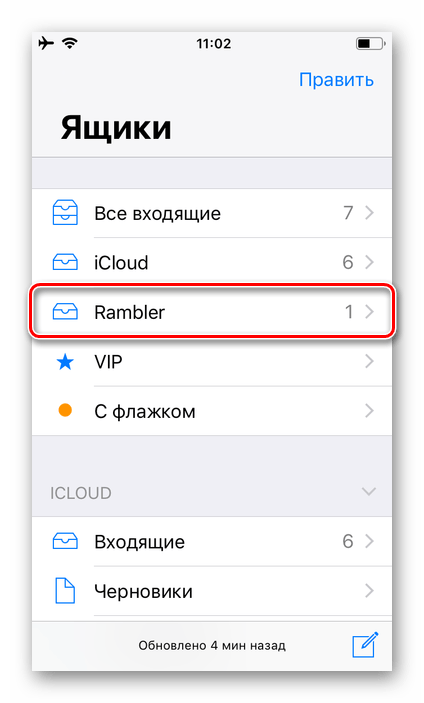
- Выберите необходимый почтовый ящик, ориентируясь на название, заданное ему в пункте №5 инструкции выше.
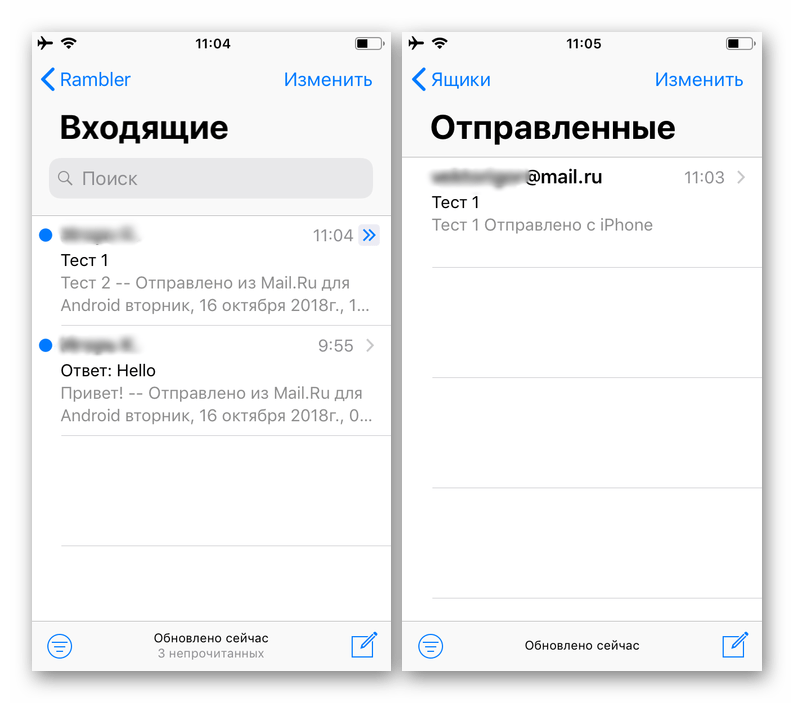
- Убедитесь в наличии писем, возможности их отправки и получения, а также в выполнении иных, характерных для почтового клиента функций.
Настройка Rambler Почты на iPhone – задача не самая простая, но при правильном подходе, еще и вооружившись нашей инструкцией, ее можно решить буквально за несколько минут. И все же значительно проще и удобнее взаимодействовать с данным сервисом и всеми его функциями посредством фирменного приложения, об установке которого мы расскажем далее.
Способ 2: Приложение Rambler/почта в App Store
Если вы не хотите играться с настройками вашего айФон, чтобы нормально пользоваться на нем Рамблер почтой, можно установить фирменное приложение-клиент, созданное разработчиками рассматриваемого сервиса. Делается это следующим образом:

Примечание: Предварительную настройку почтового сервиса, описанную в первой части данной статьи, выполнить все же необходимо. Без соответствующих разрешений приложение работать не будет.
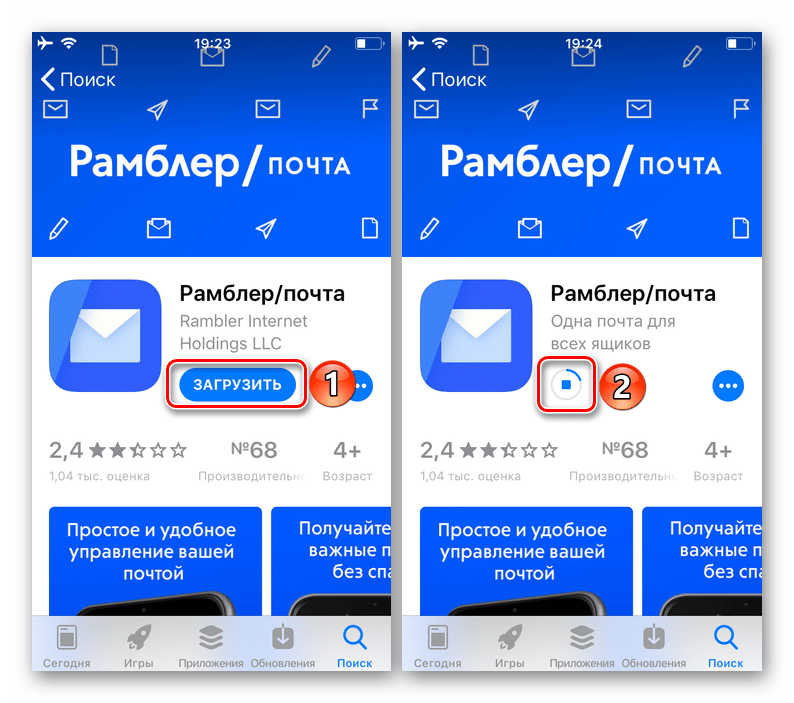
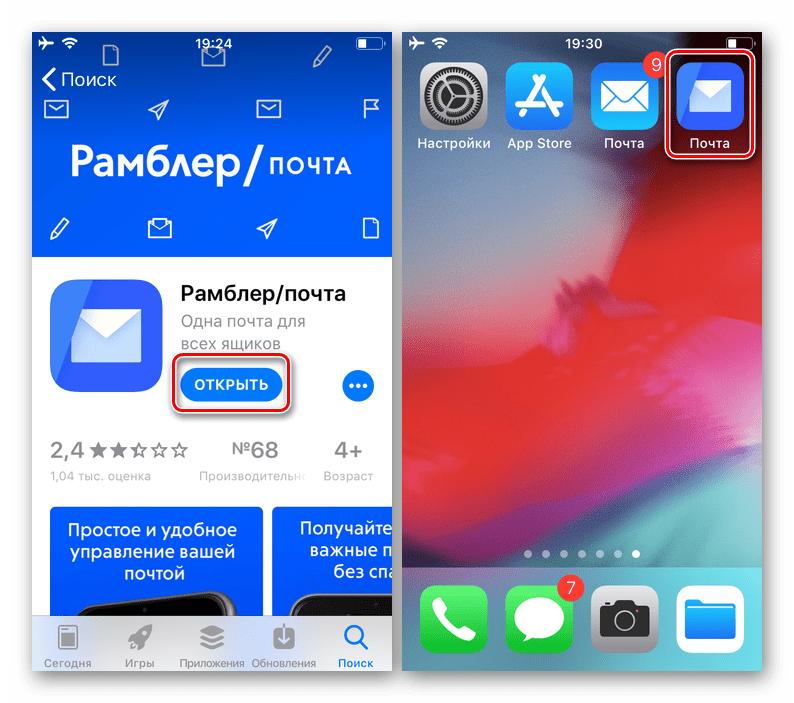
- Установите приложение на свой телефон. Для этого нажмите «Загрузить» и дождитесь завершения процедуры, прогресс которой можно отслеживать по заполняющемуся круговому индикатору.
- Запустите клиент Рамблер Почты прямо из Магазина, нажав «Открыть», или тапните по его ярлыку, который появится на одном из главных экранов.
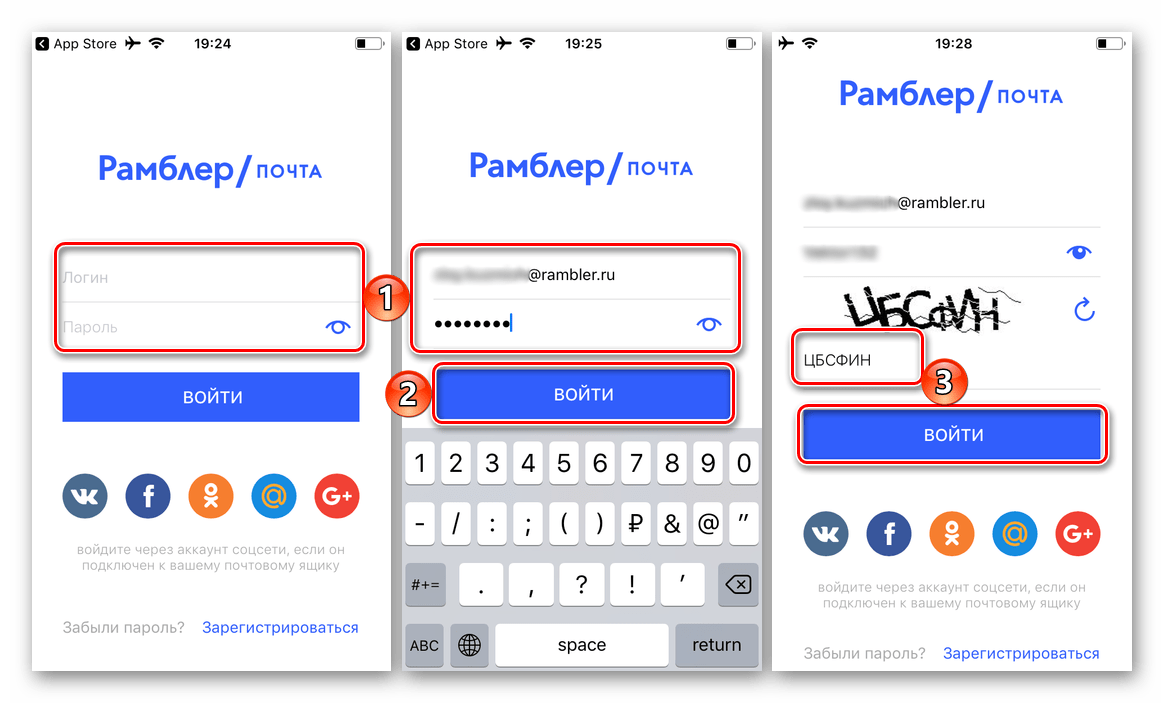
- В приветственном окне приложения введите логин и пароль от своей учетной записи и нажмите «Войти». Далее укажите в соответствующее поле символы с картинки и снова нажмите «Войти».
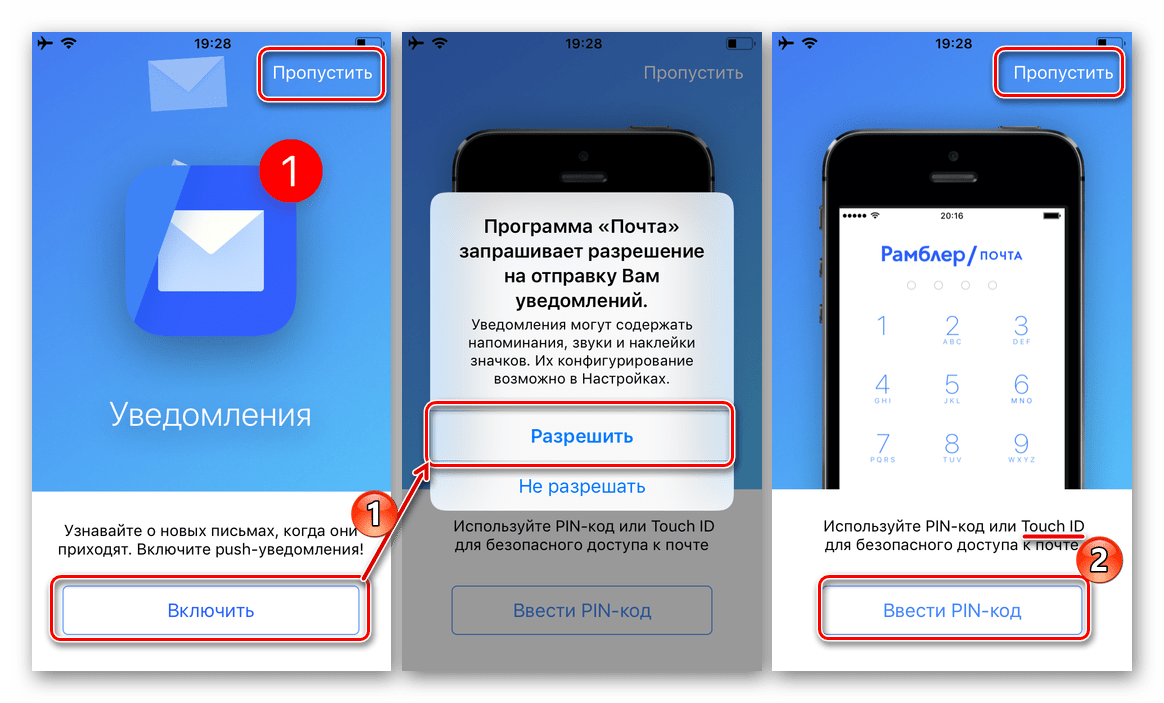
- Разрешите доступ почтовому клиенту к уведомлениям, тапнув по кнопке «Включить», или «Пропустите» этот этап. При выборе первого варианта появится всплывающее окно с запросом, в котором потребуется нажать «Разрешить». Помимо прочего, для эффективной защиты и обеспечения конфиденциальности переписки можно установить PIN-код или Touch ID, чтобы никто кроме вас не получил доступ к почте. Как и предыдущий, при желании этот шаг тоже можно пропустить.
- Завершив с предварительной настройкой, вы получите доступ ко всем возможностям Rambler/почты, доступным из фирменного приложения.
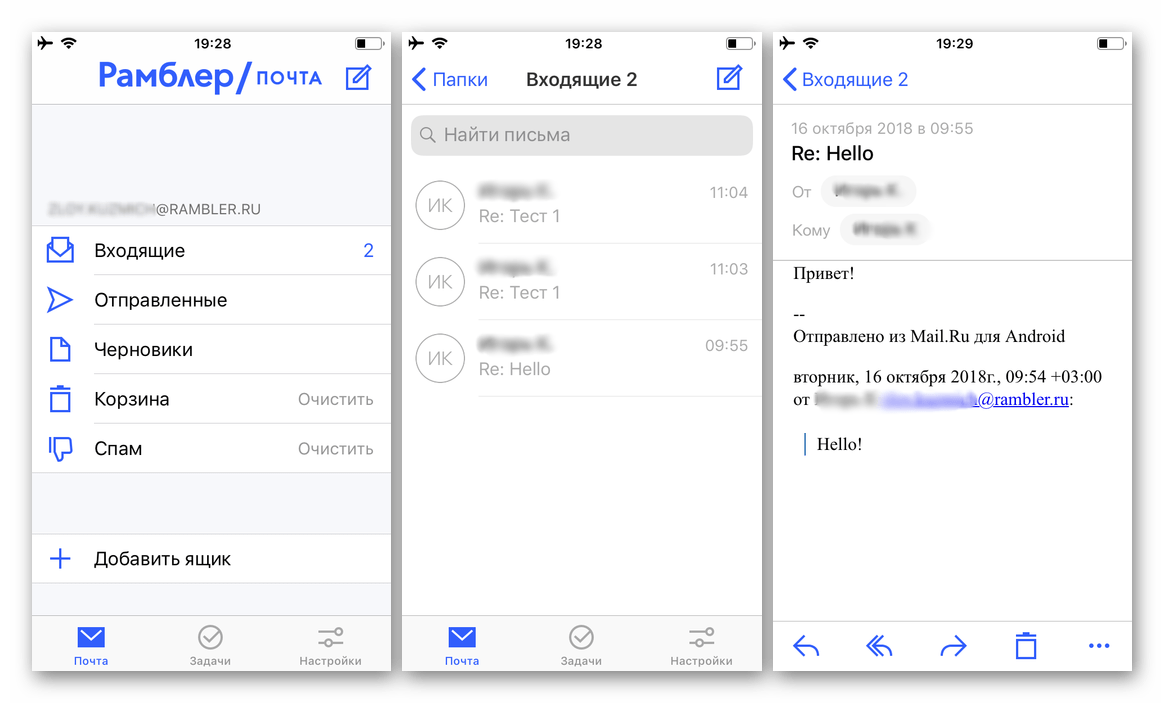
Как видите, использование клиентского приложения Рамблер Почты, вариант куда более простой и удобный в своей реализации, требующий значительно меньшего времени и усилий, по крайней мере, если сравнивать его с первым способом, предложенным нами выше.
Заключение
Из этой небольшой статьи вы узнали, как настроить Rambler/почту на iPhone, используя для этого стандартные возможности мобильного устройства или фирменное приложение-клиент, разработанное непосредственно почтовым сервисом. Какой из вариантов выбрать, решать только вам, мы же надеемся, что данный материал был полезен для вас.
Еще есть похожие инструкции:
 Почему не отправляются письма на Яндекс.Почте
 Украшение страницы в Одноклассниках своей картинкой
 Быстрое выборочное удаление треков из VK Музыки
 Как убрать из важных друзей ВКонтакте
 Как сделать картинку ссылкой ВКонтакте
 Как копировать ссылки в YouTube
 Поиск музыки из видеороликов ВКонтакте
 Определение номера телефона в Одноклассниках
 Создание лица человека при помощи онлайн-сервисов
 Использование онлайн-сервисов для сведения музыки
 Установка темной темы в Instagram*
 Установка TikTok на телефон






















Спасибо большое!!! Очень помогли!!
У меня ничего не получилось, несколько раз пыталась. Что делать?
Здравствуйте, Аноним. Сначала желательно, чтобы вы предоставили больше информации о том, на каком именно этапе возникает проблема. Возможно, вся проблема заключается в неправильном вводе электронной почте или сейчас сервера Рамблера недоступны. Обратите внимание как раз на вторую проблему, поскольку этот почтовый сервис довольно часто не работает. Попытайтесь через некоторое время снова подключить почту.
Вместе с этим отметим, что существует вероятность того, что почты с российским доменом теперь вообще нельзя привязать к iPhone через стандартное приложение «Почта». Если приложение Rambler в App Store тоже не получается найти, значит, оно было удалено и больше не поддерживается. В таких случаях остается только настроить переадресацию писем на какой-то новый адрес, желательно Gmail или Microsoft, или же просто создать новый ящик в одном из упомянутых почтовых сервисов.
Спасибо ,всё получилось
Большое спасибо! Ваша статья помогла. Cтатья настройки почтовых клиентов на сайте рамблера нет. Удивительно, но факт! 🙂
Ребята большое спасибо все получилось вы молодцы!
Спасибо огромное, помогло!!!
Уже месяц как перестала работать почта. Все настроила — все получилось! Правда сначала пришлось все стереть- телефон не хотел переключаться с IMAP. Большое спасибо!!!
Лариса, спасибо и Вам. Обращайтесь, всегда рады помочь.
Спасибо большое.Все очень просто, наглядно и понятно.До этого 30 мин долбилась, почта не устанавливалась.
Удачи!!!
Спасибо за Вам положительный отзыв. Рады, что смогли помочь.