 lumpics.ru
Вариант 1: Браузер на компьютере
Если вы заходите на YouTube через веб-обозреватель, ссылку на ролик можно получить сразу несколькими способами: через адресную строку, контекстное меню плеера или встроенную кнопку «Поделиться». Каждый вариант дает одинаковый результат, но пригодится в разных ситуациях, будь то быстрое копирование адреса или получение ссылки с привязкой к определенному моменту видео.
Способ 1: Адресная строка
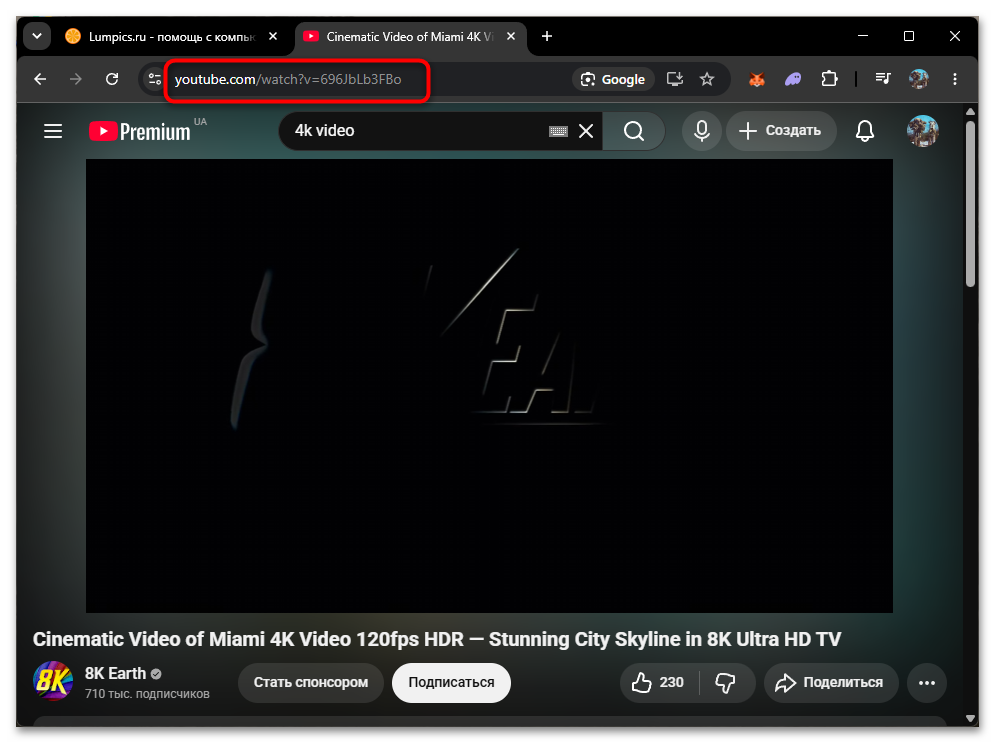
Самый простой вариант получения ссылки не требует никаких дополнительных действий внутри самого YouTube, поскольку адрес открытой страницы уже отображается в браузере. Прежде чем приступать к копированию, убедитесь, что плеер работает в обычном режиме, а не развернут на весь экран, — в полноэкранном режиме адресная строка скрыта, и выделить ее не получится. Такой способ выдает полный адрес вида youtube.com/watch?v=, без сокращения и без возможности сразу привязать ссылку к конкретному моменту видео.
- Откройте нужный ролик, затем щелкните левой кнопкой мыши по адресной строке браузера, чтобы выделить весь ее текст.
- Нажмите Ctrl + C или щелкните по выделенному адресу правой кнопкой мыши и выберите пункт «Копировать». Ссылка окажется в буфере обмена и будет готова для вставки в любое сообщение.
Способ 2: Контекстное меню
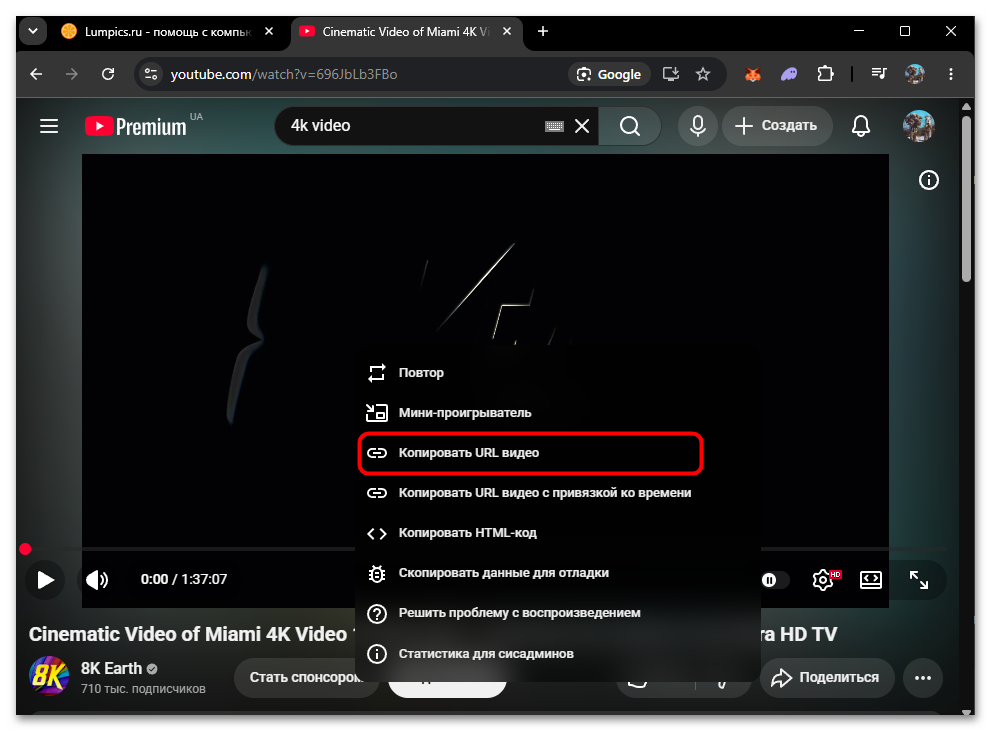
Отыщите два дополнительных пункта в контекстном меню плеера, которое вызывается щелчком правой кнопки мыши прямо по видео. В отличие от адресной строки, это меню остается доступным и в полноэкранном режиме просмотра, поэтому выходить из него не обязательно. Оба пункта дают ссылку на ролик, но отличаются друг от друга тем, что один из них сразу привязывает адрес к текущему моменту воспроизведения, а другой — нет. Пункт «Копировать URL видео» помещает в буфер обмена обычную ссылку на ролик независимо от того, на какой секунде находится воспроизведение в момент вызова меню.
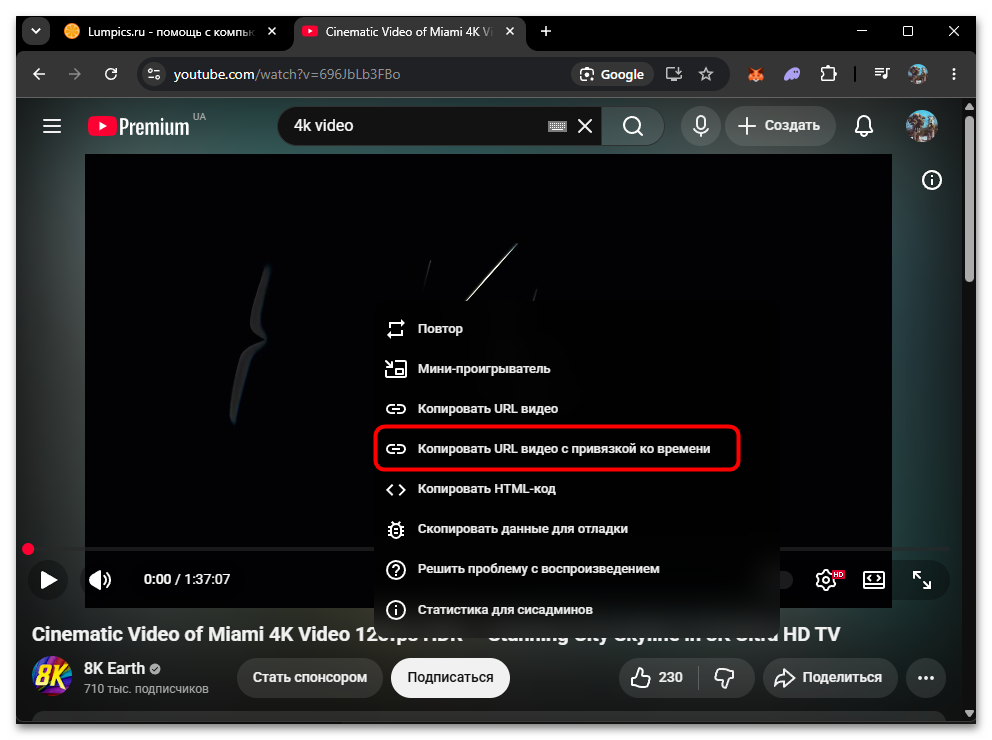
Пункт «Копировать URL видео с привязкой ко времени» работает иначе: сначала поставьте видео на паузу в нужном месте, после чего щелкните правой кнопкой мыши по плееру и выберите этот пункт, чтобы получить ссылку, при переходе по которой воспроизведение начнется именно с отмеченной секунды.
Способ 3: Меню «Поделиться»
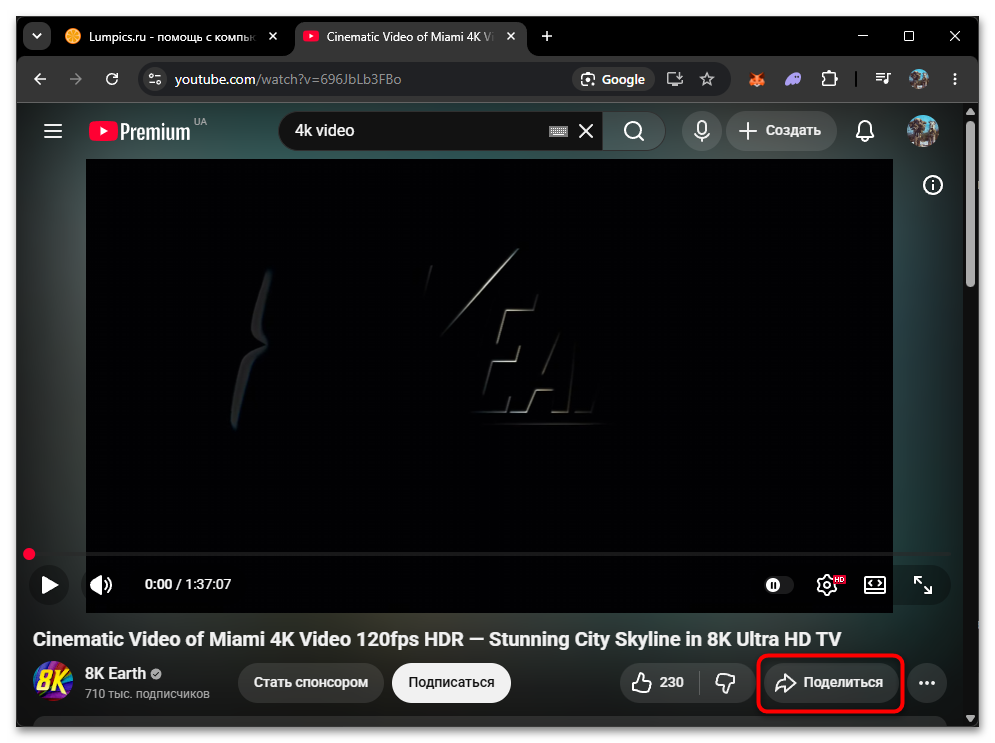
Кнопка «Поделиться» открывает отдельную панель с расширенными настройками, где кроме обычного копирования ссылки доступна привязка ко времени и прямая отправка в социальные сети. В отличие от контекстного меню, эта панель сразу выдает короткую ссылку на домене youtu.be вместо полного адреса страницы, что сокращает ее длину при пересылке через мессенджеры или SMS. Кнопка расположена под областью воспроизведения и остается доступной только в обычном режиме плеера, не на весь экран.
- Под окном воспроизведения нажмите кнопку «Поделиться», расположенную рядом с отметками «Нравится» и «Не нравится».
- В открывшейся панели найдите строку с адресом видео и нажмите кнопку «Копировать» справа от нее, чтобы отправить ссылку в буфер обмена.
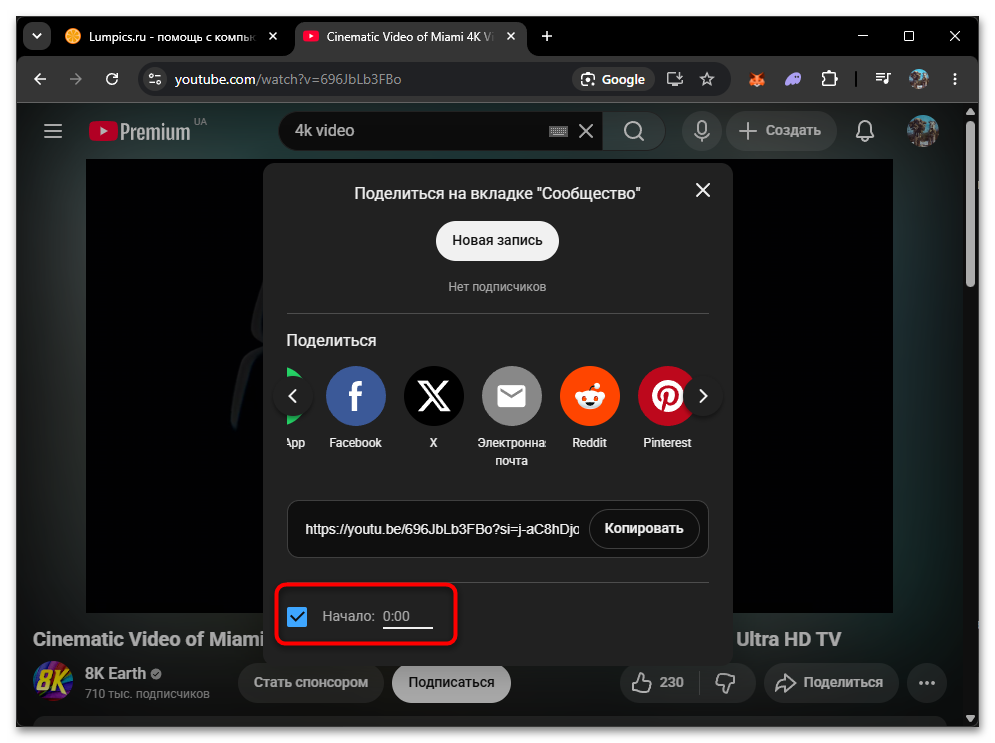
- Если нужна ссылка на конкретный момент, поставьте галочку в поле «Начало» и укажите время в минутах и секундах, затем повторно нажмите «Копировать». В скопированную ссылку добавится параметр с указанным таймкодом.
- В той же панели расположен ряд значков для отправки видео напрямую в соцсети и мессенджеры, среди них Facebook, X, WhatsApp, Reddit, Pinterest и LinkedIn. Выберите нужный значок, если планируете поделиться роликом без промежуточного копирования ссылки.
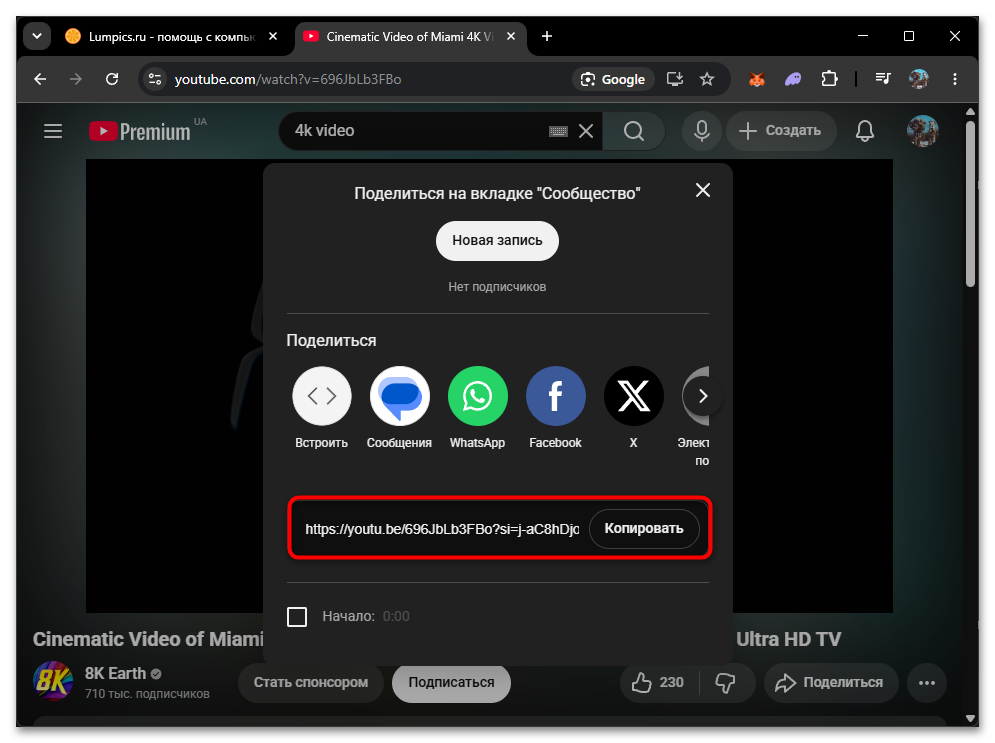
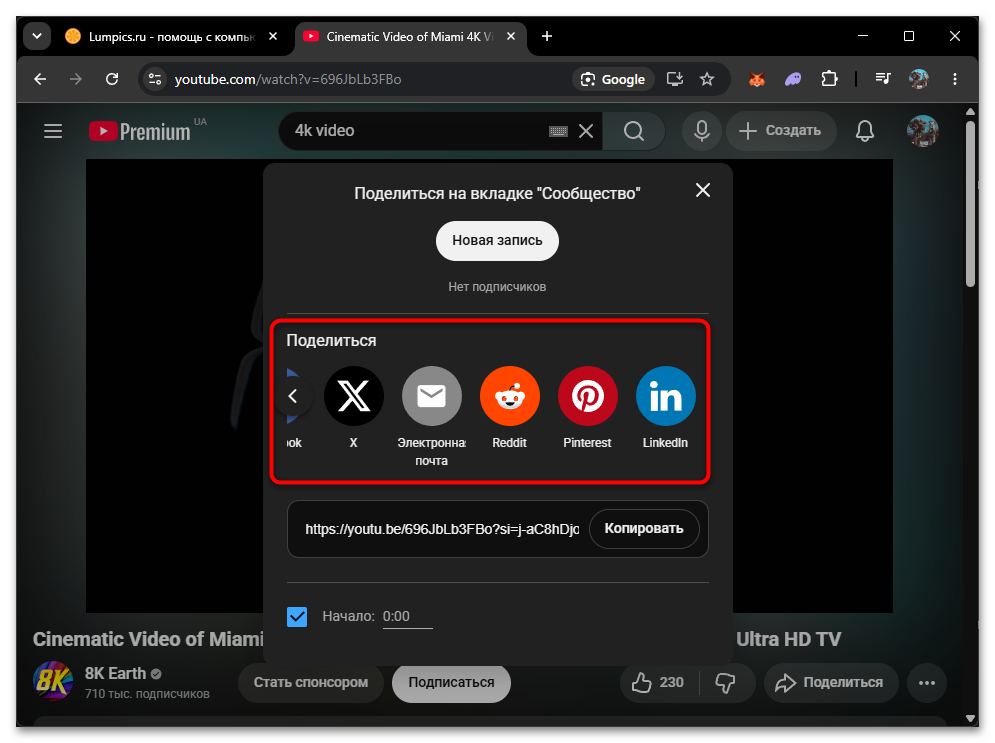
В этой же панели, если прокрутить список значков до конца, находится кнопка «Встроить». Она нужна не для получения обычной ссылки, а для копирования HTML-кода плеера, который вставляют на сторонний сайт или блог, чтобы видео воспроизводилось прямо на странице, без перехода на YouTube.
Вариант 2: Мобильное приложение
В мобильном приложении YouTube нет адресной строки, поэтому получить ссылку можно только через встроенные инструменты самого приложения. Ниже разобраны два сценария: копирование адреса прямо из списка видео и получение ссылки во время просмотра ролика, включая привязку к нужному моменту. Интерфейс приложения одинаков на Android и iOS, поэтому все указанные шаги и названия пунктов меню выполняются одинаково независимо от типа смартфона или планшета.
Способ 1: Из списка видео без открытия ролика
Если ролик еще не открыт и находится в общей ленте, на вкладке подписок или в результатах поиска, скопировать на него ссылку можно, не запуская воспроизведение. Такой вариант пригодится, когда видео пока не планируется смотреть, а нужно лишь как можно быстрее переслать его другому человеку. Привязка к конкретному моменту здесь недоступна: раз воспроизведение не запущено, YouTube попросту нечего отмечать в качестве точки старта.
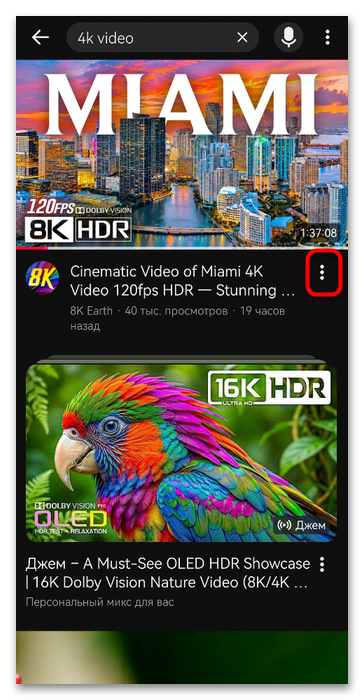
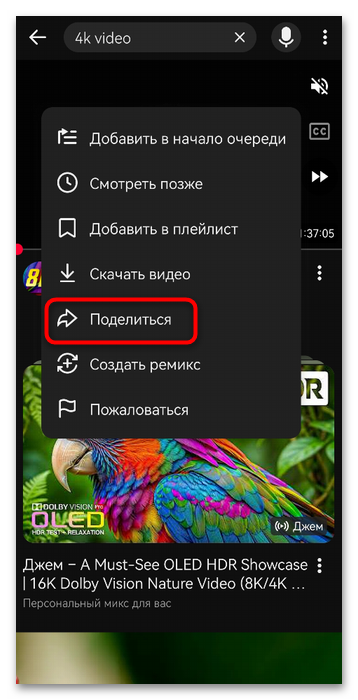
- Рядом с превью нужного видео отыщите значок с тремя вертикальными точками и нажмите на него.
- Из появившегося списка, где также присутствуют пункты «Добавить в начало очереди», «Смотреть позже», «Добавить в плейлист» и «Скачать видео», выберите пункт «Поделиться».
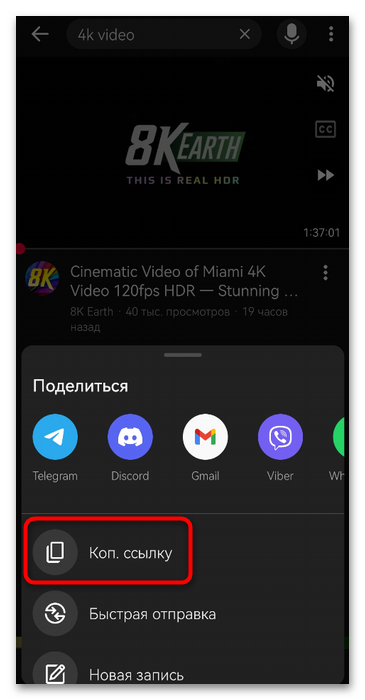
- В нижней панели тапните по пункту «Коп. ссылку», после чего адрес ролика будет скопирован в буфер обмена устройства.
Способ 2: Меню «Поделиться» во время воспроизведения
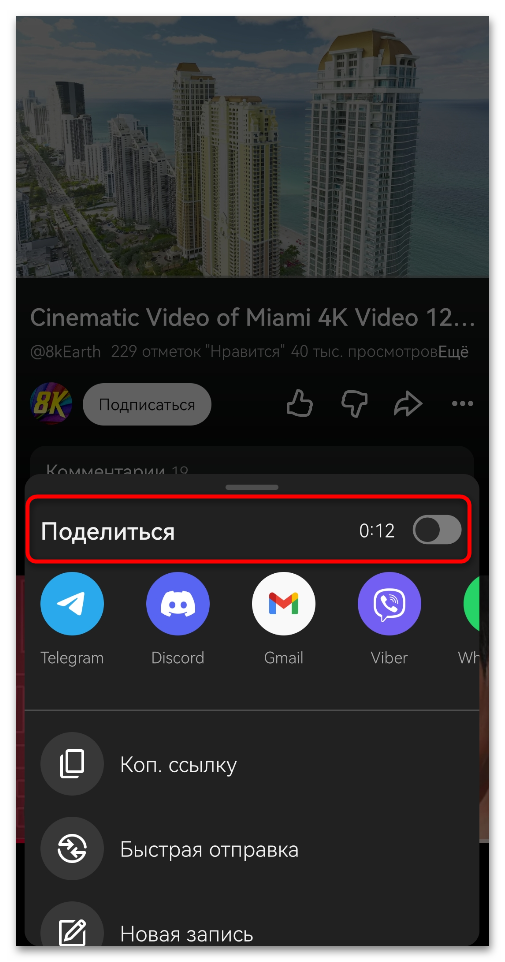
Тот же принцип работает и при запущенном воспроизведении, а если предварительно отмотать ролик до нужного момента, ссылка будет вести именно на него. Раньше такая привязка была доступна только в браузерной версии YouTube, а с мобильных устройств поделиться можно было исключительно ссылкой на начало ролика. Сейчас переключатель для сохранения текущего таймкода появился и в приложении, поэтому получить нужный фрагмент видео можно, не открывая YouTube на компьютере.
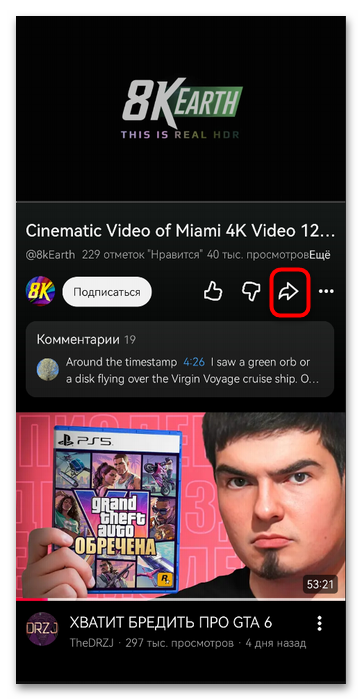
- Во время просмотра ролика тапните по стрелке «Поделиться», расположенной в области плеера.
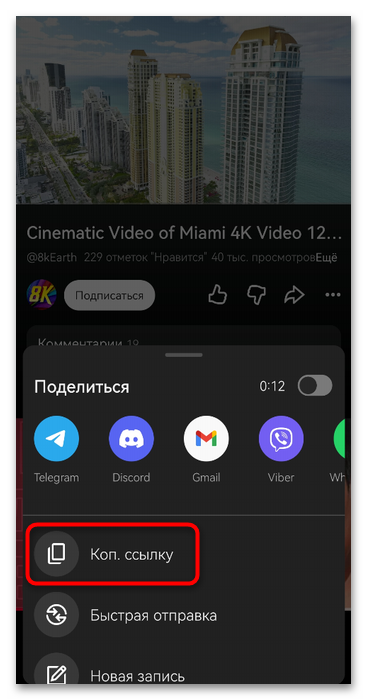
- В открывшейся панели нажмите на пункт «Коп. ссылку», чтобы получить обычный адрес видео.
- Обратите внимание на переключатель рядом с указанным таймкодом в верхней части панели. Включив его, вы добавите к копируемой ссылке привязку к текущей секунде воспроизведения.
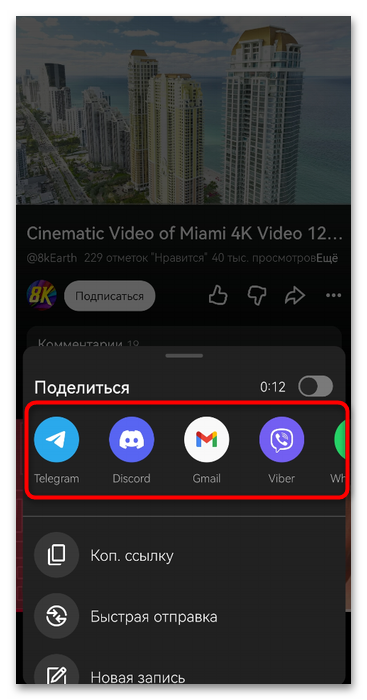
- Вместо копирования можно сразу выбрать одно из приложений в верхнем ряду панели, среди них Telegram, Discord, Gmail и Viber, чтобы отправить ссылку напрямую, минуя буфер обмена.
Дополнительно: ссылка на канал
Кроме ссылки на конкретное видео, YouTube позволяет поделиться и адресом всего канала, причем принцип получения такой ссылки почти не отличается от уже описанных способов. Такая ссылка пригодится, если вы хотите порекомендовать канал целиком, а не отдельный ролик, либо разместить ее в описании своего сайта или в социальной сети.
Способ 1: Адресная строка на компьютере
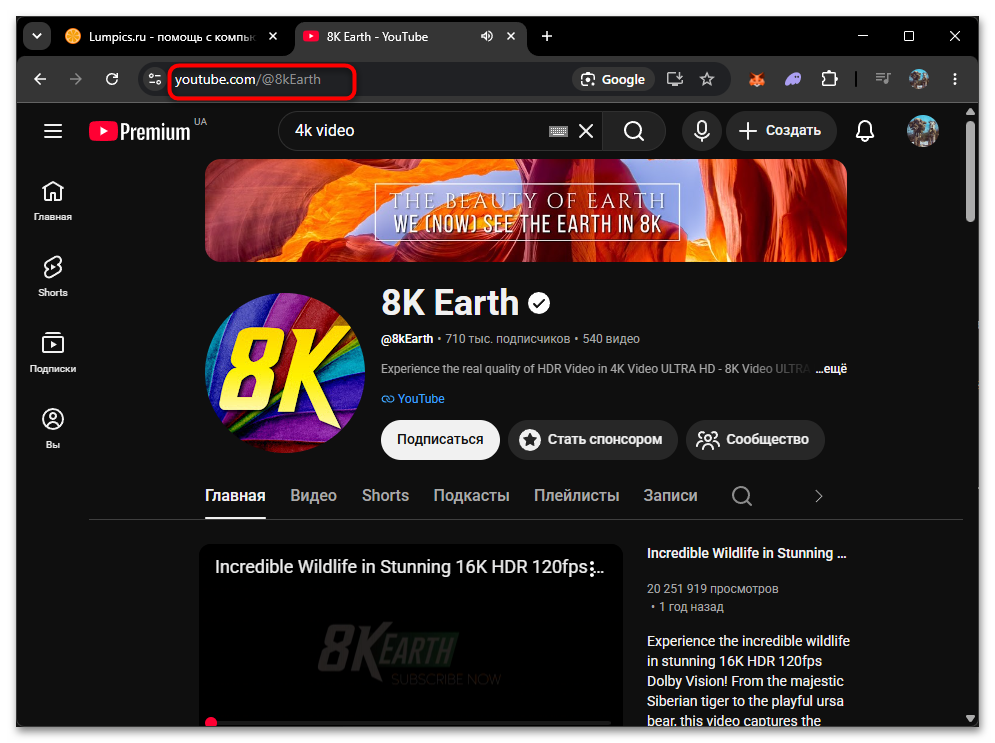
На компьютере самый быстрый вариант, это открыть страницу интересующего канала и скопировать ее адрес прямо из адресной строки браузера, точно так же, как это делается со ссылкой на видео. Адрес может выглядеть как обычная ссылка с идентификатором канала или как короткий вариант с символом @ и названием, например youtube.com/@8kEarth. Оба варианта рабочие и ведут на одну и ту же страницу.
Способ 2: Меню «Поделиться» в мобильном приложении
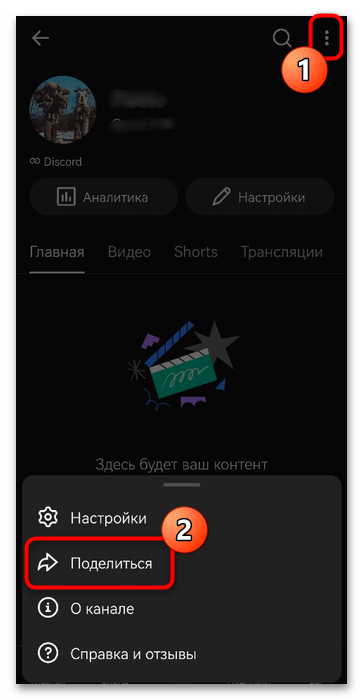
В мобильном приложении адресной строки нет, поэтому для чужого канала, на который вы просто зашли посмотреть видео, ссылку получают через меню с тремя точками в правом верхнем углу страницы канала. В открывшемся списке, где также присутствуют пункты «О канале», «Заблокировать пользователя на моем канале» и «Пожаловаться на пользователя», выберите «Поделиться» и скопируйте ссылку так же, как это описано для отдельного видео.
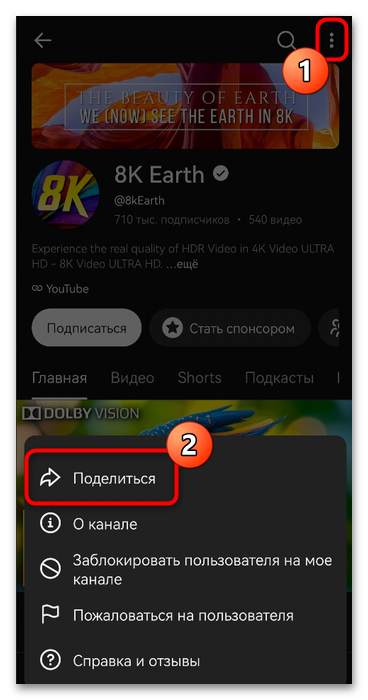
Точно такое же меню доступно и на собственном канале, только вместо пунктов для жалоб там отображаются кнопки «Настройки» и «Аналитика». Нажмите на три точки рядом с этими кнопками, затем выберите «Поделиться», чтобы получить ссылку на свою страницу тем же способом.
Способ 3: QR-код канала
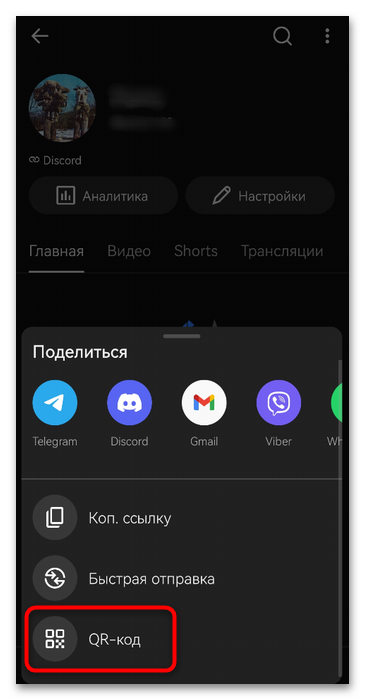
В меню «Поделиться» на странице канала, независимо от того, свой он или чужой, доступна возможность получить QR-код вместо текстовой ссылки. Такой вариант пригодится, если каналом нужно поделиться офлайн или показать его прямо с экрана телефона для сканирования камерой. Полученный код можно не только показать собеседнику в моменте, но и сохранить как обычное изображение, чтобы позже отправить его в мессенджере или распечатать.
- Откройте меню «Поделиться» на странице нужного канала так, как описано выше, затем в нижней части панели выберите пункт «QR-код».
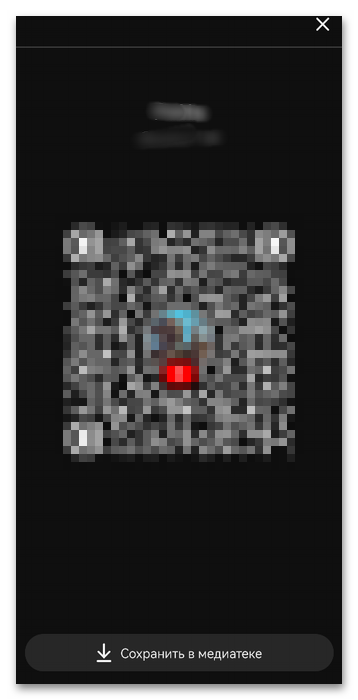
- На экране отобразится сгенерированный код, который можно сразу показать другому человеку для сканирования камерой телефона, либо нажать кнопку «Сохранить в медиатеке», чтобы сохранить изображение с кодом на устройстве и отправить его позже.
Нюансы, которые стоит учитывать
При работе со ссылками на YouTube иногда возникают вопросы, которые не связаны напрямую со способом копирования, а зависят от того, где и как ссылка используется дальше. Понимание таких нюансов помогает избежать путаницы при отправке адреса другому человеку и не тратить время на поиск несуществующей неполадки. Ниже разобраны два момента, с которыми пользователи сталкиваются чаще всего после копирования ссылки на видео.
- Ссылка в комментариях отображается неактивной. Если скопированный адрес видео в комментариях другого сайта выглядит обычным черным текстом и не реагирует на клик, дело не в способе копирования, а в самой платформе: активными гиперссылки делает механизм комментариев конкретного ресурса, и повлиять на это со своей стороны нельзя. Ссылка при этом остается рабочей, ее можно выделить и вставить в адресную строку браузера вручную, либо отправить текстом в мессенджер, где адреса обычно превращаются в кликабельные автоматически.
- Длинная ссылка вместо короткой. Адрес, полученный через адресную строку браузера, всегда содержит полный путь вида youtube.com/watch?v=, тогда как панель «Поделиться» сразу выдает короткий вариант на домене youtu.be. Такую короткую ссылку есть смысл использовать при пересылке через SMS или другие сервисы с ограничением на количество символов.
Еще есть похожие инструкции:
 Стрим на YouTube и Twitch одновременно
 Скрываем онлайн-статус и время посещения в мессенджере Viber
 Переход на американский YouTube
 Как скачивать с Яндекс Диска
 Как подключить Яндекс.Диск как сетевой диск
 Как измерить расстояние на Яндекс Картах
 Поиск по координатам в Яндекс Картах
 Построение маршрута в Google Картах
 Как удалить фото из Google Фото
 Почему не работает Яндекс Почта
 Почему не отправляются письма на Яндекс.Почте
 Ищем свою страницу в Одноклассниках




















Ссылка скопировалась и разместилась в комментарии, но она черного цвета и не активна.
Как активировать? Как сделать её синей?
Здравствуйте, Аноним. Цвет и активность ссылки в комментарии определяет сам сайт или платформа, где вы пишете, а не то, как она скопирована. Если ссылка отображается черным текстом и не кликается, значит, система комментариев на этом сайте не преобразует текст в активную гиперссылку автоматически.
К сожалению, сделать ее синей и кликабельной со своей стороны нельзя — это техническое ограничение самой платформы комментариев. Читатели, которые увидят ссылку, смогут скопировать её и вставить в браузер вручную, она все равно будет работать.
Если хотите поделиться видео так, чтобы ссылка была активной, лучше делать это в социальных сетях или мессенджерах — там ссылки автоматически становятся кликабельными.
Нет неясно как работать в браузере на смартфоне
Здравствуйте, Аноним. В большинстве случаев актуальным методом для смартфонов будет копирование ссылки через мобильное приложение, поэтому именно этот метод был разобран в материале. Однако если вы открываете видео через браузер, то копирование аналогично тому, как это происходит в веб-обозревателе на компьютере. Вам нужно выделить ссылку точно так же, как вы выделяете другой текст на телефоне. После этого появится список действий, в котором необходимо выбрать «Копировать». Готово, ссылка помещена в буфер обмена и ее можно вставить.
Вместе с этим в браузере работает и функция «Поделиться», как в мобильном приложении. Для этого нужно нажать эту кнопку и выбрать программу для отправки ссылки или просто тапнуть по пункту для простого копирования. Ничего трудного в этом нет.
По мобильной версии Андроид ни один Ваш совет не работает. Наверное информация устарела. Там нет нигде кнопки поделиться.
Александр, здравствуйте. Если под мобильной версией Андроид вы подразумеваете фирменное приложение Ютуб, то все три рассмотренных выше способа остались актуальными и не изменилось ничего — кнопка и пункт меню «Поделиться» остались на своем прежнем месте и выглядят именно так, как показано на скриншотах в статье. Если же вы смотрите Ютуб не через приложение, а через браузер, тогда остается только третий из рассмотренных способов — кнопка «Поделиться», расположенная под видео (когда запущено его воспроизведение), остальные варианты недоступны.