 lumpics.ru
Способ 1: Встроенные средства
Если нужно объединить два видеоролика в одно на устройстве с Android, можно воспользоваться предустановленными средствами, а точнее – инструментами редактирования, которые реализованы в штатном приложении «Галерея». Как правило, среди них предусматривается минимальный набор функций, а средство для объединения есть не на всех моделях, но прежде, чем переходить к сторонним решениям, можете проверить, есть ли возможность в вашем смартфоне:
- Запустите встроенную «Галерею» и отыщите в ней один из видеороликов. Для более быстрого поиска можете перейти на вкладку «Альбомы» и выбрать раздел «Видео».
- Разверните видео во весь экран, затем нажмите на кнопку «Изменить» или значок в виде карандаша, чтобы перейти к редактированию.
- Среди инструментов, которые предлагаются в «Галерее» проверьте, есть ли кнопка «Добавить». Если да, нажмите на нее, после чего останется выбрать второе видео и настроить переходы между роликами, если есть такая возможность.
- По завершении примените настройки и сохраните готовый результат.


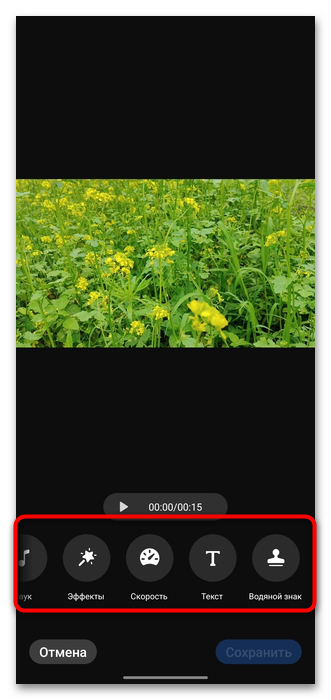

Как правило, данная функция есть в штатной «Галерее» на устройствах от Samsung и некоторых других производителей.
Способ 2: Сторонние приложения
Если встроенной функции объединения нет или она по каким-то причинам не устраивает, можете воспользоваться приложениями от сторонних разработчиков. Некоторые из них предназначены исключительно для слияния видеороликов, что избавляет интерфейс от множества дополнительных функций и инструментов. Другие видеоредакторы более универсальны, и после операции объединения с помощью них можно добавлять различные эффекты, накладывать музыкальное сопровождение, замедлять видео и многое другое.
Вариант 1: Video Merger, Joiner, Collage
Приложение Video Merger, Joiner, Collage позволяет объединить видео различных форматов и создавать видеоколлажи. Предусматривается несколько способов слияния видеоконтента: последовательно, бок о бок и сверху вниз. Если требуется выполнить простые действия по редактированию (например, обрезать фрагмент или кадрировать его), не потребуется прибегать к помощи сторонних видеоредакторов, поскольку эти возможности в приложении есть. При необходимости можно добавить аудиодорожку, текст или стикеры, а также применить один из предустановленных фильтров.
Отличительной особенностью приложения является возможность конвертации объединенного видеоролика, причем поддерживается несколько основных выходных видеоформатов: MP4, MKV, MOV, AVI, 3GP и другие. Для исходных видео можно настроить соотношение сторон и разрешение. Приложение активно поддерживается разработчиками на момент написания статьи, основные функции доступны для бесплатного использования, но есть реклама и встроенные покупки для расширения функциональности.
- Перейдите по ссылке выше и установите приложения, затем дайте все необходимые для работы разрешения. В главном окне выберите кнопку «Merger».
- Далее выберите во встроенном файловом менеджере ролики, которые нужно объединить, и нажмите на кнопку «Next» внизу.
- Выберите способ объединения: «Side By Side» (бок о бок), «Sequentially» (последовательно) или «Top Bottom» (сверху вниз).
- Каждый из выбранных роликов можно отредактировать с помощью встроенных инструментов. Вы можете обрезать ненужные части видео, используя ползунки по бокам хронометража, а также изменить масштаб (кнопка «Scale» на нижней панели), разрешение («Resolution»), скорость («Speed»), формат («Format») и другие параметры.
- Чтобы перейти к редактированию второго и последующих записей, просто выберите его на панели внизу. При необходимости можете еще добавить файл, нажав на значок в виде плюса.
- Тапните по кнопке «Merge» вверху, затем выберите параметры сохранения (имя, скорость обработки и расположение для готового результата) и нажмите на кнопку «Start».


Останется дождаться окончания операции, после чего можно найти объединенный ролик в папке, которая была выбрана для сохранения.
Вариант 2: VideoShow
Приложение VideoShow доступно в двух версиях: бесплатной (Lite) и платной (Pro). Объединить видео можно и в бесплатной версии софта, поэтому следует его рассмотреть. Предусматривается функция видеодубляжа, которая позволяет записывать и использовать свой голос, а также другие звуковые эффекты. С помощью встроенного триммера можно быстро обрезать ненужные части видео, а при необходимости есть возможность сжать файл, уменьшив таким образом его размер. Поддерживается большинство видеоформатов, в том числе MP4, MOV, AVI, а любой видеоролик получится конвертировать в звуковую дорожку в формате MP3.
- Инсталлируйте приложение и после запуска на вкладке «Редактор» выберите кнопку «Править».
- На вкладке «Видео» отметьте те ролики, которые нужно соединить в одно видео, и нажмите на «Следующий».

Обратите внимание, что можно добавлять и фотографии по отдельности, чтобы сделать слайдшоу, или разместить их между видеорядом, добавив переходы.
- Весь выбранный контент автоматически соединится в одно видео в последовательности, в которой файлы были выбраны. При необходимости можете добавить различные эффекты.
- Нажмите на кнопку «Эскпорт», затем выберите параметры будущего ролика (частоту кадров, разрешение, скорость) и нажмите на кнопку «Сохранить в галерее» или сразу поделитесь проектом с друзьями в социальных сетях или мессенджерах.


Несмотря на то, что русская локализация не всегда правильная из-за того, что интерфейс приложения переведен несколько «криво», пользоваться функциями удобно и просто: все понятно на интуитивном уровне.
Вариант 3: YouCut
Еще один многофункциональный видеоредактор YouCut оптимизирован для подготовки видео для публикации в социальных сетях и на популярных хостингах. С помощью приложения можно нарезать фрагменты нужной длительности, ускорить или замедлить скорость воспроизведения, регулировать громкость аудиодорожки при добавлении, использовать большое количество фильтров, которые позволят достигнуть кинематографического эффекта. Кроме того, можно сохранить готовое видео в требуемом формате, предварительно уменьшив размер практически без потери качества. Помимо прочего, предусматриваются и другие функции, например, поворот и зеркальное отображение видео, множество возможностей при работе с фоном и другие.
- Инсталлируйте приложение, перейдя по ссылке выше, затем нажмите на значок в виде плюса внизу.
- Выберите видео, которые нужно объединить, затем нажмите на кнопку продолжения. Отмеченные ролики автоматически будут соединены. С помощью предустановленных инструментов можете отредактировать их, обрезав ненужные фрагменты, добавив музыку, фильтр, эффект, текст или другие элементы.
- Если нужно, можете вставить и другие ролики, нажав на значок в виде плюса, расположенный рядом с хронометражем.
- Нажмите на кнопку «Сохранить», затем задайте параметры будущего ролика и подтвердите действие.


Вариант 4: Video Merge: Joiner & Combiner
Простое и понятное приложение на русском языке Video Merge: Joiner & Combiner предназначено только для объединения видеороликов, причем предусматривается три режима наложения записей (расположение двух видео по горизонтали или вертикали, а также последовательная склейка), выбор соотношения сторон будущего результата и работа с аудиодорожками. Соединять через редактор можно только две записи, но каждую из них можно быстро заменить на этапе изменения. Софт работает со всеми популярными видеоформатами, сохраняет исходное качество и доступно на бесплатной основе.
- После установки запустите приложение и дайте необходимые для работы доступы, затем нажмите на кнопку «Слияние видео».
- Выберите два видеоролика, которые будут объединены, затем нажмите на значок в виде галочки внизу для подтверждения. На вкладке «Видео» сначала выбрать стиль: «Бок о бок», «Последовательность» или «Вверх и вниз».
- Далее можете задать соотношение сторон (меню «Холст») и режим воспроизведения.
- На вкладке «Редактировать аудио» настраивается звук, который будет на итоговом ролике. Вы можете обрезать его в нужных местах или вовсе удалить и добавить свою аудиодорожку.
- По завершении нажмите на кнопку в виде дискеты вверху, чтобы сохранить видеоролик.


Вариант 5: AndroVid Video Editor
Еще один видеоредактор для мобильных устройств под управлением Android AndroVid Video Editor позволяет профессионально обрабатывать видеоролики с помощью множества инструментов для монтажа. С помощью софта можно разделить видео на различные части и обрезать фрагменты для выделения конкретных сегментов, слить несколько роликов в один, добавить эффекты и фильтры, отрегулировав яркость, контрастность, насыщенность или применить предустановленные художественные эффекты.
Поддерживается добавление музыки и аудиоклипов, причем можно настроить громкость звуковой дорожки отдельно, а для придания оригинальность на видео накладываются стикеры, эмодзи, водяные знаки и другие элементы. Из фотографий получится создать красивое слайд-шоу с переходами, музыкальным сопровождением и настраиваемой продолжительностью. Кроме того, в приложение реализована библиотека созданных видео, в которой создаются списки, сортируются ролики, присутствуют функции переименования и удаления.
- Кликните по кнопке выше, установите приложение, затем откройте его и выберите кнопку «Видео» на главном экране. Потребуется дать разрешение на доступ к видео и фото на устройстве для стабильной работы софта.
- Откроется встроенный файловый менеджер со списком недавних видеофайлов (вкладка «Видео»), но можете вручную указать расположение записи через вкладку «Folders».

Обратите внимание, что при выборе только одного видео отобразится дополнительная панель с инструментами, где есть основные средства редактирования отдельных роликов: обрезка, масштабирование, извлечение аудио или добавление своей аудиодорожки. Поэтому, если требуется предварительное изменение одного из файлов, можете сначала воспользоваться этим набором функций.
- Чтобы соединить видео, отметьте их (можно выбрать больше двух файлов), затем выделите пункт «Объединить» и нажмите на кнопку продолжения. Все отмеченные ролики объединяться в заданной ранее последовательности. Можно просмотреть результат, а также добавить другие файлы, если требуется (кнопка в виде плюса).
- Среди функций предусматривается изменение соотношение сторон у будущего результата и наложение музыкального сопровождения.
- По завершении коснитесь кнопки «Сохранить» вверху.
- Далее будет предложено выбрать разрешение для видео. Как видно, поддерживается Full HD, что позволит не потерять качество, но формат 4K доступен только в версии Pro. Тапните по кнопке «ОК», чтобы сохранить готовый файл на локальное хранилище.


Все эти действия можно выполнять бесплатно, но на объединенном/отредактированном видео будет отображаться водяной знак приложения, а также ограничены некоторые возможности.
Еще есть похожие инструкции:
 Очистка облачного хранилища Huawei
 Не подключается колонка через Bluetooth к телефону на Android
 Как открыть файл в формате EPUB на Android-устройстве
 Способы включения определителя номера на Andriod-устройстве
 Исправление ошибки «Wi-Fi: подключено без интернета» в Android
 Включение режима разделённого экрана в телефонах Samsung
 Что делать, если телефон Samsung не распознаёт карту памяти
 Как открыть файл в формате SIG на устройстве с Android
 Как скрыть последнюю активность во ВКонтакте для Android
 Способы смены аккаунта на Android-устройстве
 Как сделать черно-белый экран на Android
 Как улучшить качество камеры на телефоне с Android























Автор статьи: Маргарита | Обновлено: